
文章目錄
- 前言
- 1. 本地部署Open UI
- 1.1 安裝Git、Python、pip
- 1.2 安裝Open UI
- 2. 本地訪問Open UI
- 3. 安裝Cpolar內網穿透
- 4. 實現公網訪問Open UI
- 5. 固定Open UI 公網地址
前言
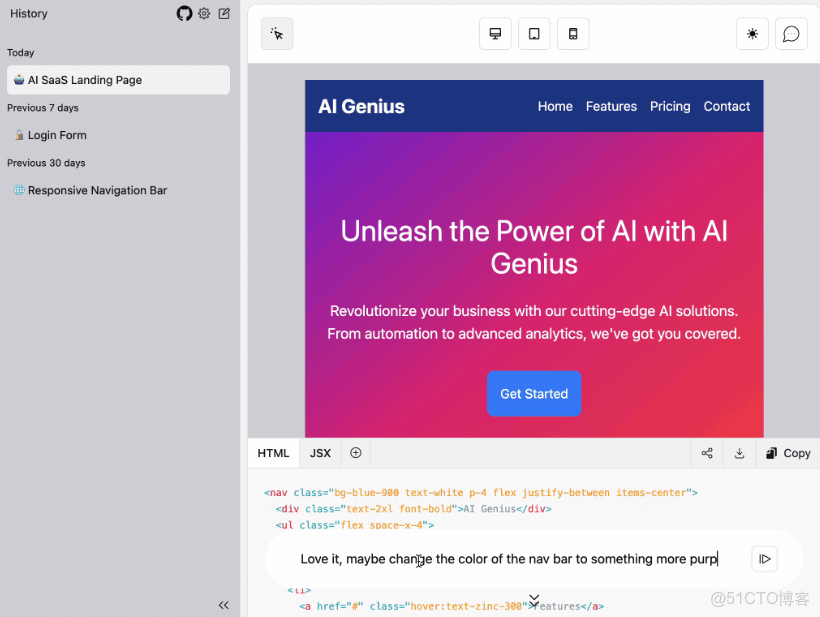
OpenUI 主要功能是根據用户指令生成網頁模板,涵蓋多種 Web 技術和框架,還提供大量模板,方便設計師快速獲取代碼並進行修改。
作為經常使用 OpenUI 的設計師,我覺得它特別實用,輸入簡單指令就能得到所需網頁框架,省去很多重複工作,而且生成的代碼便於調試,大大提升了設計效率。
之前 OpenUI 只能在局域網用,出門在外想修改設計或和異地同事協作都很麻煩。用了 cpolar 後,有了公網地址,在手機、平板上都能隨時訪問,在家、出差都能工作,還能輕鬆和團隊實時同步設計進度,再也不受局域網限制了。
1. 本地部署Open UI
安裝環境:Windows10,電腦上需安裝git、Python和pip。
1.1 安裝Git、Python、pip
安裝git:如果沒有安裝git的話,進入git官網進行下載windows版本 https://git-scm.com/downloads

安裝Python:打開你的瀏覽器,訪問 Python 官方網站 https://www.python.org/downloads/ 在 Windows 上,你會看到兩個選項:Windows installer 和 Windows x86-64 executable installer。如果你的系統是 64 位的,選擇 “Windows x86-64 executable installer”;如果是 32 位的,選擇 “Windows installer”。大多數現代計算機都是 64 位的。
安裝pip:
如果已經安裝了 pip,它會顯示 pip 的版本號。如果沒有安裝,你會收到一條類似 “pip 不是內部或外部命令” 的錯誤消息。
如果你發現沒有安裝 pip,你可以通過以下步驟來手動安裝:
a. 首先,下載 get-pip.py 文件。你可以在瀏覽器中搜索 "get-pip.py",然後找到 Python 官方網站上的下載鏈接。

b. 將 get-pip.py 文件保存到你的計算機上的某個目錄中,比如你的用户文件夾。

c. 在命令提示符中,切換到保存 get-pip.py 文件的目錄。你可以使用 `cd` 命令來切換目錄,比如:

`cd C:\Users\YourUsername`

d. 運行以下命令來安裝 pip:

`python get-pip.py`

這將運行 get-pip.py 文件,並安裝 pip 到你的系統中。
安裝完成後,你可以再次輸入 pip --version 來檢查 pip 是否成功安裝。
現在,你已經成功在 Windows 命令行中安裝了 pip,可以使用 pip 來安裝 Python 包和庫了。
1.2 安裝Open UI
拉取代碼
git clone https://github.com/wandb/openui進入backend目錄
cd openui/backend安裝依賴
pip install .這裏必須設置OPENAI_API_KEY;
如果你要使用OpenAI的模型,可以從https://platform.openai.com/api-keys 獲取密鑰
如果是要使用其他模型(電腦內存要大於16G),OPENAI_API_KEY可以設置為:xxx
export OPENAI_API_KEY=xxx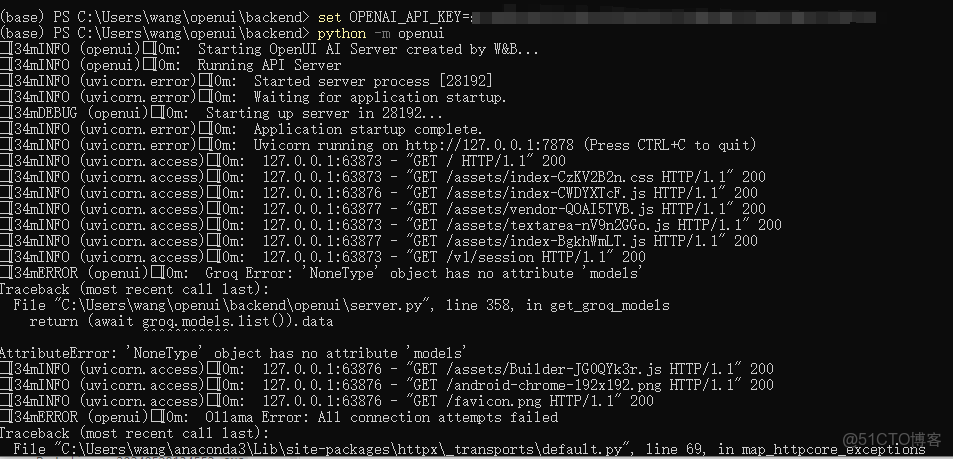
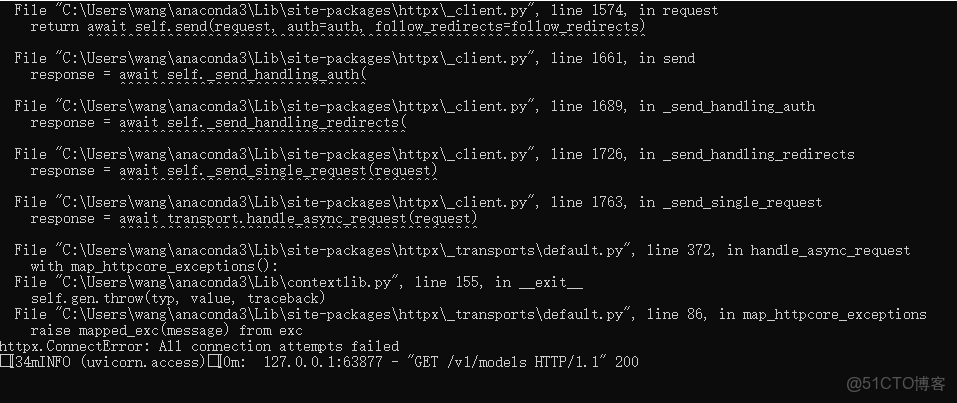
啓動後,訪問 http://localhost:7878/ 即可使用。
2. 本地訪問Open UI
打開一個新的瀏覽器,輸入 localhost:7878 或本地IP:7878
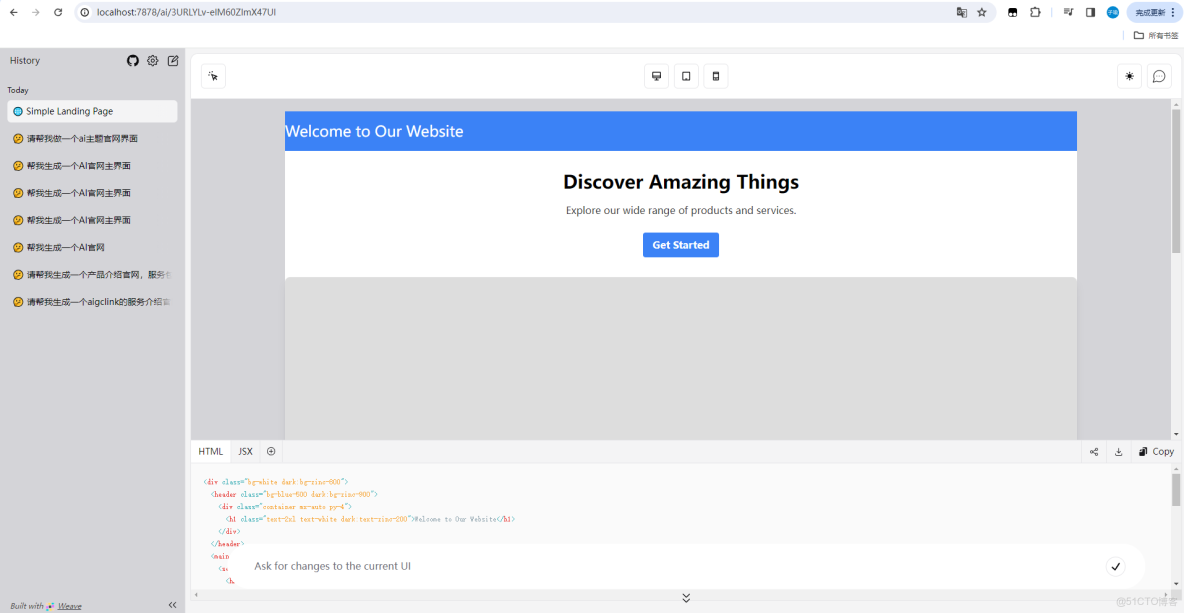
我們可以在下方文本框中輸入指令,比如:請幫我製作一個AI官網主界面
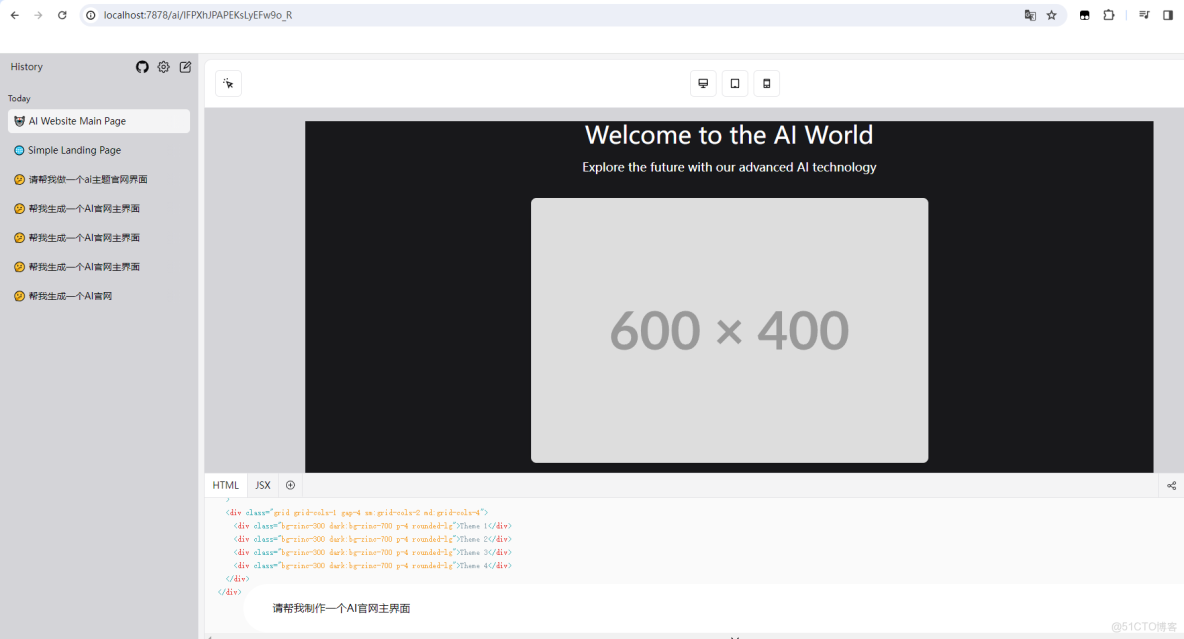
可以看到生成了網頁的模版格式,還可以任意發出其他指令,並且下面會有代碼,可以拿去自己調試換成替換標籤裏的圖片或者內容。
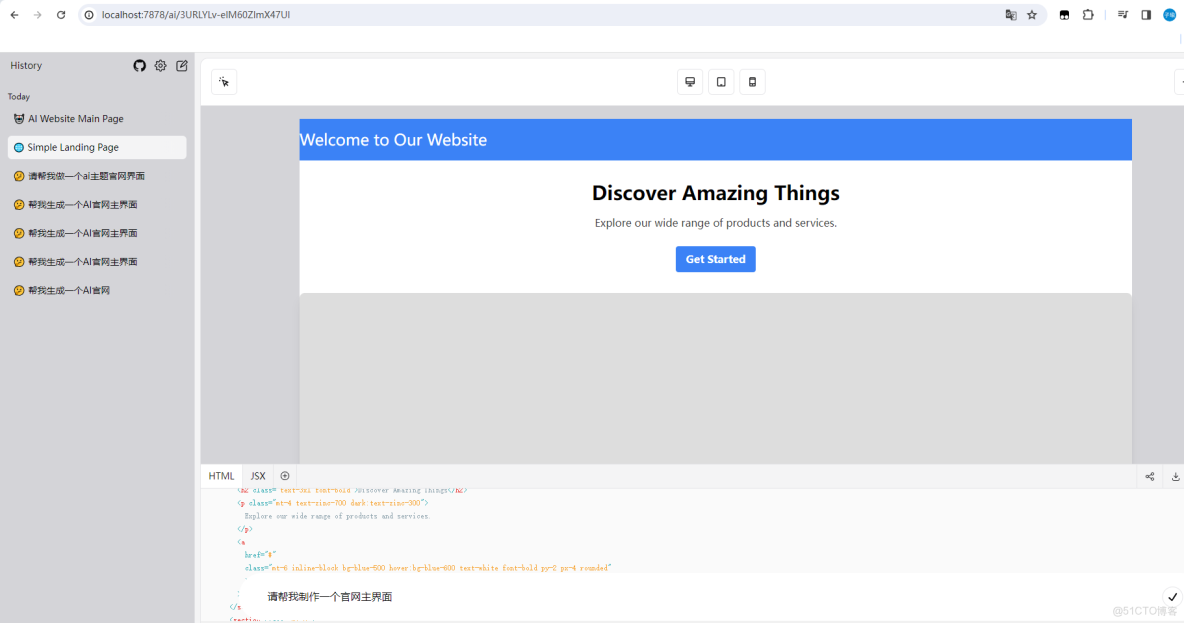
還有大量的模板可以直接使用
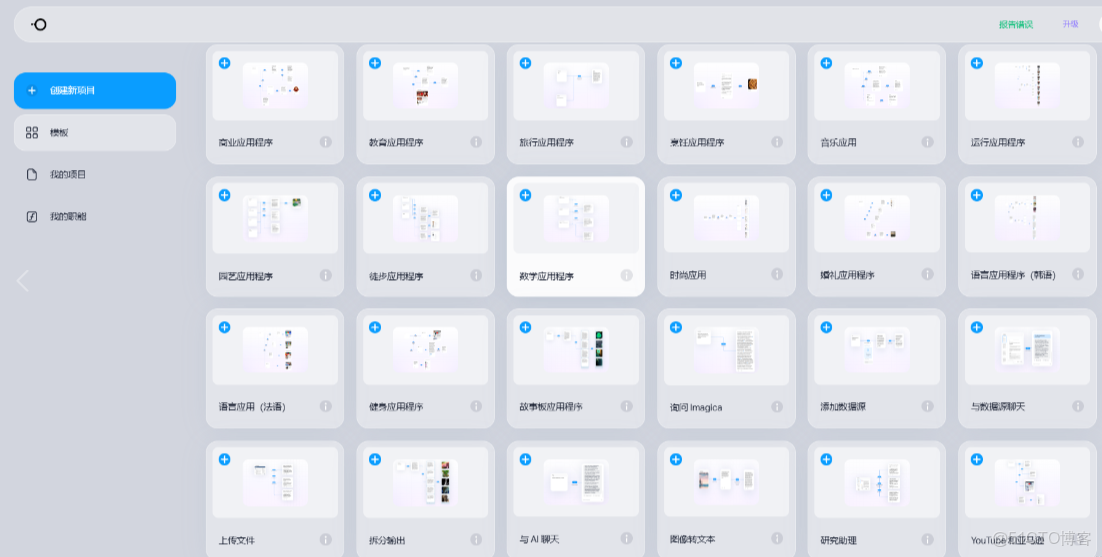
可以看到我們對Open UI提出指令,它會根據我們的指令提供相應的網頁模版。
我們在本機成功部署了Open UI,但是如果我們需要不在局域網內,需要遠程辦公來設計前端網頁的話,就要在公網上進行訪問Open UI,那麼我們就可以結合Cpolar內網穿透來實現了,免去了複雜得本地部署過程,只需要一個公網地址直接就可以進入到Open UI中。!
接下來教大家如何安裝Cpolar並且將Open UI實現公網訪問。
3. 安裝Cpolar內網穿透
下面是安裝cpolar步驟:
Cpolar官網地址: https://www.cpolar.com
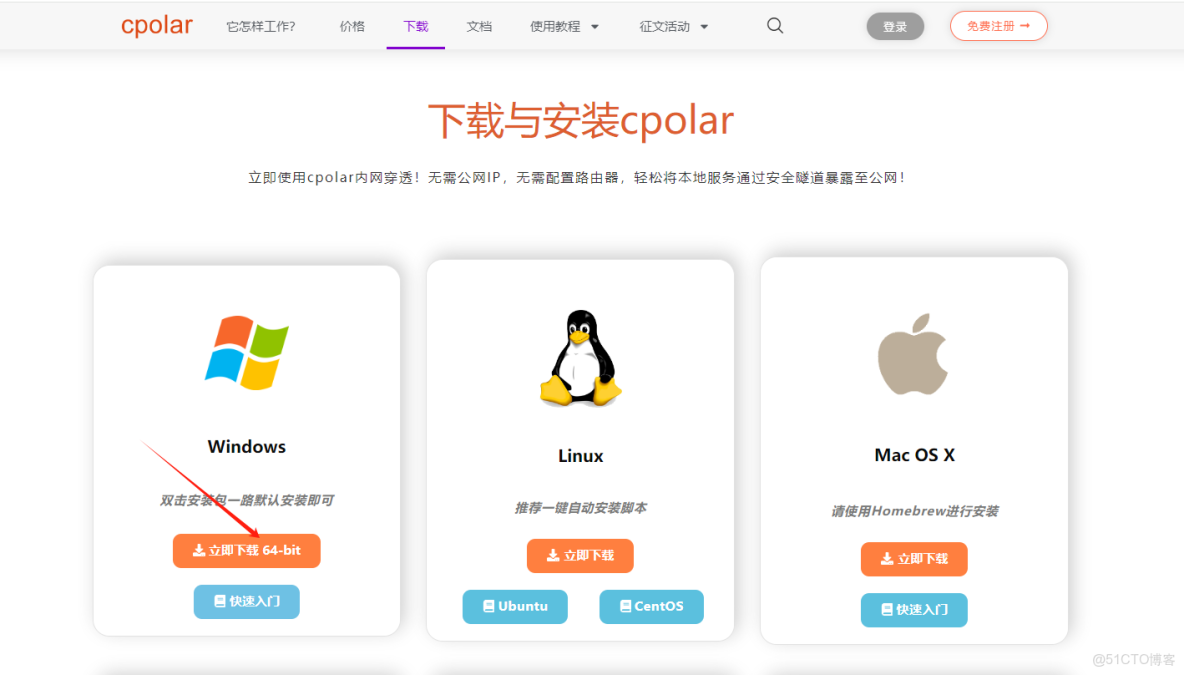
點擊進入cpolar官網,點擊免費使用註冊一個賬號,並下載最新版本的Cpolar
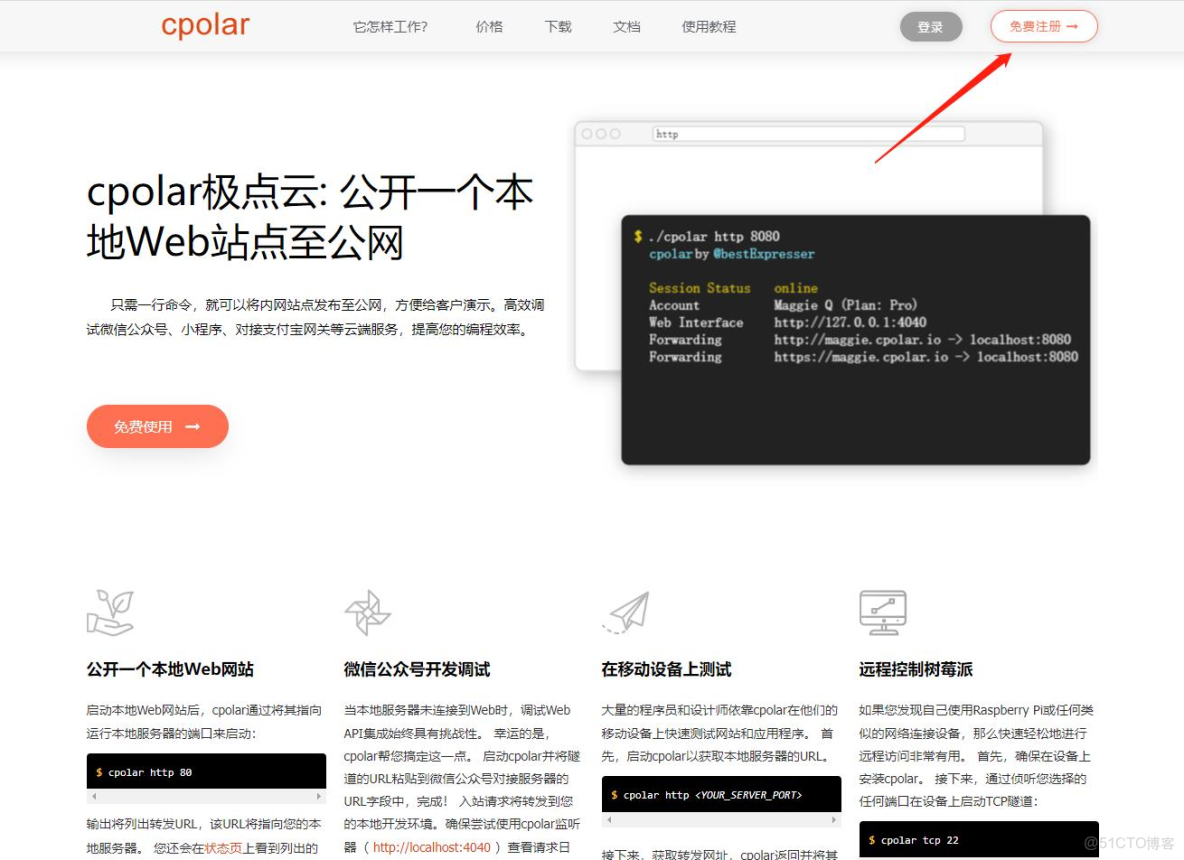
登錄成功後,點擊下載Cpolar到本地並安裝(一路默認安裝即可)本教程選擇下載Windows版本。
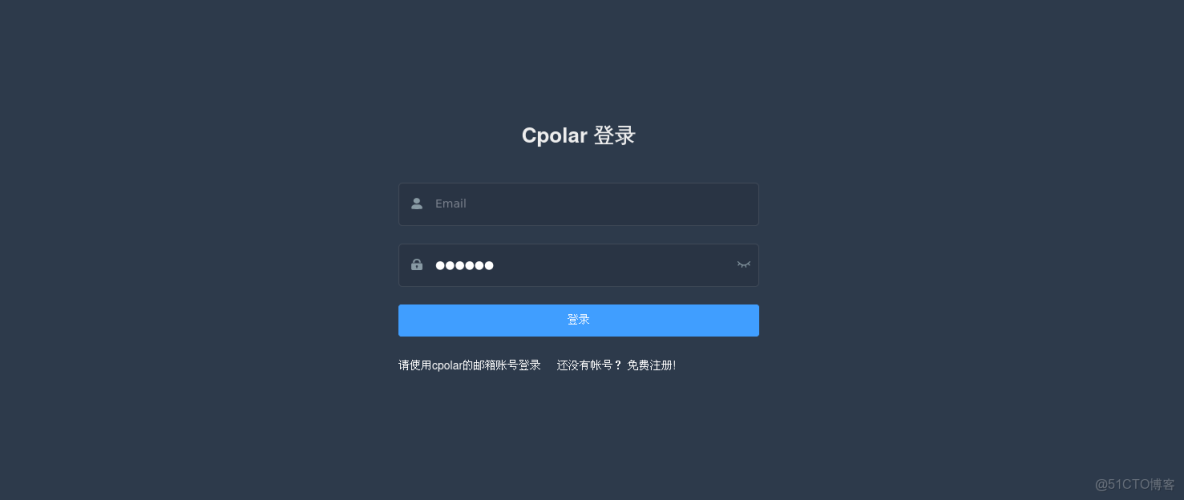
Cpolar安裝成功後,在瀏覽器上訪問http://localhost:9200,使用cpolar賬號登錄,登錄後即可看到Cpolar web 配置界面,結下來在web 管理界面配置即可。
接下來配置一下 Open UI 的公網地址,
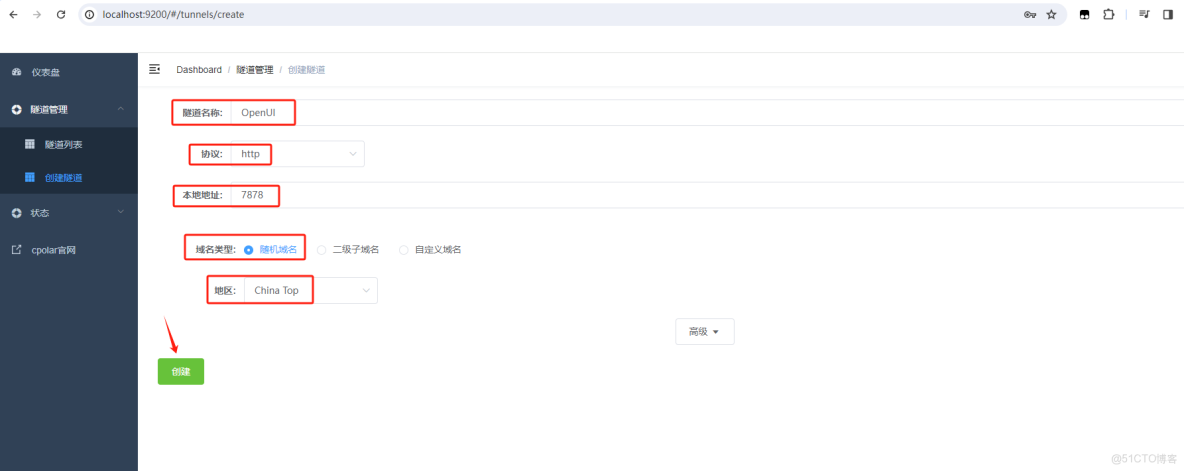
登錄後,點擊左側儀表盤的隧道管理——創建隧道,
創建一個 Open UI 的公網http地址隧道
- 隧道名稱:可自定義命名,注意不要與已有的隧道名稱重複
- 協議:選擇http
- 本地地址:7878 (本地訪問的地址)
- 域名類型:免費選擇隨機域名
- 地區:選擇China Top
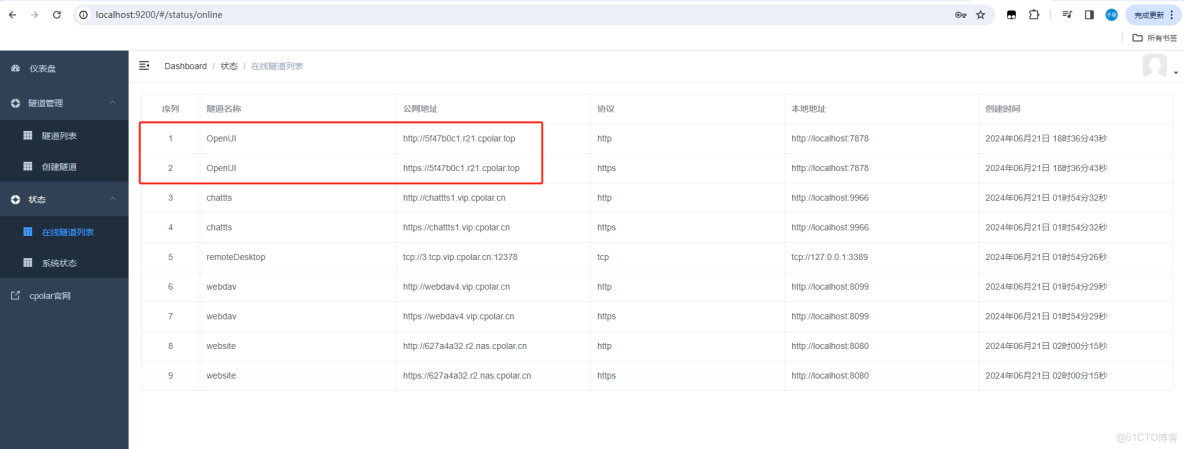
隧道創建成功後,點擊左側的狀態——在線隧道列表,查看所生成的公網訪問地址,有兩種訪問方式,一種是http 和https
使用上面的Cpolar https公網地址,在手機或任意設備的瀏覽器進行登錄訪問,即可成功看到 Open UI 界面,這樣一個公網地址且可以遠程訪問就創建好了,使用了Cpolar的公網域名,無需自己購買雲服務器,即可到公網訪問 Open UI 了!
4. 實現公網訪問Open UI
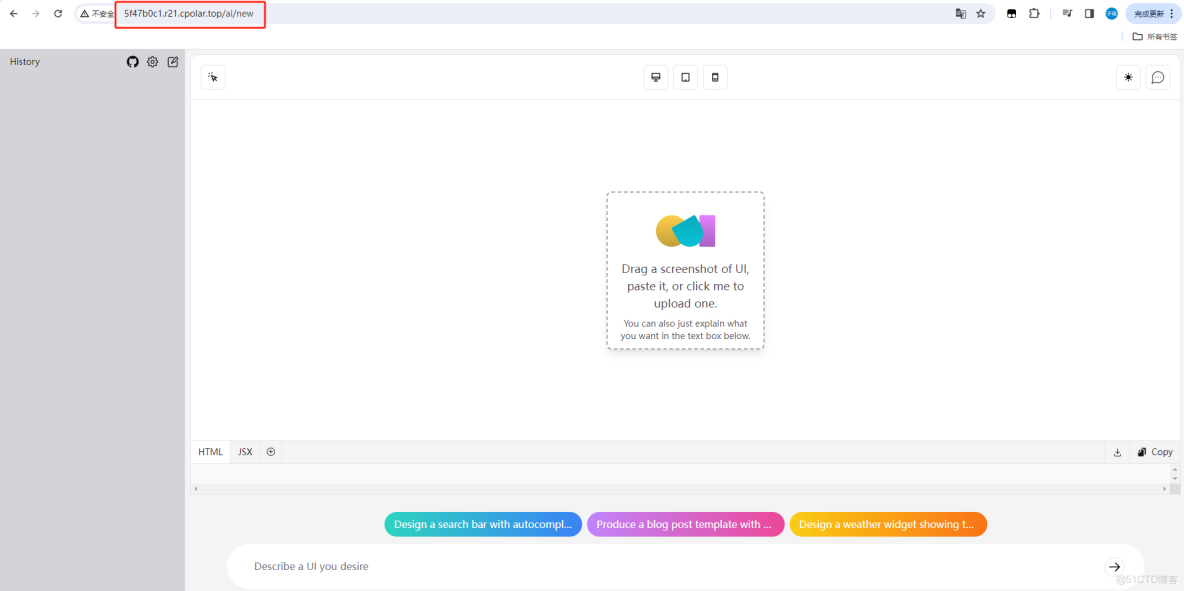
我們用剛才cpolar生成的公網地址,打開一個新的瀏覽器複製粘貼,可以看到進入到了Open UI主界面。
小結
如果我們需要長期進行團隊協作的話,由於剛才創建的是隨機的地址,24小時會發生變化。另外它的網址是由隨機字符生成,不容易記憶。如果想把域名變成固定的二級子域名,並且不想每次都重新創建隧道來訪問Open UI,我們可以選擇創建一個固定的http地址來解決這個問題。
5. 固定Open UI 公網地址
我們接下來為其配置固定的HTTP端口地址,該地址不會變化,方便分享給別人長期查看你的博客,而無需每天重複修改服務器地址。
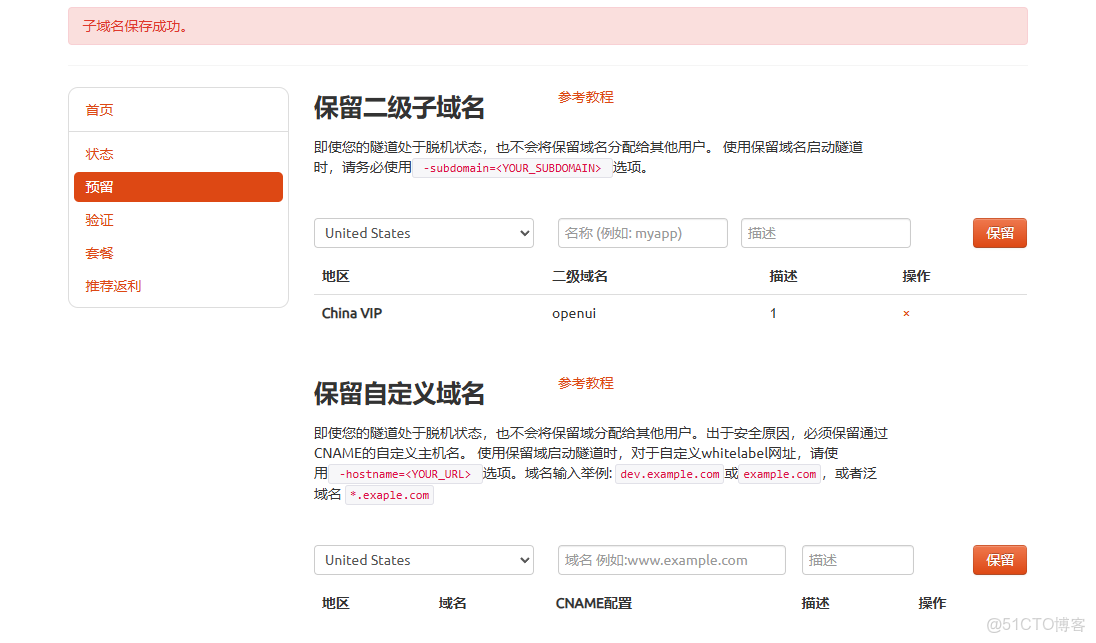
登錄cpolar官網,點擊左側的預留,選擇保留二級子域名,設置一個二級子域名名稱,點擊保留,保留成功後複製保留的二級子域名名稱。
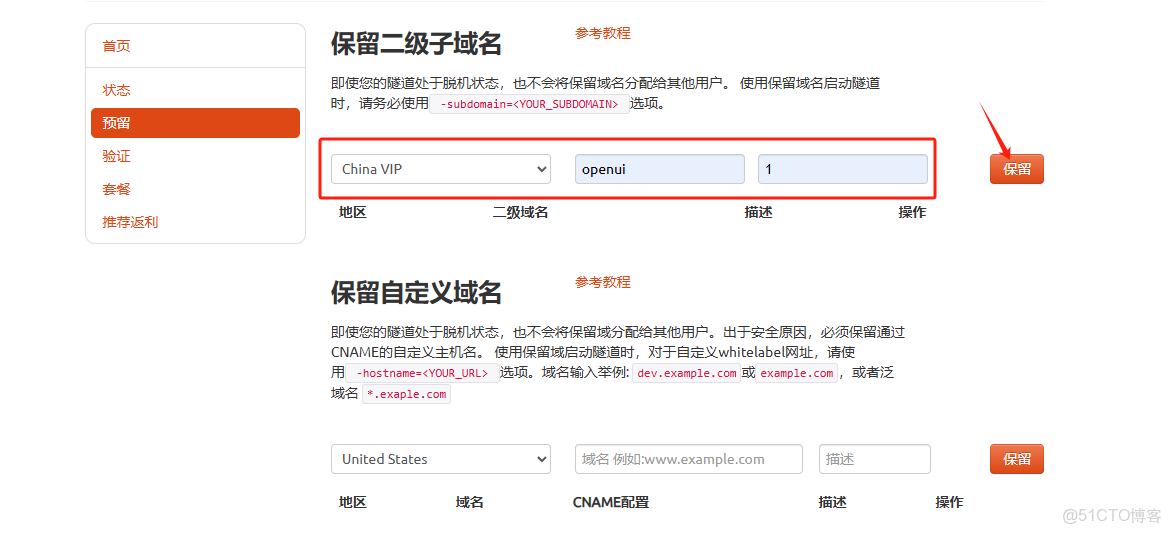
保留成功後複製保留成功的二級子域名的名稱
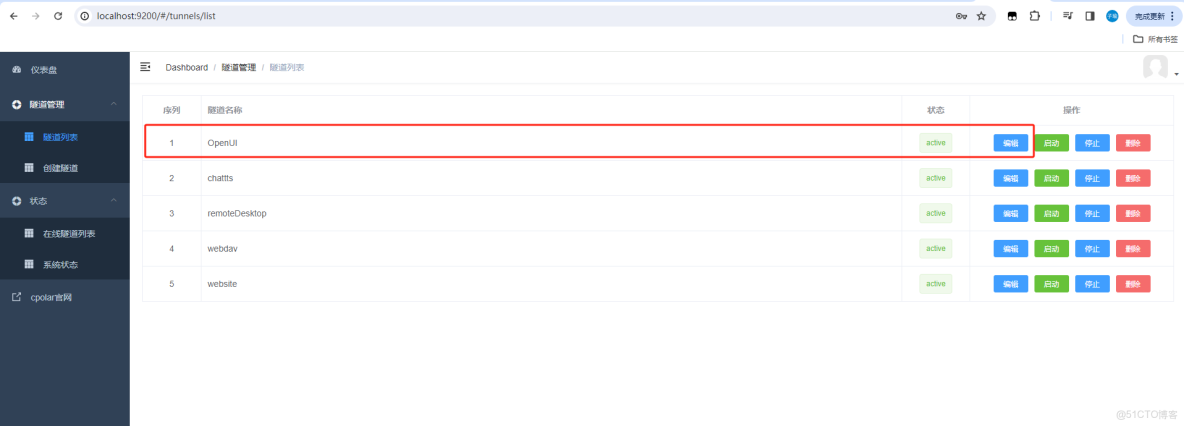
返回登錄Cpolar web UI管理界面,點擊左側儀表盤的隧道管理——隧道列表,找到所要配置的隧道,點擊右側的編輯
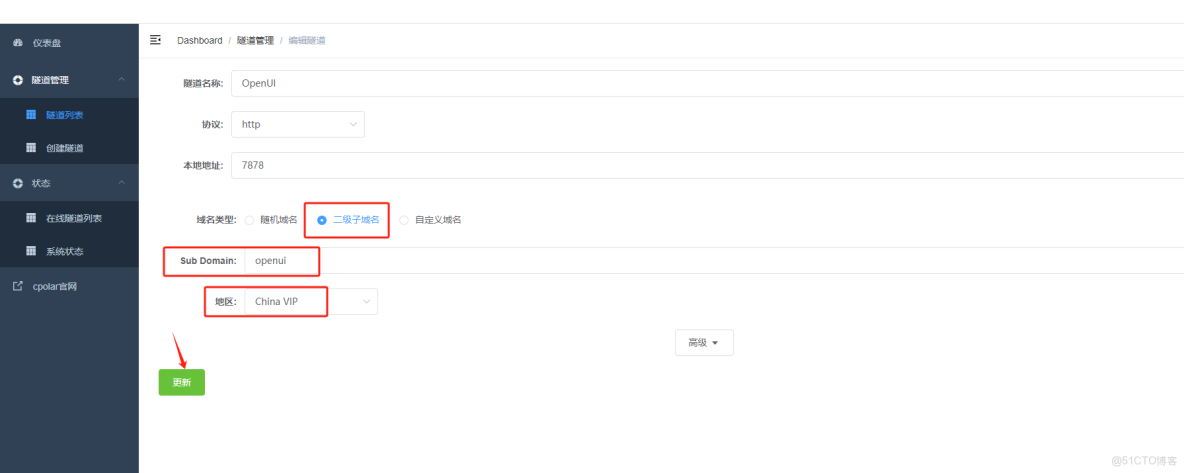
修改隧道信息,將保留成功的二級子域名配置到隧道中
- 域名類型:選擇二級子域名
- Sub Domain:填寫保留成功的二級子域名
點擊更新(注意,點擊一次更新即可,不需要重複提交)
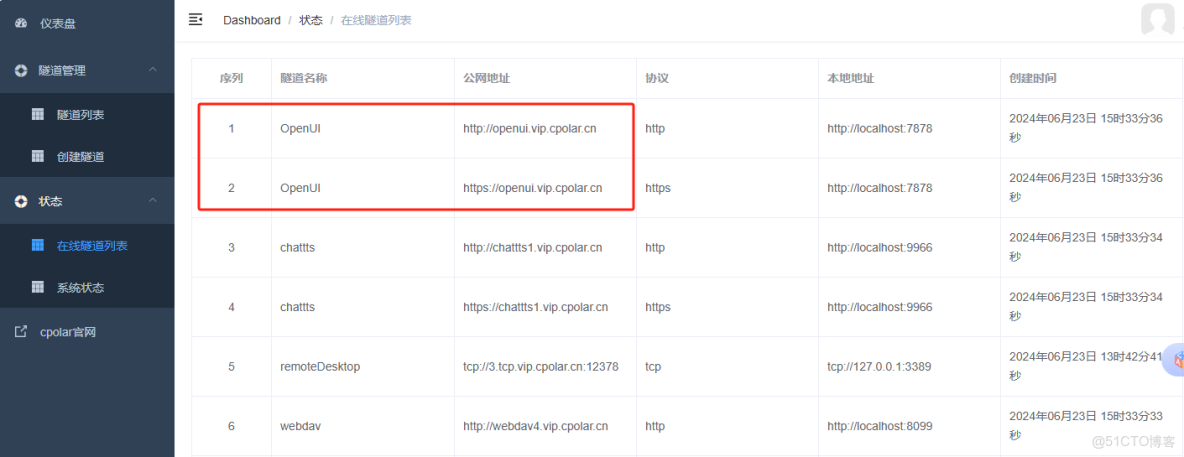
更新完成後,打開在線隧道列表,此時可以看到公網地址已經發生變化,地址名稱也變成了固定的二級子域名名稱的域名
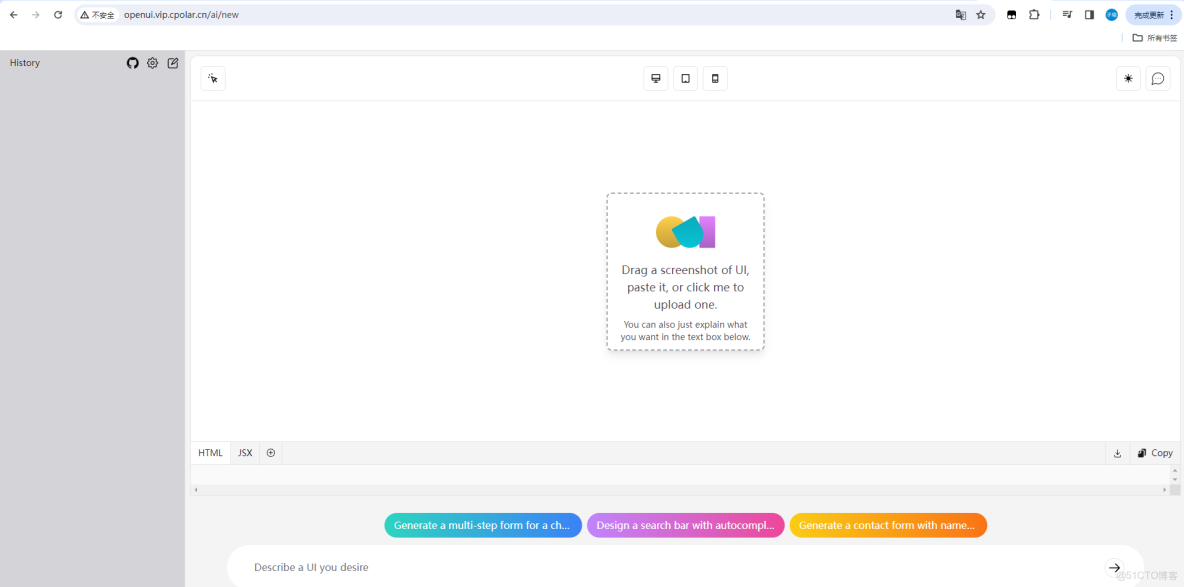
最後,我們使用固定的公網https地址在任何瀏覽器打開訪問,可以看到訪問Open UI成功了這樣一個固定且永久不變的公網地址就設置好了。
掌握了今天的方法後,你不僅能在自己的地盤上隨意搭建OpenUI項目,還能通過Cpolar內網穿透技術讓遠程訪問變得小菜一碟。無論是個人修煉還是團隊協作,這些技能都能讓你在前端開發的道路上更加遊刃有餘。趕緊動手試試吧,你會發現原來技術也可以這麼有趣!
OpenUI 結合內網穿透,打破了使用場景的侷限,讓設計工作更靈活,無論是個人使用還是團隊協作都更高效。
