
一、常用命令
先檢查git、配置;
git config --global --list如果無git公鑰
生成 SSH 密鑰(如未設置):

bash
ssh-keygen -t ed25519 -C "your_email@example.com"

windows查看公鑰位置
dir %USERPROFILE%\.ssh
查看公鑰
type %USERPROFILE%\.ssh\id_ed25519.pub

在 GitHub 任意頁面的右上角,單擊個人資料照片,然後單擊 “設置”****。
在邊欄的“訪問”部分中,單擊 “SSH 和 GPG 密鑰”。
單擊“新建 SSH 密鑰”或“添加 SSH 密鑰” 。
在 "Title"(標題)字段中,為新密鑰添加描述性標籤。 例如,如果使用的是個人筆記本電腦,則可以將此密鑰稱為“個人筆記本電腦”。
選擇密鑰類型(身份驗證或簽名)。 有關提交簽名的詳細信息,請參閲“關於提交簽名驗證”。
在“密鑰”字段中,粘貼公鑰。
單擊“添加 SSH 密鑰”。
將公鑰(~/.ssh/id_ed25519.pub)添加到 GitHub SSH Keys
將郵箱前的一段添加到github即可

測試鏈接
ssh -T git@github.com
配置gittee:
git config --global user.name 'gittee名稱'
git config --global user.email "git賬號"


		1.`# 在當前目錄初始化一個新的Git倉庫(可用命令)
git init

#克隆遠程倉庫到本地
git clone https://github.com/example/repository.git

連接到遠程倉庫
git remote add origin 遠程倉庫URL
確認是否鏈接成功
git remote -v

修改已存在的遠程倉庫
git remote remove origin
git remote add origin 新的遠程倉庫URL


#顯示工作區和暫存區狀態
git status

#將文件添加到暫存區
git add index.html
git add .  # 會將當前目錄下所有修改過的文件都添加到暫存區

#提交到本地倉庫
git commit -m "描述"

#提交到遠程倉庫
git push

#顯示當前項目的提交歷史,包括每個提交的作者信息。
git log

#拉取代碼
git pull

#取消暫存區的文件
git restore --staged index.html
或
git reset 文件名

#取消已提交到本地倉庫的文件(保留本地所作的修改)
git reset --soft HEAD^
或
git log
git reset --soft 哈希值
#取消已提交到本地倉庫的文件(不保留本地所作的修改)
git reset --hard HEAD^
或
git log
git reset --hard 哈希值

#撤銷對遠程倉庫的提交(保留本地修改)
git reset --soft 哈希值
git push --force # 注意:撤銷的時候要保證隊友沒有使用修改的這些代碼才行!
#撤銷對遠程倉庫的提交(不保留本地修改)
git reset --hard 哈希值
git push --force # 注意:撤銷的時候要保證隊友沒有使用修改的這些代碼才行!


#拉取的代碼與本地文件發生了衝突
git stash # 先將本地更改儲藏起來
git pull # 此時代碼就是遠程的內容
git stash pop # 再將本地代碼重新應用到工作目錄中
發生衝突,需要手動修改文件,然後再提交


#提交之前沒有拉取代碼,並且提交的文件與遠程倉庫發生了衝突
會自動提示需要拉取代碼,所以
git pull  # 此時可能會發生衝突需要手動解決
然後再提交


#回滾代碼到上次拉取代碼之前的狀態(不保留本地修改)
git log # 查看哈希值
git reset --hard 哈希值
#回滾代碼到上次拉取代碼之前的狀態(保留本地修改) --這種情況儘量避免出現
git stash # 將本地更改儲藏起來
git reset --soft 哈希值
git stash pop # 再將本地代碼重新應用到工作目錄中


創建新分支
git branch 分支名
查看本地所有分支
git branch
查看所有分支(含遠程分支)
git branch -a
切換分支
git checkout 分支名
# 或(Git 2.23+ 推薦)
git switch 分支名

切換到遠程分支(自動創建本地跟蹤分支)
bash
git checkout --track origin/遠程分支名
# 或簡寫
git checkout 遠程分支名
新創建一個倉庫
gittee官方簡易的命令行入門教程:
Git 全局設置:

git config --global user.name "用户名"
git config --global user.email "郵箱"
# 創建新文件夾
mkdir test-warehouse

# 進入文件夾
cd test-warehouse

# 初始化本地Git倉庫(生成.git目錄)
git init

# 創建README文件(空文件)
touch README.md

# 將README.md添加到暫存區
git add README.md

# 提交到本地倉庫,提交信息為"first commit"
git commit -m "first commit"

# 關聯遠程倉庫(替換xxx為你的Gitee用户名和倉庫名)
git remote add origin git@gitee.com:xxx/xxx.git

# 推送本地master分支到遠程,並建立追蹤關係
# 注意:新版本Git默認分支為main,若需用master需先創建
git push -u origin "master"
二、安裝教程
windows安裝
一、官網下載
官網地址:
https://git-scm.com/
二、安裝
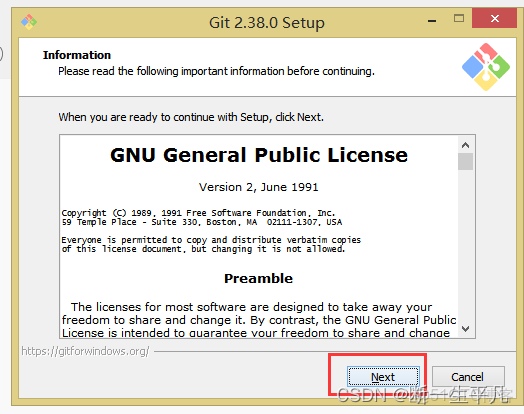
1.同意協議,點擊next。
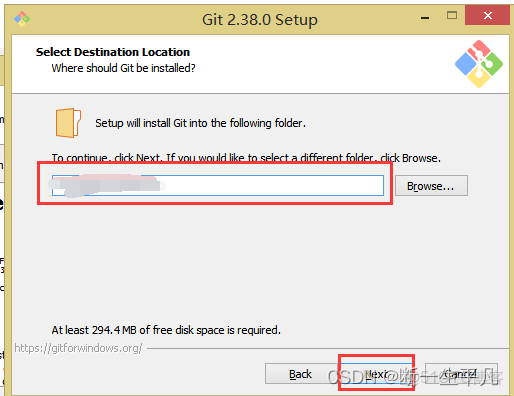
2.選擇安裝目錄,點擊next。
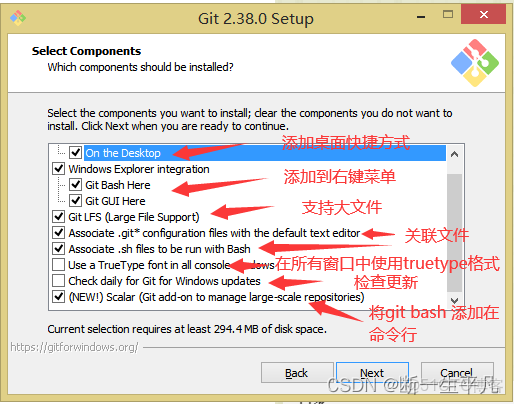
3.選擇組件,點擊next。
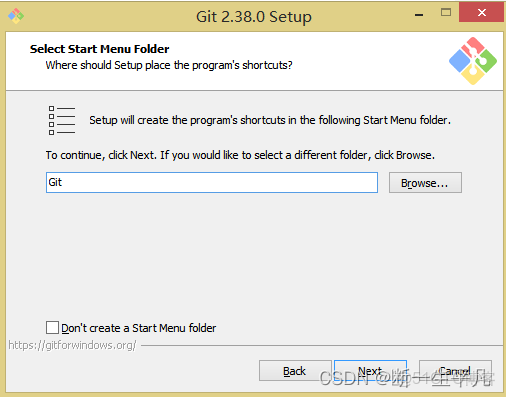
4.選擇程序開始菜單目錄,點擊next。
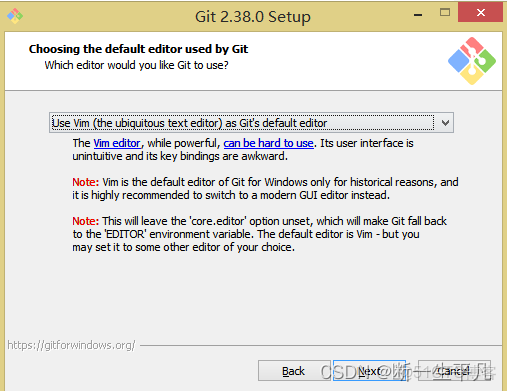
5.選擇默認編輯器,默認的即可,點擊next。
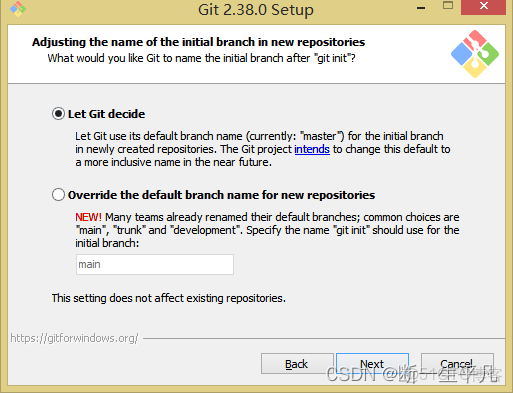
6.選擇初始分支名稱,默認為master,選項二為修改名稱,點擊next。
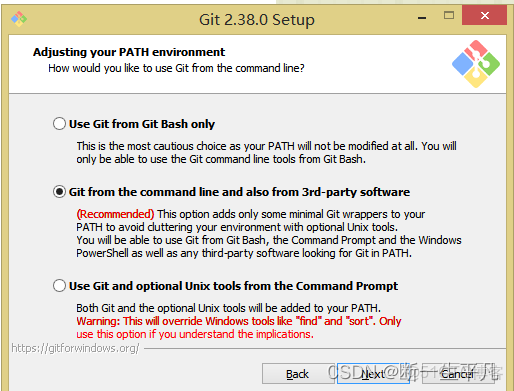
7.選擇git拉取方式
選項一:只從Git Bash命令行工具中拉取
選項二:從命令行和第三方軟件中拉取,推薦使用選項二
選項三:在命令提示符中使用Git和可選的Unix工具
點擊next
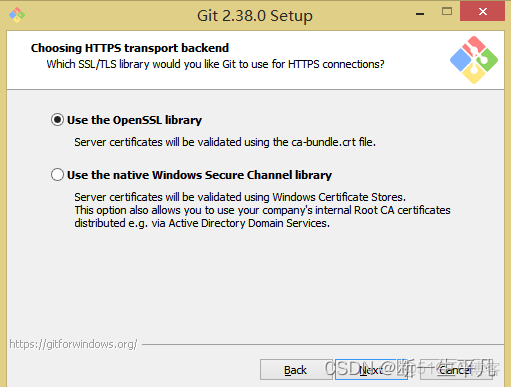
8.選擇傳輸方式。讓Git使用哪個SSL/TLs庫來進行HTTPS連接,
選項一:,使用OpenSSL庫,服務器cer證書將使用ca包中.crtw文件進行驗證通過,默認選這個。
選項二:使用本機Windows安全通道庫,服務器證書將在Windows證書存儲中進行驗證。這個選項還允許您通過Active Directory域服務使用您的公司內部根CA證書,
點擊Next
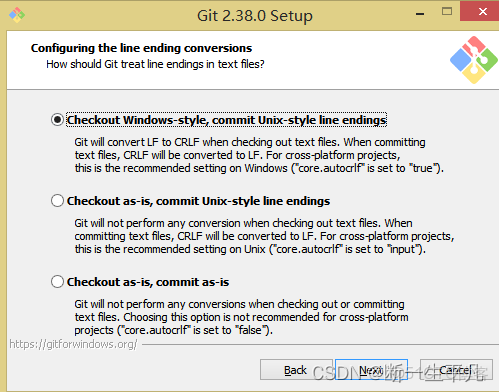
9.配置行尾轉換:即Git應該如何處理文本文件中的行末?
選項一:簽出 Windows 樣式,提交 Unix 樣式的行結尾。windows下的默認設置
選項二:按原樣簽出,提交Unix樣式的行結尾。Unix下默認設置。
選項三:按原樣簽出,按原樣提交。,不推薦選擇此選項。
點擊next
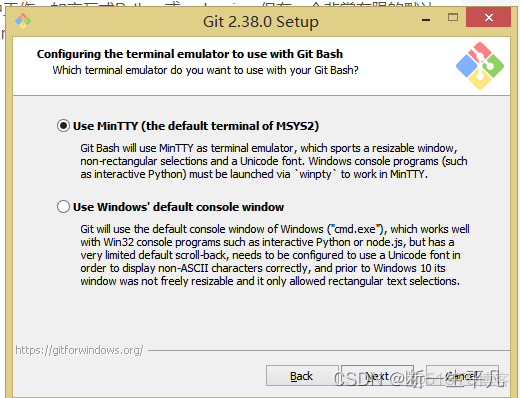
10.配置終端模擬器
選項一:Git Bash 將使用 MinTTY 作為終端仿真器,該仿真器具有可調整大小的窗口非矩形選擇和 Unicode 字體。
選項二:Windows 控制枱程序(例如交互式 Python)必須通過 “winpty” 啓動才能在 MinTTY 中運行。windows可以選擇該選項
推薦選擇第一個選項,點擊next
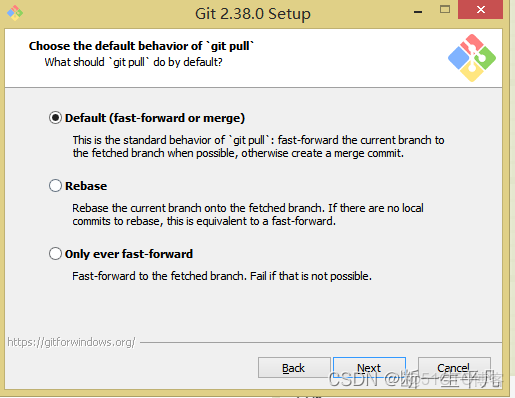
11.選擇git pull方式
選項一:拉取遠程分支並與本地分支合併,默認選擇該選項
選項二:拉取遠程分支,怎麼合併,選擇 merge 還是 rebase
選項三:直接獲取遠程分支
點擊next
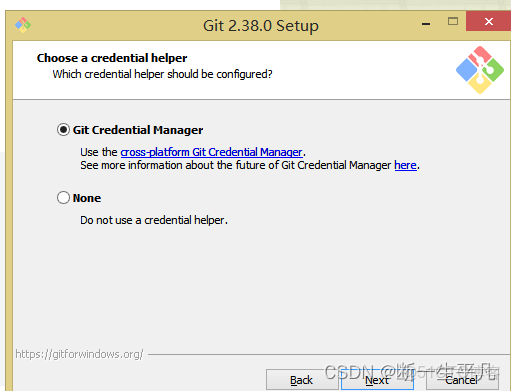
12.憑證管理,用户登錄,第一項是需要憑證,第二項不需要,拉取git倉庫時需要用户登錄才能拉取
點擊next
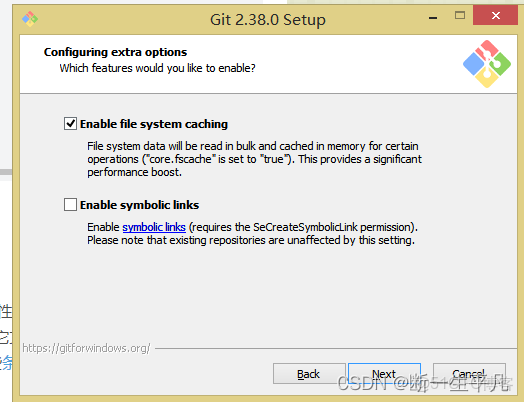
13.額外選項,選擇默認配置即可,點擊next
選項一:啓用文件系統緩存就是將批量讀取文件系統數據並將其緩存在內存中以進行某些操作,可以顯著提升性能。這個選項默認開啓。
選項二:啓用符號鏈接 ,符號鏈接是一類特殊的文件, 其包含有一條以絕對路徑或者相對路徑的形式指向其它文件或者目錄的引用,類似於 Windows 的快捷方式,不完全等同 類Unix(如 Linux) 下的 符號鏈接。因為該功能的支持需要一些條件,所以默認不開啓。
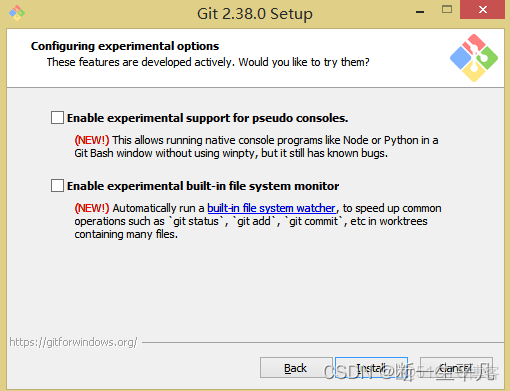
14.實驗性選項,可以不開啓,直接安裝
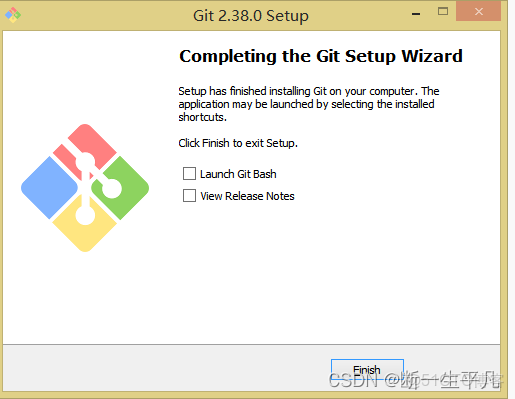
15.安裝成功
linux安裝
# 1. 更新 yum 緩存
sudo yum update -y

# 2. 安裝 Git
sudo yum install git -y

# 3. 驗證安裝
git --version
git version 1.8.3.1
配置gittee
已安裝git,但是向gittee直接克隆倉庫時報錯,需要配置下gittee
git@gitee.com:ishouke/test-management-platform.git
文件名、目錄名或卷標語法不正確。
先測試一下gittee連接
ssh -T git@gitee.com
報錯提示權限不對
The authenticity of host 'gitee.com (180.76.199.13)' can't be established.
ECDSA key fingerprint is SHA256:FQGC9Kn/eye1W8icdBgrQp+KkGYoFgbVr17bmjey0Wc.
Are you sure you want to continue connecting (yes/no/[fingerprint])? y
Please type 'yes', 'no' or the fingerprint: yes
Warning: Permanently added 'gitee.com,180.76.199.13' (ECDSA) to the list of known hosts.
git@gitee.com: Permission denied (publickey).
如果已設置會提示
Hi 你的Gitee用户名! You've successfully authenticated, but Gitee.com does not provide shell access.生成新的密鑰
ssh-keygen -t ed25519 -C 你的郵箱
回車然後設置密碼
設置成功中終端會顯示密鑰位置
Your identification has been saved in C:\Users\d/.ssh/id_**9.
Your public key has been saved in C:\Users\d/.ssh/id_ed**9.pub.
查看密鑰
type %USERPROFILE%\.ssh\id_ed25519.pub添加到 Gitee:
登錄 Gitee
進入 設置 → SSH 公鑰
粘貼你的公鑰,填寫標題(如 My PC),然後點擊 確定。
測試 SSH 連接,再次運行:
ssh -T git@gitee.com如果成功,你會看到:
text
Hi your_username! You’ve successfully authenticated, but Gitee.com does not provide shell access.
