Word實用小技巧


本週為大家帶來的是Word的使用技巧
快來看看吧!


1.快速查找某些關鍵字所在位置
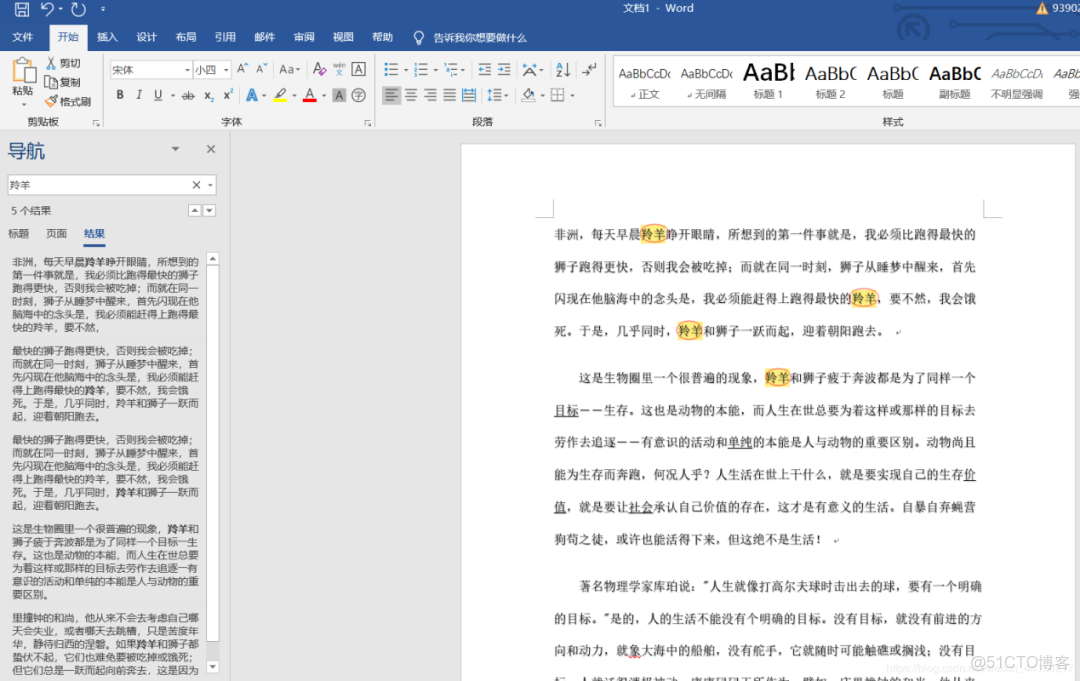
第一步打開word文檔,按【Ctrl+F】鍵,在文檔側方會彈出【導航】;第二步,在【導航】欄中輸入要查找的關鍵字,輸入完後,全文中所有關鍵字會帶有顏色,便於區分。
2.文件中的文字、數據批量統一修改
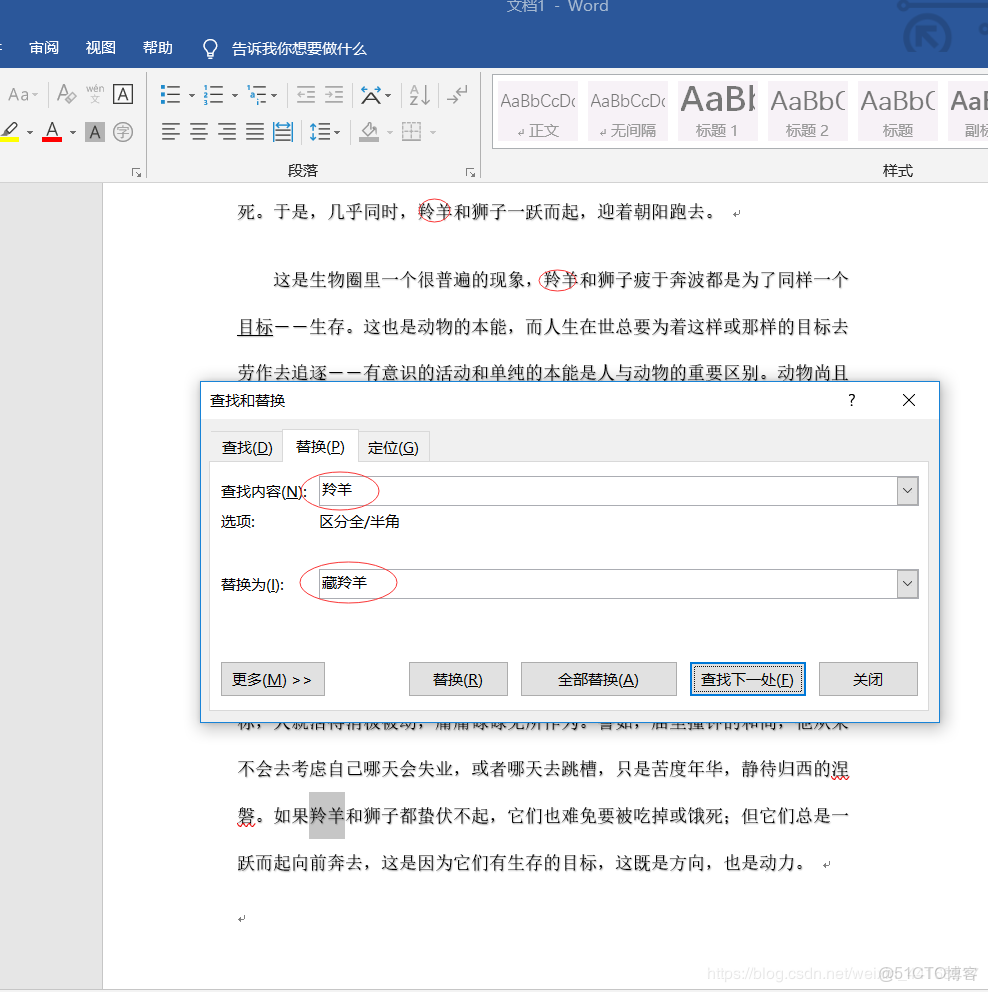
打開文檔,按【Ctrl+H】鍵,會彈出查找和替換窗口,在【查找內容】中輸入替換的內容,在【替換為】中輸入替換成的內容。點擊【全部替換】則會全部替換。點擊【查找下一處】則一個一個替換。
3.段落上下移、相鄰兩段落交換位置
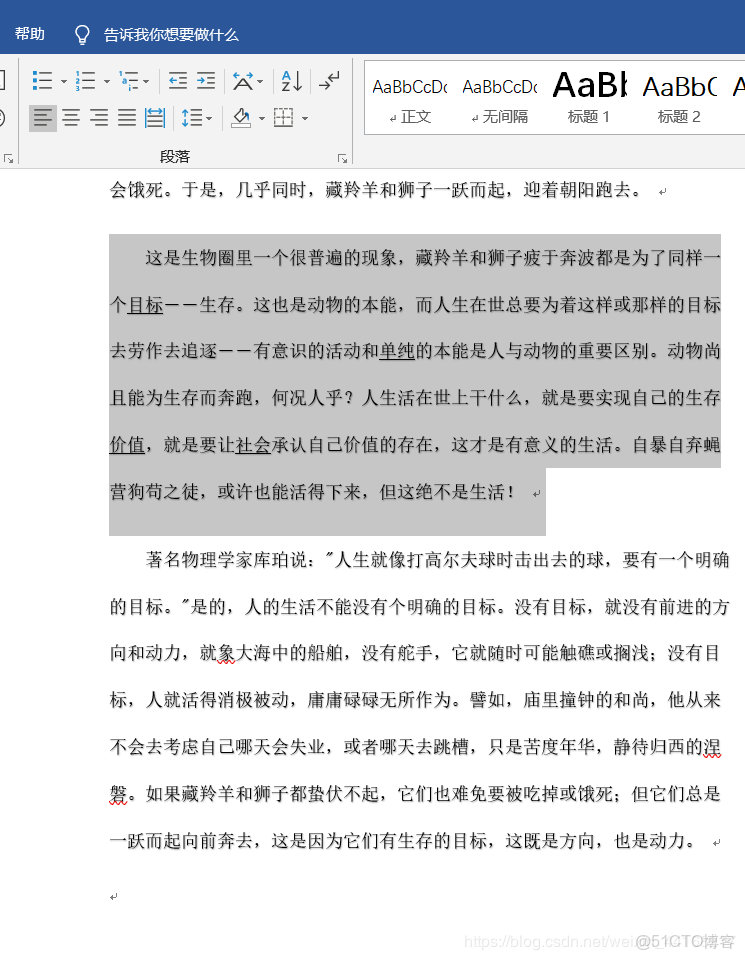
選擇要移動的段落,按【Shift+Alt+↑】或【Shift+Alt+↓】
4.手機號碼中間四位設置成星號
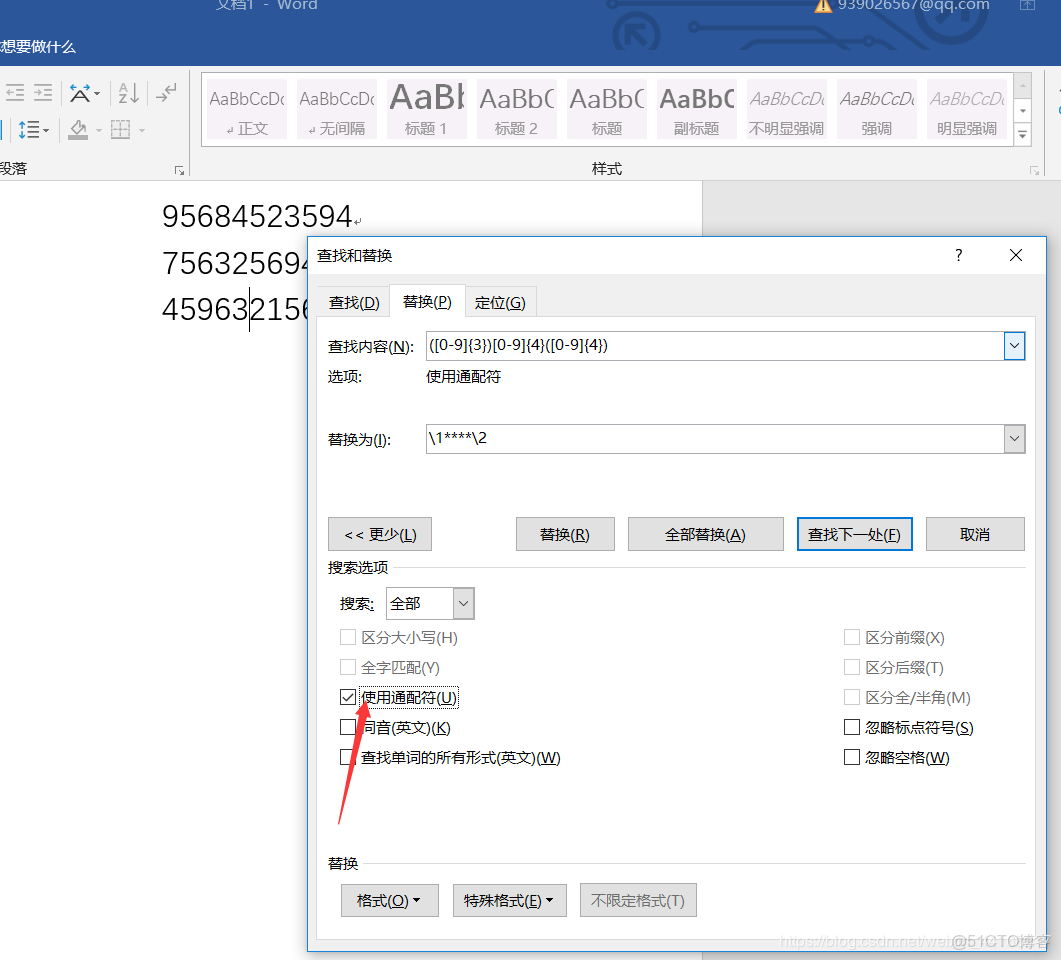
按下【Ctrl+H】鍵彈出查找和替換窗口,
查找內容:([0-9]{3})[0-9]{4}([0-9]{4})
替換為:\1****\2
點擊下方【更多】—勾選【使用通配符】,點擊全部替換。
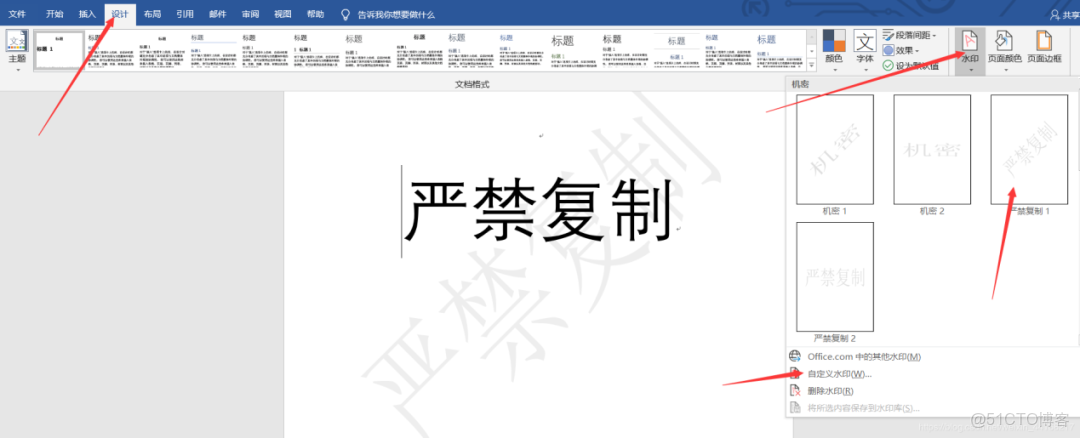
5.如何在文檔中加入水印
點擊工具欄中的【設計】—【水印】。裏面有一些水印模板,也可以自定義水印。
6.在Word中設置常用默認字體
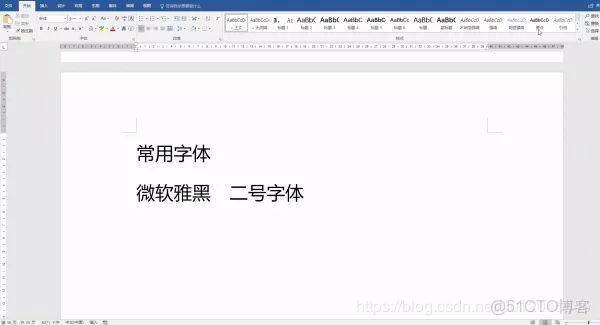
① 選擇開始功能選項卡,點擊字體一欄中右下角的小箭頭符號
② 將中文字體設置為微軟雅黑,字號設置為二號
③ 點擊設置為默認值,選擇僅此文檔,點確定即可
7.文字轉換表格
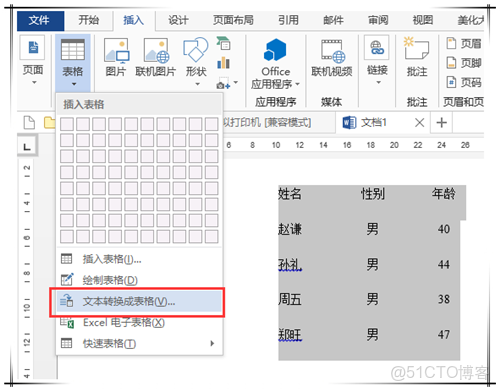
只需要選中表格內容,點擊“插入”——“表格”——“將文字轉換為表格”,按照系統自動識別轉換就可以還原表格原先的樣子了。
8.快速分頁
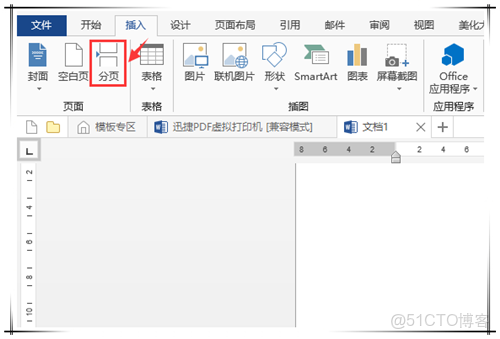
要在Word中分頁,按“Ctrl + Enter”快捷鍵,直接插入分頁符。
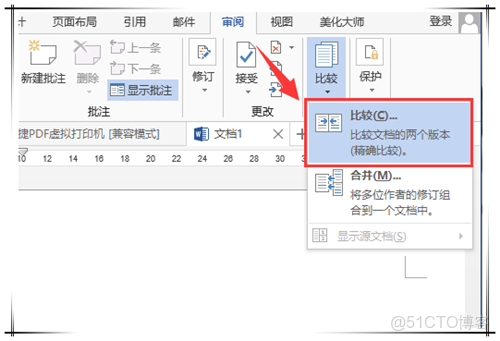
9.快速比較文檔
需要準備兩份文檔,然後點擊“審閲”——“比較”,在彈出的比較框中放入文檔,點擊確認後就可以查看比較結果了。
10.批量提取word文檔中的照片
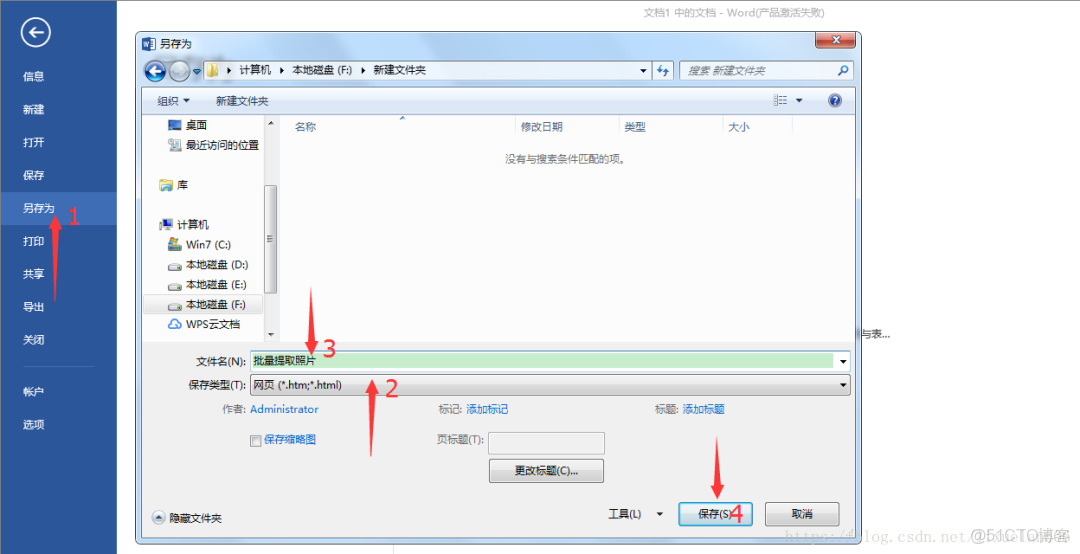
Step1:打開需要提取圖片的文檔
Step2:單擊【文件】→【另存為】標籤,打開【另存為】對話框,選擇文檔另存位置,在【文件名】處輸入“批量提取照片”,選擇【保存類型】為【網頁(*.htm;*html)】,單擊【保存】即可。
Step3:保存完畢後,在存儲位置會出現“批量提取照片.htm”文件和“批量提取照片.files”文件夾,打開“批量提取照片.files”文件夾可以發現文當中所有圖片都存儲在該文件夾內

實用小工具

快捷鍵
搜索功能————————————Alt+Q
打開 ————————————Ctrl+O
保存 ————————————Ctrl+S
關閉 ————————————Ctrl+W
剪切 ————————————Ctrl+X
複製 ————————————Ctrl+C
粘貼 ————————————Ctrl+V
全選 ————————————Ctrl+A
加粗 ————————————Ctrl+B
傾斜 ————————————Ctrl+I
下劃線 ————————————Ctrl+U
將字號減小 1 磅 ——————Ctrl+[
將字號增大 1 磅 ——————Ctrl+]
使文本居中對齊 ——————Ctrl+E
文本左對齊 ———————Ctrl+L
文本右對齊 ————————Ctrl+R
取消 ——————————Esc
撤消 ——————————Ctrl+Z
恢復 ——————————Ctrl+Y
功能鍵
獲取幫助 ——————F1
移動文字或圖形 ——————F4
選擇“開始”選項卡上的“定位”命令 ——F5
前往下一個窗格或框架 —————F6
選擇“審閲”選項卡上的“拼寫”命令———F7
擴展所選內容 ——————F8
更新選定的域 ——————F9
顯示快捷鍵提示 ——————F10
前往下一個域 ——————F11
選擇“另存為”命令 ————F12
Shift+功能鍵
啓動上下文相關“幫助”或展現格式 ——Shift+F1
複製文本 ————Shift+F2
更改字母大小寫 ————Shift+F3
重複“查找”或“定位”操作————Shift+F4
移至最後一處更改 ————Shift+F5
轉至上一個窗格或框架(按 F6 後) ——Shift+F6
選擇“同義詞庫”命令(“審閲”選項卡中的“校對”組)
——————————————Shift+F7
減少所選內容的大小 ————Shift+F8
域代碼及結果之間進行切換 ——Shift+F9
顯示快捷菜單 ————Shift+F10
定位至前一個域 ————Shift+F11
選擇“保存”命令 ————Shift+F12
Ctrl+功能鍵
展開或收起功能區 ————Ctrl+F1
選擇“打印預覽”命令 ————Ctrl+F2
剪切至“圖文場” ————Ctrl+F3
關閉窗口 ————Ctrl+F4
前往下一個窗口 ————Ctrl+F6
插入空域 ————Ctrl+F9
將文檔窗口最大化 ————Ctrl+F10
鎖定域 ————Ctrl+F11
選擇“打開”命令 ————Ctrl+F12
Ctrl+Shift+功能鍵
插入“圖文場”的內容 ——Ctrl+Shift+F3
編輯書籤 ——Ctrl+Shift+F5
前往上一個窗口 ——Ctrl+Shift+F6
更新 Word 源文檔中的鏈接信息 ——Ctrl+Shift+F7
擴展所選內容或塊 ——Ctrl+Shift+F8+箭頭鍵
取消域的鏈接 ——Ctrl+Shift+F9
解除對域的鎖定 ——Ctrl+Shift+F11
選擇“打印”命令 ——Ctrl+Shift+F12