
目錄
- datetimepicker用法總結
- 目錄
- 簡述
- 官方文檔
- 選項屬性
- 1 format 格式
- 2 weekStart 一週從哪一天開始
- 3 startDate 開始時間
- 4 endDate 結束時間
- 5 daysOfWeekDisabled 一週的周幾不能選
- 6 autoclose 選完時間後是否自動關閉
- 7 startView 選完時間首先顯示的視圖
- 8 minView 最精確的時間
- 9 maxView 最高能展示的時間
- 10 todayBtn 當天日期按鈕
- 11 todayHighlight 當天日期高亮
- 12 keyboardNavigation 方向鍵改變日期
- 13 language 語言
- 14 forceParse 強制解析
- 15 minuteStep 步進值
- 16 pickerPosition 選擇框位置
- 17 showMeridian 是否顯示上下午
- 18 initialDate 初始化日期時間
1. 簡述
最近因為項目,在用Bootsrapt寫一些前台,遇到datetimepicker時,在使用方面出現了一些問題,索性記錄下來,能用到看看,用不到留着自己參考。
2. 官方文檔
附上官方文檔鏈接,需要的人們傳送門。
官方文檔大部分都是中文,已經不錯了,但是還是在很多問題上沒有給出例子。博主,把一些常用的在後文附上,有錯誤請不吝賜教。
3. 選項(屬性)
總體調用格式為:
jsp中:
<input type="text" id="demo" >- 1
- 1
js中:
$("#demo").datetimepicker();- 1
- 1
3.1 format — 格式
String類型
默認值: ‘mm/dd/yyyy’
這個是最重要最常用的屬性之一了。控制顯示格式就是固定值得個性化搭配。
比如,顯示 2016-04-21 19:21
-
$("#demo").datetimepicker({ -
format:'yyyy-mm-dd hh:ii' -
});
- 1
- 2
- 3
- 1
- 2
- 3
又比如,你就是喜歡反人類的格式,那你可以這樣:
-
$("#demo").datetimepicker({ -
format:'hh-yyyy-ii mm:dd' -
});
- 1
- 2
- 3
- 1
- 2
- 3
這個是扯淡的,就是個意思,你可以自己設計樣式,但是裏面的字母都代表不同屬性:
|
符號
|
意義
|
|
p
|
12小時制且小寫(‘am’ or ‘pm’)
|
|
P
|
12小時制且大寫(‘AM’ or ‘PM’)
|
|
s
|
秒,前面不補0
|
|
ss
|
秒,前面補0
|
|
i
|
分,前面不補0
|
|
ii
|
分,前面補0
|
|
h
|
時,24小時制,前面不補0
|
|
hh
|
時,24小時制,前面補0
|
|
H
|
時,12小時制,前面不補0
|
|
HH
|
時,12小時制,前面補0
|
|
d
|
日,前面不補0
|
|
dd
|
日,前面補0
|
|
m
|
月,數字表示,前面不補0 如:4
|
|
mm
|
月,數字表示,前面補0 如:04
|
|
M
|
月,縮寫表示,前面補0 如:Apr
|
|
MM
|
月,全稱表示,前面補0 如:April
|
|
yy
|
年,後兩位 如:16
|
|
yyyy
|
年,全部 如:2016
|
3.2 weekStart — 一週從哪一天開始
Integer類型
默認值:0
0(星期日)到6(星期六)
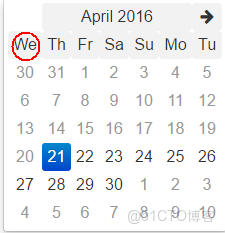
例如:
-
$("#demo").datetimepicker({ -
weekStart:3 -
});
- 1
- 2
- 3
- 1
- 2
- 3
效果:
3.3 startDate — 開始時間
Date類型
默認值:開始時間
之前的日期都不能選擇,這個時間之後的時間才能選擇。
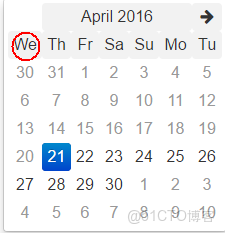
咱們做一個常用的Demo,就是隻能選現在之後的時間:
例如:
-
var date = new Date(); -
$("#demo").datetimepicker({ -
date -
});
- 1
- 2
- 3
- 4
- 1
- 2
- 3
- 4
效果卡件上圖中的灰色部分:
3.4 endDate— 結束時間
Date類型
默認值:結束時間
這個時間後面的不能再選擇。
用法同上,不再贅述。
3.5 daysOfWeekDisabled — 一週的周幾不能選
String, Array類型
默認值:”, []
0(星期日)到6(星期六)
可以有多個。
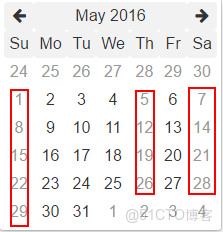
例如:
-
$("#demo").datetimepicker({ -
daysOfWeekDisabled:0,4,6] -
});
- 1
- 2
- 3
- 1
- 2
- 3
或者:
-
$("#demo").datetimepicker({ -
daysOfWeekDisabled:'0,4,6' -
});
- 1
- 2
- 3
- 1
- 2
- 3
效果:
3.6 autoclose — 選完時間後是否自動關閉
Boolean類型
默認值:false
當選擇一個日期之後是否立即關閉此日期時間選擇器。
3.7 startView — 選完時間首先顯示的視圖
Number, String類型
默認值:2, ‘month’
日期時間選擇器打開之後首先顯示的視圖。
可接受的值:
|
值
|
意義
|
|
0
|
從小時視圖開始,選分
|
|
1
|
從天視圖開始,選小時
|
|
2
|
從月視圖開始,選天
|
|
3
|
從年視圖開始,選月
|
|
4
|
從十年視圖開始,選年
|
3.8 minView — 最精確的時間
Number, String類型
默認值:0, ‘hour’
日期時間選擇器所能夠提供的最精確的時間選擇視圖。
可接受的值:
|
值
|
意義
|
|
0
|
從小時視圖開始,選分
|
|
1
|
從天視圖開始,選小時
|
|
2
|
從月視圖開始,選天
|
|
3
|
從年視圖開始,選月
|
|
4
|
從十年視圖開始,選年
|
例如:
-
$("#demo").datetimepicker({ -
minView :2 -
});
- 1
- 2
- 3
- 1
- 2
- 3
上例中選完日後,不在出現下級時間選擇。
3.9 maxView — 最高能展示的時間
Number, String類型
默認值:4, ‘decade’
日期時間選擇器最高能展示的選擇範圍視圖。
用法同上,不在贅述。
3.10 todayBtn — 當天日期按鈕
Boolean, “linked”類型
默認值:false’
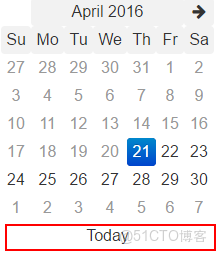
如果此值為true 或 “linked”,則在日期時間選擇器組件的底部顯示一個 “Today” 按鈕用以選擇當前日期。如果是true的話,”Today” 按鈕僅僅將視圖轉到當天的日期,如果是”linked”,當天日期將會被選中。
例如:
-
$("#demo").datetimepicker({ -
todayBtn : true -
});
- 1
- 2
- 3
- 1
- 2
- 3
效果:
3.11 todayHighlight — 當天日期高亮
Boolean類型
默認值:false
如果為true, 高亮當前日期。
不再舉例。
3.12 keyboardNavigation — 方向鍵改變日期
Boolean類型
默認值:false
是否允許通過方向鍵改變日期。
不再舉例。
3.13 language — 語言
String類型
默認值:’en’
中文:’zh-CN’
3.14 forceParse — 強制解析
Boolean類型
默認值:true
就是你輸入的可能不正規,但是它胡強制儘量解析成你規定的格式(format)
3.15 minuteStep — 步進值
Number類型
默認值:5
此數值被當做步進值用於構建小時視圖。就是最小的視圖是每5分鐘可選一次。是以分鐘為單位的。
3.16 pickerPosition — 選擇框位置
String類型
默認值:’bottom-right’
還支持 : ‘bottom-left’,’top-right’,’top-left’
可以試試看,他拿出位置會發生變化。
3.17 showMeridian — 是否顯示上下午
Boolean類型
默認值:false
在日期和小時選擇界面,出現上下午的選項
3.18 initialDate — 初始化日期時間
Date or String類型
默認值:new Date()
在打開時默認選當時的時間,顯示在View中。
