
docker官方centos安裝教程:
https://docs.docker.com/install/linux/docker-ce/centos/ - 在新主機上首次安裝Docker Engine-Community之前,需要設置Docker存儲庫。之後,您可以從存儲庫安裝和更新Docker。 - 設置存儲庫 1. 安裝所需的軟件包。yum-utils提供了yum-config-manager 效用,並device-mapper-persistent-data和lvm2由需要 devicemapper存儲驅動程序。
sudo yum install -y yum-utils
  device-mapper-persistent-data
  lvm2
2.使用以下命令來設置穩定的存儲庫。
sudo yum-config-manager
    --add-repo
    https://download.docker.com/linux/centos/docker-ce.repo
3.安裝docker
sudo yum install docker-ce -y4.啓動docker
sudo systemctl start docker5.通過運行hello-world 映像來驗證是否正確安裝了Docker
sudo docker run hello-world- 此命令下載測試圖像並在容器中運行。容器運行時,它會打印參考消息並退出
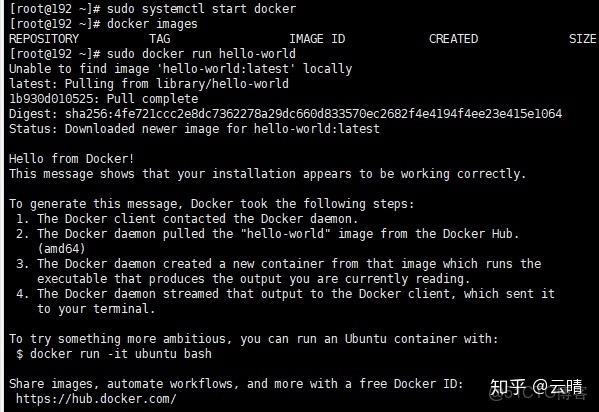
下面就開始搭建gitlab倉庫
1.拉取gitlab鏡像
docker pull gitlab/gitlab-ce2.下載速度太慢,設置國內的阿里鏡像加速 參考地址
3.啓動gitlab
sudo docker run --detach
  --hostname gitlab.example.com
  --publish 10443:443 --publish 1080:80 --publish 1022:22
  --name gitlab
  --restart always
  --volume /usr/local/docker/gitlab/config:/etc/gitlab
  --volume /usr/local/docker/gitlab/logs:/var/log/gitlab
  --volume /usr/local/docker/gitlab/data:/var/opt/gitlab
gitlab/gitlab-ce:latest- 解釋一下上面的一條長命令 --hostname http://gitlab.example.com # 設置主機名或域名 --publish 10443:443 --publish 1080:80 --publish 1022:22 #本地端口的映射 --name gitlab # gitlab-ce 的鏡像運行成功的容器命名為gitlab --restart always # 設置重啓方式,always 代表一直開啓,即開機自啓 --volume 分別將 gitlab 的配置文件、日誌文件、數據文件目錄映射到 /usr/local/docker/gitlab的相應目錄中
4.通過命令查看所有容器
docker ps -a
5.因為我們把gitlab映射到1080端口,所以防火牆開啓1080端口
# 開啓1080端口
firewall-cmd --zone=public --add-port=1080/tcp --permanent
# 重啓防火牆才能生效
systemctl restart firewalld
# 查看已經開放的端口
firewall-cmd --list-ports
5.訪問http://192.168.8.128:1080 - 注意改成你服務器的ip - 第一次訪問讓你設置密碼,默認賬户是root
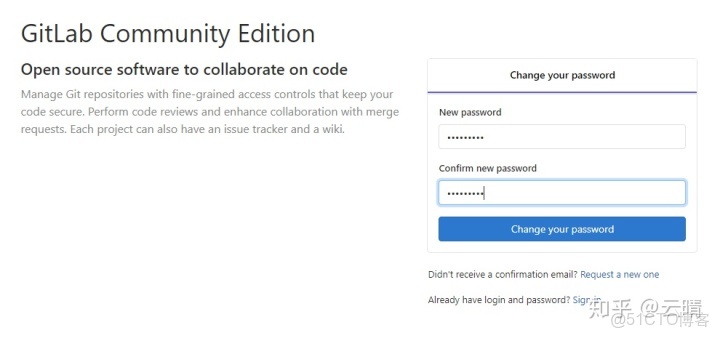
- 設置好密碼,root賬户名登錄即可
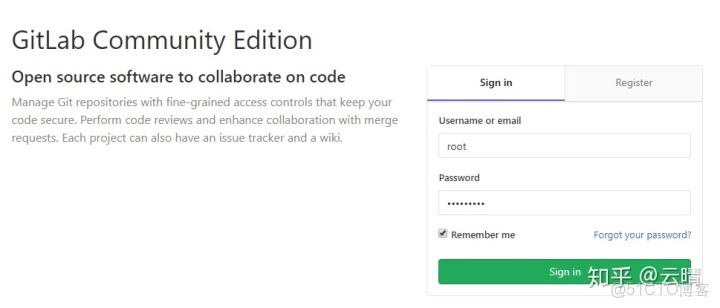
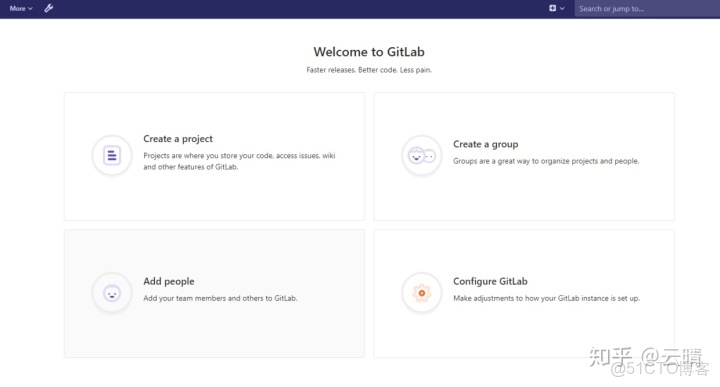
- 接下來怎麼使用,就不是本文要講的範圍了哦
- 新建一個項目,clone的時候發現地址http://gitlab.example.com/root/test.git
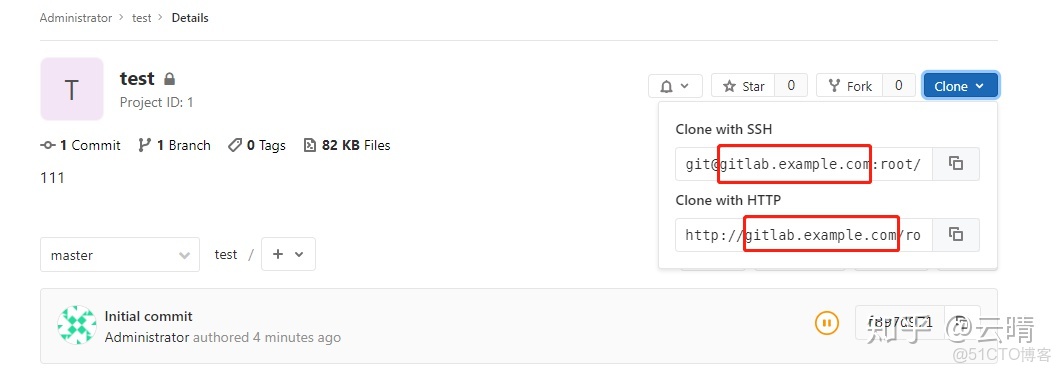
上面設置的時候設置主機名或者域名的時候設置了gitlab.example.com,這時候怎麼解決?
- 去上面那條長命令找到配置文件地址,我的是這個
cd /usr/local/docker/gitlab/config- vim打開進入這個文件
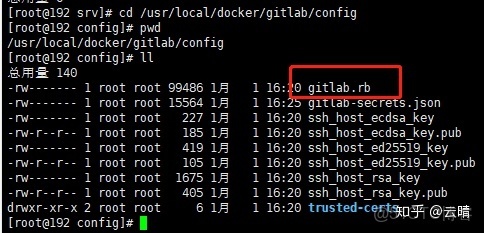
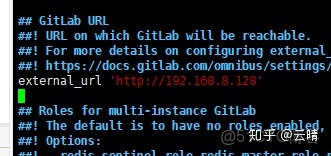
- 搜索這行# external_url 'GENERATED_EXTERNAL_URL'
- 去掉註釋並改成你的ip或域名,保存退出。
- 使配置生效
docker exec gitlab gitlab-ctl reconfigure- 重啓gitlab
docker restart gitlab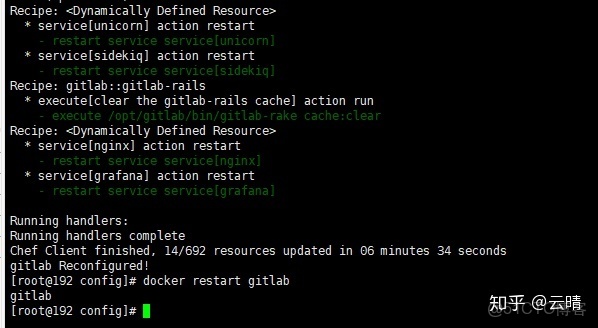
- 啓動gitlab較慢,遇到502多等一會。 - 啓動成功,看到clone的url已經修改成了ip

本文章為轉載內容,我們尊重原作者對文章享有的著作權。如有內容錯誤或侵權問題,歡迎原作者聯繫我們進行內容更正或刪除文章。
