
PS雖然功能很強大,但很多人因為覺得難學而望而卻步,其實對於初學者或者工作幾年的CG專業人士來説,我們所使用的功能還是很有限的,並不會特別複雜,這裏我們總結了一些關於板繪初學者需要掌握的PS的幾個常用功能。
【主界面】
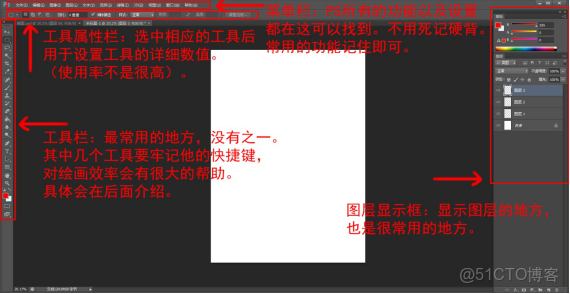
這是PS的主界面,對繪畫來説大致分為這四個區域。除了菜單欄和工具屬性欄,其他的都是可以自由拖動,組合,關閉。
如果想要打開,在菜單欄-窗口,點開相應的窗口即可。
【常用窗口】
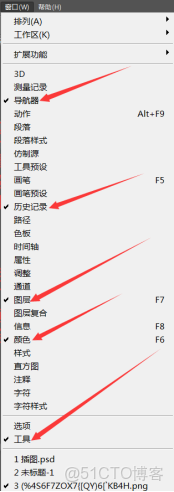
這五個是繪畫最常用的窗口,導航器、歷史記錄、圖層、顏色、工具
【導航器】
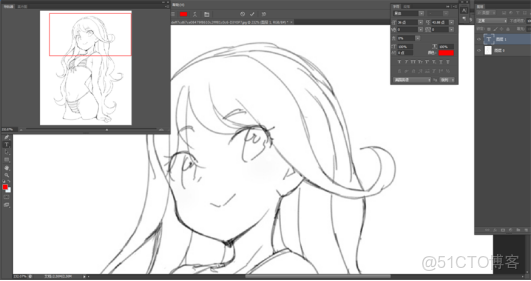
就是左上角那個小窗口啦,繪製細節的時候,也可以隨時觀察小圖的效果。不用來回放大縮小,很方便。
【歷史記錄】
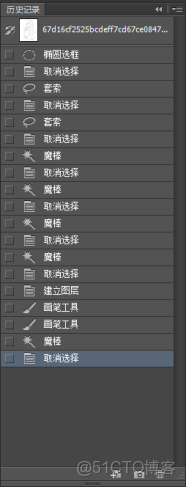
是查看之前的繪畫步驟,點擊相應操作步驟,可以跳到之前的那個步驟。
【圖層窗口】
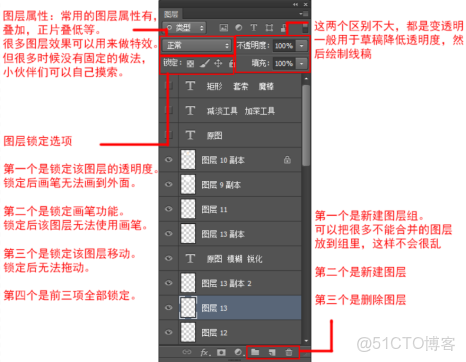
圖層窗口東西還是挺多的,不過很多都不是必須用到的。小夥伴們瞭解一下就好了~
【 顏色面板】
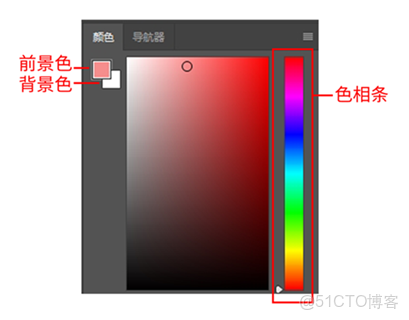
這裏就簡單了,左邊是前景色和背景色,右邊是色相條。
【工具欄】
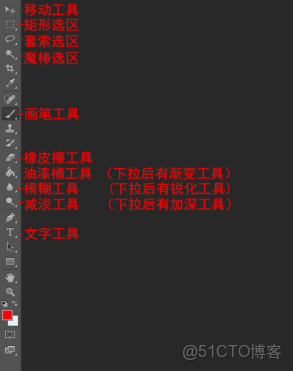
這邊只介紹部分繪畫常用的工具,如果全部介紹的話,小夥伴難免又要頭疼了。
每個工具右下角的小三角形,代表了該工具右鍵點擊的話,還有下拉選項。
移動工具(V)↓
用於拖動圖層內容。使用快捷操作方式ctrl+鼠標左鍵即可拖動,ctrl+鍵盤方向鍵可以進行微調。
基本不會用到工具欄中的。
選區工具↓
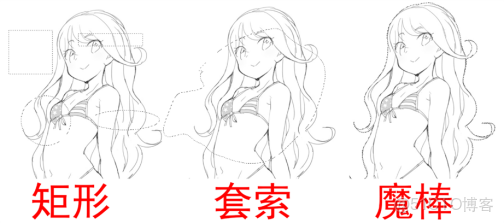
矩形選區、套索選區、魔棒選區三個統稱選區工具。
他們的目的性是一樣的,只是針對不同的情況選擇不同的選區工具。
矩形用於選取幾何圖形。
套索用於複雜的形狀,雖然麻煩,但是效果最好。
魔棒用於選區顏色分明邊緣清晰的情況。
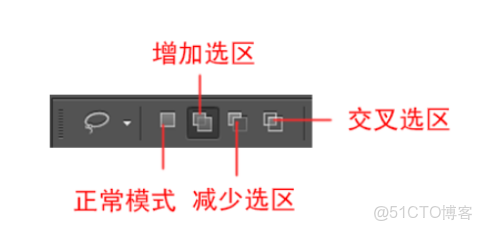
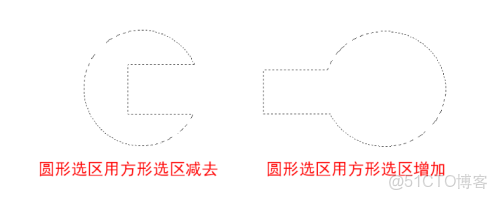
有時候不能一次性選出形狀複雜的選區時
利用快捷鍵 Shift 然後創建新選區時,會在原選區上增加該選區區域。
快捷鍵 Alt 然後創建新選區時。會在原選區上減去該區域。
而交叉選區一般很少用到,就是選取兩個選取所交叉的區域。沒有快捷鍵。
畫筆工具(B)↓
用於繪畫。最最最最重要的工具,因為篇幅較長。
所以這邊暫時先不多做介紹,在下一篇教程中,會專門介紹畫筆工具的筆刷,設置,以及一些小技巧。
橡皮擦工具(E)↓
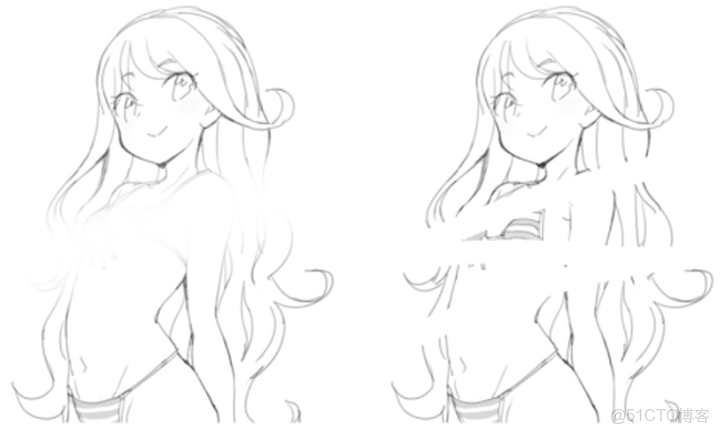
用於擦掉圖層上的內容。橡皮擦也可以設置筆刷形狀。
某種程度上來説,橡皮擦其實也是一種畫筆工具。設置形狀的方式和畫筆工具是一樣的。
油漆桶和漸變工具(G)↓
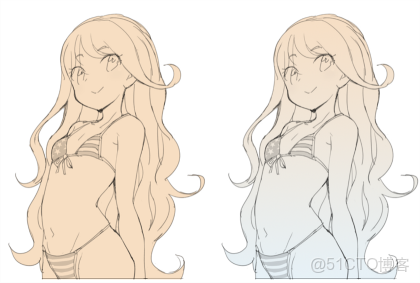
油漆桶:用於在選區內,或者為整個畫布填充一個顏色。配色的時候很常用。
漸變:用於需要非常柔和的大面積過度上,比如天空,就非常常用。用在人物身上,有時候也會有意外收穫。
模糊與鋭化工具 ↓
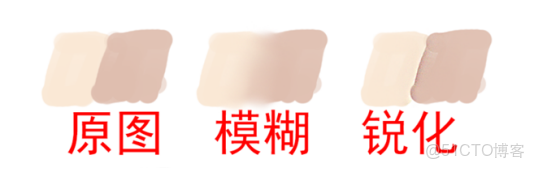
模糊工具一定程度上,可以代替用筆刷來進行色彩過度。但是不推薦太過於依賴。
鋭化工具一般在繪製金屬物品的時候用,可以強調邊緣,增加對比。
此外還有個塗抹工具,從繪畫角度來説和模糊工具差別不是特別大,就不贅述了。
減淡與加深工具(O)↓

用於大面積調整畫面明度,和飽和度。此外還有一個海綿工具,在不改變明度的情況下,改變飽和度。
需要注意的是,這種工具雖然好用,但不精確,會導致顏色變髒。
文字工具(T)↓

用於編輯文字。工具屬性欄可以設置基本的字體大小等。
更加詳細的設置可以在圖片中箭頭所指處設置.
OK,到這為止界面的基本功能已經介紹完畢啦。
需要提一下的是,PS的各個版本對繪畫來説,沒有特別大的區別。
最後為大家奉上常用快捷鍵 ↓↓↓
【常用快捷鍵】(繪畫)
畫筆——B
橡皮擦——E
套索——L
放大和縮小畫筆——[]
吸色——alt+鼠標
抓手——空格+鼠標
移動——ctrl+鼠標
撤回一步——ctrl+z
按歷史記錄撤回——ctrl+alt+z
新建圖層——crtl+shift+n
保存——crtl+s
剛開始接觸並不需要記太多,記住這些已經能夠流暢的繪畫了~
敲黑板!!!經常保存是個好習慣,在你聚精會神畫畫的時候碰上PS崩潰,想砸電腦的心都有了!!!
如何學習SAI操作?
給大家介紹是Easy Paint Tool SAI 2 (sai2)的基礎操作以及繪畫常用的快捷鍵設置。
Sai2是Sai的升級版,是一款操作簡單、沒有其他雜七八雜的功能純粹用來繪畫的軟件。
由於其流暢的線條,相比較PS等其他繪圖軟件,深受日系畫師的喜歡,快來了解一下吧。
【主界面】
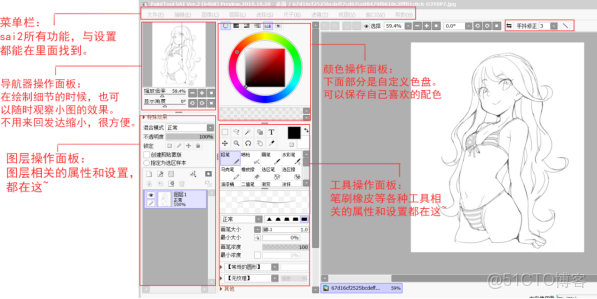
Sai2的使用方法並不複雜,大致就是四個區域,每個區域的分工明確。
就算是完全不會的新手,也能馬上上手。
如果覺得各個面板的排版不喜歡可以點擊菜單欄裏的窗口裏面的各種選項來設置自己喜歡的排版。
下面就按照各個操作面板逐個介紹一遍~
【導航器面板】
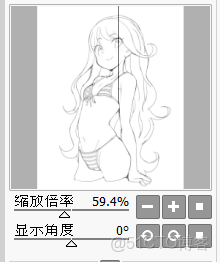
在繪製細節的時候,也可以隨時觀察小圖的效果。不用來回放大縮小,很方便。
【顏色操作面板】
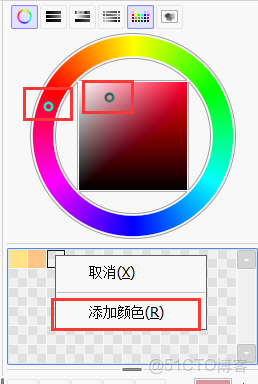
上面是取色環。外面的圈,拖動可以改變色相,中間的方框可以改變明度和飽和度。
下面的是自定義調色盤,右鍵點擊空的格子,點擊添加顏色。即可添加當前選中的顏色。
以後用到直接鼠標左鍵點擊,即可吸取這個顏色。
【圖層操作面板】
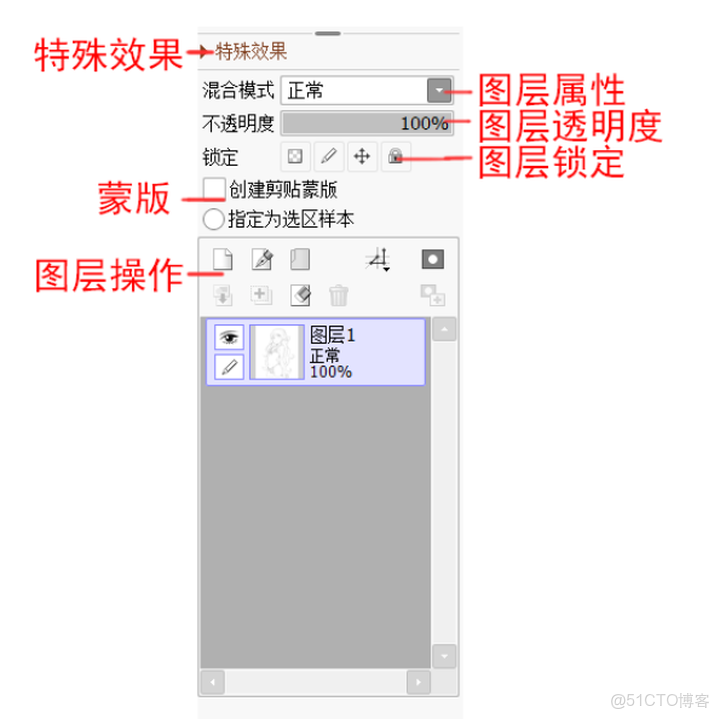
圖層操作面板的東西會比前面兩個面板多一點,如果接觸過CG繪畫的同學,應該對這些很熟悉。
特殊效果 ↓
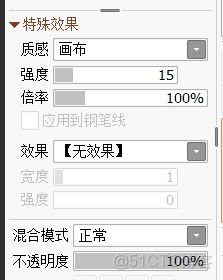
可以設置畫布質感等效果,這次先做簡要介紹,後面再出詳細的教程
小夥伴們心急的話,可以先自己嘗試調整各個屬性哦~
圖層屬性 ↓
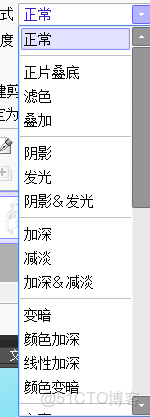
常用的圖層屬性有,疊加,正片疊低,濾色等。可以用來疊加線稿,也可以用來做一些光效的效果~
後面會出詳細的教程~記得來看哦!
圖層透明度 ↓
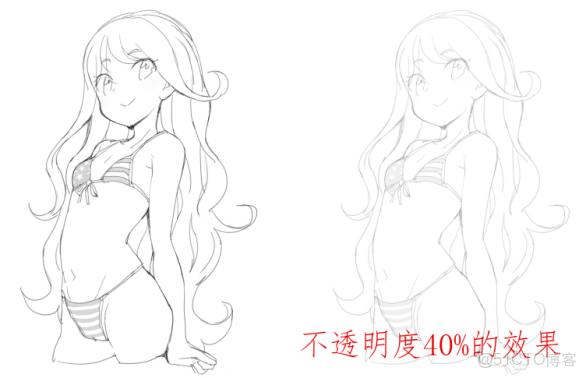
可以降低圖層的透明度,一般用於降低草稿透明度。然後繪製精細線稿。
圖層鎖定 ↓
一共有三種,從左到右分別是:鎖定透明度,鎖定畫筆,鎖定移動。第四個是鎖定前三項。
剪貼蒙版 ↓
剪貼蒙版的概念就相當於一層透明遮罩,蒙版圖層之下隨便怎麼畫都不會畫到外面。
同樣的效果還可以用鎖定透明度來完成。
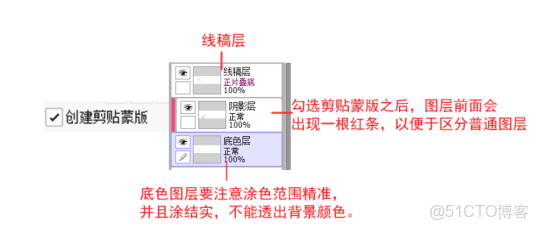

圖層操作 ↓
新建圖層,刪除圖層,合併圖層等基本操作。
【工具操作面板】
選區和調整工具 ↓
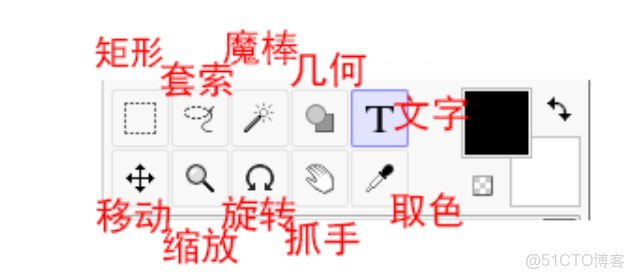
矩形選區、套索選區、魔棒選區,三個統稱選區工具。
他們的目的性是一樣的,只是針對不同的情況選擇不同的選區工具。
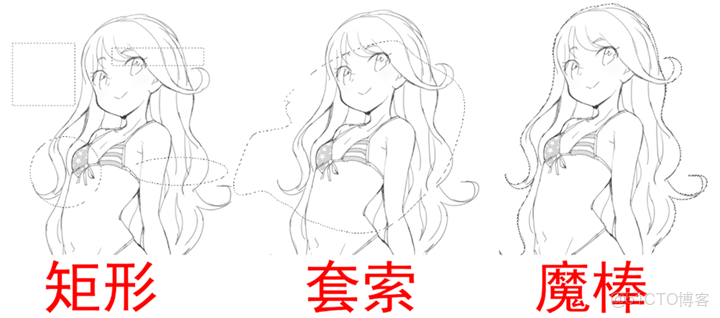
矩形:用於選取幾何圖形。
套索:用於複雜的形狀,雖然麻煩,但是效果最好。
魔棒:用於選區顏色分明邊緣清晰的情況。
幾何:用於繪製幾何圖形。
文字:用於輸入文字
移動:用於拖拽畫面內容,不過一般用ctrl+鼠標左鍵,會更方便。
縮放:用於縮放畫布大小,可用鼠標滾輪代替,更方便。
旋轉:有些角度的線條特別難畫,可以轉到順手的位置。
抓手:用於移動畫布,一般用空格+鼠標左鍵,比較方便。
取色:可以用鼠標右鍵代替。
【畫筆工具面板】
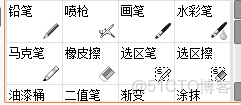
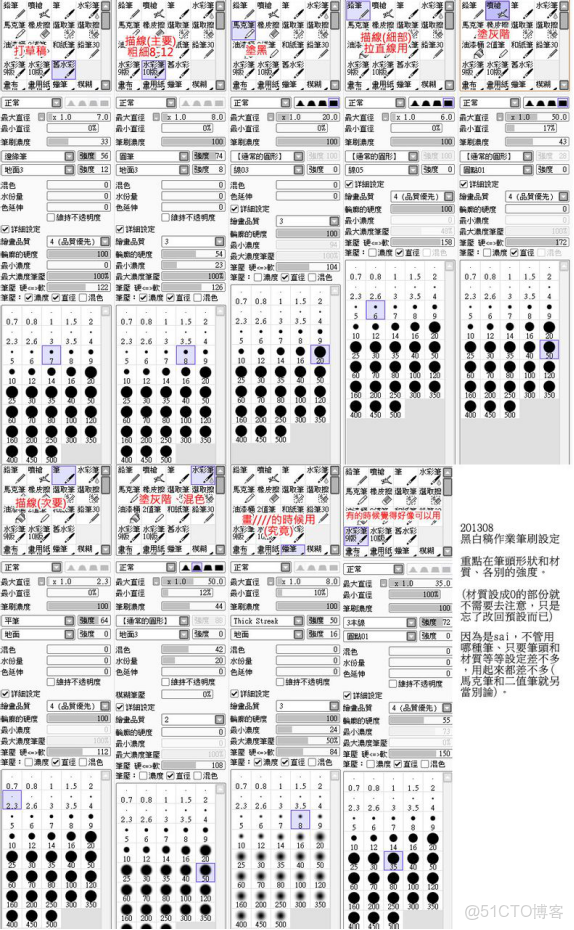
重點來了!!!默認的筆刷都是基礎筆刷,大家可以去網上下載很多別人預設好的筆刷,或者自己調。
但是瞭解筆刷的特性,並且靈活運用,才是重點。比如用水彩筆調整過後可以用來畫過渡。
筆刷以及選區和調整工具設置 ↓
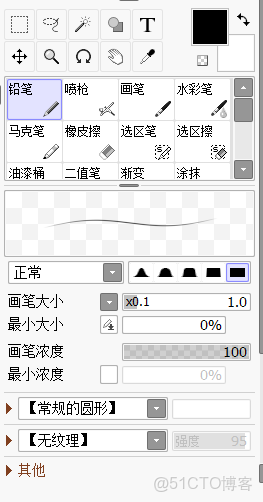
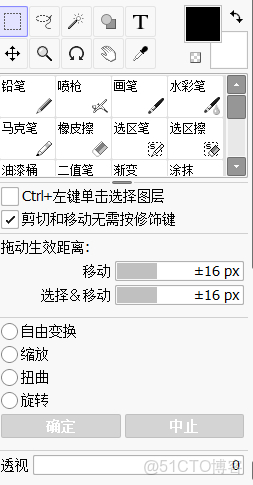
筆刷下方的區域是設置各個工具的地方,不僅是筆刷,還有上面的選區,文字等工具的設置。
筆刷的基本設置介紹 ↓
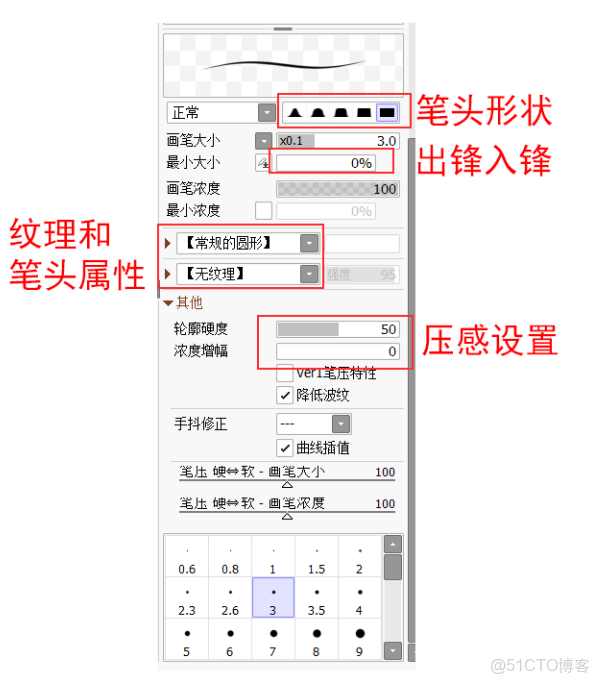
筆刷的設置其實對於萌新來説的話,稍微有點複雜。
因為只有熟悉了各個參數的特性,才能自己調整出自己喜歡的筆刷。
上圖標註了幾個經常改動的地方,可以嘗試着看看改動之後有什麼變化。
想更快上手的話還是推薦萌新們去下載大佬們分享出來的筆刷喲~
分享幾種筆刷設置,來自raeoffrecord分享 ↓
【常用快捷鍵】
N:鉛筆V:筆B:噴槍C:水彩筆D:清除A:選擇筆H:翻轉畫布S:選區擦X:背景顏色和前景顏色轉換F:將選區的圖合併到下一圖層,是轉寫,Ctrl+E是向下合併Delete:左旋轉畫布(逆時針)End:右旋轉畫布(順時針)Alt+空格+鼠標左鍵:旋轉畫布Alt+空格+鼠標右鍵:恢復旋轉畫布(按Home也可以)
