
可通過錢包瀏覽器直接打開 i m T k e . a p p 官 網本地HTML文件下載,只需保存代碼為.html格式並用瀏覽器打開即可查看效果。如果您希望在平板設備上查看或測試HTML代碼的效果,但不確定如何操作,則可以通過多種方式實現。以下是幾種可行的方法,幫助您在不同操作系統和環境下運行HTML代碼。
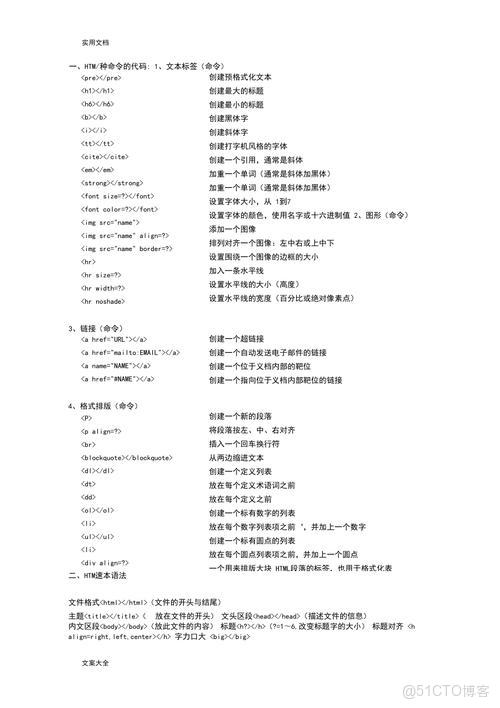
一、使用瀏覽器配合本地文件
大多數平板電腦自帶的瀏覽器支持直接打開和渲染HTML文件。您只需將編寫好的HTML文件保存到平板本地,然後通過文件管理器調用瀏覽器打開即可。這種方式無需網絡服務器,適合快速預覽靜態頁面。
1、在平板上安裝一個支持文本編輯的應用(如QuickEdit或Microsoft Word),用於編寫或修改HTML代碼。
2、將編寫的代碼保存為.html格式,例如“index.html”。3、找到保存的文件,點擊它並選擇用默認瀏覽器打開。
4、瀏覽器會解析並顯示HTML內容,完成運行。
二、通過專用編程應用運行
一些專為移動設備設計的編程工具集成了代碼編輯與實時預覽功能,可在同一界面中編寫並查看HTML效果,極大提升開發效率。
1、前往應用商店搜索並安裝支持HTML開發的應用,例如Acode(Android)或CodeApp(iPadOS)。
2、打開應用後創建一個新的文件,並輸入您的HTML代碼。
3、利用內置的預覽功能(通常為“Preview”按鈕或分屏視圖)查看渲染結果。
4、部分應用還支持CSS和JavaScript聯動調試,可完整模擬網頁行為。
三、連接電腦通過開發者工具調試
若需要更高級的功能,比如DOM檢查或響應式測試,可通過USB或Wi-Fi將平板與電腦連接,藉助桌面瀏覽器的開發者環境進行遠程調試。
1、確保平板和電腦處於同一局域網下,或通過數據線連接。
2、在電腦端啓動Chrome瀏覽器,進入開發者模式並啓用遠程設備調試功能。
3、在平板端使用Chrome瀏覽器訪問目標HTML頁面或本地文件。
4、在電腦上的Chrome中找到已連接的平板設備,點擊對應標籤頁進行實時分析與調試。
四、部署到在線平台進行訪問
將HTML項目上傳至支持靜態網站託管的服務,然後通過平板瀏覽器訪問公開鏈接,是一種跨設備驗證的有效方式。
1、將HTML及相關資源壓縮打包,上傳至GitHub Pages、Vercel或Netlify等平台。
2、完成部署後獲取生成的網址鏈接。
3、在平板瀏覽器地址欄輸入該鏈接,加載並查看頁面效果。
4、此方法特別適用於團隊協作或跨設備兼容性測試。
