

2024/12/05 15:05
超星學習通/智慧樹……
瀏覽器擴展_助手OCS
以下是在Chrome瀏覽器中下載和運行擴展
基本的完整步驟
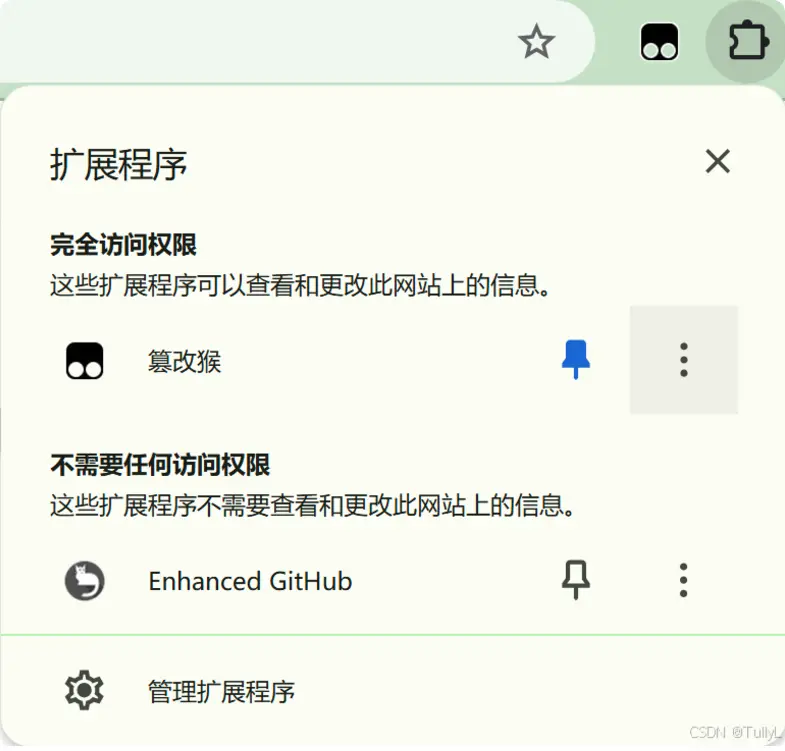
- 打開Chrome擴展管理頁面
- 方法1:在地址欄輸入chrome://extensions/
- 方法2:點擊瀏覽器右上角的"三個點" → "更多工具" → "擴展程序"
- 啓用開發者模式
- 在擴展頁面的右上角找到"開發者模式"開關
- 將開關切換為開啓狀態(開關會變成藍色)
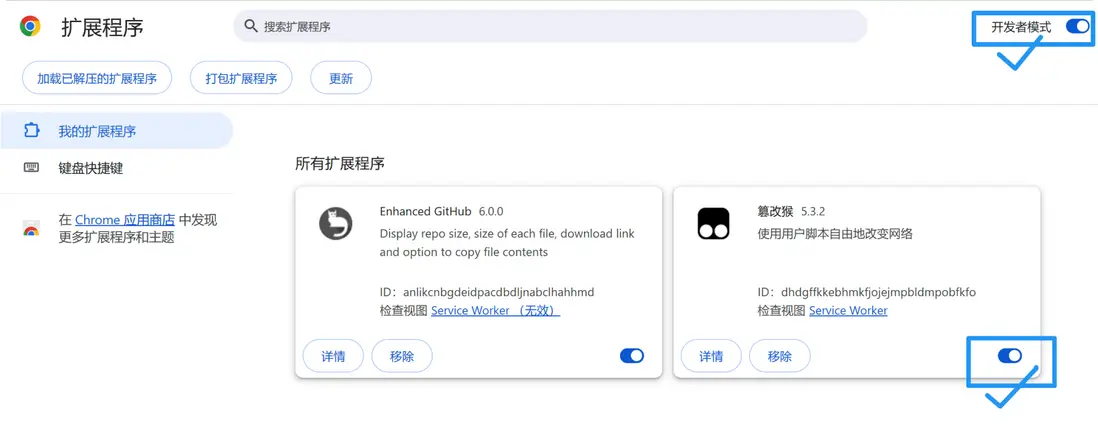
3. 確認擴展安裝成功
- 擴展會出現在擴展管理頁面中
- 擴展圖標會出現在瀏覽器右上角的工具欄中
點擊-獲取新腳本
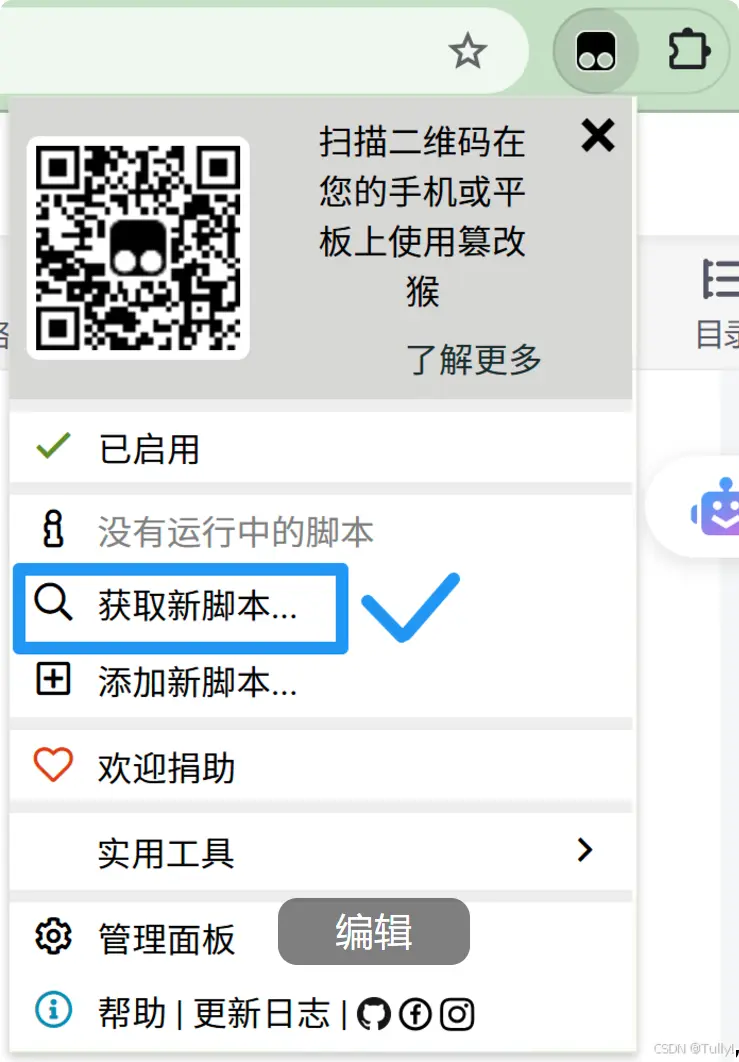
- 運行擴展
- 點擊瀏覽器右上角的擴展圖標即可使用
- 如果擴展是後台腳本,它會自動運行
- 如果需要在特定頁面運行,請確保已打開相應網頁 - 調試擴展(如需要)
- 在擴展卡片上點擊"詳情"
- 點擊"查看視圖:背景頁"可以打開控制枱
- 使用Chrome開發者工具進行調試
注意事項: - 如果修改了代碼,需要在擴展頁面點擊刷新按鈕更新
- 建議在開發時保持開發者工具打開,方便查看錯誤信息
- 具體操作步驟
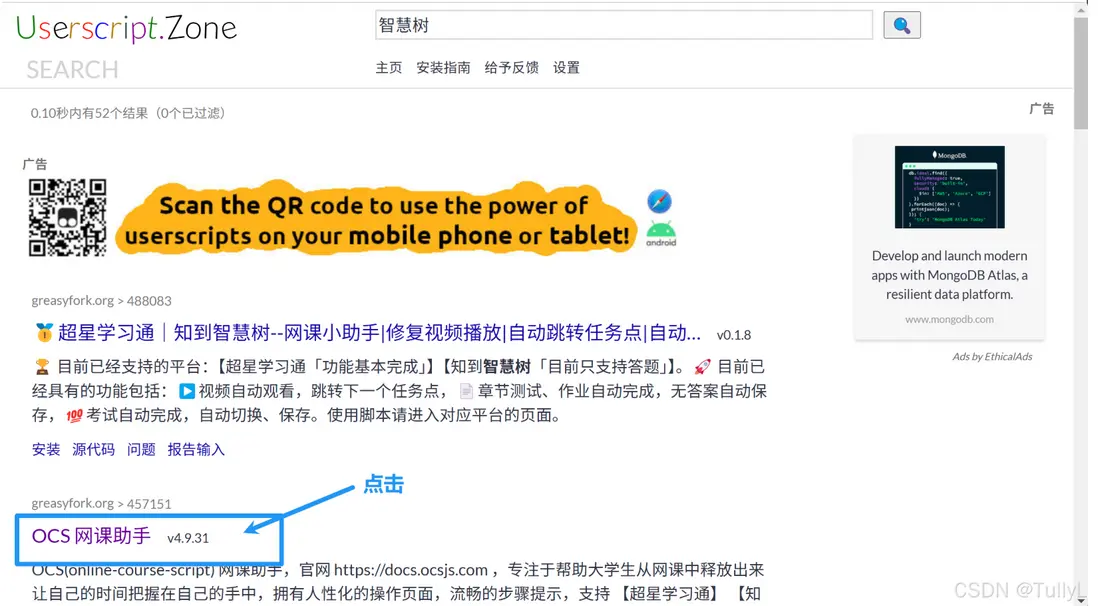
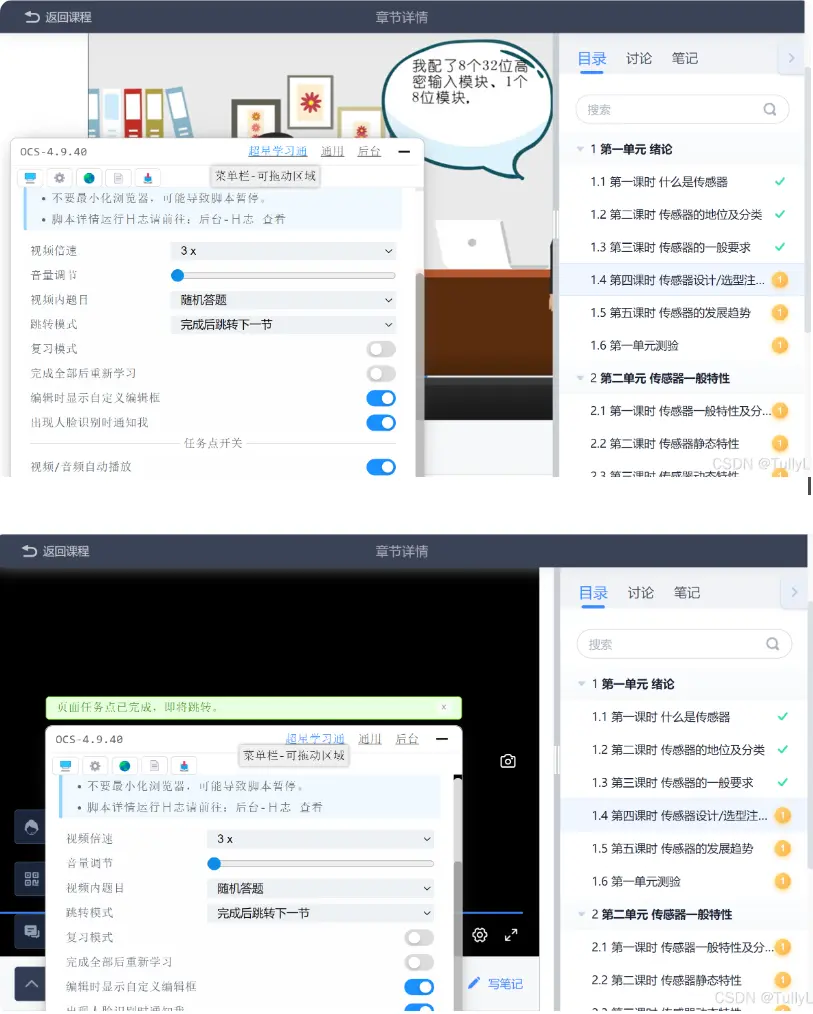
在搜索框輸入"智慧樹"->點擊[搜索此頁]按鈕->點擊"OCS網課助手"……
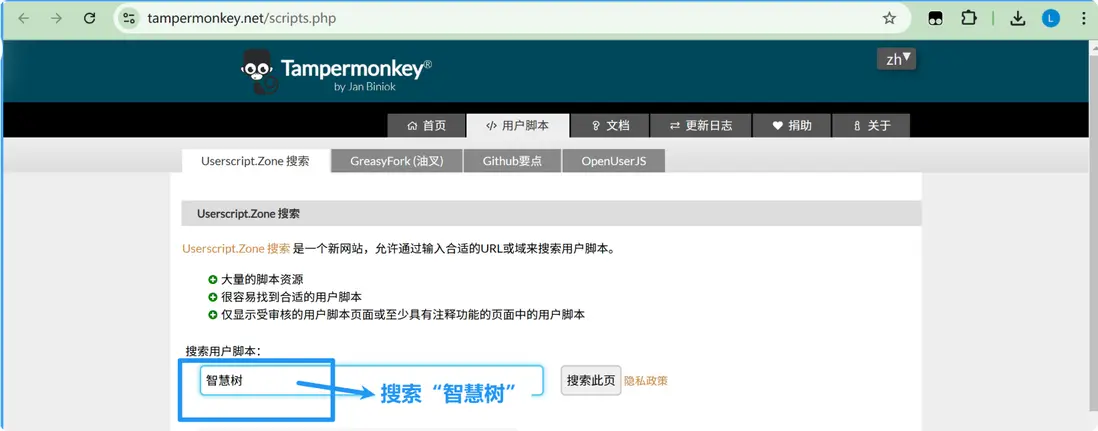
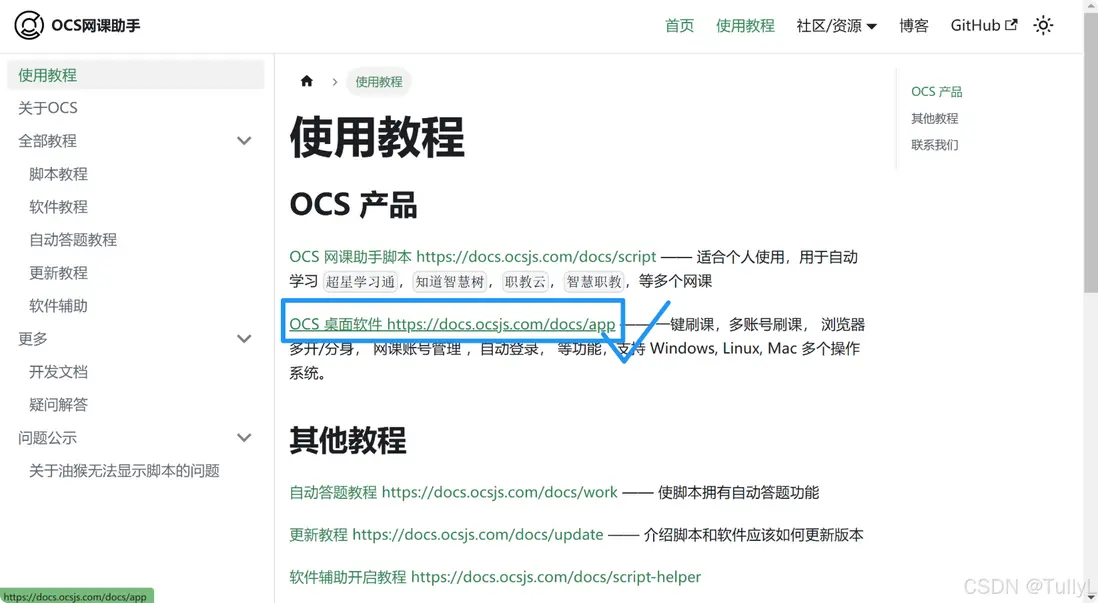

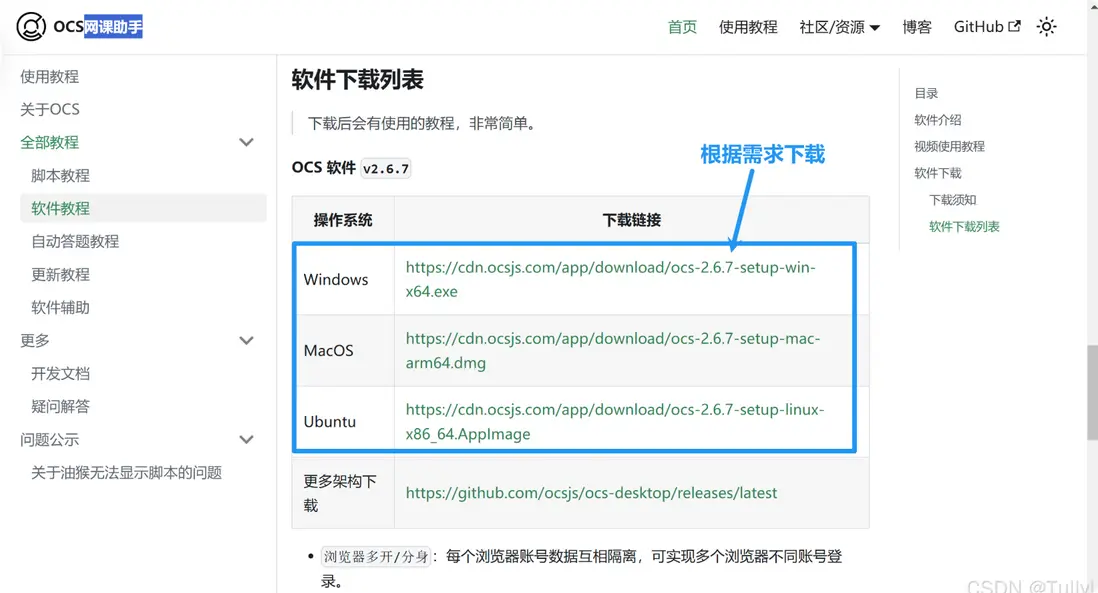
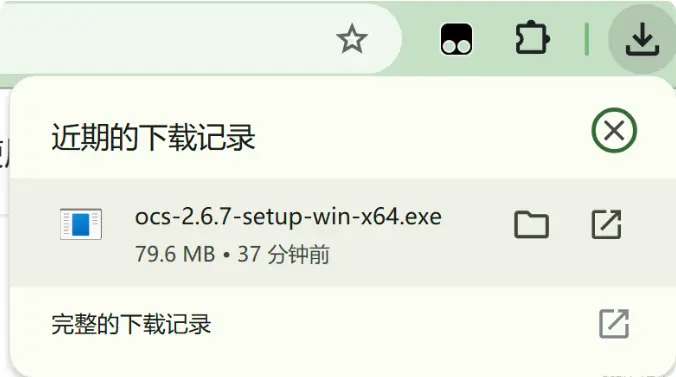
點擊進入文件夾,運行.exe文件,後續根據app新手教程操作即可。
正常學習交流 ,請勿違規使用!!
