

JAVA系列,當然從經典Hello world程序開始。本篇先理清幾個概念,然後按照安裝配置java開發環境、編碼、編譯、運行的順序,完成輸出"Hello world"需求。
這裏放一個官方文檔,可以嘗試閲讀英文文檔來完成:
https://docs.oracle.com/javas...
概念
JAVA與JDK
JAVA是編程語言的名稱。
JDK是JAVA這門語言的開發工具包,英文全拼Java Development Kit(JAVA語言開發工具包)。我們學習、使用JAVA語言開發,使用的計算機上就要安裝JDK。
JDK與JRE
JRE,全拼Java Runtime Environment,“JAVA運行時環境”。顧名思義,提供了運行JAVA程序需要的基礎環境,比如JVM虛擬機、JAVA核心類庫等。
JDK是帶了JRE的,除了JRE還有開發相關的命令工具。
如果是做JAVA開發,則必須安裝JDK。
如果是運行已經開發好的JAVA程序,安裝JRE即可。
SE EE ME
SE,全拼Standard Edition,JAVA標準版。
EE是企業級應用開發,ME是用在機頂盒、小型設備上的,這兩個都是在SE基礎上根據具體的需要制定規範、開發額外的框架工具組件。
環境版本
操作系統:win10 64位
JDK版本:JDK8
環境安裝
下載
官網下載地址:
https://www.oracle.com/java/t...
(archive,存檔、歸檔)
這個頁面下可以點擊進入JDK各個歷史版本的下載頁面。下載時留意我們要下載的是JDK,以及windows 64的版本。找到jdk-8u201-windows-x64.exe,點擊下載。
這裏放一個百度網盤的鏈接
鏈接:https://pan.baidu.com/s/1bp5r...
提取碼:qj6a
安裝
JDK安裝包是EXE可執行文件,大家應該比較熟悉了,直接雙擊運行。
第二步安裝目錄可以自己選擇一個目錄
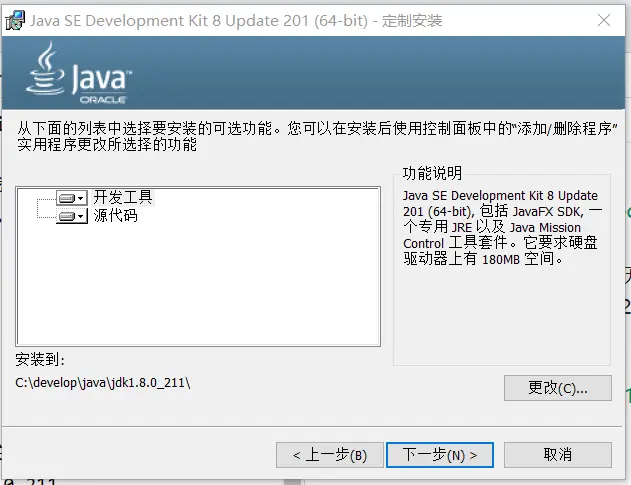
建議養成一個習慣:安裝目錄儘量不要有中文、空格和一些特殊符號。
比如我的安裝路徑:C:\develop\java\jdk1.8.0_201\
其他的就直接下一步讓它自己安裝即可。
JDK安裝後還會要求安裝一個JRE,也是選擇一個目錄,讓它自己安裝。
JRE我安裝在C:\develop\java\jre1.8.0_201\
配置
大多數JDK安裝教程中,運行安裝包完成後還要你配置PATH和CLASSPATH環境變量,我之前每次安裝也都配置。但也看到一些文章説JDK5之後就不再需要配置了。於是重新安裝試了一下,JDK8安裝包安裝完成後就已經具備了運行java程序的條件。
具體的説CLASSPATH不需要再配置了(它也沒自動創建CLASSPATH全局變量)。
PATH環境變量中安裝程序自動添加了一條:C:\Program Files (x86)\Common Files\Oracle\Java\javapath。
我們點進這個目錄看一下:
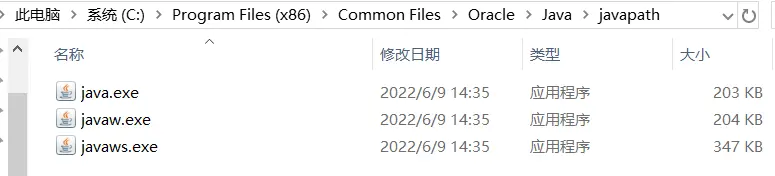
此時java命令可以在任意路徑下執行了,但javac編譯命令還不行。
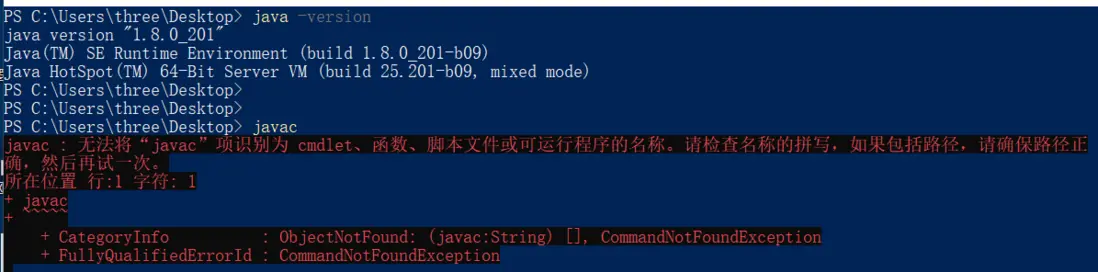
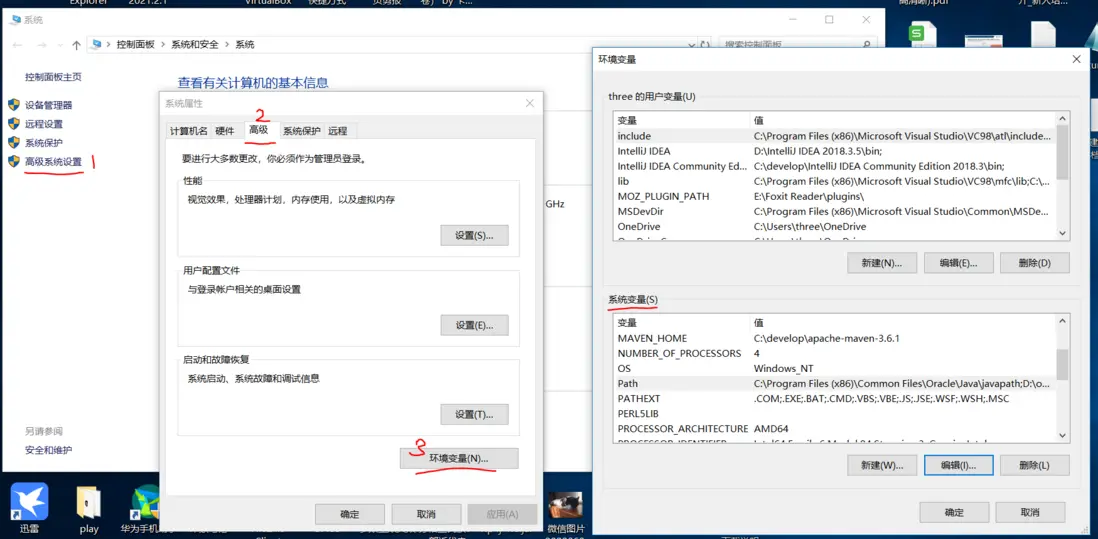
所以還要在PATH變量中添加一個,就是你JDK安裝目錄下的bin目錄的絕對路徑,按我這次安裝的就是C:\develop\java\jdk1.8.0_201\bin\。具體步驟:
- 桌面鼠標右鍵點擊“此電腦”圖標,選擇“屬性”菜單。
- 彈窗中,左側點擊“高級系統設置”,打開系統屬性對話框。
- 在“高級”tab頁面,點擊“環境變量”按鈕。
- 在系統變量中點擊“新建”按鈕添加一個JAVA_HOME變量:變量名填寫“JAVA_HOME”;變量值則根據你JDK實際安裝目錄來填寫,比如我的填“C:\develop\java\jdk1.8.0_201\”。
- 在系統變量中找到並選中Path變量(沒有的話新建一個),點擊編輯,在打開的“編輯環境變量”對話框中點擊“新建”按鈕,底部會新增一行,輸入“%JAVA_HOME%\bin”。點擊確定保存。
- 打開的對話框都點擊“確定”保存關閉。然後我們再打開cmd窗口,輸入javac命令,就會發現這個命令可用了。
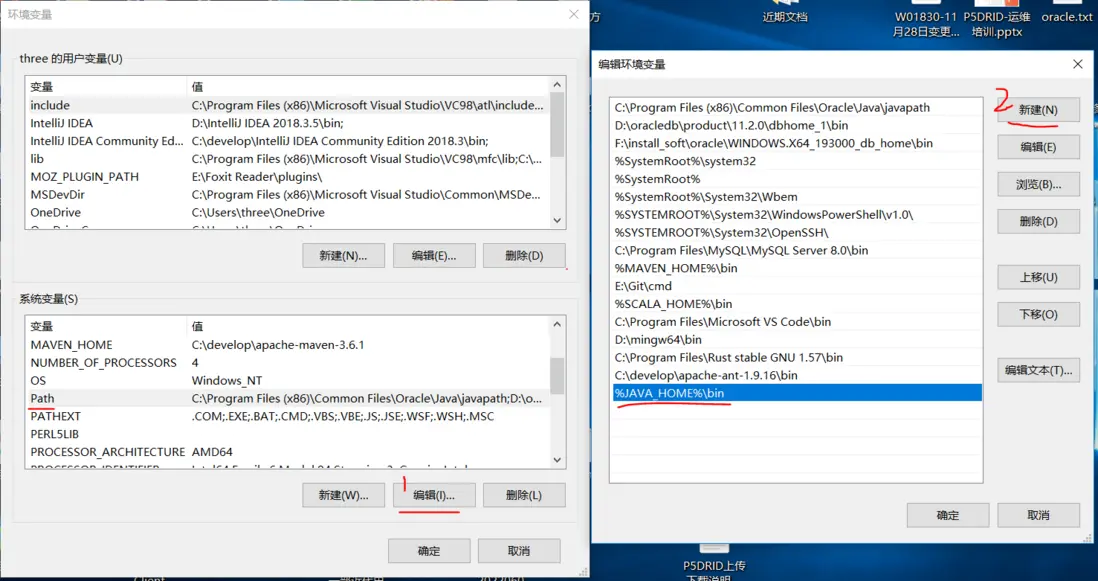
- Path變量做什麼的?
我們在CMD窗口下執行命令時如果沒帶路徑,它會在Path變量配置的路徑中尋找。(CMD窗口還會在當前路徑下尋找,而Power Shell默認情況下不會。)。所以比較常用的命令,你可以在Path路徑下配置它的路徑,這樣就可以在任意目錄下執行這個命令。- 為什麼配置JAVA_HOME變量?
jdk安裝目錄下的結構是相對穩定的,而它的安裝目錄可能會變動。它現在安裝在C:\develop\java\jdk1.8.0_201\,可能未來我會給它移到F:\develop\java\jdk1.8.0_201\。所以就把這部分路徑保存在JAVA_HOME變量,%JAVA_HOME%表示對這個變量的引用,系統會進行拼接,%JAVA_HOME%\bin實際上就是C:\develop\java\jdk1.8.0_201\bin。以後JDK如果更改了安裝目錄,只修改JAVA_HOME即可。
寫代碼
找一個目錄,新建一個文本文件(用windows的記事本即可),重命名為HelloDemo.java。比如我這裏創建文件目錄為:C:\develop\java\
打開文件,輸入以下內容:
public class HelloDemo{
    public static void main(String[] args){
        System.out.println("Hello world!");
    }
}
本篇不對代碼做講解。這裏注意文件名一定要與類名(也就是代碼中class和括號之間的詞)一致,否則編譯時會報錯。
輸入完成後保存關閉。這個文件一般稱為JAVA源文件。
編譯
打開CMD窗口:可以依次按住win(也就是鍵盤左下角帶微軟符號的按鍵)+ R,在打開的“運行”框中輸入CMD然後點擊確定。
cd C:\develop\java\    ##進入JAVA源代碼文件所在的目錄
javac HelloDemo.java
這裏javac就是編譯命令,將指定的JAVA源文件編譯為JVM字節碼文件。
運行不報錯的話,你會發現目錄下生成文件HelloDemo.class文件。
class文件稱為字節碼文件,能在JVM(JAVA虛擬機)中運行。
運行程序
還是在剛才的命令行窗口(如果你關閉了,就再打開然後進入class文件所在目錄。
運行執行HelloWorld程序:
cd C:\develop\java\
java HelloDemo
命令行上就會打印出“Hello world!”。
至此我們第一個JAVA程序開發完成。
