原文鏈接:[幾個非常實用的 Chrome Devtools 技巧](https://fe32.top/articles/skill001/
關於 Chrome 瀏覽器,如果你是一名前端開發者,相信對此並不陌生,我們可以用它來查看 網絡請求、分析網頁性能、調試 JavaScript 功能 等。
除了這些,它還提供了很多強大但不常見的功能,可以大大提高我們的開發效率,這裏分享幾個實用的技巧(持續更新)。

正文
控制枱導入器
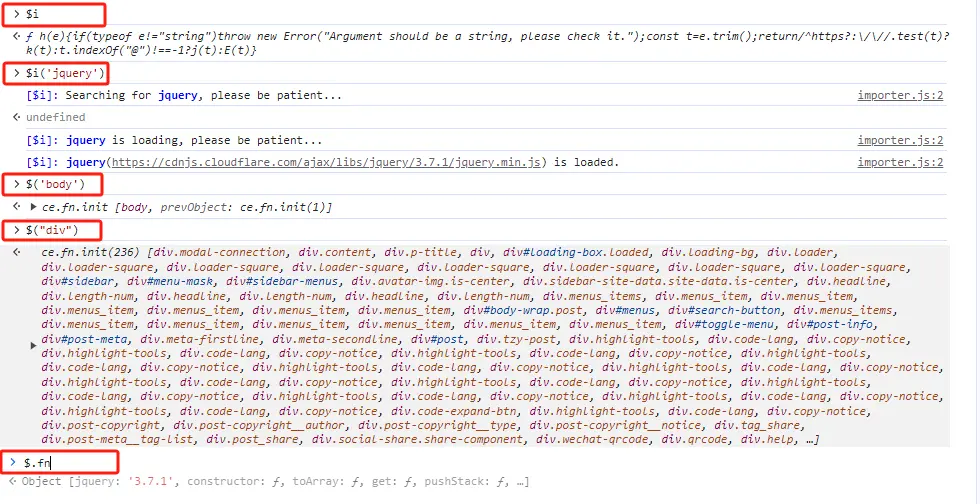
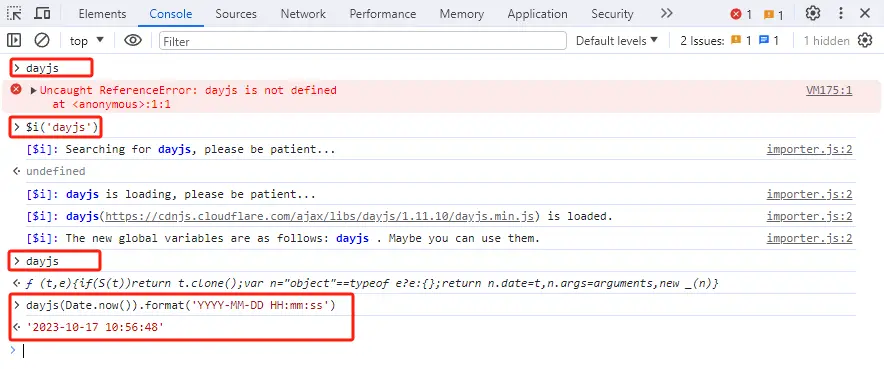
有時候想用某些庫的 API,但又懶得去官網查,可以直接在控制枱嘗試。
要先安裝 Console Importer,否則會報如下錯誤:

安裝插件後,重啓瀏覽器即可體驗效果。
添加條件斷點
通過下面的代碼,希望當食物的名字是 雞太美 時 觸發斷點,該如何實現呢?
const persons = [
  {
    name: '蔡徐坤',
    age: 25
  },
  {
    name: '菜虛鯤',
    age: 23
  },
  {
    name: '雞太美',
    age: 24
  },
]
persons.forEach((v) => {
//   debugger
  console.log(v.name, v.age)
})
在數據量很大的情況下,使用 條件斷點 對開發工作很有幫助,大大提高效率。

使用 “$” 引用上次執行的結果
類似下面的場景,如果你對字符串進行了各種操作後,又想知道每一步的結果,該怎麼做呢?
'ikun1997'.split('').reverse().join('') // 7991nuki你可能會這樣做:
// step 1
'ikun1997'.split('') // ['i', 'k', 'u', 'n', '1', '9', '9', '7']
// step 2
['i', 'k', 'u', 'n', '1', '9', '9', '7'].reverse() //  ['7', '9', '9', '1', 'n', 'u', 'k', 'i']
// step 3
['7', '9', '9', '1', 'n', 'u', 'k', 'i'].join('') // 7991nuki
使用 “$” 獲取上一次操作的結果,無需每次都複製。
// step 1
'ikun1997'.split('') // ['i', 'k', 'u', 'n', '1', '9', '9', '7']
// step 2
$_.reverse() // ['7', '9', '9', '1', 'n', 'u', 'k', 'i']
// step 3
$_.join('') // 7991nuki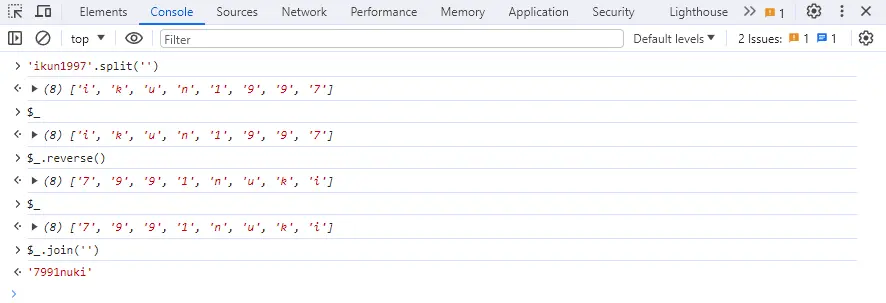
展開所有子節點
如何一次展開 DOM 元素的所有子節點,聰明的你會一個個的展開嗎?
當然使用 Alt + 單擊 一次展開所有子節點啦 ~

在 gif 中 顯而易見,點擊一次只展開了一個子節點,Alt + 單擊 則展開所有子節點。
使用 “$” 和 “$$” 快速選擇 DOM 元素
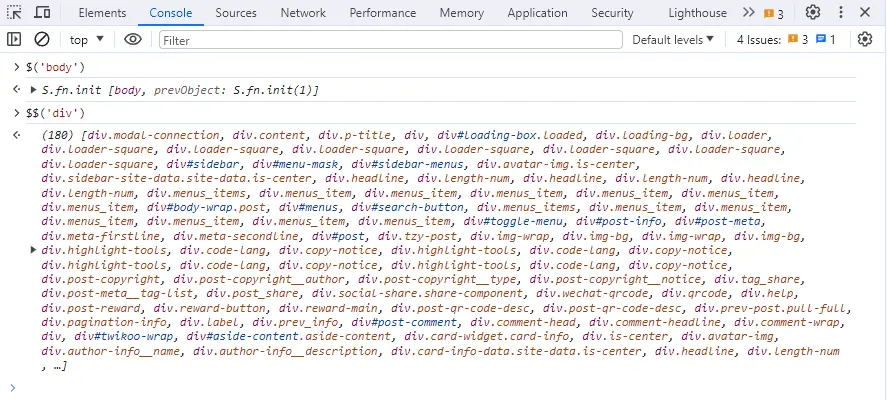
使用 document.querySelector 和 document.querySelectorAll 在控制枱中選擇當前頁面的元素是最常見的需求,單詞太長,我們可以使用 $** 和 **$$ 來代替。
在控制枱中獲取選中的 DOM 元素
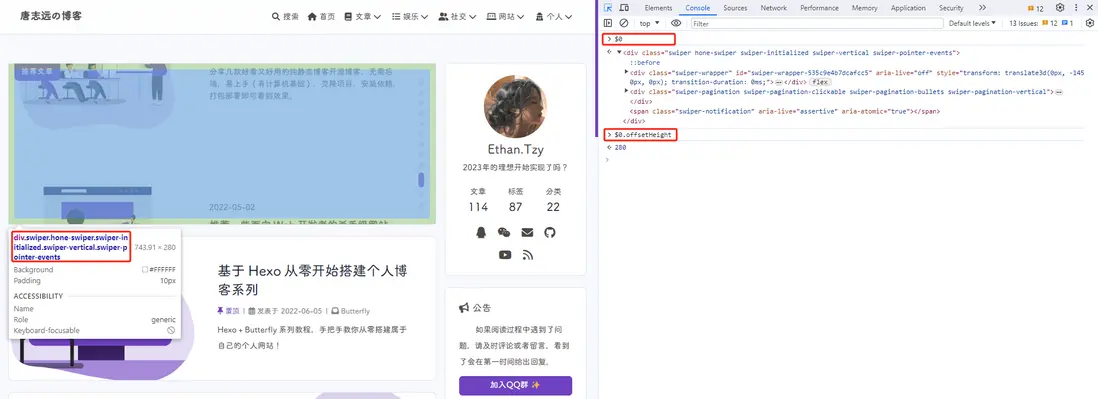
當你通過 Elements 面板 選擇一個元素時,如果想用 JavaScript 打印它的一些屬性,比如寬度、高度、位置等,可以使用 $0 訪問控制枱中的元素。
在控制枱重新發送請求

對於同一個請求,有時需要重新發送,這時可以這樣做:
1.選擇 Network 面板 中的 Fetch/XHR
2.選中要重新發送的請求,Replay XHR
在控制枱發送修改參數後的請求

對於同一個請求,有時需要 修改某些參數 並重新發送,這時可以這樣做:
1.選擇 Network 面板 中的 Fetch/XHR
2.選中要重新發送的請求,Copy as fetch
3.修改參數併發送
捕獲屏幕截圖
1.打開控制枱,執行 Ctrl + Shift + P / Command+Shift +P
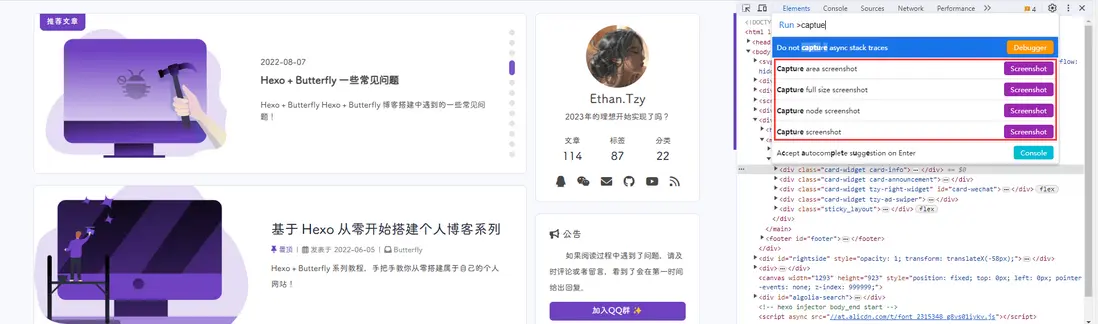
2.輸入指令 capture,會有三個選項
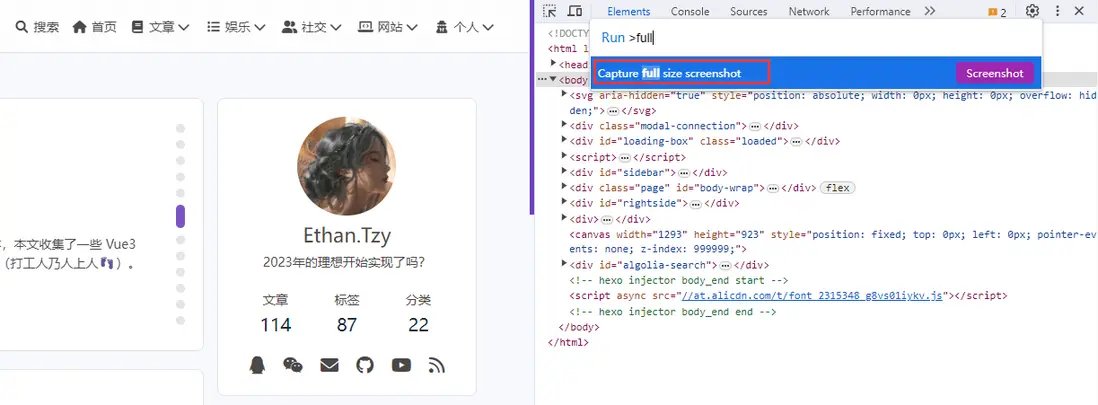
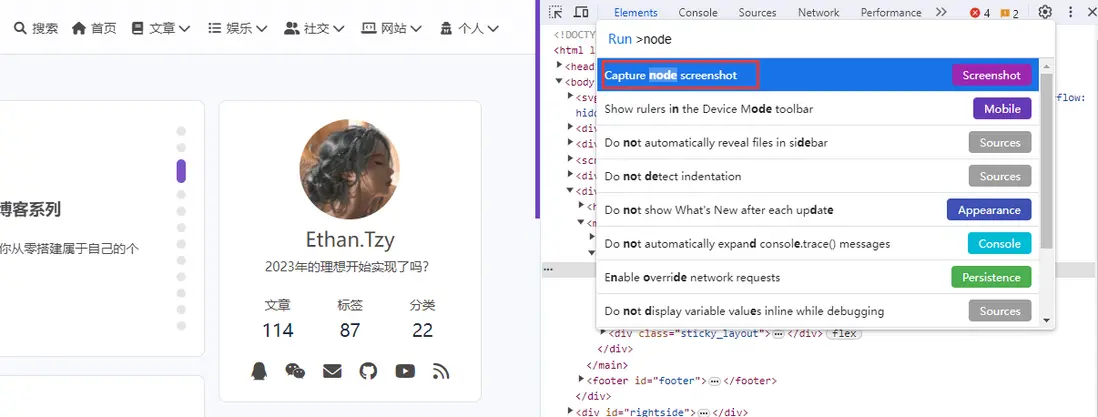
這裏有常用幾種截取方式:Capture full size screenshot(截取全屏) 、Capture area screenshot(截取自選區域)、Capture node screenshot(截取選中節點) 、Capture screenshot(截取當前範圍) 。
這裏只展示部分截取效果:

Capture full size screenshot :
Capture node screenshot :

結語
這是一篇將持續收集的 Chrome Devtools 的帖子,如果你有不錯的點子,歡迎在評論區分享喔🌹!