

如何創建可引導的 macOS Sonoma 安裝介質
如何創建可引導的 macOS 安裝器 | 如何製作 macOS USB 啓動盤
2023 年 9 月 26 日(北京時間 27 日凌晨)macOS Sonoma 正式版現已發佈。
請訪問原文鏈接:https://sysin.org/blog/macos-createinstallmedia/,查看最新版。原創作品,轉載請保留出處。
作者主頁:sysin.org
當前版本:
-> macOS Sonoma 14 (23A344) 正式版 ISO、IPSW、PKG 下載
您可以將外置驅動器或備用宗卷用作安裝 Mac 操作系統的啓動磁盤。
準備和條件
下載 macOS【直接下載】
要保證下載的安裝包 Install macOS *.app(“安裝 macOS [版本名稱]”的 App)在 “應用程序” 文件夾。
DMG 的軟件包,需要打開拖拽到 “應用程序” 文件夾;
ISO 格式也可以拖拽到 “應用程序” 文件夾,或者只需要雙擊掛載更便捷;
PKG 格式的軟件包,打開根據提示自動安裝到 “應用程序” 文件夾;
在 Mac App Store 下載的 App 會自動保存在 “應用程序” 文件夾。
準備啓動介質:USB 移動存儲設備
可以使用以下三種介質中的一種:
(1)U 盤:Catalina 及以上版本需要 16G 及以上容量的 U 盤,其他舊版本 8G 容量的 U 盤即可(SD 卡同理);
(2)USB 移動硬盤,比如 USB SSD 移動硬盤更佳(推薦!);
(3)使用系統 “磁盤工具” 新建一個分區(非 APFS 卷),適合有經驗的用户,大版本更新推薦使用 USB 外置存儲抹掉整個內置磁盤。
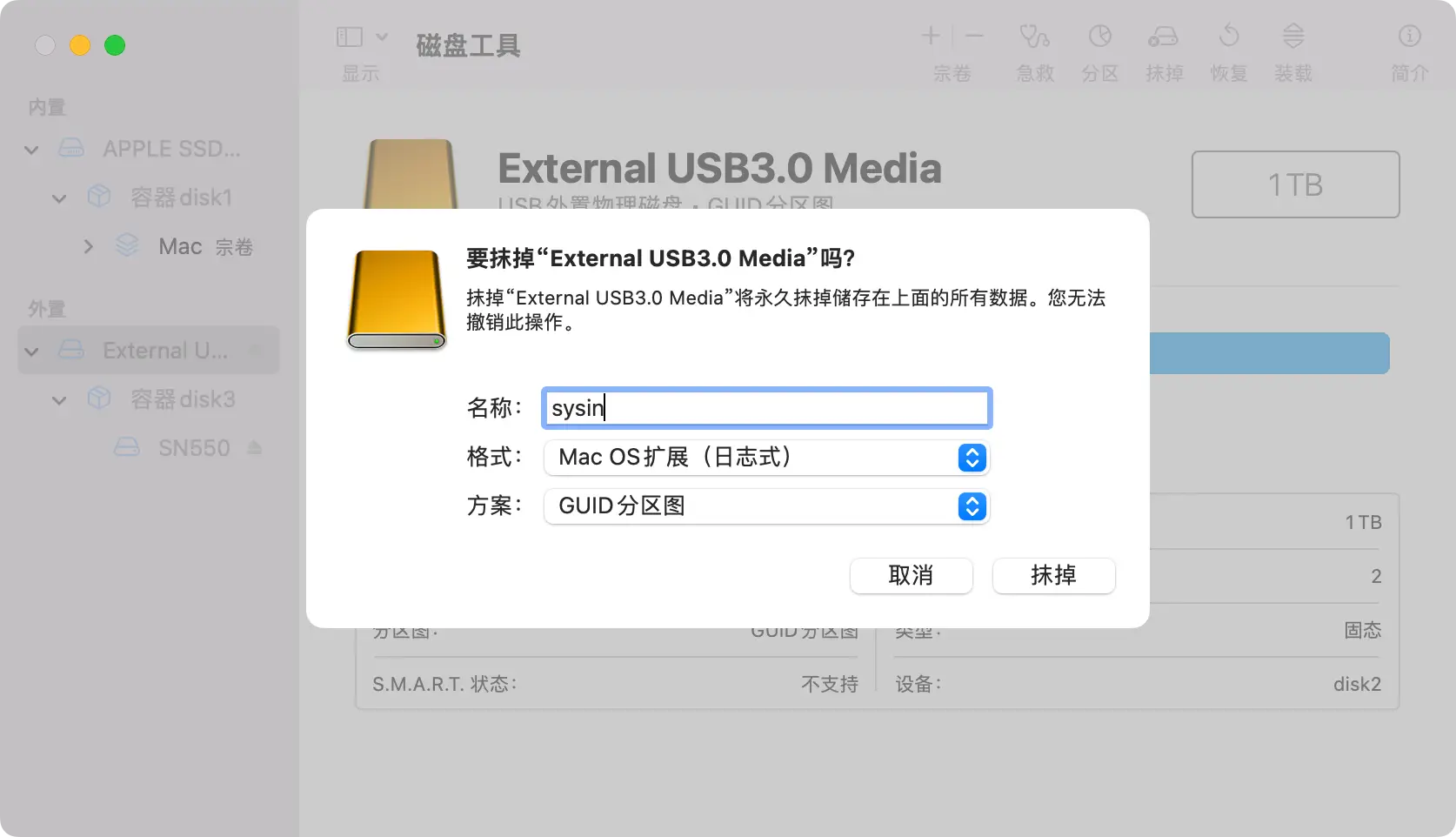
使用 “磁盤工具” 抹掉上述介質或者分區,要求如下:
(1)Mac OS X 擴展(日誌式);
(2)GUID 分區圖;
(3)分區名稱:sysin(這裏為示例名稱,可以自定義,簡單點就直接按照本文操作即可)。
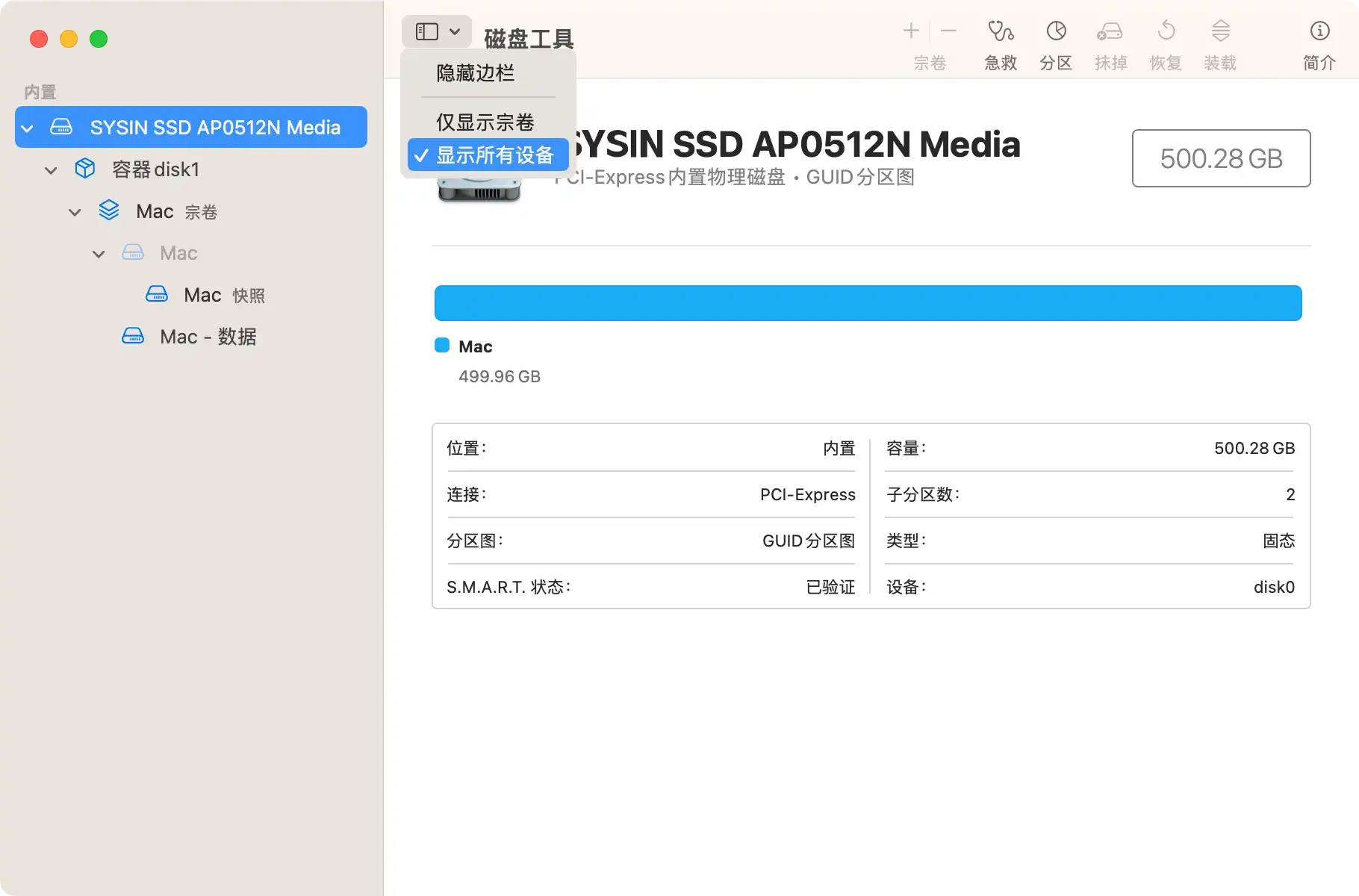
上述對話框無法正確呈現?請確保已經顯示所有設備(如下圖),針對設備級別操作。
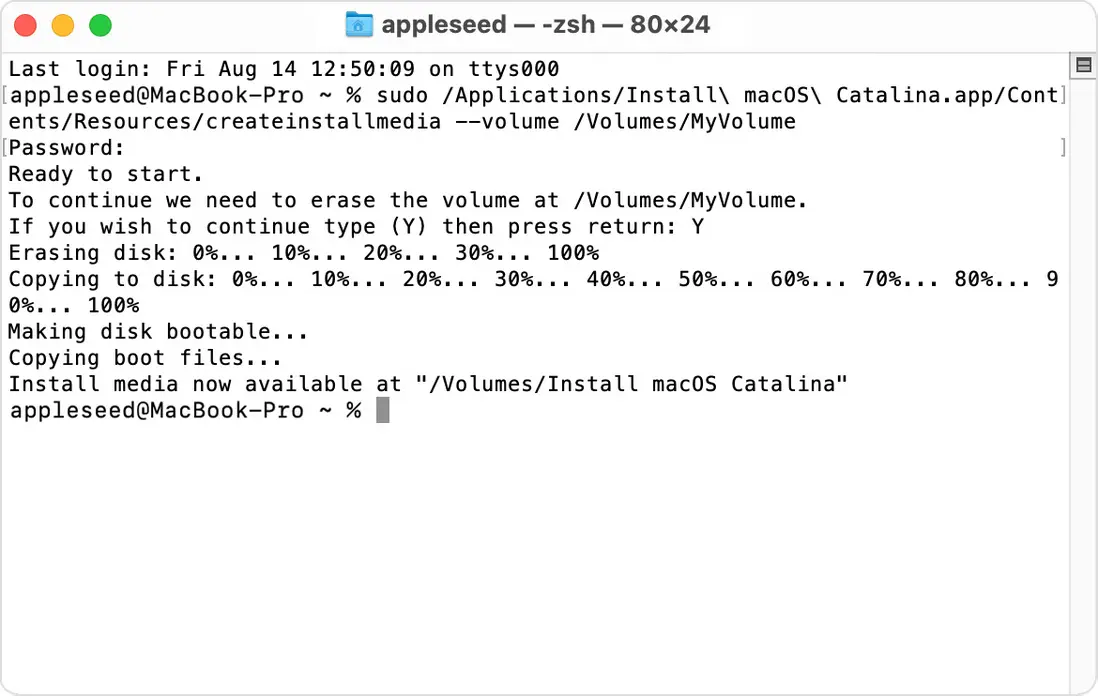
在 “終端” 中使用 “createinstallmedia” 命令
- 連接要用於保存可引導安裝器的 USB 閃存驅動器或其他宗卷。
- 打開 “應用程序” 文件夾內 “實用工具” 文件夾中的“終端”。
- 在 “終端” 中鍵入或粘貼以下命令之一。這些命令假設安裝器位於您的 “應用程序” 文件夾中,並且 “sysin” 是您所使用的 USB 閃存驅動器或其他宗卷的名稱。如果不是這個名稱,請將這些命令中的 sysin 替換為您的宗卷名稱。
提示:以下命令都是針對正式版,早期的 Beta 版本 App 名稱通常是加上 beta。
macOS Sonoma 14:
sudo /Applications/Install\ macOS\ Sonoma.app/Contents/Resources/createinstallmedia --volume /Volumes/sysin本站 ISO 鏡像,僅需雙擊掛載:
sudo /Volumes/Install\ macOS\ Sonoma/Install\ macOS\ Sonoma.app/Contents/Resources/createinstallmedia --volume /Volumes/sysinmacOS Ventura 13:
sudo /Applications/Install\ macOS\ Ventura.app/Contents/Resources/createinstallmedia --volume /Volumes/sysin本站 ISO 鏡像,僅需雙擊掛載:
sudo /Volumes/Install\ macOS\ Ventura/Install\ macOS\ Ventura.app/Contents/Resources/createinstallmedia --volume /Volumes/sysinmacOS Monterey 12:
sudo /Applications/Install\ macOS\ Monterey.app/Contents/Resources/createinstallmedia --volume /Volumes/sysin本站 ISO 鏡像,僅需雙擊掛載:
sudo /Volumes/Install\ macOS\ Monterey/Install\ macOS\ Monterey.app/Contents/Resources/createinstallmedia --volume /Volumes/sysinmacOS Big Sur 11:
sudo /Applications/Install\ macOS\ Big\ Sur.app/Contents/Resources/createinstallmedia --volume /Volumes/sysin本站 ISO 鏡像,僅需雙擊掛載:
sudo /Volumes/Install\ macOS\ Big\ Sur/Install\ macOS\ Big\ Sur.app/Contents/Resources/createinstallmedia --volume /Volumes/sysinmacOS Catalina 10.15:
sudo /Applications/Install\ macOS\ Catalina.app/Contents/Resources/createinstallmedia --volume /Volumes/sysinmacOS Mojave 10.14:
sudo /Applications/Install\ macOS\ Mojave.app/Contents/Resources/createinstallmedia --volume /Volumes/sysinmacOS High Sierra 10.13:
sudo /Applications/Install\ macOS\ High\ Sierra.app/Contents/Resources/createinstallmedia --volume /Volumes/sysin如果您的 Mac 運行的是 macOS Sierra 或更低版本,請使用 --applicationpath 參數和安裝器路徑,具體方法與在適用於 Sierra 的命令中完成這個操作的方法類似。
macOS Sierra 10.12:
sudo /Applications/Install\ macOS\ Sierra.app/Contents/Resources/createinstallmedia --volume /Volumes/sysin --applicationpath /Applications/Install\ macOS\ Sierra.app --nointeractionOS X El Capitan 10.11:
sudo /Applications/Install\ OS\ X\ El\ Capitan.app/Contents/Resources/createinstallmedia --volume /Volumes/sysin --applicationpath /Applications/Install\ OS\ X\ El\ Capitan.appOS X Yosemite 10.10:
sudo /Applications/Install\ OS\ X\ Yosemite.app/Contents/Resources/createinstallmedia --volume /Volumes/sysin --applicationpath /Applications/Install\ OS\ X\ Yosemite.app --nointeraction鍵入命令後:
- 按下 Return 鍵以輸入這個命令。
- 出現提示時,請鍵入您的管理員密碼,然後再次按下 Return 鍵。在您鍵入密碼時,“終端” 不會顯示任何字符。
- 出現提示時,請鍵入
Y以確認您要抹掉宗卷,然後按下 Return 鍵。在抹掉宗卷的過程中,“終端” 會顯示進度。 - 宗卷被抹掉後,您可能會看到一條提醒,提示 “終端” 要訪問可移除宗捲上的文件。點按 “好” 以允許繼續拷貝。
- 當 “終端” 顯示操作已完成時,相應宗卷將擁有與您下載的安裝器相同的名稱,例如 “安裝 macOS Big Sur”。您現在可以退出“終端” 並彈出宗卷。
如果出現 ”mount of outer dmg failed“ 錯誤,請在終端中執行命令修復權限(Big Sur 為例):
sudo chmod 755 /Applications/Install\ macOS\ Big\ Sur.app/Contents/Resources/createinstallmedia
使用可引導安裝器
確定您使用的是不是搭載 Apple 芯片的 Mac,然後按照相應的步驟操作:
Apple 芯片
- 將可引導安裝器插入已連接到互聯網且與您要安裝的 macOS 版本兼容的 Mac。
- 將 Mac 開機並繼續按住電源按鈕,直到您看到啓動選項窗口,其中會顯示可引導宗卷和一個標有 “選項” 字樣的齒輪圖標。
- 選擇包含可引導安裝器的宗卷,然後點按 “繼續”。
- macOS 安裝器打開後,請按照屏幕上的説明操作。
Intel 處理器
- 將可引導安裝器插入已連接到互聯網且與您要安裝的 macOS 版本兼容的 Mac。
- 將 Mac 開機或重新啓動後,立即按住 Option (Alt) ⌥ 鍵。
- 當您看到顯示可引導宗卷的黑屏時,鬆開 Option 鍵。
- 選擇包含可引導安裝器的宗卷。然後點按向上箭頭或按下 Return 鍵。
如果您無法從可引導安裝器啓動,請確保 “啓動安全性實用工具” 中的 “外部啓動” 設置已設為允許從外部介質啓動。 - 根據提示選取您的語言。
- 從 “實用工具” 窗口中選擇“安裝 macOS”(或“安裝 OS X”),然後點按“繼續”,並按照屏幕上的説明進行操作。
補充章節:
在 Windows 下創建 macOS 引導介質
macOS 是一種 Unix 操作系統,其實這個問題跟如何在 Windows 下如何創建 Linux 引導介質同理。
Linux 寫入 USB 引導介質,通常需要一個 ISO 鏡像,和一個第三方的 USB Boot 創建工具。
這裏推薦使用跨平台的開源免費軟件 Etcher,該操作也同樣適用於 Linux,在 macOS 下無需這種方式,雖然也是可用的。
條件:
- USB 存儲介質(U 盤,macOS 10.15+ 需要 16G及以上,USB SSD 移動硬盤更佳)
- macOS ISO 鏡像,本站下載即可:macOS 下載彙總(系統、應用和教程)
- Etcher:跨平台的操作系統鏡像 USB 引導創建工具(百度網盤存檔)
步驟:
- 使用 “磁盤管理” 將 USB 存儲介質格式化為 exFAT 格式
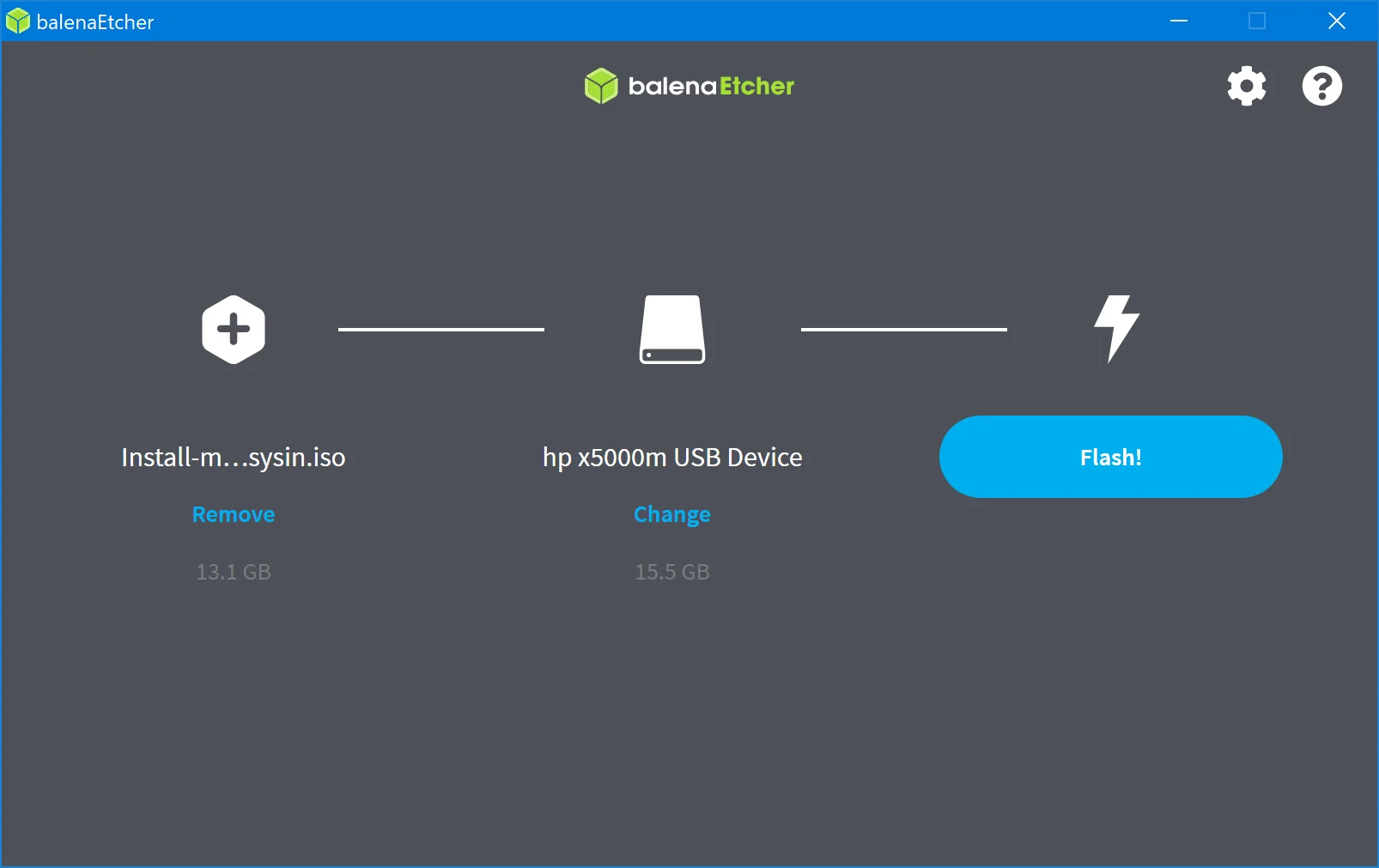
- 打開 balenaEtcher,選擇 Flash from file,瀏覽到下載的 macOS iso 文件
注意:會提示 Missing partition table,點擊 Continue 即可。
- 選擇要寫入的 USB 存儲介質
本例中為 hp x5000m 已自動選擇:
- 點擊 Flash! 開始寫入(需要數分鐘到數十分鐘不等,取決於介質本身)
寫入成功的截圖:


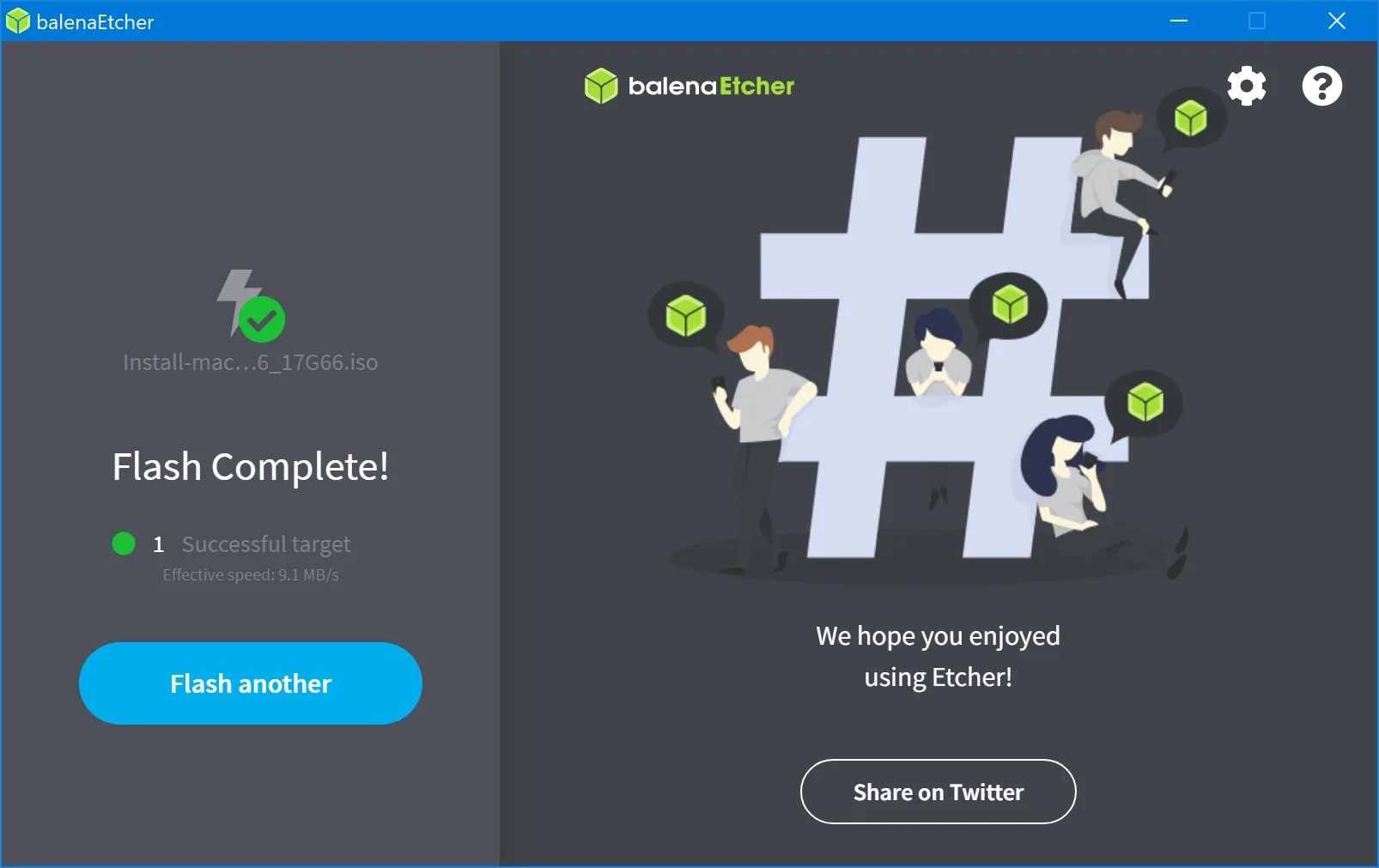
⚠️ 提示:寫入成功的 USB 存儲介質格式為 “Mac OS 擴展(日誌式)”,Windows 等第三方系統是無法讀取的,顯示為 RAW 格式。
搭載 Apple 芯片的 Mac 使用 IPSW 恢復系統
本任務適用以下搭載 Apple 芯片的 Mac 電腦,詳見:
- 在 Apple silicon Mac 上 DFU 模式修復或恢復 macOS 固件
