
先保存一下我們當前全局安裝的工具
安裝nvm需要先卸載當前node,和當前全局安裝的工具,如cli,eslint,ts...,所以我們先保存一份,方便我們後面安裝nvm後再安裝對應版本工具
查看全局安裝命令:
npm ls -g --depth=0如:

卸載當前node
- 如果是官網pkg安裝包安裝的
sudo rm -rf /usr/local/{bin/{node,npm},lib/node_modules/npm,lib/node,share/man/*/node.*}-
如果是homebrew安裝的
brew uninstall nodetip
node卸載完,基於node的軟件和命令行工具也需要重新安裝,需要刪除/usr/local/bin 下面的相關文件,其實他們都是軟連接,正主都在/usr/local/lib/node_modules/目錄下.
安裝nvm
安裝方式詳見:nvm官方文檔
安裝報錯問題解決
-
我在安裝過程中可能會報錯沒有.nvm目錄(具體報錯信息不記得了 - -!),新建即可
cd ~ mkdir .nvm - 再次運行安裝命令會把安裝文件填充到該目錄,若提示:
command not found: nvm解決辦法如下(3, 4,),若無報錯跳過即可。 -
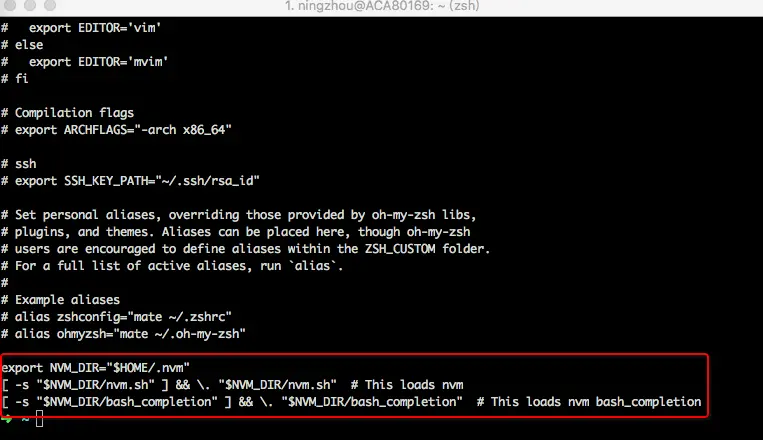
複製以下的三行命令:
export NVM_DIR="$HOME/.nvm"
[ -s "$NVM_DIR/nvm.sh" ] && \. "$NVM_DIR/nvm.sh"  # This loads nvm
[ -s "$NVM_DIR/bash_completion" ] && \. "$NVM_DIR/bash_completion"  # This loads nvm bash_completion
到
~/.bash_profile中vim ~/.bash_profile #將複製的文本粘貼進來 粘到文本最後面即可tip
如果使用zsh,在.zshrc中也粘進去
如圖:
-
如果以上設置仍不生效,嘗試:
vim ~/.bash_profile
source .bashrc
使用nvm
nvm ls ## 查找本電腦上所有的node版本
nvm install ## 安裝最新版本nvm
nvm uninstall <version> ## 卸載制定的版本
nvm use <version> ## 切換使用指定的版本node
nvm alias <name> <version> ## 給不同的版本號添加別名
nvm unalias <name> ## 刪除已定義的別名
nvm current ## 顯示當前版本
nvm reinstall-packages <version> ## 在當前版本node環境下,重新全局安裝指定版本號的npm包
nvm on ## 打開nodejs控制
nvm off ## 關閉nodejs控制
nvm proxy ## 查看設置與代理
好了,愉快的使用nvm來管理node吧

最後,別忘了將之前全局安裝的軟件重新安裝一遍→ →,如:
npm install -g @vue/cli@3.1.3 @vue/cli-init@3.1.1 babel-eslint@9.0.0 bower@1.8.4 chromedriver@2.41.0 create-react-app@1.5.2 eslint@5.10.0 eslint-config-airbnb@17.1.0 eslint-config-react-app@3.0.5 eslint-config-standard@12.0.0 eslint-plugin-flowtype@2.0.1 eslint-plugin-import@2.14.0 eslint-plugin-jsx-a11y@6.1.1 eslint-plugin-node@8.0.0 eslint-plugin-promise@4.0.1 eslint-plugin-react@7.11.1 eslint-plugin-standard@4.0.0 eslint-plugin-vue@5.0.0 express@4.16.4 express-generator@4.16.0 gulp@3.9.1 gulp-cli@2.0.1 hexo-cli@1.1.0 nrm@1.0.2 parcel-bundler@1.9.7 pm2@3.0.4 react-native-cli@2.0.1 sass@1.13.1 typescript@3.1.1 webpack@4.17.2 wepy-cli@1.7.3