🧑💻 寫在開頭
點贊 + 收藏 === 學會🤣🤣🤣
Codex 是OpenAI 推出的一系列人工智能編碼工具,通過將任務委託給強大的雲端和本地編碼代理,幫助開發人員提升工作效率。支持原生終端、vscode插件、cursor插件等場景使用。
官網網站 openai.com/codex/
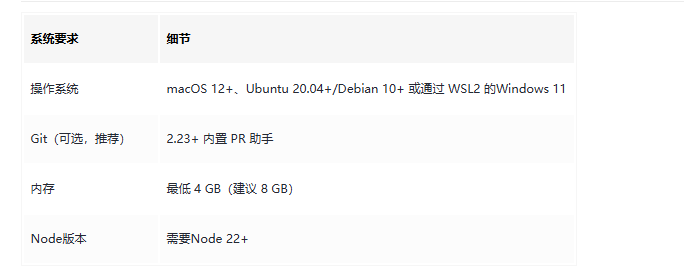
系統要求
步驟一:安裝Codex CLI
選擇一種安裝方式即可。
npm(通用)
npm i -g @openai/codex

# 或在有時需要的原生包名:
# npm i -g @openai/codex@native

codex --version
Homebrew(macos系統推薦)
brew update
brew install codex
codex --version
如遇 codex 無法執行或 Node 版本過舊,請升級 Node(常見需要 Node 22+),或改用 Homebrew 安裝。
Codex配置
安裝後,我們開始配置codex才能通過apikey方式接入我們的API。如果你是通過openai plus會員來使用codex,可跳過後續教程,codex中直接登錄plus賬號即可使用。
1.在第三方中轉平台註冊並充值
這裏我們以一個第三方中轉平台作為例子,進入網站 api.v3.cm 進行註冊並充值,然後在該網站 “令牌管理”頁面,複製apikey,後續我們將該apikey接入到codex中使用。
2.codex配置文件config.toml
Codex 啓動時會在~/.codex/ 讀取config.toml文件。若不存在就新建:
mkdir -p ~/.codex
nano ~/.codex/config.toml
config.toml中加入如下配置,根據需求修改:
model_provider = "vapi"  # 設置API供應商
model = "gpt-5"        # 填寫支持codex的模型即可
model_reasoning_effort = "low" # 思考級別 low medium(默認) high minimal,不需要可以#註釋掉

# 供應商設置
[model_providers.vapi]
name = "VAPI"
base_url = "https://api.v3.cm/v1"
env_key = "V_API_KEY"    # 保留這個值,不需要替換為apikey
wire_api = "chat" # 使用 /v1/chat/completions 協議
query_params = {}
request_max_retries = 4            # 失敗最大重試次數
stream_max_retries = 10            # 流中斷後最大重試次數

# 可選:定義一個 profile,便於命令行快速切換
[profiles.vapi]
model_provider = "vapi"
model = "gpt-5"
approval_policy = "on-request"      # 需要時再詢問是否執行
sandbox_mode = "workspace-write"    # 允許在當前工程寫文件,依舊禁網
3.添加apikey環境變量
這步很重要,我們需要將我們設置的環境變量V_API_KEY添加到系統配置中。
key值就是我們從中轉網站的 “令牌管理”頁面複製的sk-開頭的apikey。
Window用户設置apikey環境變量:
# 永久設置(推薦)
setx V_API_KEY "sk-xxxxxx"

# 臨時設置,切換窗口後失效
set V_API_KEY=sk-xxxxxx
Mac/Linux用户設置環境變量:
方法一:永久設置(推薦)
1.編輯配置文件(或直接手動打開文件)
# 如果使用 bash
nano ~/.bash_profile
# 或
nano ~/.bashrc

# 如果使用 zsh(Mac默認)
nano ~/.zshrc
2.在最後新行,添加以下內容
export V_API_KEY="sk-xxxxxx"
3.保存並生效
# bash
source ~/.bash_profile

# zsh
source ~/.zshrc
方法二:臨時設置
export V_API_KEY="sk-xxxxxx"
驗證是否設置成功
# Windows (CMD)
echo %V_API_KEY%

# Windows (PowerShell)
echo $env:V_API_KEY

# Mac/Linux
echo $V_API_KEY
如果顯示sk-xxxxxx則説明設置成功!
啓動命令
Codex CLI原生命令
# 直接提問
codex "你好"

# 選擇提供商並提問(如果有多個提供商的話)
codex --profile vapi "你好"
vscode中使用Codex插件
如果是在vscode中使用codex插件,我們配置好後需要完全退出vscode重新啓動才能生效。
Codex高級使用技巧指南
CLI 參考
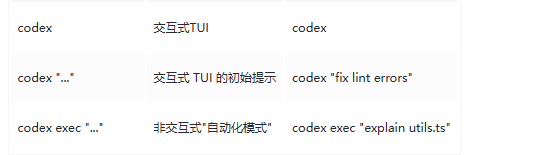
非交互/CI模式
在管道中以無頭方式運行 Codex。示例 GitHub Action 步驟:
- name: Update changelog via Codex
  run: |
    npm install -g @openai/codex
    export OPENAI_API_KEY="${{ secrets.OPENAI_KEY }}"
    codex exec --full-auto "update CHANGELOG for next release"
模型上下文協議(MCP)
通過在~/.codex/config.toml中定義一個mcp_servers部分,可以將 Codex CLI 配置為使用 MCP 服務器。它旨在反映 Claude 和 Cursor 等工具在其各自的 JSON 配置文件中的 mcpServers 定義方式,儘管 Codex 的格式略有不同,因為它使用的是 TOML 而不是 JSON,例如:
# IMPORTANT: the top-level key is `mcp_servers` rather than `mcpServers`.
[mcp_servers.server-name]
command = "npx"
args = ["-y", "mcp-server"]
env = { "API_KEY" = "value" }
參考資料
Codex官方詳細配置説明文檔