需求描述
- 服務器或者自己的電腦,在開機啓動的時候
- 想要自動打開一些軟件或者服務
- 比如服務器電腦重啓後
- 要打開nginx服務、express接口服務、python服務,順帶打開Edge瀏覽器
- 這個需求可以使用Windows操作系統的Startup文件夾搭配bat腳本實現
Windows操作系統的Startup文件夾
什麼是Windows操作系統的Startup文件夾?
Startup文件夾是Windows操作系統自帶的一部分,- 這個文件夾可以去存放一些程序的快捷方式
- 當電腦自動啓動的時候
- windows系統會遍歷這個文件夾中所有存在的快捷方式,並依次執行之
- 所以,我們只需要把編寫好的 啓動nginx或者其他軟件服務的bat文件 的快捷方式 複製進入這個文件夾
- 這樣當電腦開機的時候,就會自動執行bat文件
- 這樣就做到,開機自啓動一些軟件服務
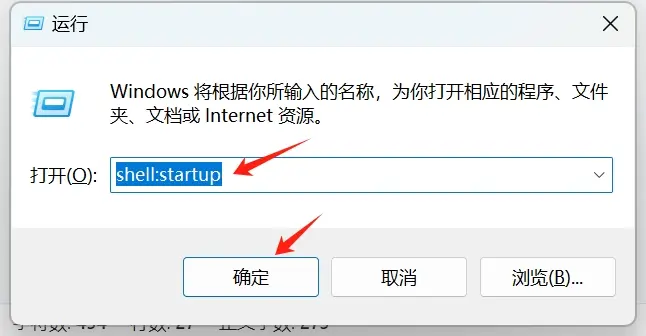
第一步 win+R 輸入 shell:startup 打開 Startup文件夾
如圖:
第二步 把一些bat文件的快捷方式或者其他軟件的快捷方式複製進這個文件夾
- 筆者的路徑為:C:\Users\lss13\AppData\Roaming\Microsoft\Windows\Start Menu\Programs\Startup
- 這裏的lss13是用户名
- 可能有些道友們打開這個文件夾後,發現是空白的
- 這個也是正常的,其他的一些開機自動啓動的軟件服務在註冊表中,不在這裏
首先按下 Win + R 鍵,打開“運行”對話框,其次在“運行”窗口中,然後輸入 regedit,最後 Enter 鍵。這裏系統可能會彈出“用户帳户控制”窗口,點擊 是 以繼續。這時,註冊表編輯器會打開,就可以開始瀏覽和編輯註冊表了。
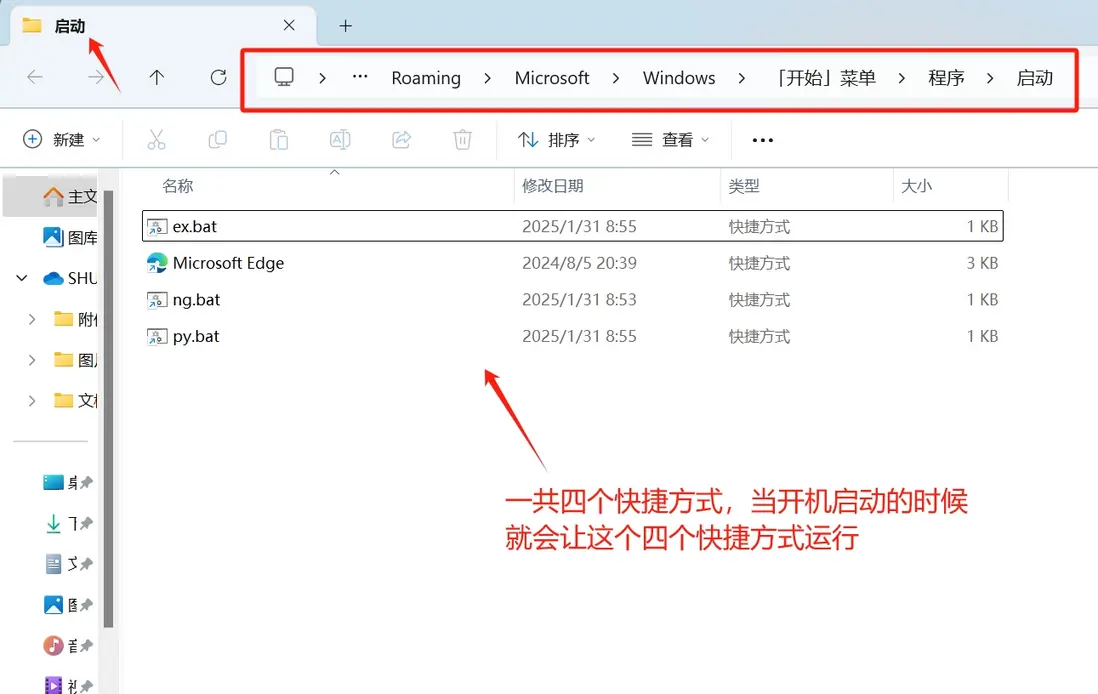
三個bat文件
ex.bat
- ex.bat去啓動一個express服務
- 代碼文件路徑在C:\Users\Administrator\Desktop\code\expre
- 在bat文件中使用pm2命令去啓動這個express服務
@echo off
cd /d C:\Users\Administrator\Desktop\code\expre
pm2 start app.js
ng.bat
- ng.bat去啓動nginx服務
- nginx安裝目錄在C:\nginx-1.18.0
@echo off
cd /d C:\nginx-1.18.0
start nginx.exe
py.bat
- py.bat去啓動python服務
- python服務代碼目錄在C:\Users\Administrator\Desktop\pythonCode\tts-code
- 注意最後一行代碼意思是:
- 在新的命令行窗口中運行命令
poetry run python app.py
@echo off
cd /d C:\Users\Administrator\Desktop\pythonCode\tts-code
start cmd /K "poetry run python app.py"
A good memory is not as good as a bad pen...