

由於總是在內網開發,內網的vscode總是英文,要翻譯成中文。
第一種:
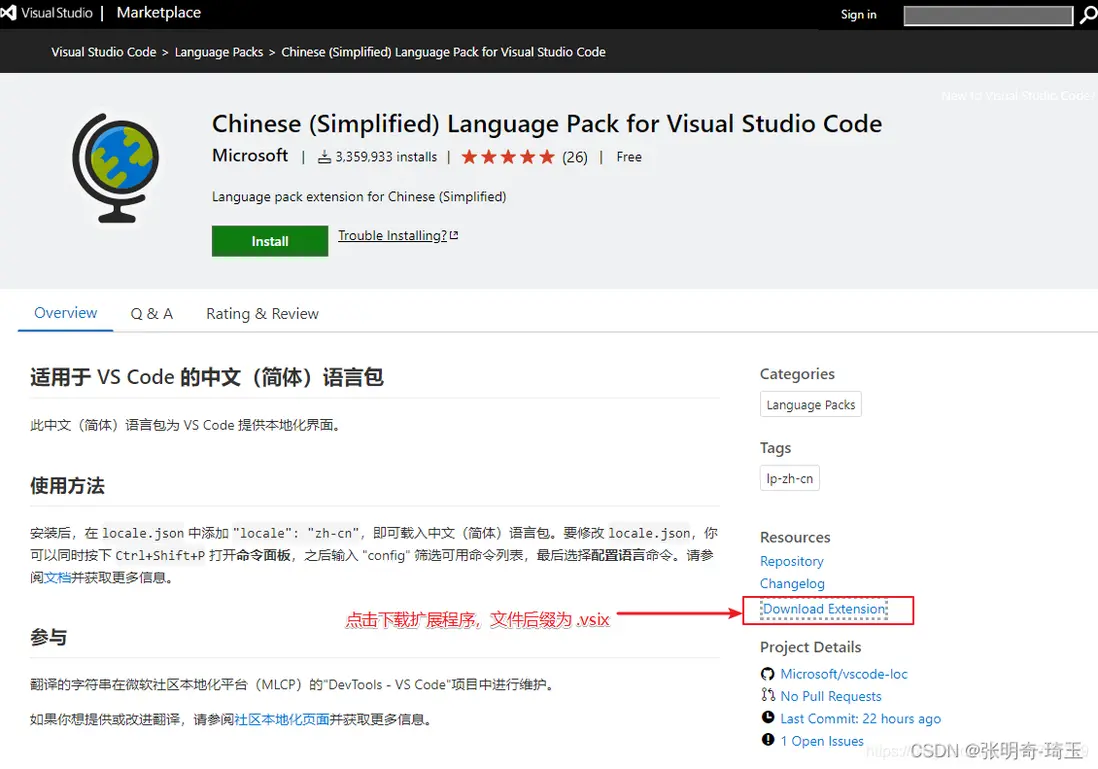
① 到vscode官網 Extensions for Visual Studio family of products | Visual Studio Marketplace 搜索需要使用的插件名稱
② 下載對應擴展程序文件
如果沒有這個下載入口,還有一個方法:
如果進入是這樣的:
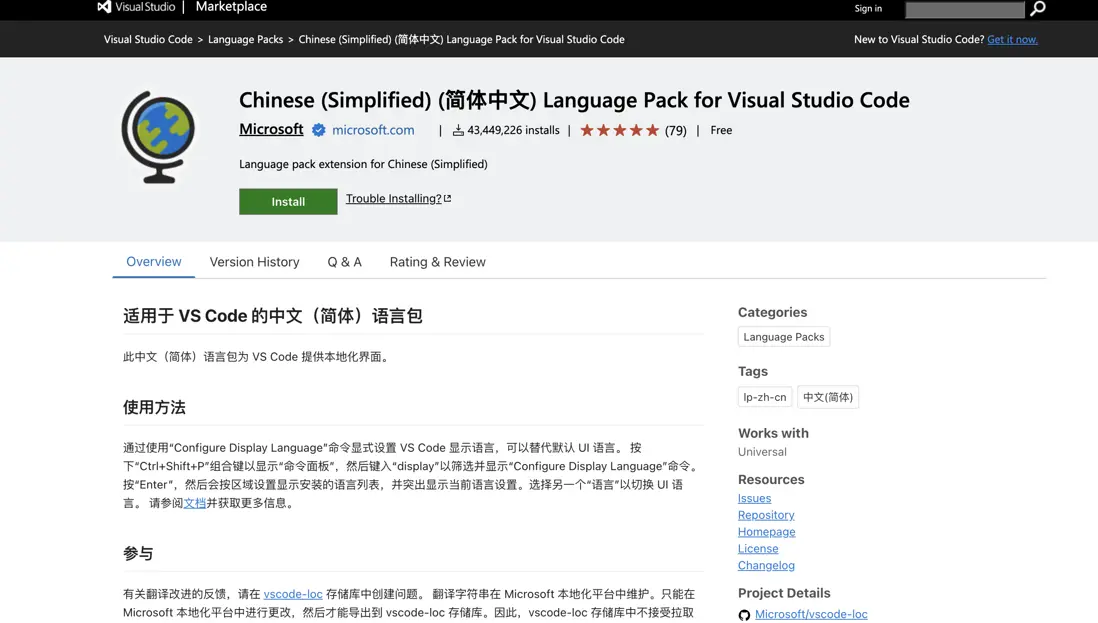
往下拉找到這個部分:
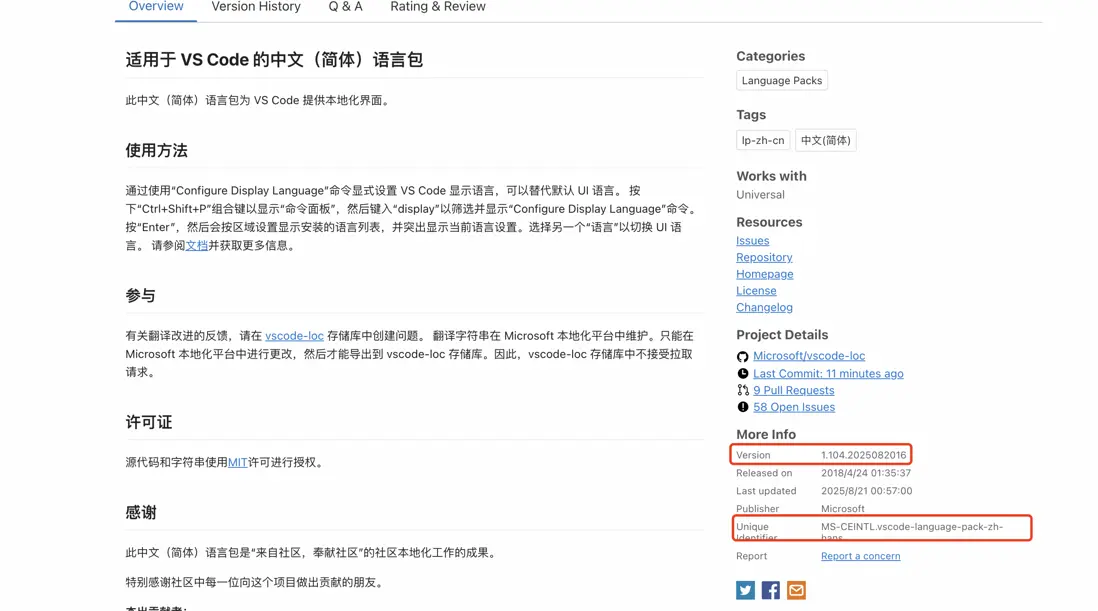
插件右側信息:
Unique Identifier:MS-CEINTL.vscode-language-pack-zh-hans

Version:1.104.2025082016
VSCode下載插件的鏈接格式為:
https://marketplace.visualstudio.com/_apis/public/gallery/publishers/{publisher_id}/vsextensions/{extension_name}/{version}/vspackage替換鏈接中的佔位符
| 佔位符 | 示例值 |
|---|---|
| publisher_id | MS-CEINTL |
| extension_name | vscode-language-pack-zh-hans |
| version | 1.104.2025082016 |
然後訪問拼接成的鏈接,即可在瀏覽器中下載插件到本地,格式一般為.vsix
③ 到vscode中選擇 "從VSIX安裝"
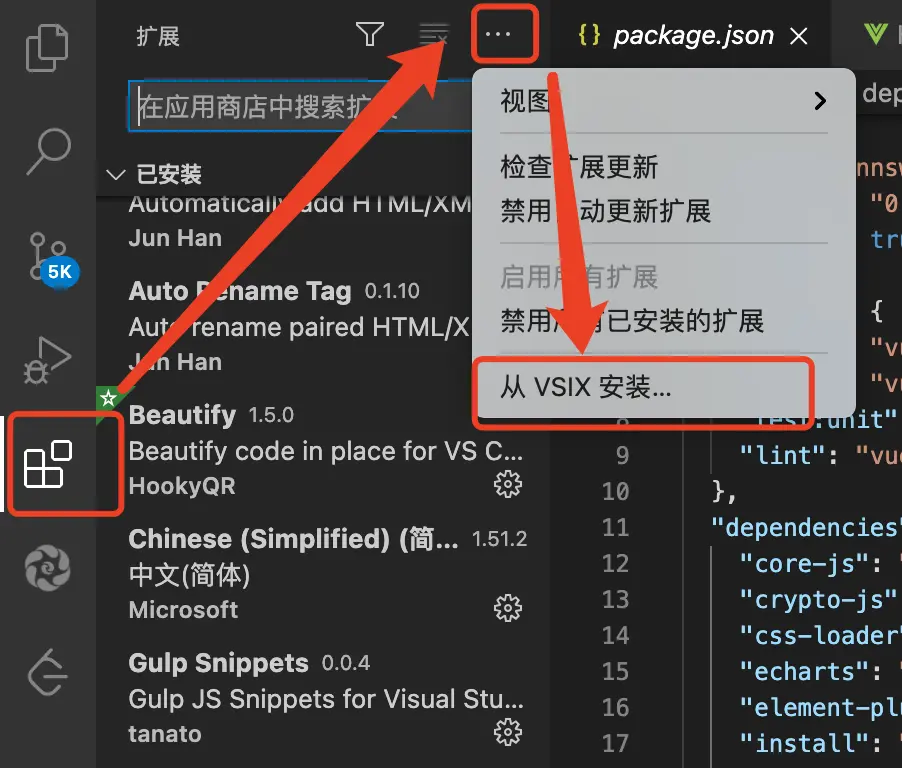
④ 選擇下載的擴展文件進行安裝即可.
第二種:
如果遇見使用方法一離線安裝失敗的情況,建議使用該方法進行安裝,如 vetur 插件下載不成功,可以使用此方法。
① 查找已安裝的插件列表文件:路徑一般為 C:\Users\用户名.vscode\extensions
② 將所需使用的插件文件複製到U盤,用U盤拷貝相關文件到需要離線安裝的電腦上的 .vscode/extensions 文件夾下即可,重啓vscode 即可安裝成功
