

前言
在移動互聯網與物聯網深度融合的今天,文件分享已從 “輔助功能” 升級為 “核心交互入口”—— 無論是跨應用傳輸文檔、多設備協同編輯文件,還是分佈式場景下的數據互通,高效穩定的文件分享能力直接決定了應用的用户留存與生態適配性。尤其在 HarmonyOS“一次開發、多端部署” 的生態理念下,文件分享更是打通設備壁壘、實現 “超級終端” 體驗的關鍵技術支撐。HarmonyOS 基於分佈式技術架構,提供了一套低耦合、高安全性的文件分享框架,不僅支持應用間的本地文件傳輸,更能無縫適配跨設備(手機、平板、手錶、智慧屏等)的分佈式分享場景。與傳統移動 OS 相比,鴻蒙的文件分享機制無需依賴第三方服務,通過系統級 API 直接實現權限管控與數據傳輸,既保證了安全性,又簡化了開發流程。那麼本文就來從技術原理、實操步驟、場景適配三個維度,全方位拆解 HarmonyOS 應用文件分享的實現邏輯,幫助大家快速掌握從 “本地分享” 到 “跨端協同” 的全流程開發技巧。
應用文件分享概述
應用文件分享本質是跨應用 / 跨設備的數據權限互通,通過標準化的 URI(Uniform Resource Identifier)或文件描述符 FD(File Descriptor),實現文件資源的安全共享。在 HarmonyOS 生態中,文件分享不僅是簡單的 “數據傳遞”,更是構建應用間協同、設備間聯動的核心橋樑,其核心價值體現在:
- 生態協同:支持第三方應用與系統應用(如文件管理、圖庫、備忘錄)的無縫對接,提升應用場景覆蓋度;
- 分佈式能力:依託鴻蒙分佈式軟總線技術,文件可跨設備實時分享,無需額外網絡支持;
- 安全可控:通過臨時授權、沙箱隔離機制,確保文件分享過程中數據不泄露、權限不濫用。
HarmonyOS 提供兩種文件分享方式,具體對比及選型建議如下:其中基於 URI 的分享方式為推薦方案,該方式支持單個文件分享,可通過 ohos.app.ability.wantConstant 的 wantConstant.Flags 接口授予只讀或讀寫權限,其他應用藉助 ohos.file.fs 的 fs.open 接口打開 URI 就能進行文件操作,其權限特性為僅支持臨時授權,被分享應用退出後權限會自動收回,安全性更高,適用於絕大多數本地或跨設備文件分享場景,比如文檔傳輸、圖片分享、數據互通等;而基於 FD 的分享方式不推薦使用,它同樣支持單個文件分享,需通過 ohos.file.fs 的 open 接口指定權限授權,其他應用從 Want 中解析 FD 後可通過文件讀寫接口操作文件,但該方式存在明顯侷限性,關閉 FD 後無法再次打開文件,權限管控靈活性差,且不支持跨設備分享,僅適用於臨時、短時的本地文件交互場景,實際使用中極少用到。鑑於 FD 分享方式的侷限性,本文將重點聚焦基於 URI 的文件分享方案,詳細講解 “分享文件給其他應用” 與 “接收其他應用分享文件” 的完整實現流程。
關於應用可分享目錄
在 HarmonyOS 的沙箱機制中,應用僅能訪問自身沙箱目錄及系統授權的公共目錄,文件分享的前提是確保目標文件存儲在系統認可的可分享目錄中(非可分享目錄的文件無法通過 URI 對外分享),鴻蒙系統為應用提供了三類核心可分享目錄,適配不同安全級別與分佈式場景需求:
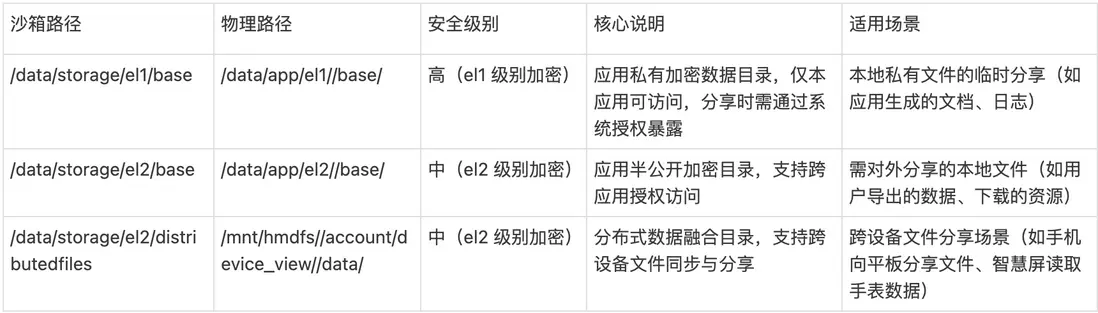
關於應用可分享目錄的關鍵注意事項如下:僅 el2 級別的目錄支持跨設備分享,el1 級別目錄則僅支持本地應用間分享;且分佈式目錄的文件會自動同步至同一華為賬號下的關聯設備,因此在分享這類文件時無需額外處理設備間通信;此外,應用需通過 context.filesDir(對應 el2/base/files 目錄)或 context.distributedFilesDir(對應 el2/distributedfiles 目錄)來獲取可分享路徑,務必避免直接硬編碼物理路徑,因為不同設備的物理路徑可能存在差異。
文件 URI 規範
URI是 HarmonyOS 文件分享的 “橋樑”,用於唯一標識文件資源的屬主與路徑,確保接收方能夠準確定位並訪問文件。鴻蒙系統對文件 URI 有嚴格的格式要求,開發者必須遵循以下規範:
1、標準格式
file://<bundleName>/<path>
2、字段詳解
- file:固定協議頭,標識該 URI 為文件類型資源;
- bundleName:文件屬主應用的包名(如com.example.demo),用於系統驗證文件歸屬,避免越權訪問;
- path:文件在應用沙箱中的相對路徑(不含沙箱根目錄),需與可分享目錄的路徑對應。
3、示例解析
若應用包名為com.example.demo,文件存儲在el2/base/files目錄下的test1.txt,則:
- 沙箱路徑:this.context.filesDir + "/test1.txt"(實際對應/data/storage/el2/base/files/test1.txt);
-
轉換後的 URI:file://com.example.demo/data/storage/el2/base/files/test1.txt。
4、規範約束
- URI 必須包含bundleName,否則系統會判定為無效 URI,拒絕授權;
- path必須指向應用的可分享目錄(el2 級別或分佈式目錄),否則分享時會拋出權限異常;
- 禁止手動拼接 URI,需通過fileUri.getUriFromPath(pathInSandbox)接口自動轉換,確保格式正確性。
分享文件給其他應用
分享文件給其他應用的核心流程是:獲取可分享文件路徑 → 轉換為標準 URI → 配置分享權限與 Want 參數 → 拉起目標應用。以下是分步詳解,包含關鍵注意事項與場景適配技巧:
(1)前置準備
在 HarmonyOS 應用中實現文件分享前,有三項關鍵要求需提前確保:一是待分享文件需存儲在 el2 級別目錄(可通過 context.filesDir 獲取)或分佈式目錄(可通過 context.distributedFilesDir 獲取),這是文件能夠正常對外分享的基礎路徑條件;二是已在項目中導入實現分享所需的核心依賴包,包括 @kit.AbilityKit、@kit.CoreFileKit 等,以保障相關接口可正常調用;三是若存在跨設備分享需求,還需開啓應用的分佈式權限,具體需在 module.json5 配置文件中完成 distributedAbility 的相關配置。
(2)步驟 1:獲取文件路徑並轉換為 URI
首先通過應用上下文獲取文件的沙箱路徑,再通過fileUri.getUriFromPath接口轉換為標準 URI,代碼示例如下(保留原文代碼結構,補充註釋説明):
import { UIAbility } from '@kit.AbilityKit';
import { fileUri } from '@kit.CoreFileKit';
import { window } from '@kit.ArkUI';
export default class EntryAbility extends UIAbility {
onWindowStageCreate(windowStage: window.WindowStage) {
// 1. 獲取el2級別可分享目錄(filesDir對應/data/storage/el2/base/files)
let pathInSandbox = this.context.filesDir + "/test1.txt";
// 2. 轉換沙箱路徑為標準URI(自動拼接bundleName,確保格式合規)
let uri = fileUri.getUriFromPath(pathInSandbox);
// 最終URI示例:"file://com.example.demo/data/storage/el2/base/files/test1.txt"
// 注意:若文件存儲在分佈式目錄,需使用this.context.distributedFilesDir
// 示例:let distributedPath = this.context.distributedFilesDir + "/test2.txt";
}
}
(3)步驟 2:配置 Want 參數與分享權限
通過startAbility接口拉起目標應用時,需在 Want 參數中配置分享權限、文件類型、動作標識等關鍵信息。核心配置項説明如下:
- action: 'ohos.want.action.sendData':固定動作標識,告知系統當前為文件分享操作;
- flags:權限配置,支持FLAG_AUTH_READ_URI_PERMISSION(只讀授權)和FLAG_AUTH_WRITE_URI_PERMISSION(讀寫授權),寫權限默認包含讀權限;
- uri:步驟 1 轉換後的標準 URI;
- type:文件 MIME 類型(如text/plain、image/png、application/pdf等),需與文件實際類型一致,否則目標應用可能無法識別。
完整代碼示例(補充異常處理與場景説明):
import { fileUri } from '@kit.CoreFileKit';
import { window } from '@kit.ArkUI';
import { wantConstant, UIAbility, Want } from'@kit.AbilityKit';
import { BusinessError } from '@kit.BasicServicesKit';

export default class EntryAbility extends UIAbility {  onWindowStageCreate(windowStage: window.WindowStage) {
// 1. 獲取文件沙箱路徑(可替換為分佈式目錄路徑)
 let filePath = this.context.filesDir + '/test1.txt';
 // 2. 轉換為標準URI
 let uri = fileUri.getUriFromPath(filePath);
 // 3. 配置Want參數
 let want: Want = {
 // 權限配置:授予讀寫權限(寫權限包含讀權限,無需重複配置讀權限)
  flags: wantConstant.Flags.FLAG_AUTH_WRITE_URI_PERMISSION,      // 動作標識:文件分享
action: 'ohos.want.action.sendData',
 // 分享文件的URI
uri: uri,
// 文件類型:文本文件(根據實際文件修改,如圖片為image/png)
type: 'text/plain'
 };
 // 4. 拉起目標應用並處理結果
this.context.startAbility(want) .then(() => {        console.log("文件分享請求已發送,等待目標應用接收");
}) .catch((err: BusinessError) => {
console.error(`文件分享失敗:錯誤碼${err.code},錯誤信息${err.message}`);
// 常見錯誤處理:1. URI格式錯誤 2. 文件不在可分享目錄 3. 目標應用未安裝
});
}
// ...
}
(4)進階技巧
在 HarmonyOS 應用實現文件分享的進階操作中,需根據具體需求做好相應適配:若需強制將文件分享給特定應用,可在 Want 參數中添加 bundleName 和 abilityName 字段(例如 bundleName 設置為 'com.huawei.filemanager')來精準指定目標應用;若有跨設備分享需求,則需確保待分享文件存儲在分佈式目錄(可通過 context.distributedFilesDir 獲取路徑),且目標設備已登錄與當前設備相同的華為賬號;由於鴻蒙當前僅支持單個文件分享,若需分享多個文件,可採用將文件壓縮為 zip 包後再分享,或多次調用 startAbility 接口分別分享單個文件的方式實現。
使用其他應用分享的文件
接收其他應用分享的文件,核心流程是:配置應用接收能力 → 解析 Want 參數獲取 URI → 打開文件並操作。需在配置文件中聲明接收規則,確保系統能正確拉起應用並傳遞文件。
步驟 1:配置 module.json5 接收規則
在應用的module.json5文件中,通過skills標籤聲明應用支持接收的文件類型與動作,告知系統 “該應用可處理文件分享請求”。配置示例如下(保留原文結構,補充説明):
{
  "module": {
    // 其他配置項...
    "abilities": [
      {
        // 其他配置項...
        "skills": [
          {
            // 其他配置項...
            "actions": [
              "ohos.want.action.sendData" // 聲明支持接收文件分享動作
            ],
            "uris": [
              {
                "scheme": "file", // 僅接收文件類型URI
                "type": "text/plain" // 僅接收文本文件(可配置為*接收所有類型)
              }
           ]
          }
        ]
      }
    ]
  }
}
配置説明
- actions: ["ohos.want.action.sendData"]:必須配置,否則系統不會將文件分享請求路由到當前應用;
- uris.scheme: "file":固定為file,表示接收文件類型 URI;
-
uris.type:指定接收的文件 MIME 類型,支持通配符(如image/接收所有圖片,接收所有文件)。
步驟 2:解析 Want 參數獲取並操作文件
應用被拉起後,可在onCreate或onNewWant回調中獲取傳遞的 Want 參數,解析出文件 URI,再通過fs.openSync接口打開文件並進行讀寫操作。代碼示例如下(補充異常處理與文件操作示例):
// test.ets
import { fileIo as fs } from '@kit.CoreFileKit';
import { Want } from '@kit.AbilityKit';
import { BusinessError } from '@kit.BasicServicesKit';
function getShareFile(receivedWant: Want) { // 接收外部傳遞的Want參數
  try {
    let want: Want = receivedWant; // 實際開發中,從onCreate或onNewWant回調中獲取
    // 1. 解析URI(關鍵:判斷URI是否有效)
    let uri = want.uri;
    if (!uri) {
      console.error("未獲取到分享文件的URI");
      return;
    }
    try {
      // 2. 打開文件(根據權限配置選擇打開模式:READ_ONLY/READ_WRITE)
      let file = fs.openSync(uri, fs.OpenMode.READ_WRITE);
      // 3. 讀寫文件示例(以讀取文本文件為例)
      let buffer = new ArrayBuffer(1024);
      let readLen = fs.readSync(file.fd, buffer); // 讀取文件內容到緩衝區
      let content = String.fromCharCode.apply(null, new Uint8Array(buffer.slice(0, readLen)));
      console.log("讀取到分享文件內容:", content);
      // 4. 寫入文件(若擁有寫權限)
      let writeContent = "已處理分享文件";
      fs.writeSync(file.fd, new TextEncoder().encode(writeContent));
      // 5. 關閉文件(必須關閉,避免資源泄露)
      fs.closeSync(file.fd);
    } catch (err) {
      let error: BusinessError = err as BusinessError;
      console.error(`操作分享文件失敗:錯誤碼${error.code},錯誤信息${error.message}`);
      // 常見錯誤:1. 權限不足(僅獲取到讀權限卻嘗試寫入)2. 文件已被刪除 3. URI格式無效
    }
  } catch (error) {
    let err: BusinessError = error as BusinessError;
    console.error(`解析分享文件失敗:錯誤碼${err.code}`);
  }
}
// 在UIAbility的onNewWant回調中調用(應用已啓動時接收分享)
export default class ReceiveAbility extends UIAbility {
  onNewWant(want: Want) {
    getShareFile(want); // 傳遞獲取到的Want參數
  }
  // 應用首次啓動時,在onCreate中調用
  onCreate(want: Want) {
    getShareFile(want);
  }
}
關鍵注意事項
在接收方處理其他應用分享的文件時,需重點關注三點關鍵事項:一是權限校驗,接收方對文件的操作權限由分享方授予,若分享方僅授予讀權限,接收方強行嘗試寫入操作會拋出權限異常;二是文件生命週期,分享文件的 URI 僅在被分享應用運行期間保持有效,一旦應用退出,對應的權限會被收回,若需再次訪問該文件則需重新發起分享;三是跨設備文件處理,若接收的是跨設備分享的文件,其 URI 對應的文件會存儲在本地分佈式目錄,此時對文件的操作方式與處理本地文件完全一致,無需額外進行設備間通信的相關處理。
結束語
文件分享作為 HarmonyOS 生態的核心基礎能力,不僅解決了應用間、設備間的數據互通問題,更構建了 “超級終端” 體驗的技術基石。通過本文的詳細解析,開發者不僅能掌握 “分享文件” 與 “接收文件” 的標準化實現流程,更能理解鴻蒙分佈式架構下文件分享的設計理念,安全可控、極簡開發、跨端兼容。在實際開發中,文件分享功能的應用場景遠比基礎流程更復雜,例如社交應用的多圖批量分享、辦公應用的跨設備文檔協作、教育應用的課件資源傳遞等。這些場景往往需要在基礎分享邏輯上進行拓展,而開發者可基於本文講解的核心技術,結合業務需求靈活調整方案。最後,文件分享作為鴻蒙生態協同能力的重要體現,其技術價值不僅在於 “傳遞文件”,更在於 “連接場景”。通過靈活運用文件分享技術,開發者能夠打破應用與設備的邊界,為用户打造更流暢、更智能的跨端體驗,這也是 HarmonyOS “以人為中心” 生態理念的核心追求。相信隨着更多開發者的深入實踐,鴻蒙文件分享技術將在社交、辦公、教育、娛樂等領域綻放更多創新可能,推動整個鴻蒙生態邁向新的高度。
