

每個程序員大概都懂那種場景——項目部署到服務器後,明明只是想改個配置、重啓個進程,結果還得遠程打開桌面,連界面加載都要等半天。尤其是服務器性能緊張時,遠控桌面卡頓、加載慢、輸入延遲,一次簡單的操作就能浪費好幾分鐘。其實很多時候我們並不需要圖形界面,只要能敲幾行命令,就能高效解決問題。而這正是向日葵的CMD/SSH遠程命令行功能最讓人驚喜的地方。
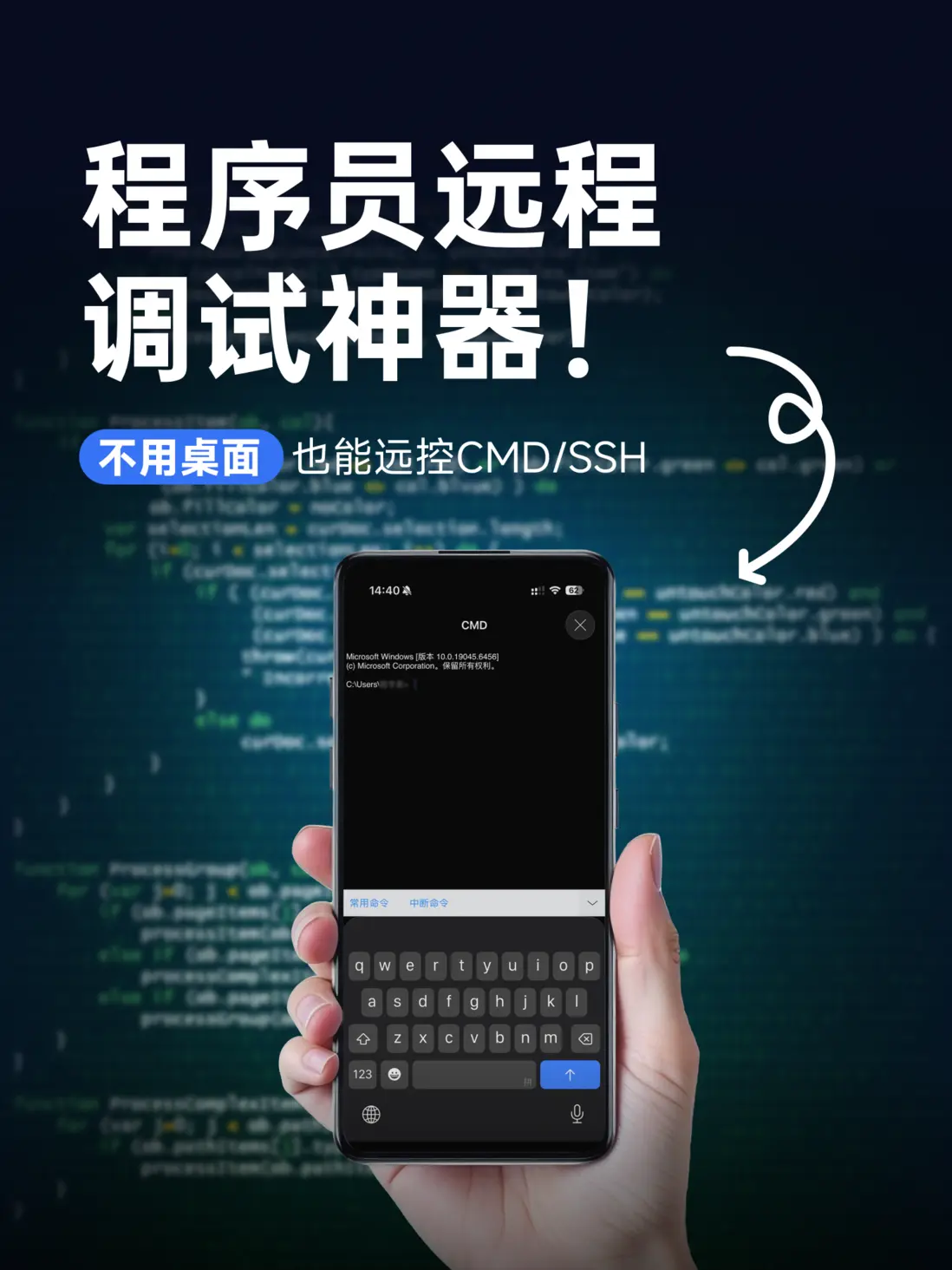
在日常的運維或開發場景裏,命令行往往比桌面更直接、更高效。向日葵的CMD/SSH功能,就是為這種高頻操作而生的“效率神器”。無論是遠程管理主機、部署應用,還是緊急排查問題,它都能幫你省下打開桌面的那幾步,讓每次遠控操作更輕更快。
Windows用户:一鍵遠控命令行,操作流暢
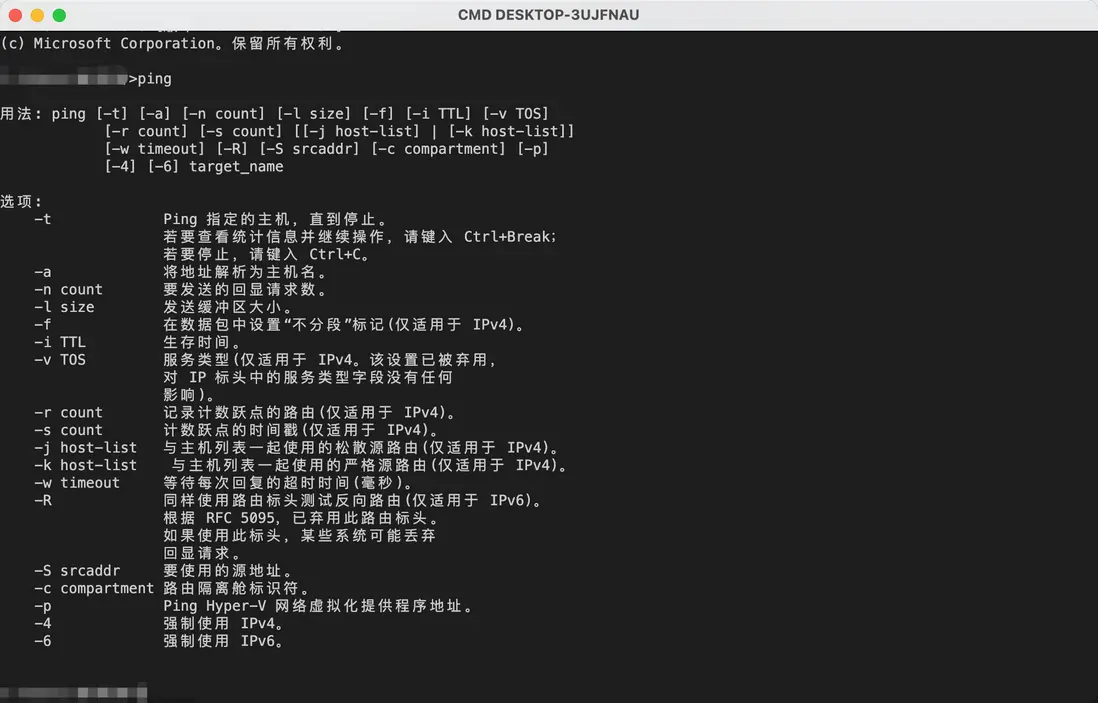
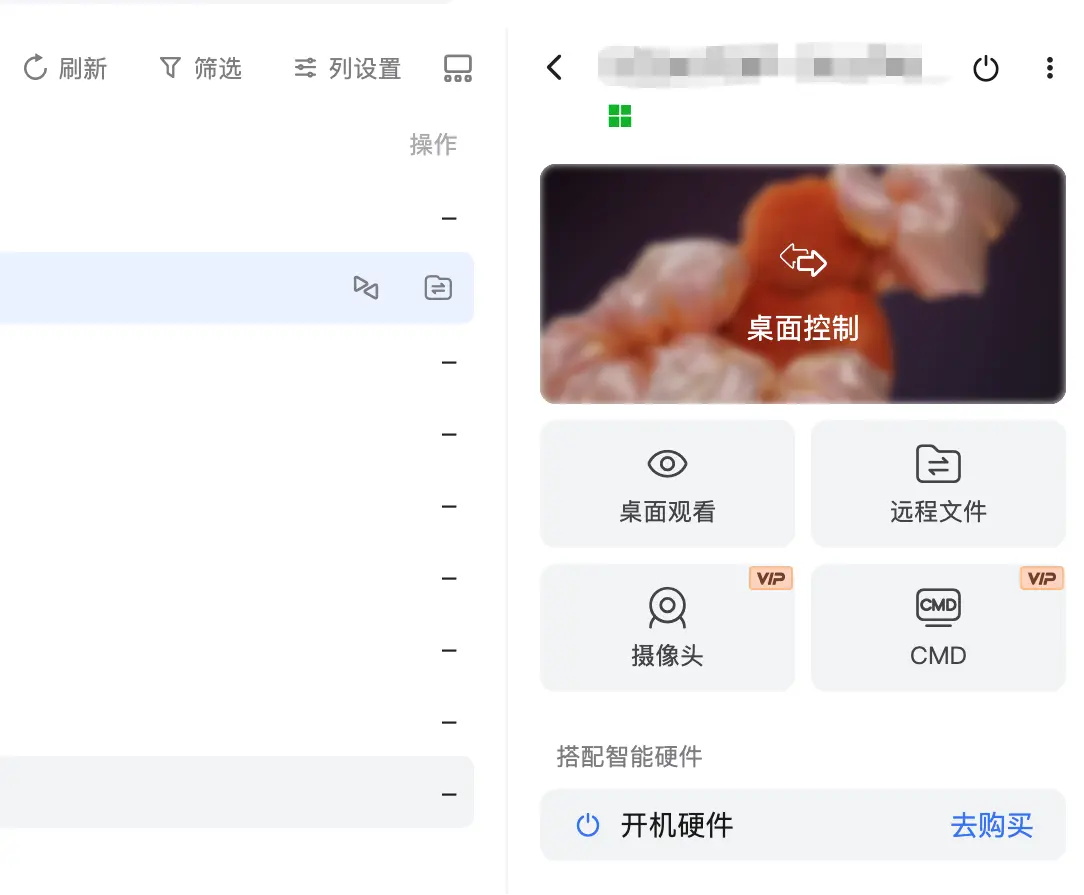
如果你是Windows用户,在向日葵設備列表中選中目標主機,點擊「CMD」按鈕,輸入訪問密碼後,遠程主機的命令行窗口就會直接彈出。整個過程幾乎沒有延遲,也不佔用桌面資源。你可以像在本地一樣執行任何命令,從系統管理到腳本運行,全程流暢。對於那些只需要執行服務重啓、日誌查看、環境變量修改等輕量級操作的開發者而言,這簡直是生產力的加速鍵。
macOS/Linux用户:自動SSH模式,跨系統無障礙
而對於macOS或Linux用户,向日葵則會自動切換為「SSH」模式。只需登錄系統賬號,就能直接進入終端環境,進行所有命令行操作。無需繁瑣設置,也不必安裝額外的SSH客户端,跨系統的遠程調試和管理就能輕鬆完成。需要注意的是,mac 用户在首次使用前,可以在「系統偏好設置 → 共享」中開啓「遠程登錄」選項,以確保SSH連接順暢。
安全保障:多重權限與訪問控制
當然,安全性永遠是遠程控制中最重要的一環。向日葵在CMD/SSH連接中同樣採用多重防護機制——每次連接都需要輸入訪問密碼,系統賬號權限也能精確控制。操作日誌、連接記錄清晰可追溯,既能保證調試安全,又能在團隊協作時輕鬆實現權限分級。
以前遇到緊急問題,總得連上遠控桌面,等界面加載、鼠標響應;現在只需點擊CMD或SSH,命令行一開,幾行指令下去,問題立刻解決。尤其在多主機環境下,能快速切換、批量操作,效率提升肉眼可見。
有時候,真正的高效不是多開幾個窗口,而是少走幾步操作。向日葵CMD/SSH功能,就是這樣一個讓程序員“事半功倍”的小細節——不用桌面,也能掌控全局。
