
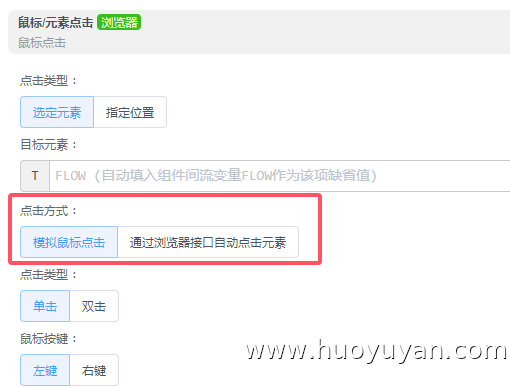
火語言 RPA“鼠標 / 元素點擊” 組件中,有兩種核心點擊方式 ——“模擬鼠標點擊” 和 “通過瀏覽器接口自動點擊元素”,二者的核心差別其實很好理解:一個是完全模擬真人手動操作的點擊邏輯,另一個則是直接向瀏覽器發送指令、觸發元素點擊功能。
一、核心區別
| 對比維度 | 模擬鼠標點擊(也叫 “真實鼠標點擊”) | 瀏覽器接口點擊(也叫 “元素事件點擊”) |
|---|---|---|
| 底層原理 | 模擬真人操作:移動鼠標到元素座標→按下鼠標左鍵→鬆開 | 跳過鼠標動作,直接通過瀏覽器 API 觸發元素的 “點擊事件”(相當於告訴元素 “你被點了”) |
| 依賴條件 | 1. 瀏覽器窗口必須可見(不能最小化);2. 元素必須在屏幕內(沒滾動到的話點不到);3. 需準確的元素座標或選擇器 | 1. 無需瀏覽器窗口可見(可最小化、後台運行);2. 元素無需在屏幕內(滾動隱藏也能點);3. 僅需準確的元素選擇器(核心) |
| 適用場景 | 需觸發 “真人行為校驗” 的場景(如滑塊驗證、防爬嚴格的按鈕) | 普通網頁元素點擊(如翻頁按鈕、查詢按鈕、鏈接),尤其後台運行、批量操作場景 |
二、通俗類比:兩種點擊的本質差異
模擬鼠標點擊:就像你親自坐在電腦前,盯着屏幕找到目標按鈕,移動鼠標過去點擊 —— 必須 “看到” 按鈕、鼠標 “碰到” 按鈕才能生效;
瀏覽器接口點擊:就像你直接告訴電腦 “執行這個按鈕的功能”,不用管鼠標在哪、窗口是否打開,電腦直接觸發按鈕對應的動作(比如跳轉頁面、提交表單)
三、實戰場景:什麼時候用哪種?
(一)優先選「模擬鼠標點擊」的情況
- 網站防爬嚴:比如登錄要滑塊驗證、提交表單要圖形驗證,這類場景會查鼠標軌跡、操作速度,用模擬鼠標點擊更像真人,不容易被攔;
- 要懸浮觸發:比如鼠標移上去才顯示的下拉菜單、hover 提示框,得先模擬鼠標移過去讓它顯示,再點裏面的選項;
- 網頁比較老:有些用 Flash 或者舊框架做的網頁,不支持直接調用接口,只能靠真實鼠標點擊才能觸發;
-
操作桌面嵌入網頁:比如一些桌面軟件裏帶的網頁控件,也得用模擬鼠標點擊才管用。
(二)優先選「瀏覽器接口點擊」的情況
- 常規批量操作:比如翻頁、篩選、點鏈接、提交表單這些普通場景,不用糾結行為校驗,接口點擊又快又穩;
- 想後台運行:比如一邊用電腦工作,一邊讓 RPA 在後台採集數據,模擬鼠標點擊會因為窗口看不見失效,接口點擊完全不影響;
- 海量點擊需求:比如要批量翻 100 頁、點 1000 個列表項,接口點擊毫秒級完成,比模擬鼠標快太多,還不容易出錯;
- 元素位置不固定:比如網頁裏動態加載的內容、自適應佈局的按鈕,座標會變,模擬鼠標容易點空,接口點擊靠元素標識,不受位置影響;
-
服務器部署:如果把 RPA 部署在沒有顯示器的服務器上,模擬鼠標點擊沒地方 “顯示”,接口點擊能正常執行。
四、常見問題排查
瀏覽器接口點擊沒反應?→ 先檢查元素標識(選擇器)是不是唯一,再看看元素有沒有加載完成,最後試試換模擬鼠標點擊(可能被防爬攔截了);
模擬鼠標點擊點空了?→ 確認瀏覽器在前台、元素已經滾動到屏幕裏,屏幕分辨率沒改(分辨率變了元素位置會挪);批量點擊速度慢?→ 趕緊換成瀏覽器接口點擊,速度能提好幾倍。
