

在處理 Excel 餅圖時,我們可能需要將餅圖的各個部分分離出來,以使它們更加醒目。Spire.XLS 提供了 Series.DataFormat.Percent 屬性,使開發者能夠將整個餅圖拉開;同時還提供了 Series.DataPoints.DataFormat.Percent 屬性,用於從整個餅圖中單獨拉開某一片區域。
本文將介紹如何使用 Spire.XLS 在 C# 中設置餅圖各分片之間的分離寬度。
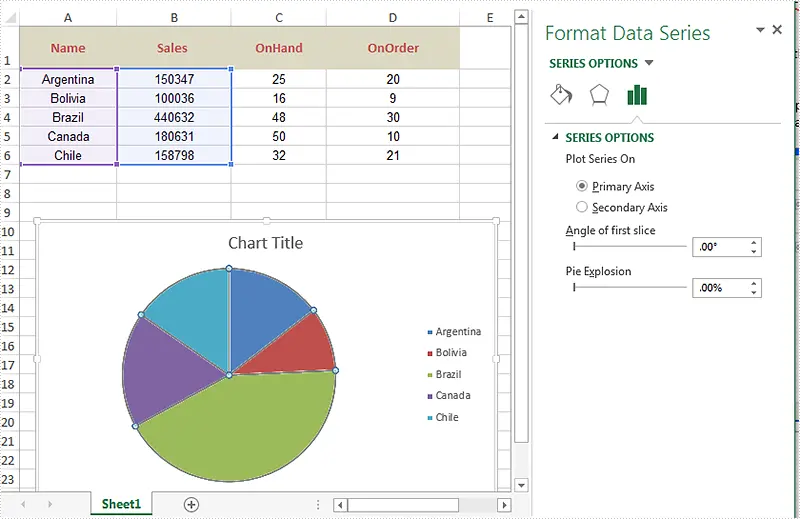
在 Microsoft Excel 中,我們可以在“設置數據系列格式”的“系列選項”中調整 餅圖分離程度(Pie Explosion) 的百分比,從而控制圖表中各部分之間的間距。
using Spire.Xls;
namespace ExplodePieChart
{

    class Program
    {

        static void Main(string[] args)
        {
            Workbook workbook = new Workbook();
            workbook.LoadFromFile("Sample.xlsx");

            Worksheet ws = workbook.Worksheets[0];
            Chart chart = ws.Charts[0];

            // 設置餅圖各分片之間的分離寬度
            for (int i = 0; i < chart.Series.Count; i++)
            {
                chart.Series[i].DataFormat.Percent = 20;
            }

            workbook.SaveToFile("result.xlsx", ExcelVersion.Version2010);

        }
    }
}
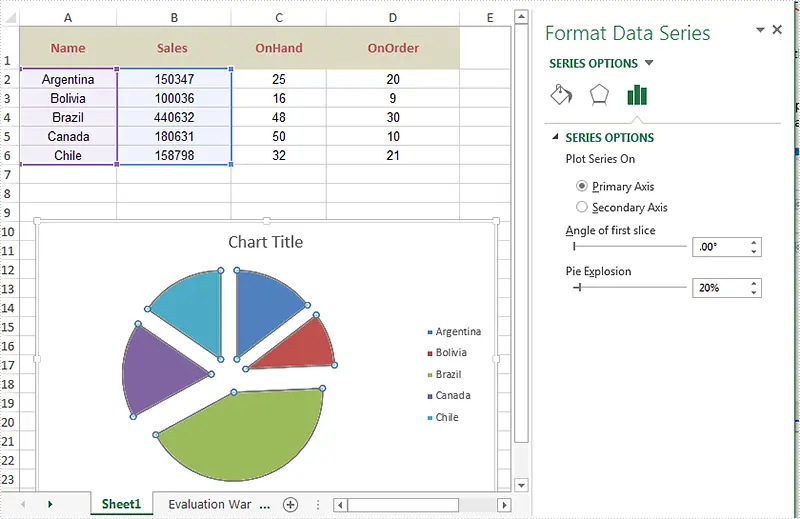
將整個餅圖拉開後的效果截圖如下:
從整個餅圖中分離單個分片的代碼示例:
using Spire.Xls;
namespace ExplodePieChart
{

    class Program
    {

        static void Main(string[] args)
        {
            {
                Workbook workbook = new Workbook();
                workbook.LoadFromFile("Sample.xlsx");

                Worksheet ws = workbook.Worksheets[0];
                Chart chart = ws.Charts[0];

                chart.Series[0].DataPoints[0].DataFormat.Percent = 20;

                workbook.SaveToFile("ExplodePieChart.xlsx", ExcelVersion.Version2013);
            }


        }
    }
}
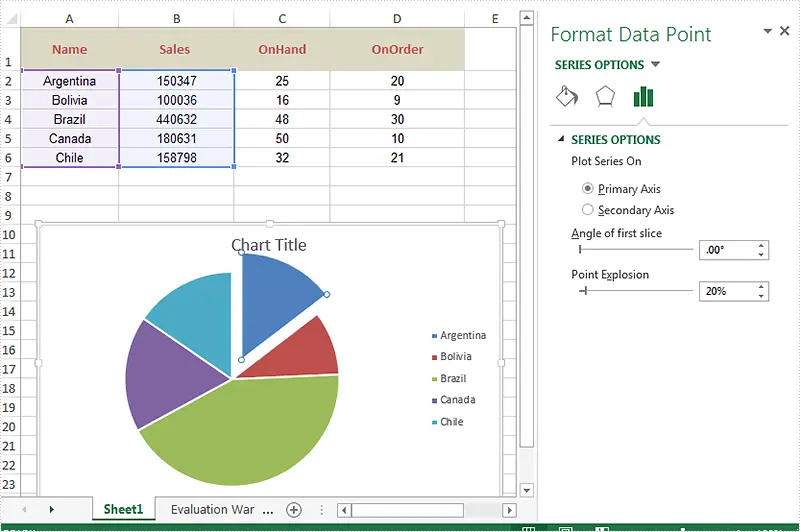
將餅圖中的單個分片拉開後的效果截圖如下:
申請臨時許可證
如果您想要去除生成文檔中的評估提示,或解除功能限制,請為自己申請一個 30 天的試用許可證。
