

前言
本篇文章主要講解在 Tailwind Css 中配置 Element Plus 主題變量以統一視覺設計
本文也是《通俗易懂的中後台系統建設指南》系列的第九篇文章,該系列旨在告訴你如何來構建一個優秀的中後台管理系統
需求概括
上一篇文章中我們講解了生成 Element Plus 主題色階和動態切換主題色:一篇文章實現 Element Plus 色彩動態切換
Clean Admin 中使用 Tailwind Css 來編寫大部分樣式
如果你不知道 Tailwind Css ,應該看看這個:Tailwind Css 官網
Tailwind Css 預設了多套色彩方案,但為了保持整個系統的色調、視覺設計統一,我們希望在 Tailwind Css 中能夠使用 Element Plus 的主題變量
比如編寫一個盒子卡片樣式,盒子邊框顏色 border-el-border-light 和字體顏色 text-el-primary-500 都表示採用 Element Plus 主題變量
    <div class="size-12 border border-solid border-el-border-light rounded-lg">
      <span class="text-el-primary-500">盒子</span>
    </div>
Clean Admin 目前停留在 tailwind 3.x 版本,後面配置都是基於此版本實現
Tailwind 主題與配置
Tailwind 文檔有一篇文章介紹了 Tailwind 主題與配置,允許我們在 tailwind.config.js 中定製自己的主題
比如試着將 Element Plus 主題變量寫入 Tailwind 主題配置
注意,這裏使用的是 extend,意思是擴展 Tailwind 主題配置,而不改變原有的預設主題
export default {
  theme: {
    extend: {
      colors: {
        'el-primary': {
          100: 'var(--el-primary-100)',
          200: 'var(--el-primary-200)',
        },
      },
    },
  },
}
這樣手動配置確實有效,但缺乏靈活性,且工作量還是比較大的,我們的方案是通過函數來生成符合要求的配置
生成色階函數
Clean Admin 中有一個 theme 文件夾,在這裏新建一個 tailwind 文件,用於處理 Tailwind 相關配置
上篇文章我們已經生成了 1 ~ 9 的 el-color-primary 色階
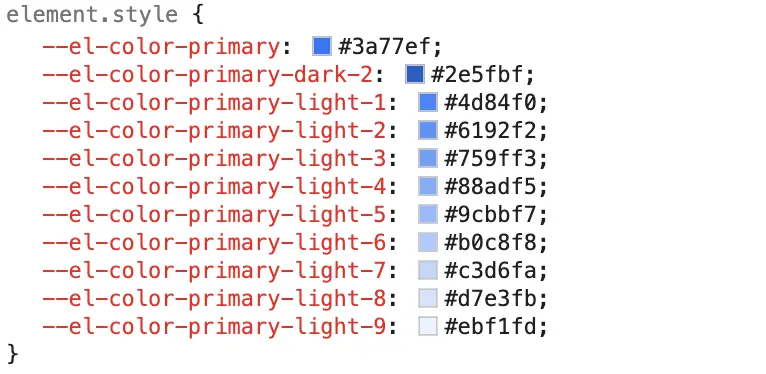
根據這段色階,現在需要寫一個函數來生成符合 Tailwind 配置格式的色階對象
比如,一個 generateElPrimaryScale 函數
/** 顏色類型 */
type ElColorType = 'primary' | 'success' | 'warning' | 'danger' | 'info';

/** Element Plus 主題色權重 */
const EL_PRIMARY_COLOR_WEIGHT = [100, 200, 300, 400, 500, 600, 700, 800, 900];

/**
 * 生成 Element Plus 主色、輔助色-色階(primary、success、warning、danger、info)
 * @param colorType 主色、輔助色類型
 * @param weights 權重
 * @returns 顏色色階
 */
export function generateElPrimaryScale(
  colorType: ElColorType = 'primary',
  weights: number[],
): Record<number | string, string> {
  const colorVariableScale: Record<number | string, string> = {};

  colorVariableScale.DEFAULT = `var(--el-color-${colorType})`;

  colorVariableScale['dark-200'] = `var(--el-color-${colorType}-dark-2)`;

  weights.forEach((weight) => {
    colorVariableScale[weight] = `var(--el-color-${colorType}-light-${weight / 100})`;
  });

  return colorVariableScale;
}

/** Tailwind 主題配置 */
export const tailwindThemeConfig: Config['theme'] = {
  extend: {
    colors: {
      /** 主題色 */
      'el-primary': generateElPrimaryScale('primary', EL_PRIMARY_COLOR_WEIGHT),
    }
  },
};
這裏的 generateElPrimaryScale 函數,主要用於生成 Element Plus 主色、輔助色等色階
EL_PRIMARY_COLOR_WEIGHT 是主顏色的權重,每個色梯都對應着一個 Element Plus Css 變量
el-primary 是樣式前綴,比如要調用主顏色的 300 色階,就可以寫 text-el-primary-300,語法是 text-el-primary-[權重]
console.log(generateElPrimaryScale('primary', EL_PRIMARY_COLOR_WEIGHT));打印這個函數的返回值,輸出的結構如下
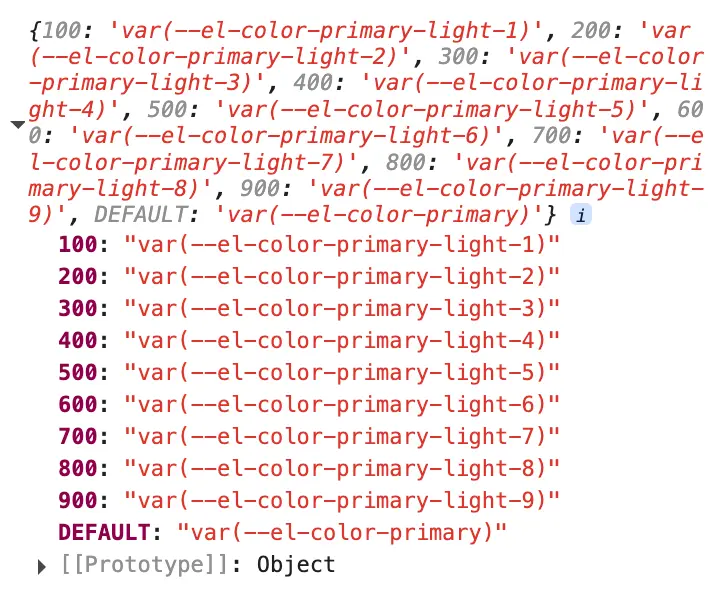
現在,還差最後一步:把 tailwindThemeConfig 配置到 tailwind.config.js 中
tailwind.config.js 是 Tailwind Css 的配置文件,一般放在根目錄下
import { tailwindThemeConfig } from './src/theme/tailwind';

/** @type {import('tailwindcss').Config} */
export default {
  theme: {
    ...tailwindThemeConfig,
  },
};
截止到這一步,配置工作已經完成,測試一下 Tailwind Css 中是否生效
- 根據 IDE 中 Tailwind 插件的提示,檢查是否生效(下圖效果)
- 使用 Tailwind Css 方式寫入 Element Plus 主題變量,觀察在瀏覽器的樣式效果
注意,這裏默認你在 VSCode、Cursor 中安裝了 Tailwind 插件,能夠自動提示
比如我們希望把一段文本顏色設置為默認主題色,可以這樣做
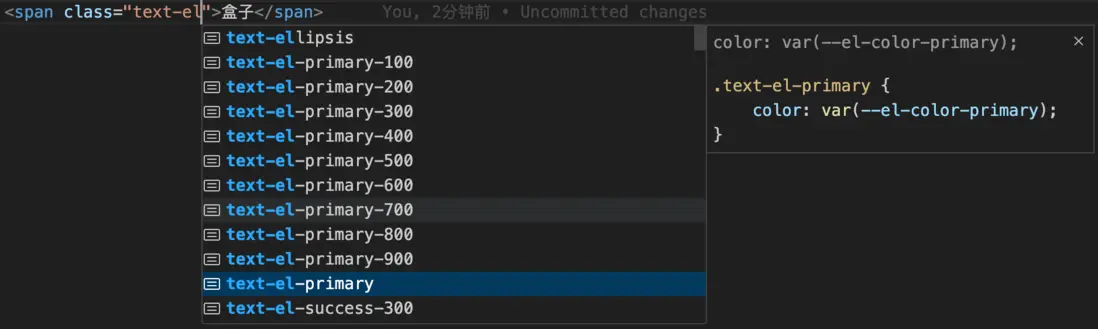
其他輔助色
Element Plus 除了主顏色外,還存在一些輔助色,比如 成功色(Success)、警告色(Warning)、危險色(Danger)、信息色(Info)
和上面的配置操作一樣,我們已經有了色階函數,只需要把剩下顏色都配置到 tailwindThemeConfig 中即可
Clean Admin 中針對主顏色分了 9 個色階,輔助色(Success、Warning、Danger、Info)等則根據 Element Plus 默認分為了 5 個色階
/** Element Plus 輔助色權重 */
const EL_ASSISTANT_COLOR_WEIGHT = [300, 500, 700, 800, 900];

/** Tailwind 主題配置 */
export const tailwindThemeConfig: Config['theme'] = {
  extend: {
    colors: {
      //...
      /** 成功色 */
      'el-success': generateElPrimaryScale('success', EL_ASSISTANT_COLOR_WEIGHT),
      /** 警告色 */
      'el-warning': generateElPrimaryScale('warning', EL_ASSISTANT_COLOR_WEIGHT),
      /** 危險色 */
      'el-danger': generateElPrimaryScale('danger', EL_ASSISTANT_COLOR_WEIGHT),
      /** 信息色 */
      'el-info': generateElPrimaryScale('info', EL_ASSISTANT_COLOR_WEIGHT),    }
  },
};
Clean Admin 中關於此部分的代碼:點擊查看
Element Plus 中性色配置
翻開 Element Plus 官網的色彩篇
Element Plus 主題系統中除了主顏色、輔助顏色,還提供了中性色,包括文本、邊框、填充、背景等
前面部分給出的色階函數,只適用於主顏色、輔助顏色,中性色的梯度有些不同,比如不是單純用色階數字來表示層級
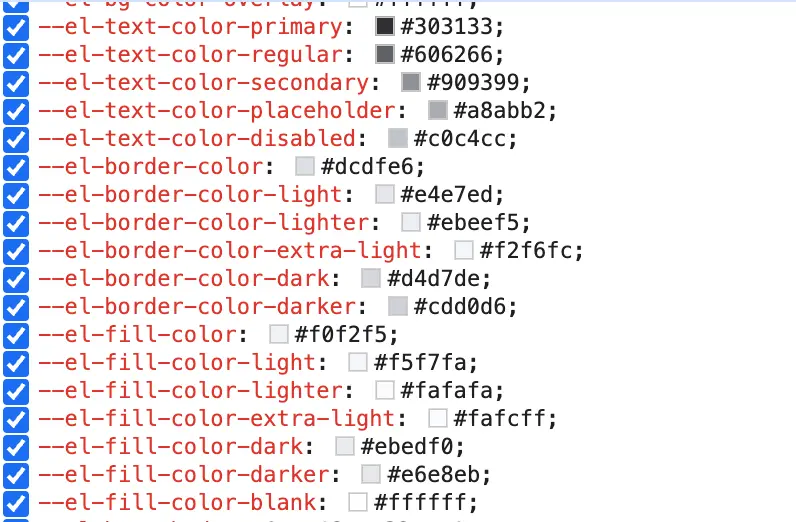
這裏再寫一個針對中性色的函數
/**
 * 生成 Element Plus 中性色-色階
 * @param colorType 中性色類型(border、bg、fill、text...)
 * @param weights 權重列表
 * @param hasDefault 是否包含默認值
 * @returns 顏色色階
 */
export function generateElThemeScale(
  colorType: string,
  weights: number[] | string[],
  hasDefault: boolean = true,
): Record<number | string, string> {
  const colorVariableScale: Record<number | string, string> = {};

  hasDefault && (colorVariableScale.DEFAULT = `var(--el-${colorType}-color)`);

  weights.forEach((weight) => {
    colorVariableScale[weight] = `var(--el-${colorType}-color-${weight})`;
  });

  return colorVariableScale;
}
這個色階函數中有一個參數 hasDefault ,默認為 true,用於決定是否包含默認值 DEFAULT,像文本色值,就不存在 --el-text-color 變量
通過在谷歌瀏覽器開發者工具中找到 Element Plus 的相關 Css 變量及權重,比如文本和邊框
/** Element Plus 文本權重 */
export const EL_TEXT_WEIGHT = ['primary', 'regular', 'secondary', 'placeholder', 'disabled'];

/** Element Plus 邊框權重 */
export const EL_BORDER_WEIGHT = ['darker', 'dark', 'light', 'lighter', 'extra-light'];
用 generateElThemeScale 函數生成中性色的色階,然後在 tailwindThemeConfig 中配置
/** Tailwind 主題配置 */
export const tailwindThemeConfig: Config['theme'] = {
  extend: {
    //...
    textColor: {
      /** 文本色階 */
      'el-text': generateElThemeScale('text', EL_TEXT_WEIGHT, false),
    },
    borderColor: {
      /** 邊框色階 */
      'el-border': generateElThemeScale('border', EL_BORDER_WEIGHT),
    },
  },
};
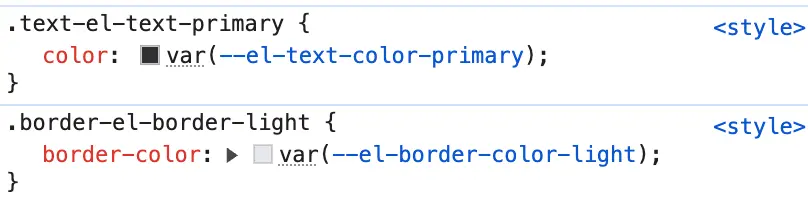
假設在一個 div 上寫入邊框和文本顏色
    <div class="size-12 border border-solid border-el-border rounded-lg">
      <span class="text-el-text-primary">盒子</span>
    </div>
最後
寫到這裏,我們已經基本實現了在使用 Tailwind Css 中使用 Element Plus 變量的需求
可以在 vue-clean-admin/theme 文件夾中查看完整代碼
參考資料
- Element Plus - Color 色彩
瞭解更多
系列專欄地址:GitHub 博客 | 掘金專欄 | 思否專欄
實戰項目:vue-clean-admin
專欄往期回顧:
- 收下這份 Vue + TS + Vite 中後台系統搭建指南,從此不再害怕建項目
- 中後台開發必修課:Vue 項目中 Pinia 與 Router 完全攻略
- 用了這些 Vite 配置技巧,同事都以為我開掛了
- 受夠了團隊代碼風格不統一?7千字教你從零搭建代碼規範體系
- 開發者必看!在團隊中我是這樣實現 Git 提交規範化的
- 告別繁瑣!Vue3 組合式函數解鎖 Echarts 封裝新姿勢
- 徹底搞懂麪包屑,手把手封裝一個 Vue3 麪包屑導航組件
- 一篇文章實現 Element Plus 動態切換主題色
交流討論
文章如有錯誤或需要改進之處,歡迎指正



