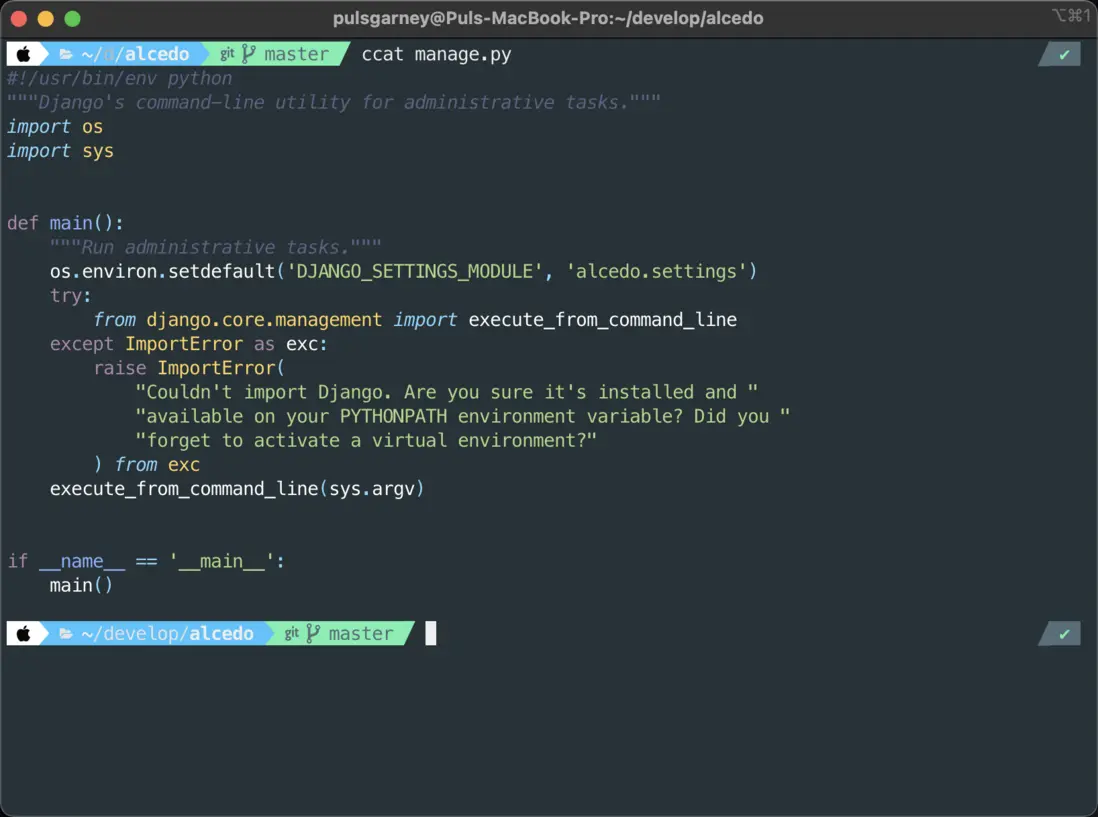
給你的Mac 整個好用的命令行iTerm2 + zsh + oh-my-zsh + powerlevel10k
介紹
- iTerm2 是一個MacOS 下的終端模擬器,和其他的終端本質上沒啥大不同。但相對比自帶那個終端它有更多的功能和更好的用户體驗。
- Zsh 全稱是The Z shell. 是一個unix shell. 類似Bash, ksh 等。比原生shell 提供更多的功能。
- Oh my zsh Oh my zsh 是一個社區維護的,用來管理zsh 的配置的一個框架。並且它有自已的主題、插件系統等等,可以提供更容易的定製功能。
- Powerlevel10k 是一個非常方便<s>裝逼</s>使用zsh 的主題。
- Brew 是MacOS 下的包管理器。因為官方沒有出包管理器,所以才有了這麼一個東西,熟悉Linux 的同學呢,Brew 就類似Apt, Yum, Npm, Pip 這類工具。
材料
- 任何跑Linux, MacOS 的電腦。
- 如果是用的Mac, 則可以用Brew 安裝下面的軟件。如果是其他Linux 之類的,則可以使用對應的包管理器平替。
步驟
1. 安裝Command Line Tools(可選)
如果你是用的Mac, 那麼可以選擇安裝Command Line Tools. 它就是一個更豐富的命令行工具,在原有的基礎上添加更多的Linux 常用工具。
安裝命令:
xcode-select --install在這你可以用系統自帶的終端(Terminal)去做,下同。在安裝好iTerm2 後即可使用iTerm2 來進行命令行操作。
2. 安裝Brew(Mac 必選)
同樣的,如果你是用的Mac, 如果你有任何開發類經驗都應該知道這個。它是一個包管理工具。可以更方便的安裝和管理軟件/工具。
安裝命令:
/bin/bash -c "$(curl -fsSL https://raw.githubusercontent.com/Homebrew/install/HEAD/install.sh)"

# or

/usr/bin/ruby -e "$(curl -fsSL https://raw.githubusercontent.com/Homebrew/install/master/install)"
安裝完Brew, 我們再安裝Cask. Brew 是一個包管理器,但大部分我們安裝的東西都是命令行下的軟件或者源代碼。如果我們想安裝一些有界面的軟件,除了我們下源代碼然後我們自已構建以外,用Cask 就是另外的一個方式了。它會幫我們自動做好一切,我們一句命令下去等就行了非常省事。
安裝命令:
brew install cask3. 安裝iTerm2
如果你有裝上面的Brew, cask. 那就可以直接這樣裝:
brew cask install iterm2如果沒有的話也可以去它的官網下載。
4. 安裝Zsh
安裝命令:
brew install zsh這時,Zsh 應該就已經安裝好了,接下來我們要把默認的shell 給切換過來。
這個命令可以將默認shell 給切換成Zsh.
chsh -s $(which zsh)如果修改成功,下次登錄shell 時,你就會是在Zsh 裏面了。不過你也可以這樣檢查看是不是:
echo $0   # zsh
echo $SHELL
如果你想知道當前是用的哪個Zsh, 則可以:
which zsh # /usr/local/bin/zsh首次打開時會自動彈出配置窗口,按自已喜好配置就行。
5. 安裝Oh my zsh
安裝命令:
sh -c "$(curl -fsSL https://raw.github.com/ohmyzsh/ohmyzsh/master/tools/install.sh)"

# or

sh -c "$(wget https://raw.github.com/ohmyzsh/ohmyzsh/master/tools/install.sh -O -)"
6. 安裝Material 主題色(可選)
如果你喜歡Material 的配色,可以給你的iTerm2 設置成對應的顏色。
安裝命令:
curl -O https://raw.githubusercontent.com/MartinSeeler/iterm2-material-design/master/material-design-colors.itermcolors這個命令只會下載這個配色文件到本機,你還需要自已給它配置上。
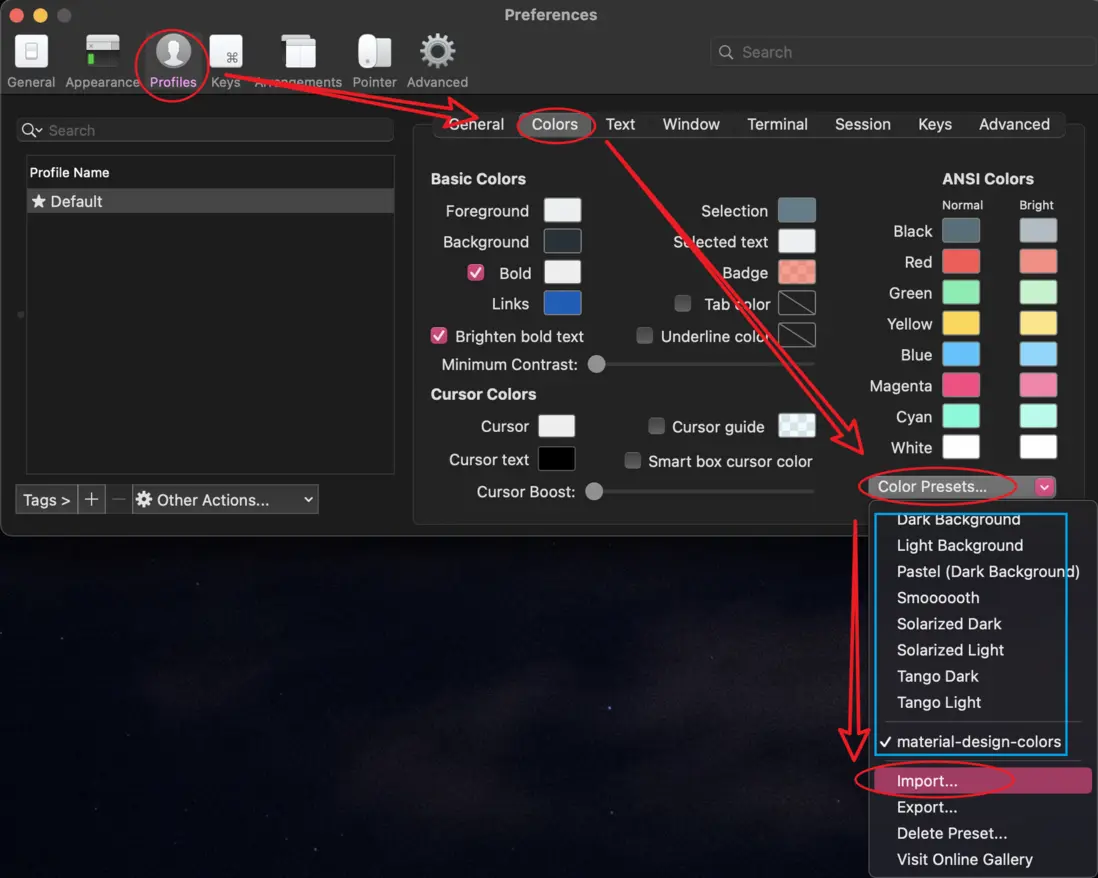
在iTerm2 裏,點擊菜單上的iTerm2 > Preferences. (Commond + ,)
按照下面的路徑跟着紅框導入這個色表,然後就可以在藍框中選擇這個主題色了。
7. 安裝<s>裝逼用的</s>必需要字體(可選)
為了發揮最大化的<s>裝逼效果</s>生產效率,怎麼可以沒有一個滿是圖標的命令行!!
為了能顯示字符圖標,我們需要安裝Nerd Fonts, 官網上有提供各種版本的下載。
也可以通過Brew 安裝:
brew tap homebrew/cask-fonts
brew install --cask font-hack-nerd-font
也可以直接下載裏面的字體文件然後自已裝上去:Hack Regular Nerd Font Complete
8. 安裝Powerlevel10k
Powerlevel10k 在它的前身Powerlevel9k 的時候就好🔥了
它提供了多種不同的方式去安裝,看這裏
我們前面裝了Oh my zsh, 所以可以直接這樣裝:
git clone --depth=1 https://github.com/romkatv/powerlevel10k.git ${ZSH_CUSTOM:-$HOME/.oh-my-zsh/custom}/themes/powerlevel10kgitee.com 上也有官方鏡像:
git clone --depth=1 https://gitee.com/romkatv/powerlevel10k.git ${ZSH_CUSTOM:-$HOME/.oh-my-zsh/custom}/themes/powerlevel10k下好後記得打開配置文件修改成這個主題:
# ~/.zshrc

ZSH_THEME="powerlevel10k/powerlevel10k"
首次打開時會自動彈出配置窗口,按自已喜好配置就行。
如果安裝後還是有不明原因的字體問題的話,它這邊也有推薦的字體下載:Github
如果配置好後後面覺得不喜歡想更改配置的話也可以隨時運行這個來修改配置項:
p10k configure最後
無論你是喜歡花裏胡哨的還是喜歡顯示簡約的,我都會推薦你裝上這些工具,因為顯示是可以配置的,但它們提供的功能不裝就是沒有的。你可能一開始會有一小段適應期去慢慢熟悉這些工具的使用,但當你真正掌握後就會發現這些東西真的能提高效率,而且用着也舒服。
因為我自已在不同機子上裝的配置是不一樣的,下面就選其中一個樣式給你們看下吧~