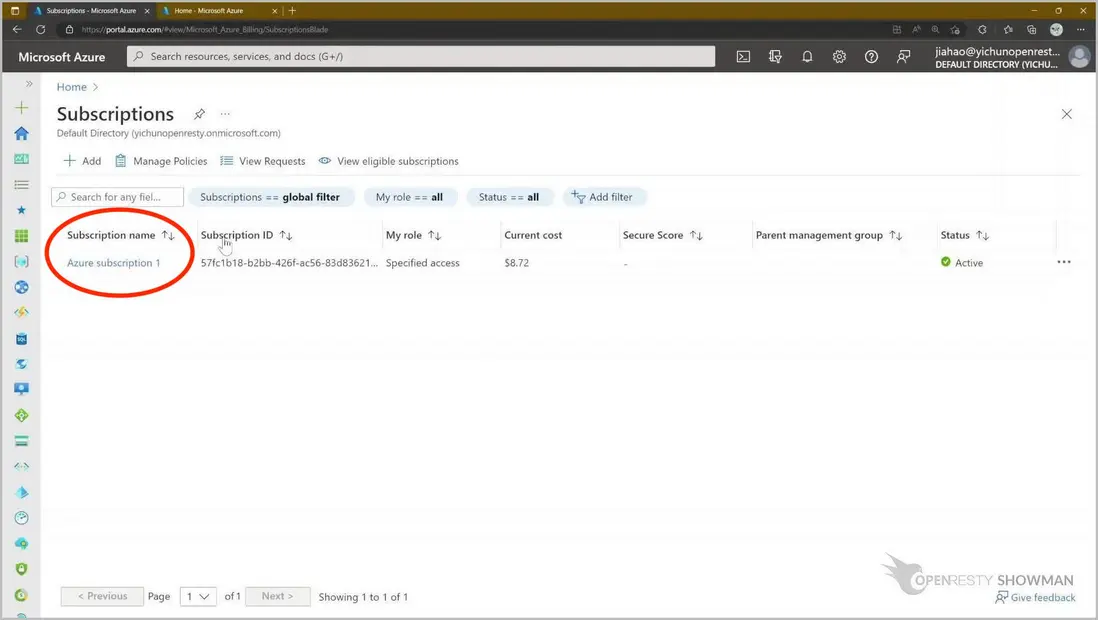
今天我們要演示如何在微軟的 Azure 雲上部署自主部署版的 OpenResty XRay。視頻演示中用到的命令説明,詳見文檔。創建訂閲和資源組第一步我們要創建訂閲和資源組,打開 Azure 首頁,點擊訂閲圖標。

這裏我們已經提前創建好了訂閲,名字叫 Azure subscription 1。
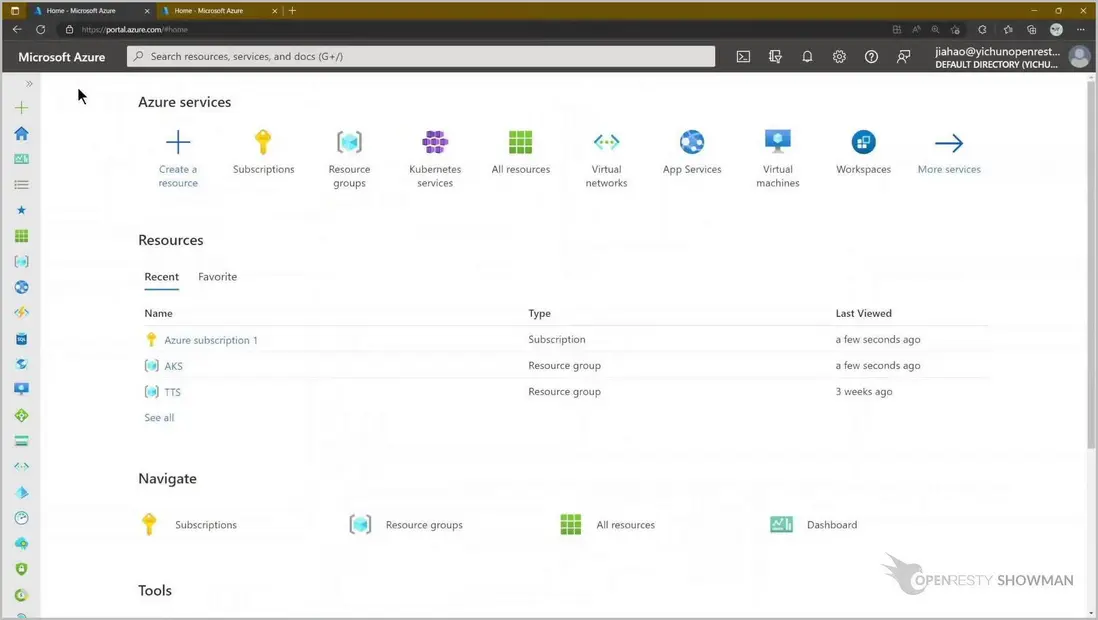
再返回 Azure 首頁。
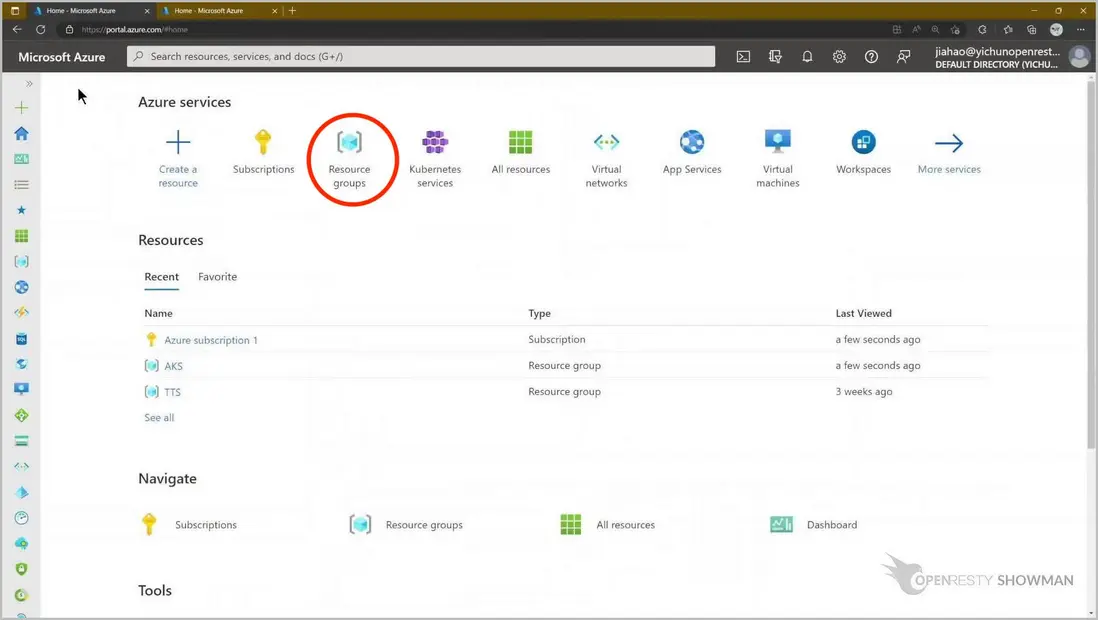
準備創建資源組,點擊資源組圖標。
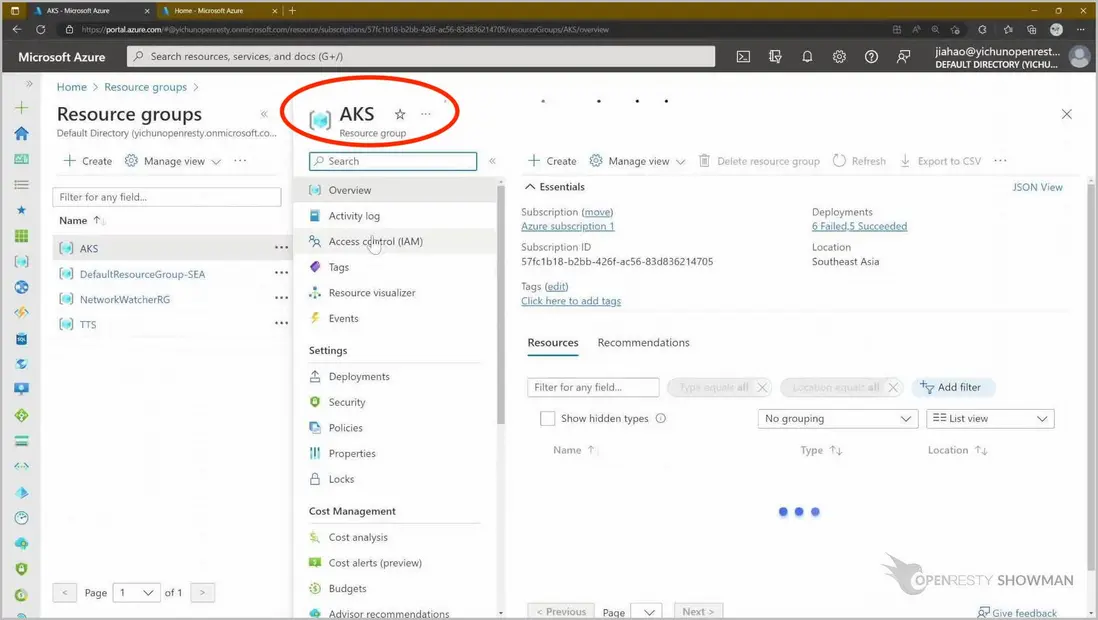
這裏我們已經創建好了資源組,名字叫 AKS。資源組 AKS 隸屬於剛剛創建好的訂閲 Azure subscription 1。
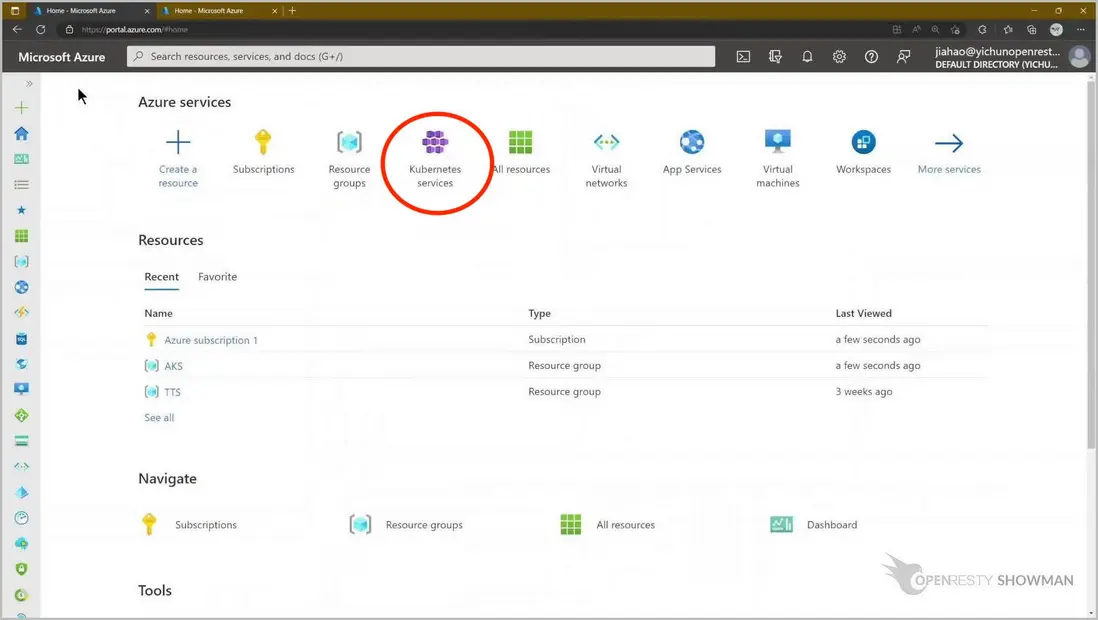
創建 Azure Kubernetes 服務第二步,我們來創建 Azure Kubernetes 服務。我們返回 Azure 首頁,點擊 Kubernetes 服務圖標。
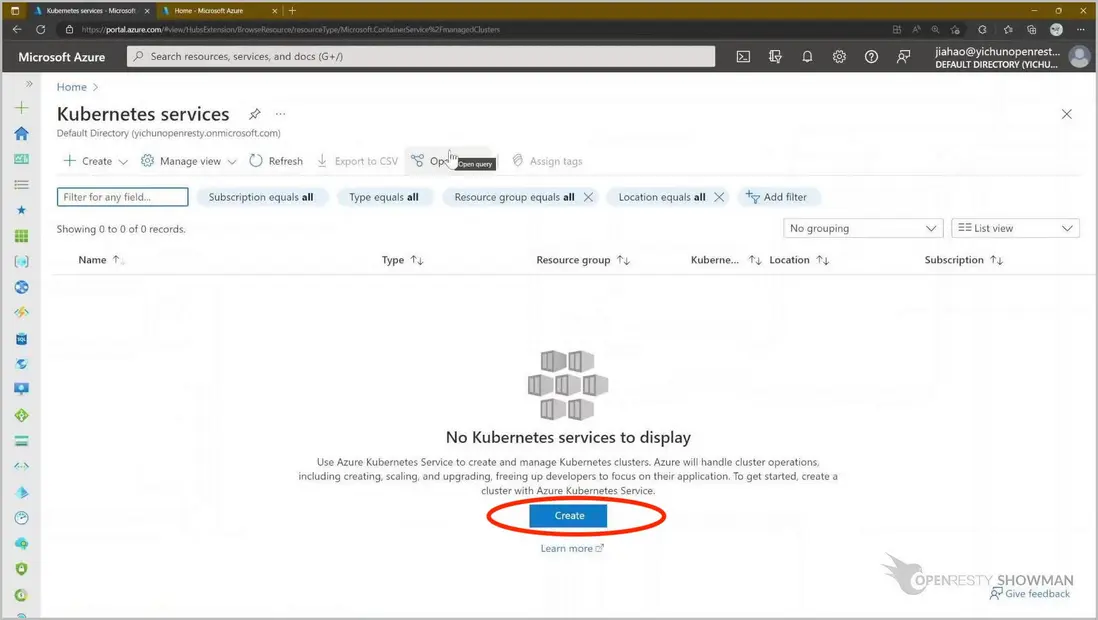
點擊創建按鈕,選擇創建 Kubernetes cluster。
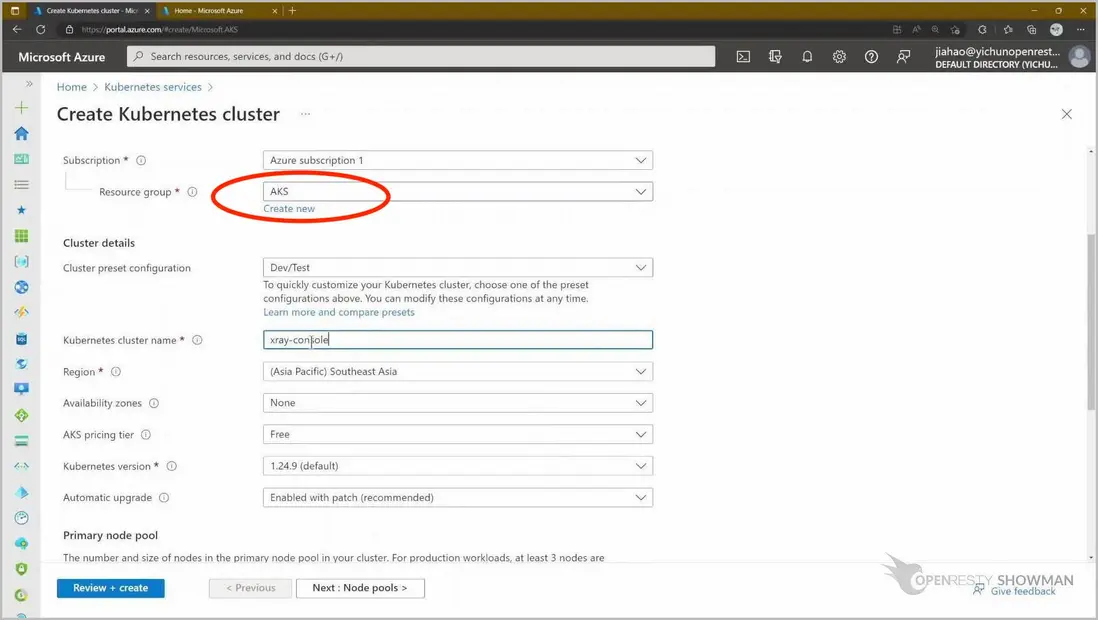
選擇剛剛創建好的資源組,名為 AKS。
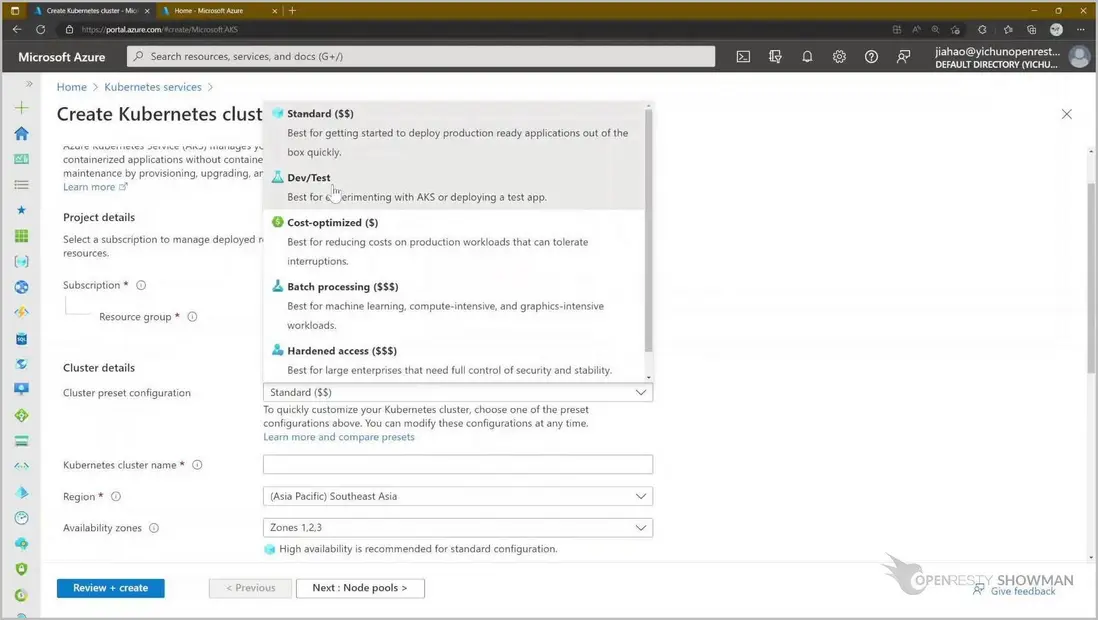
這裏選擇羣組的配置,這裏按照自己的需求選擇即可。
這裏根據需求來選擇節點的大小。
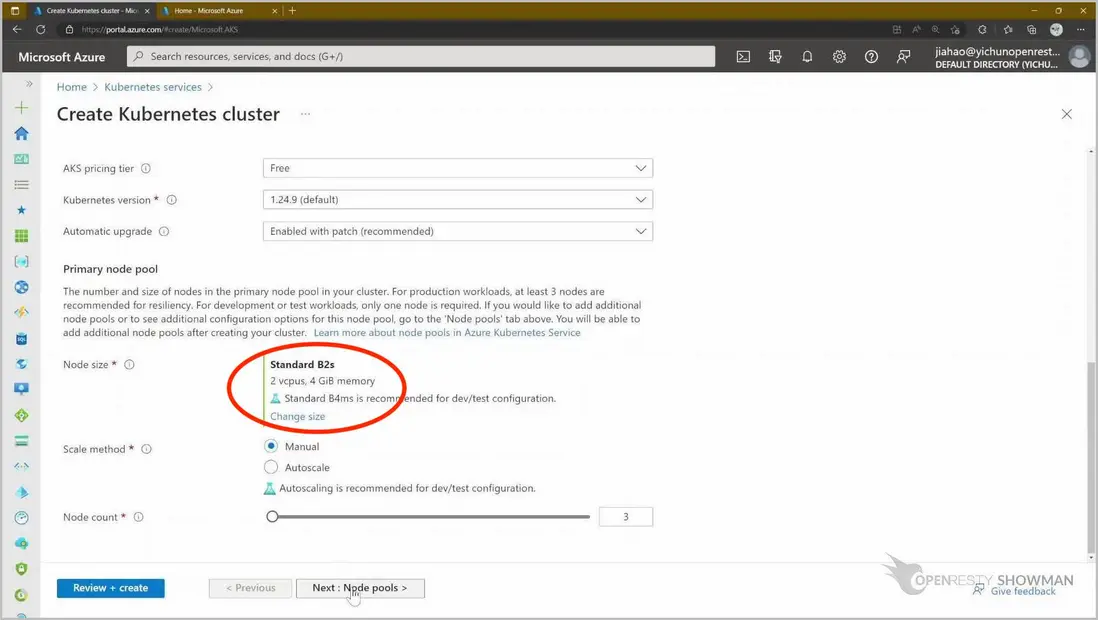
其他的配置根據自己的需求調節,然後點擊 Review + Create 即可。
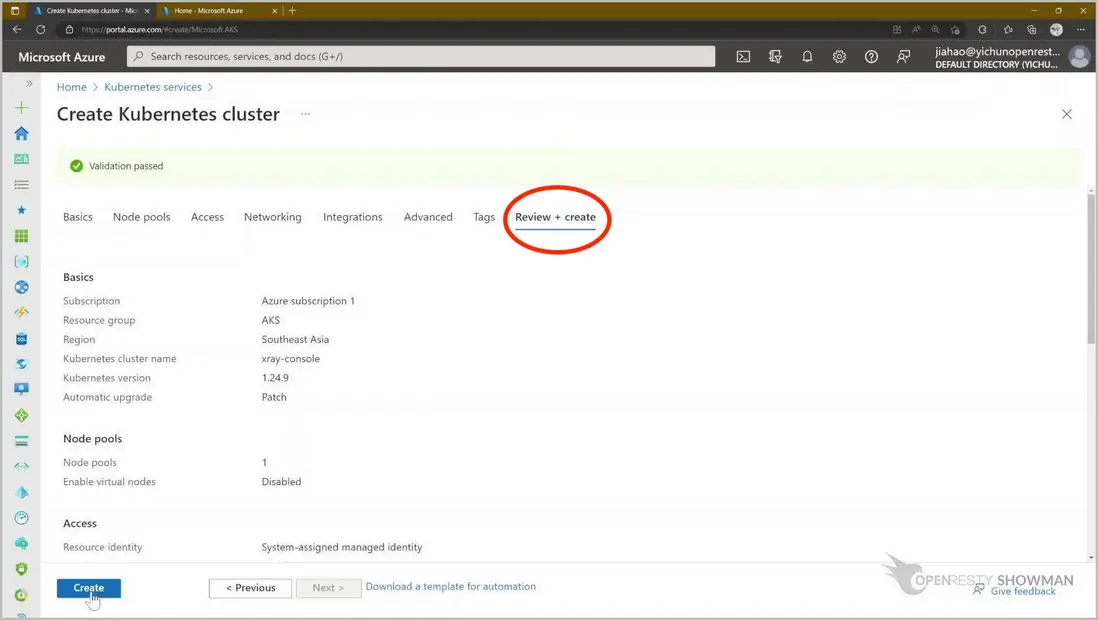
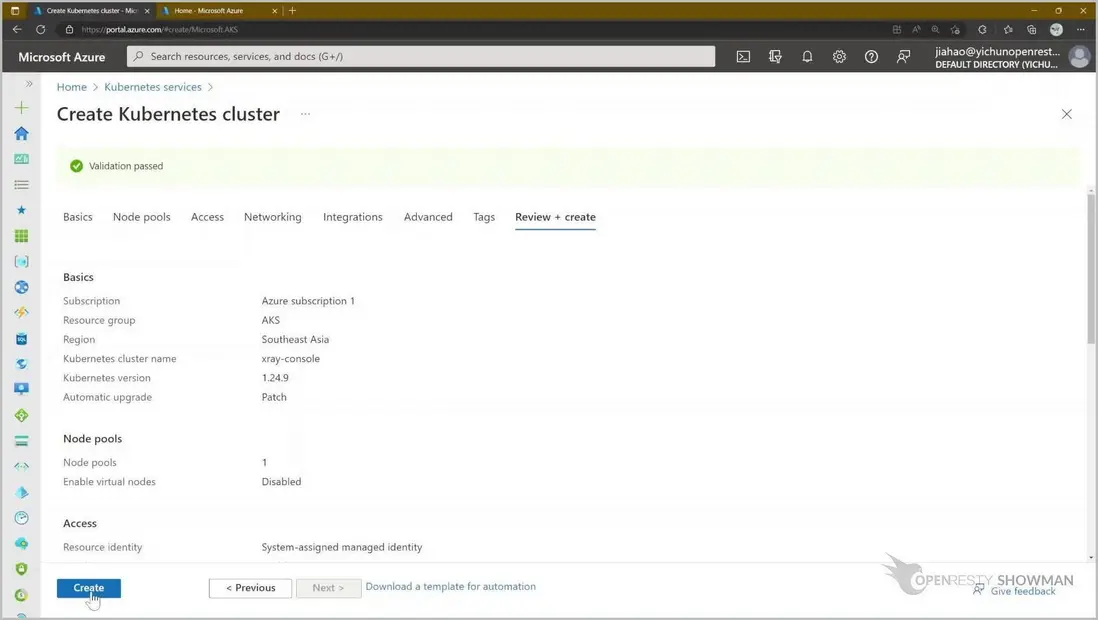
等待部署完成。
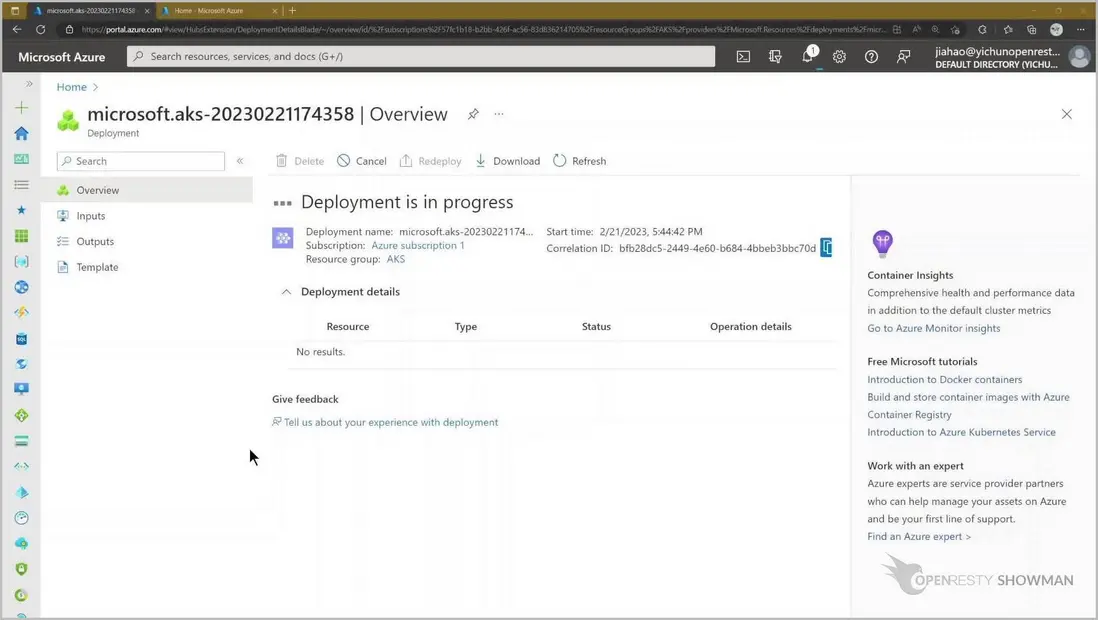
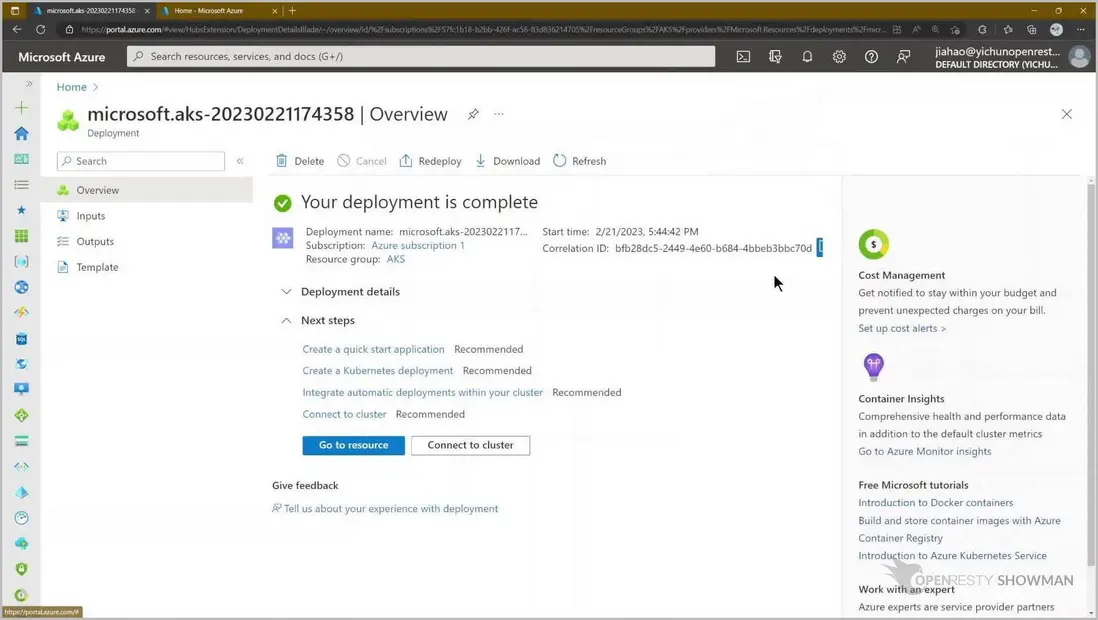
立即申請免費試用 OpenResty XRay準備環境變量第三步,準備後面要用到的環境變量。打開一個終端,登錄 Linux 機器。我們使用 .env.sample 文件來做演示。
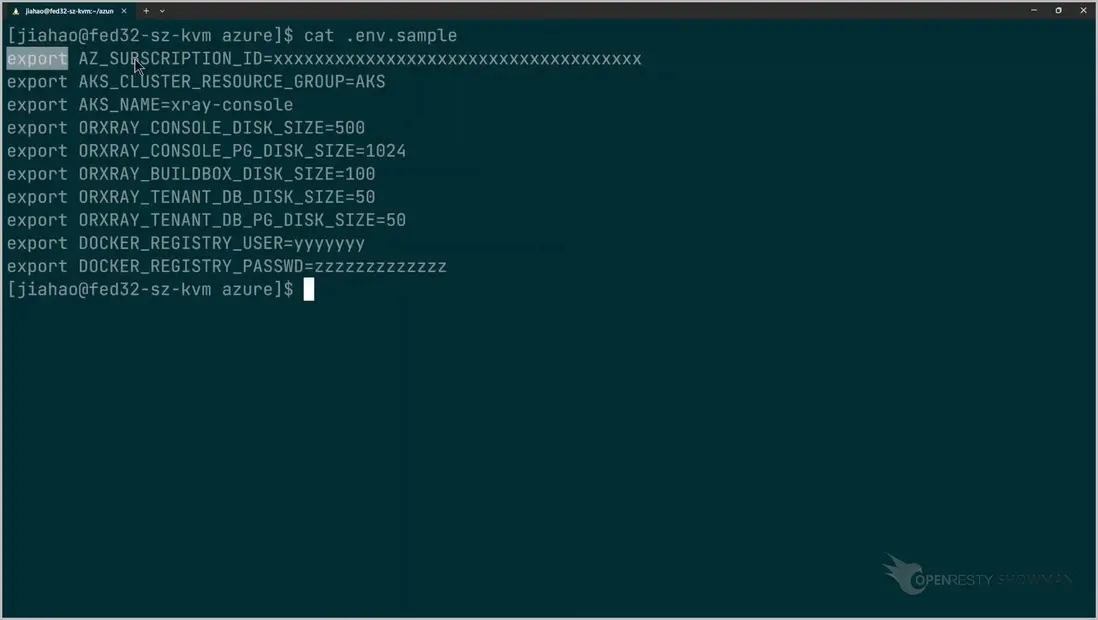
這些環境變量的使用説明詳見文檔。
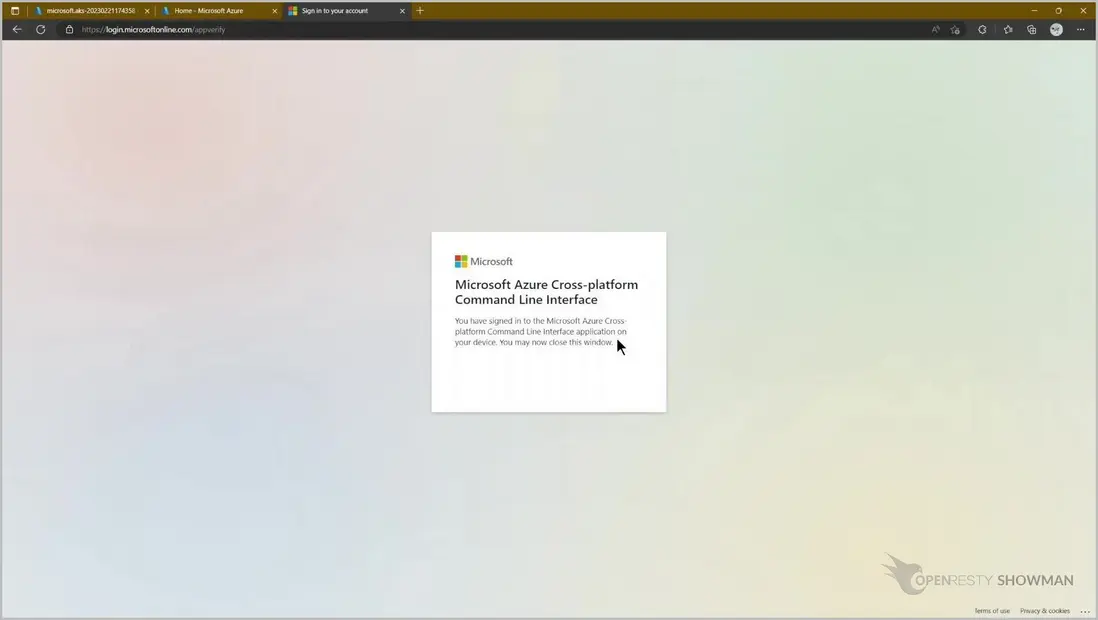
通過命令行登錄 Azure第四步,通過命令行登錄 Azure。注意,我們需要事先安裝好 Azure 的命令行工具 az。具體安裝文檔詳見 Azure 官方文檔這裏我們使用 az login 命令,打開提示的 URL。
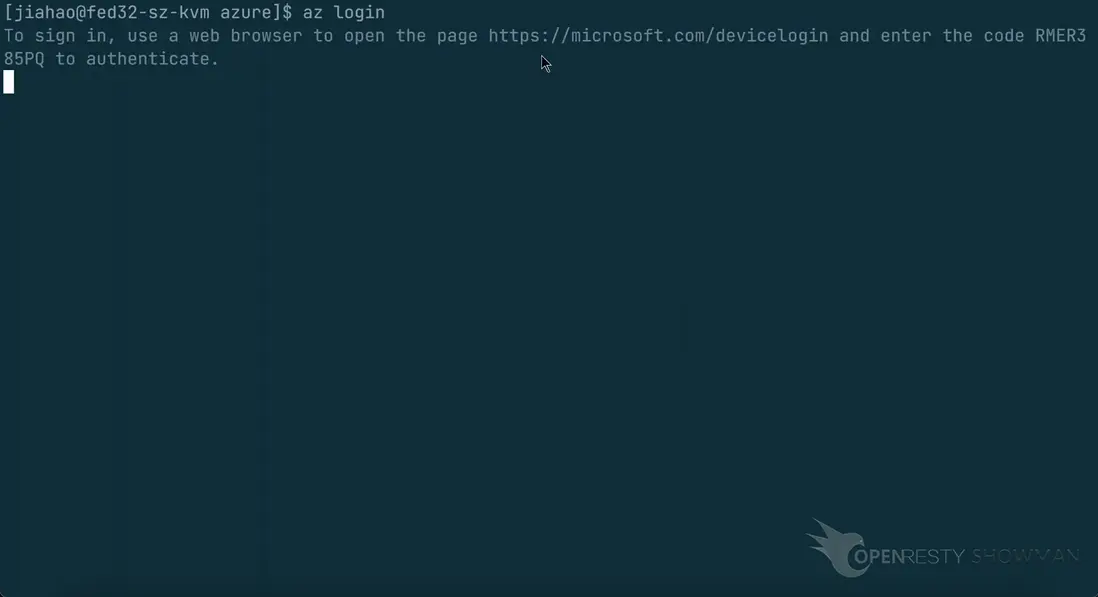
登錄成功後,界面如下:
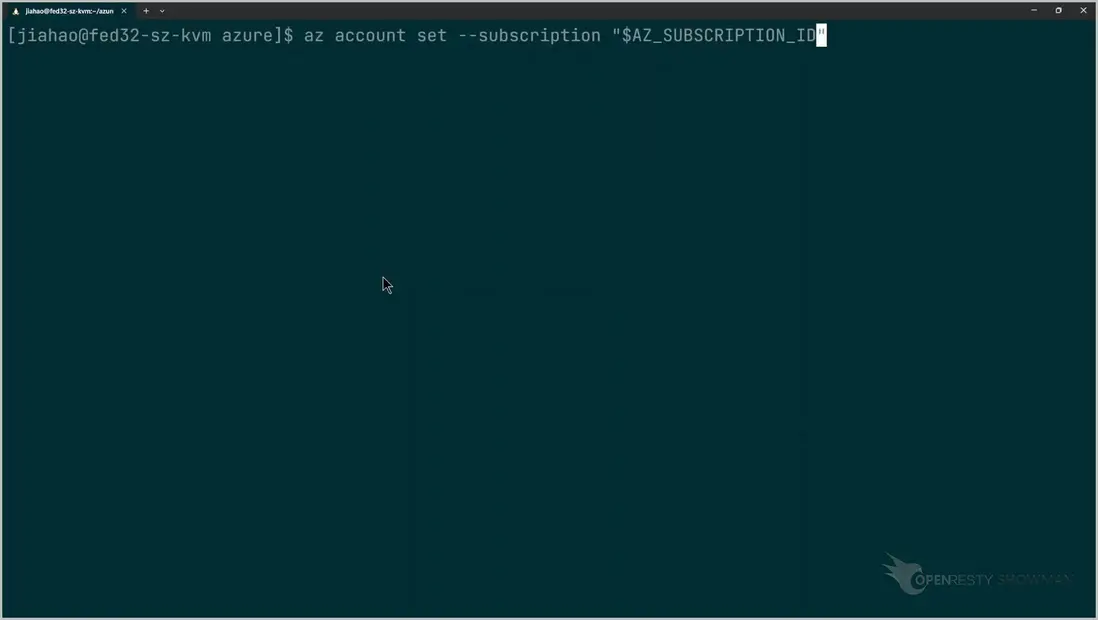
執行 az account 命令綁定訂閲。
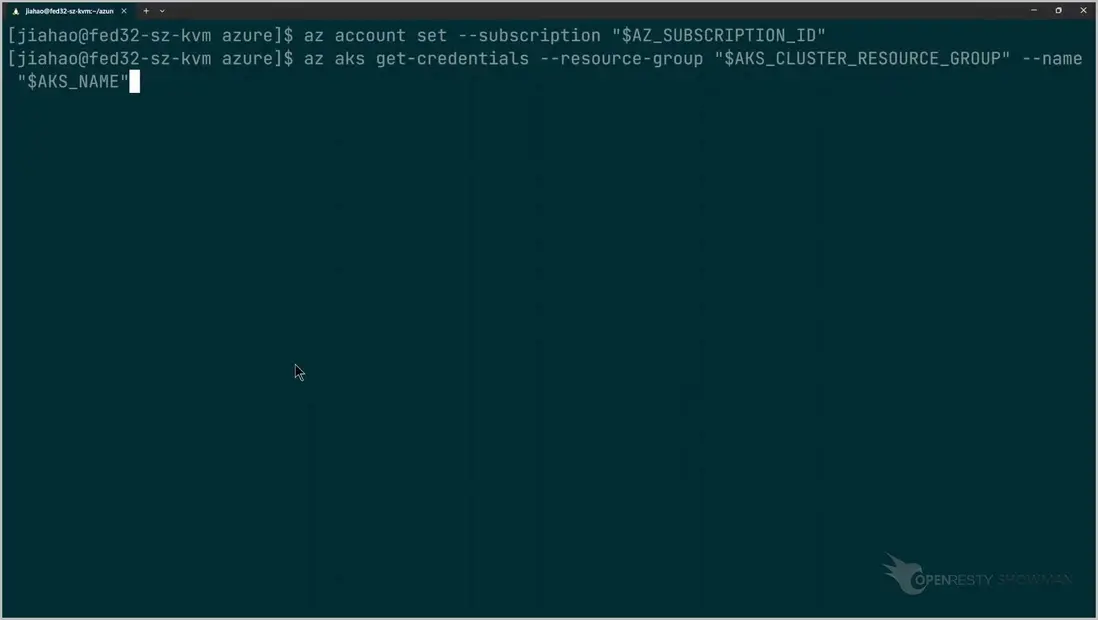
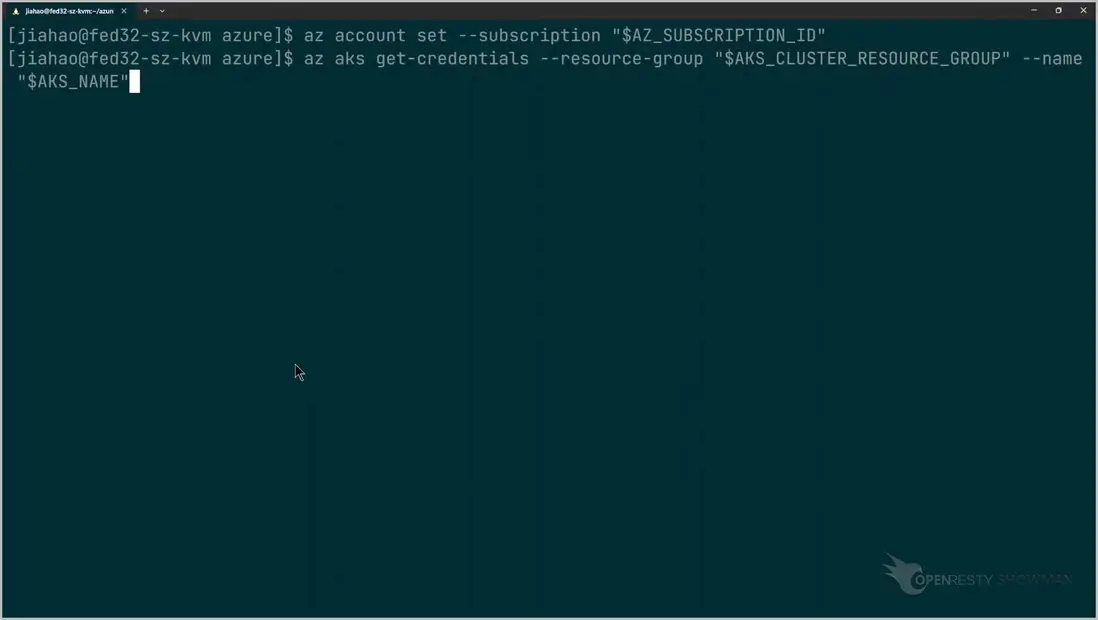
接下來,執行 az aks 命令,獲取 Kubernetes 的訪問配置。
為 Kubernetes 創建 namespace 和 secret第五步,為 Kubernetes 創建 namespace 和 secret。先創建 Kubernetes namespace。
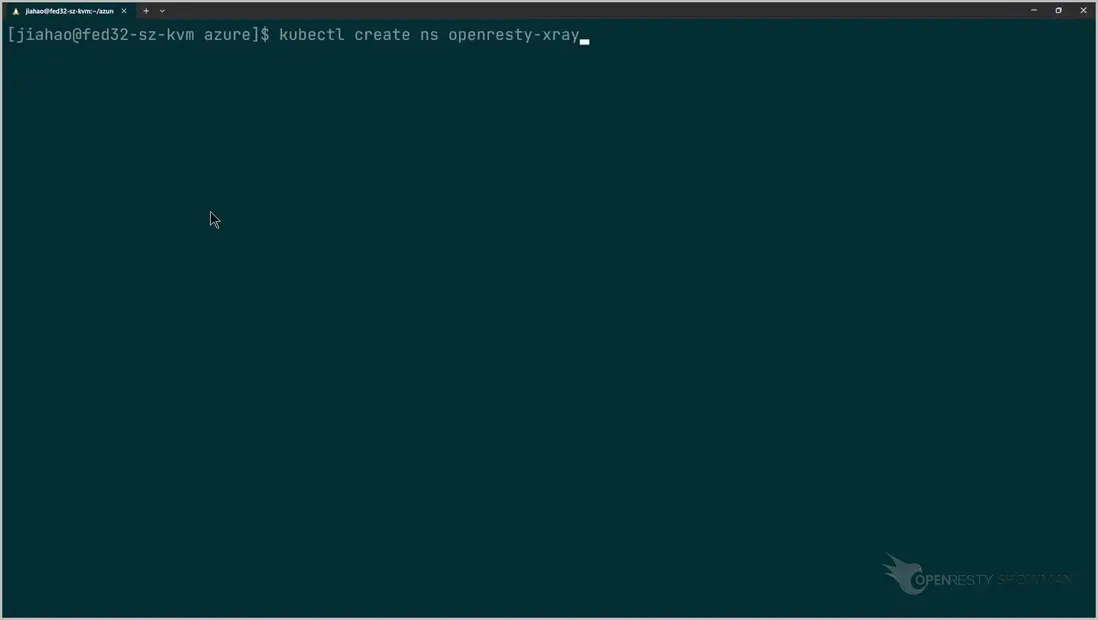
再創建 Kubernetes Secret。
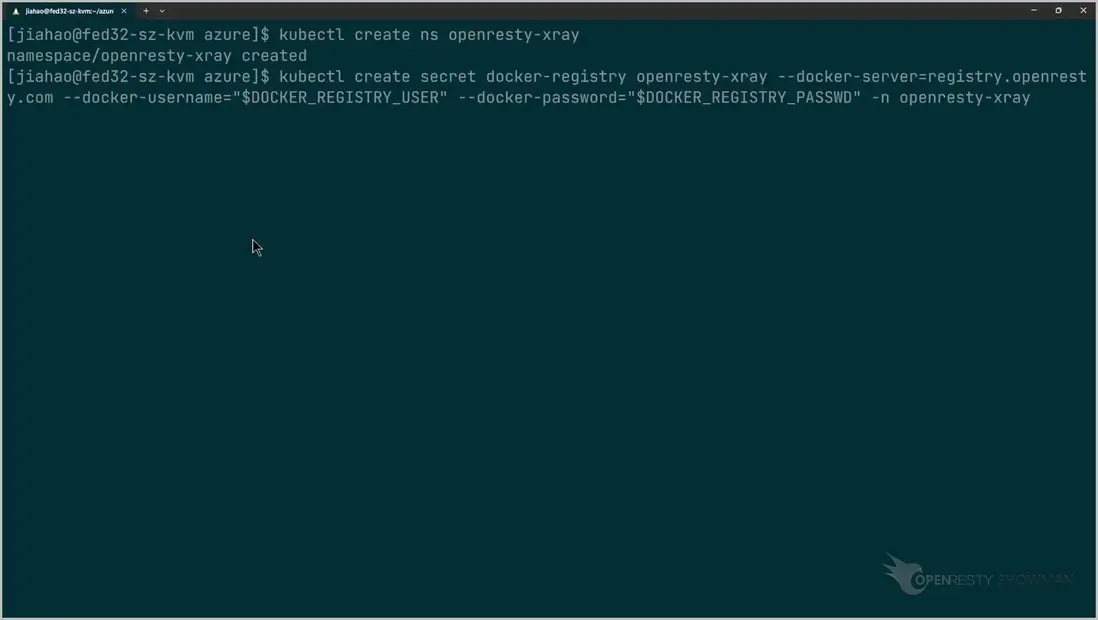
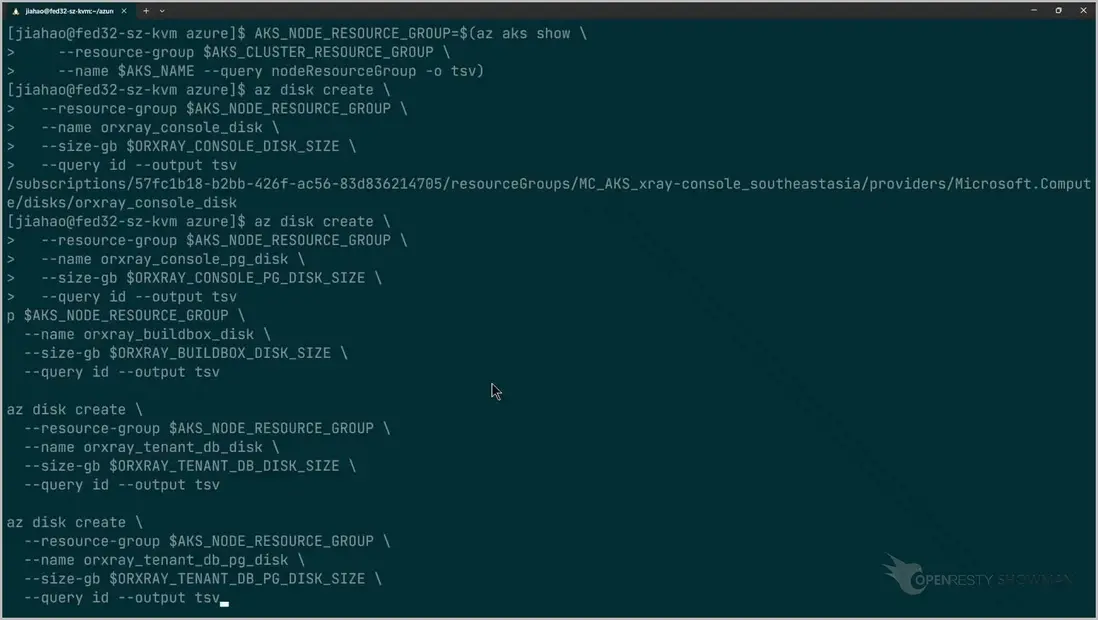
創建 Azure Disk第六步,創建 Azure Disk。先獲取節點的資源組名稱。
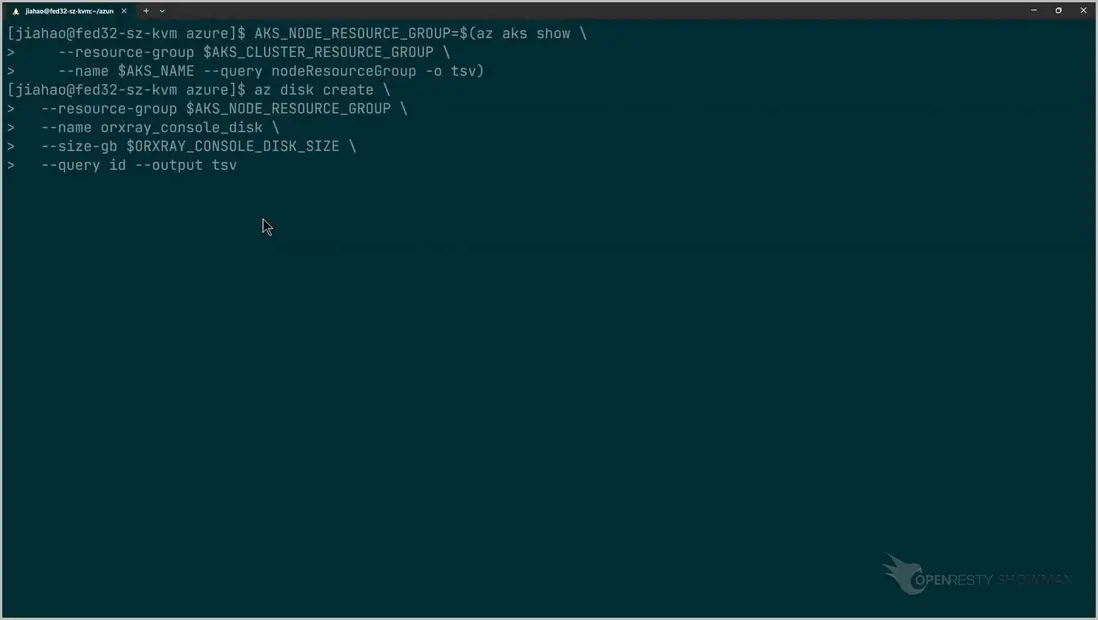
再使用命令創建 Azure Disk。
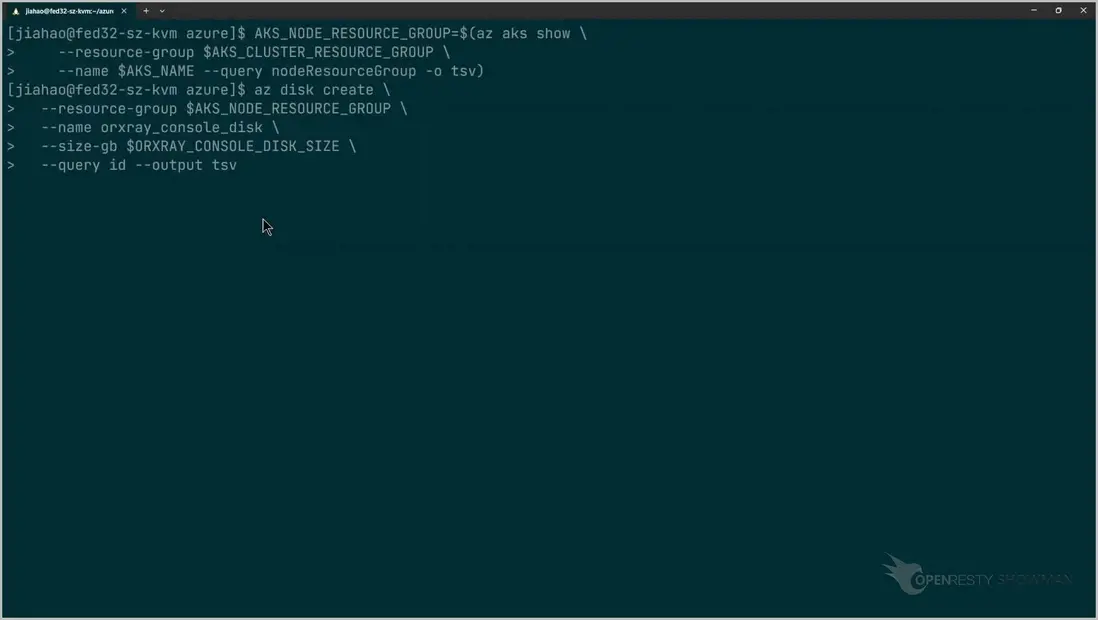
使用相同的命令創建要使用的多塊硬盤,這些命令在我們的文檔中都有説明。
更新持久化卷的配置文件第七步,更新持久化卷的配置文件。這一步使用我們提供的配置文件即可。
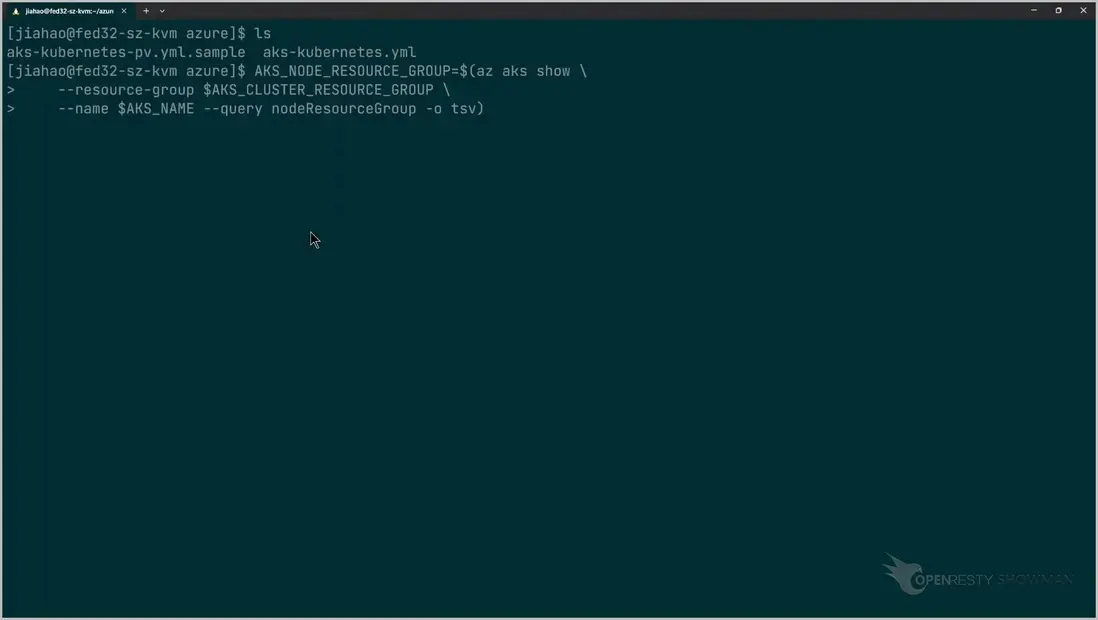
獲取節點的資源組名稱。
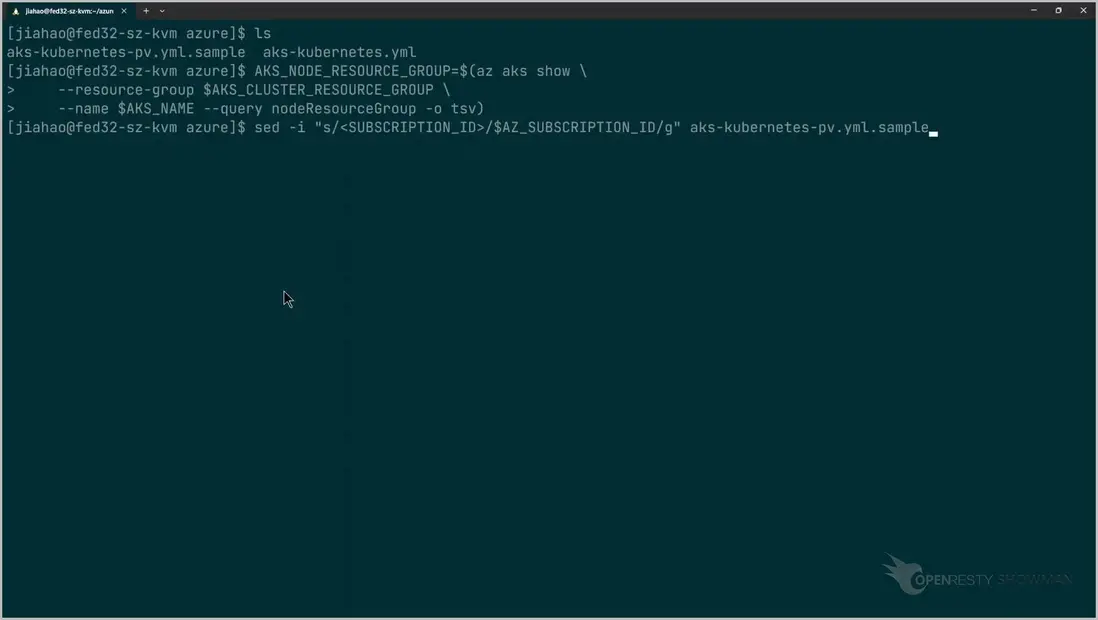
用 sed 命令替換持久化卷的的配置。
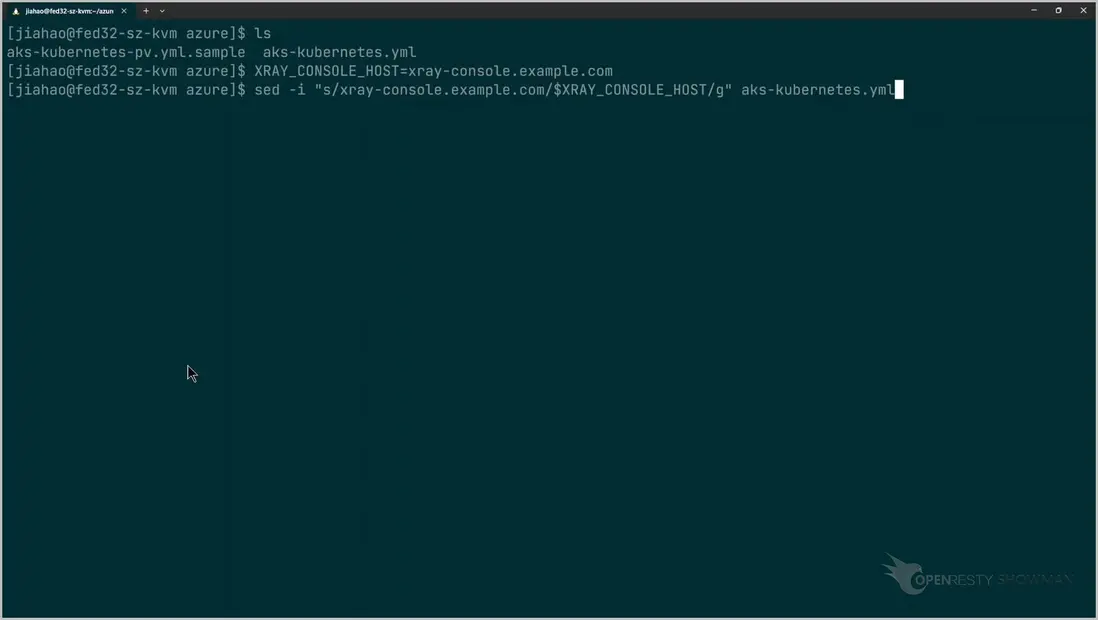
更新 kubernetes 的配置文件第八步,更新 kubernetes 的配置文件。
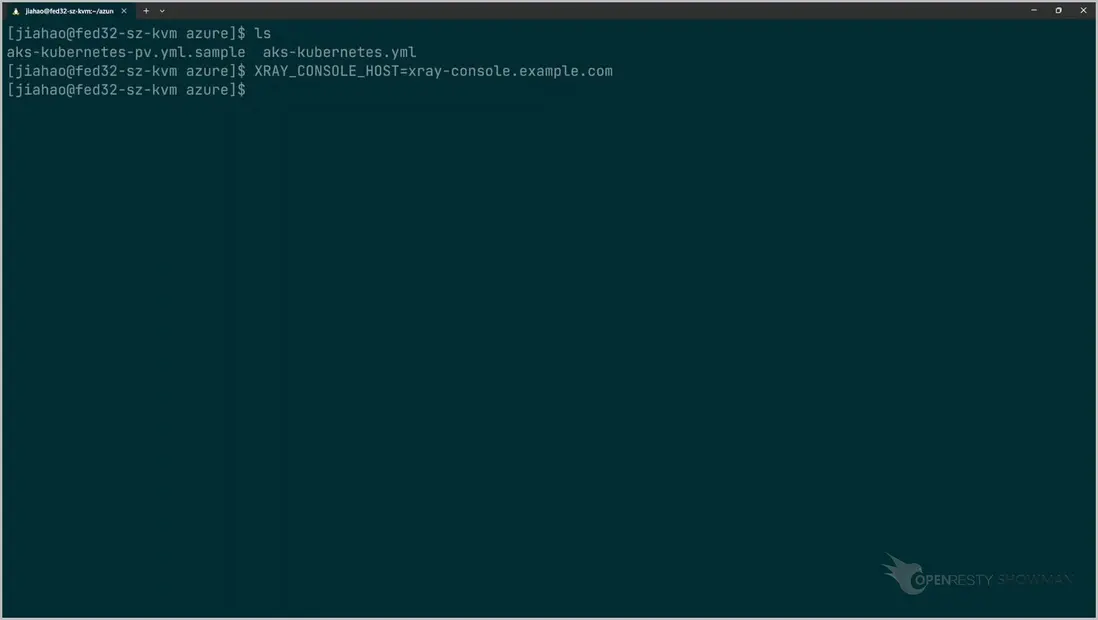
XRAY_CONSOLE_HOST 變量是部署好 OpenResty XRay 服務後,要使用的域名。
用 sed 命令替換 kubernetes 配置。
創建持久化卷第九步,創建持久化卷。使用 kubectl apply 命令即可。
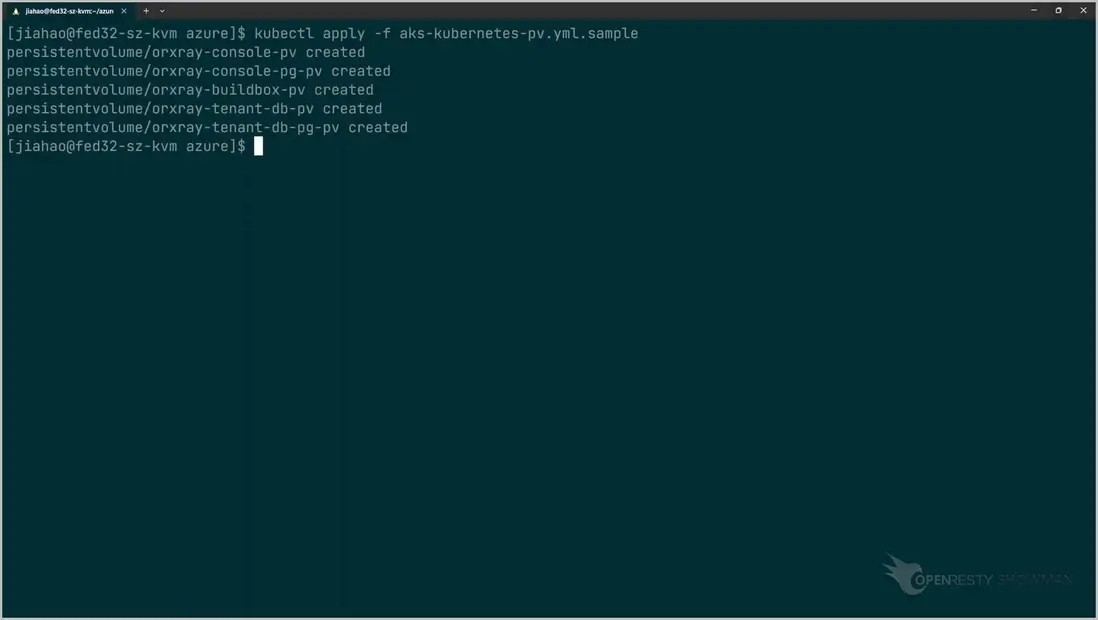
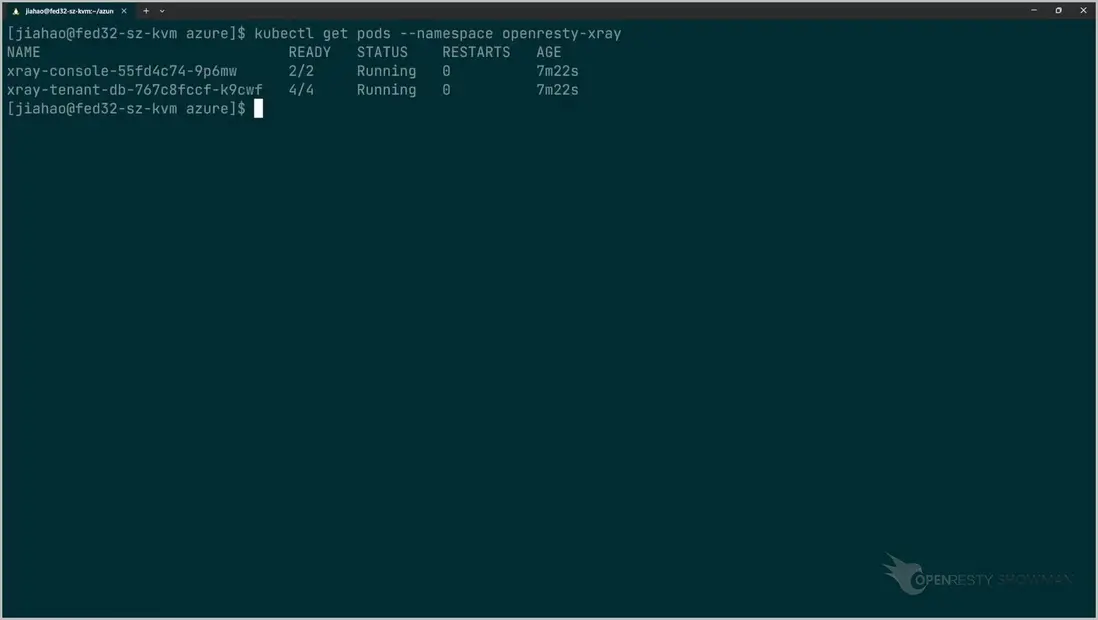
持久化卷創建成功後,可以使用 kubectl get 命令查看。

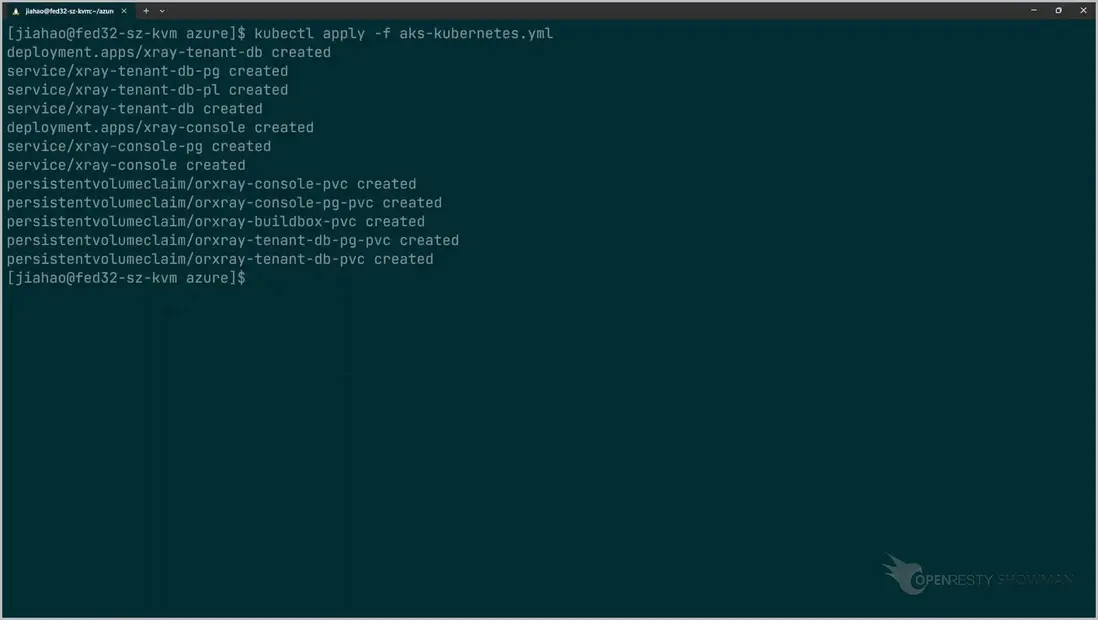
使用 OpenResty XRay 快速透視和解決您的軟件問題部署 Kubernetes 服務第十步,部署 Kubernetes 服務。這裏也是使用 kubectl apply 命令部署 Kubernetes 服務。
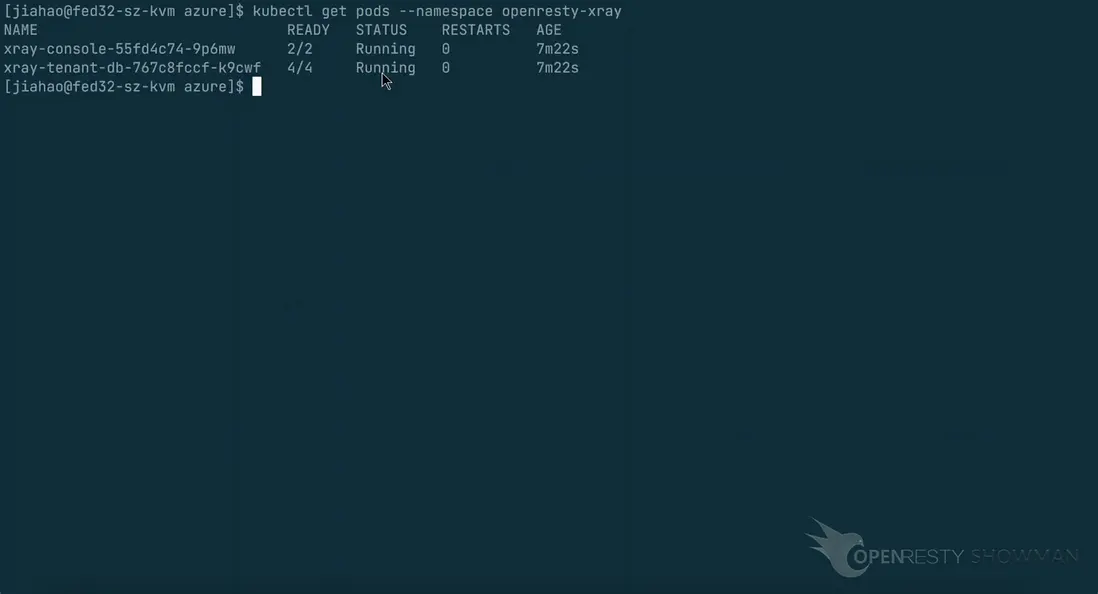
使用 kubectl get 命令查看服務狀態為 Running 即為部署成功。
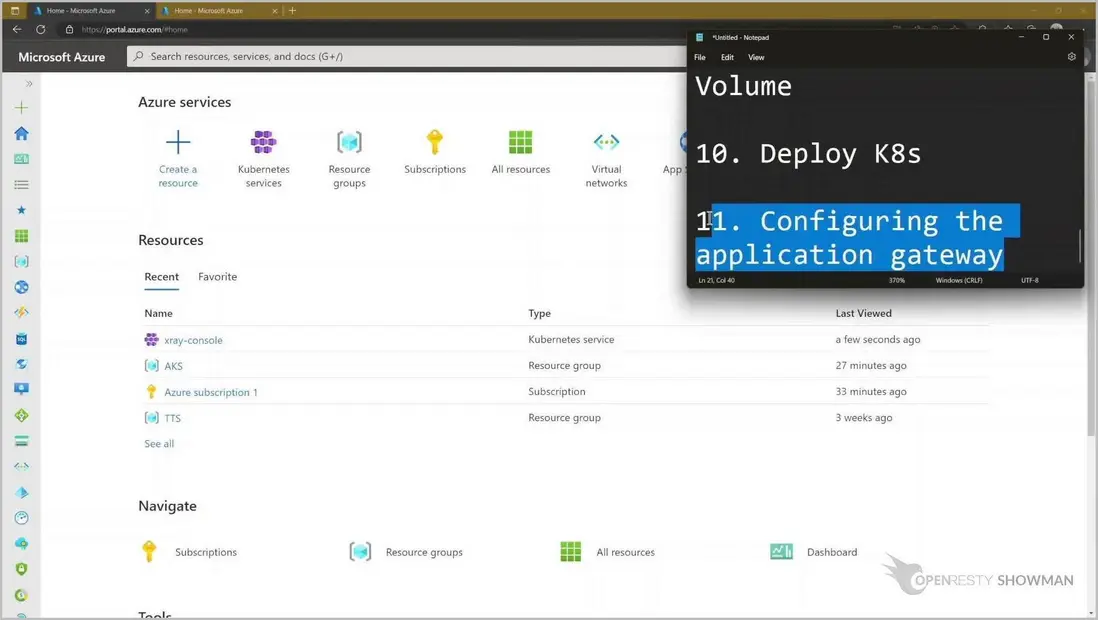
配置應用網關最後一步,是配置應用網關。打開 Azure 管理界面首頁。打開 Kubernetes 服務。
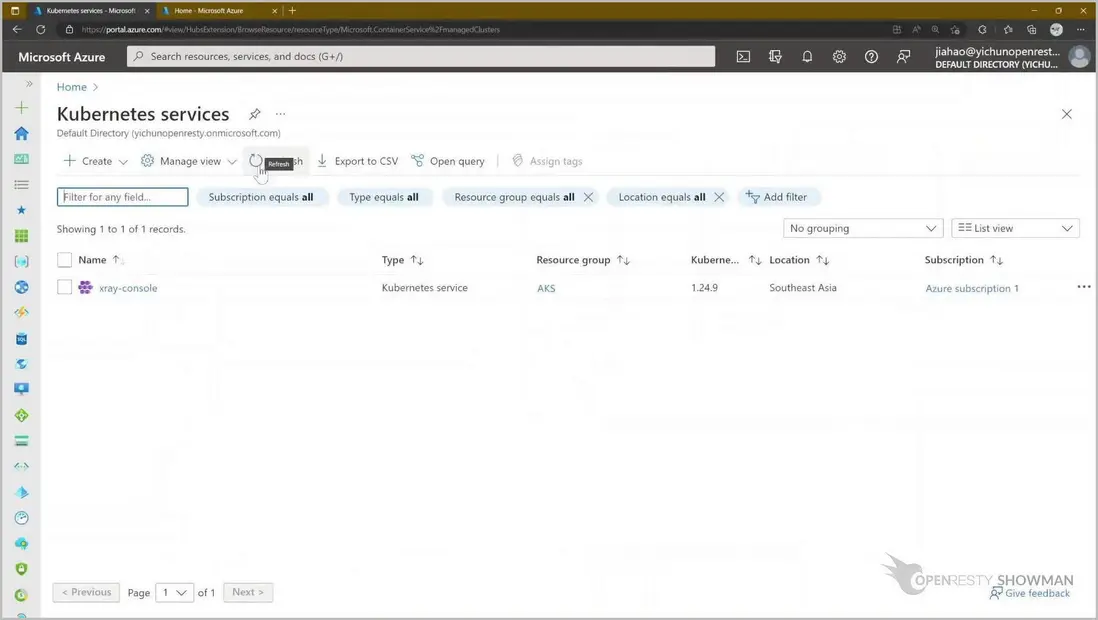
選擇 Networking 來配置網絡。

勾選 Enable ingress controller。

保存。
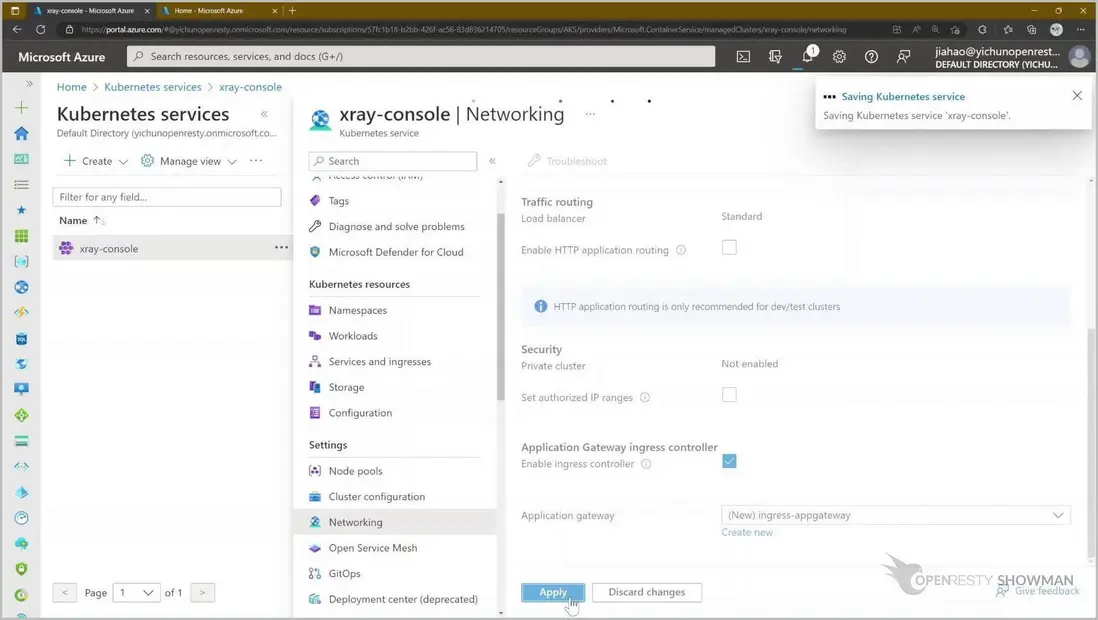
保存後,會創建一個 ingress controller。
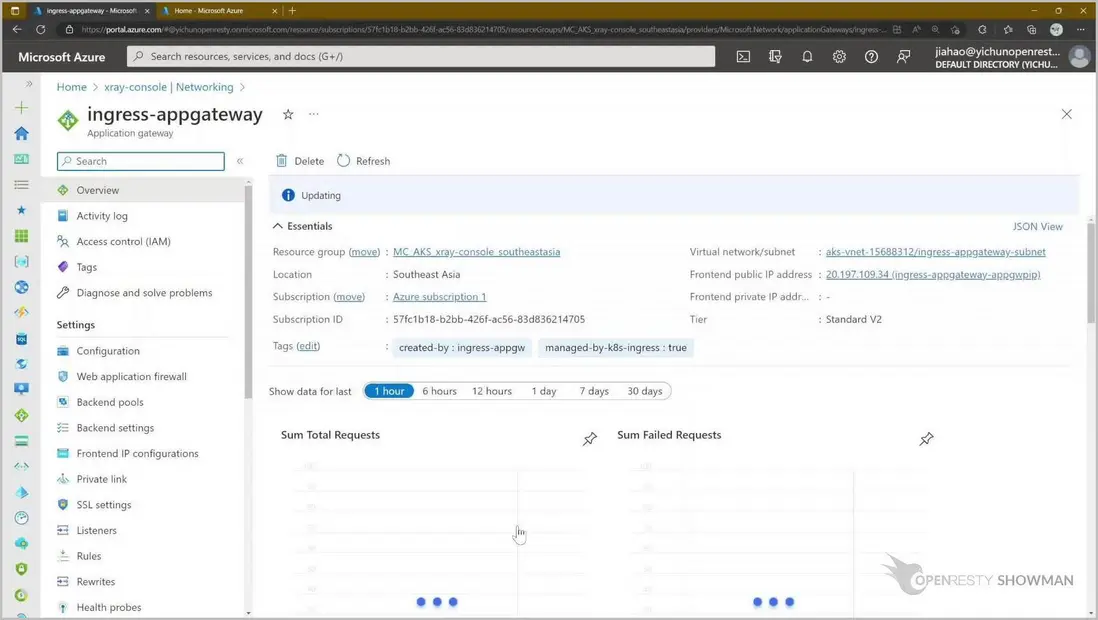
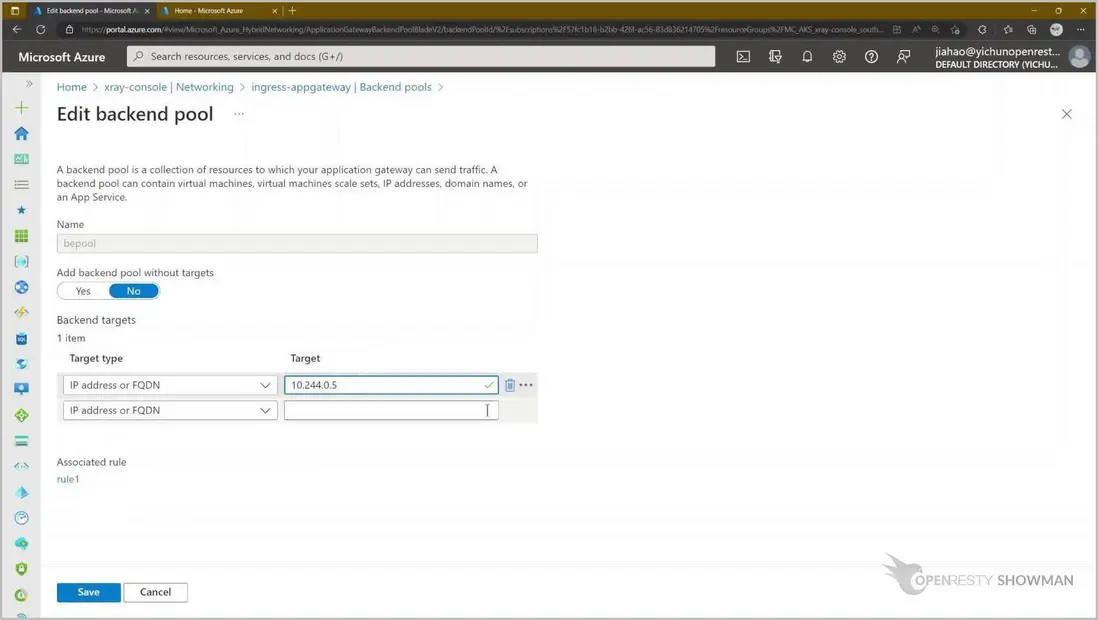
選中剛創建的 ingress controller,選擇 Backend pool 配置。
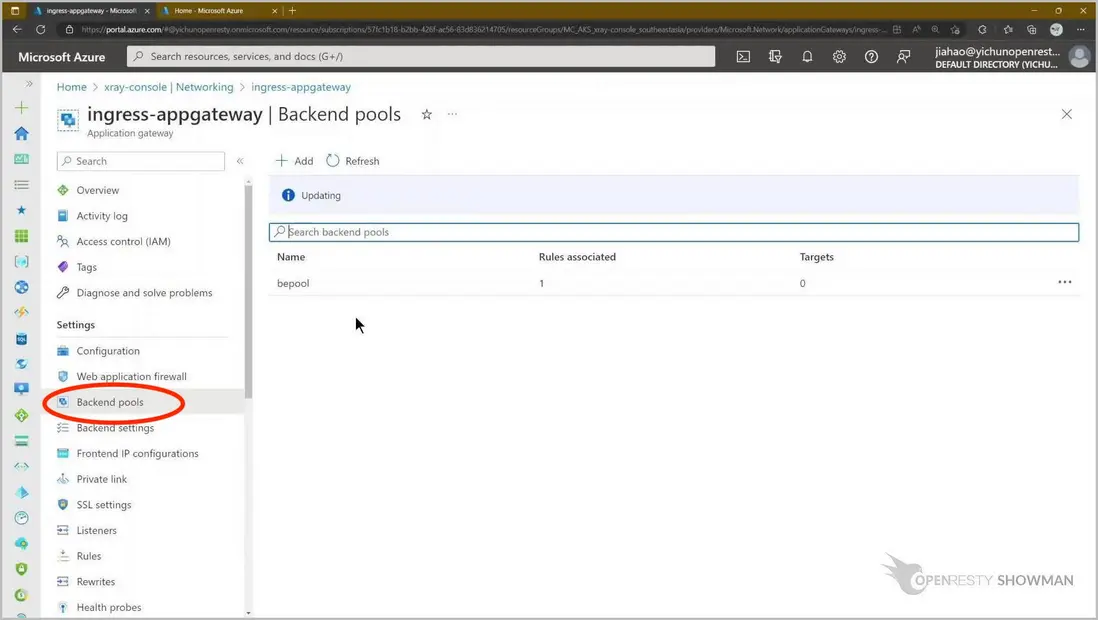
編輯已經存在的後端池。
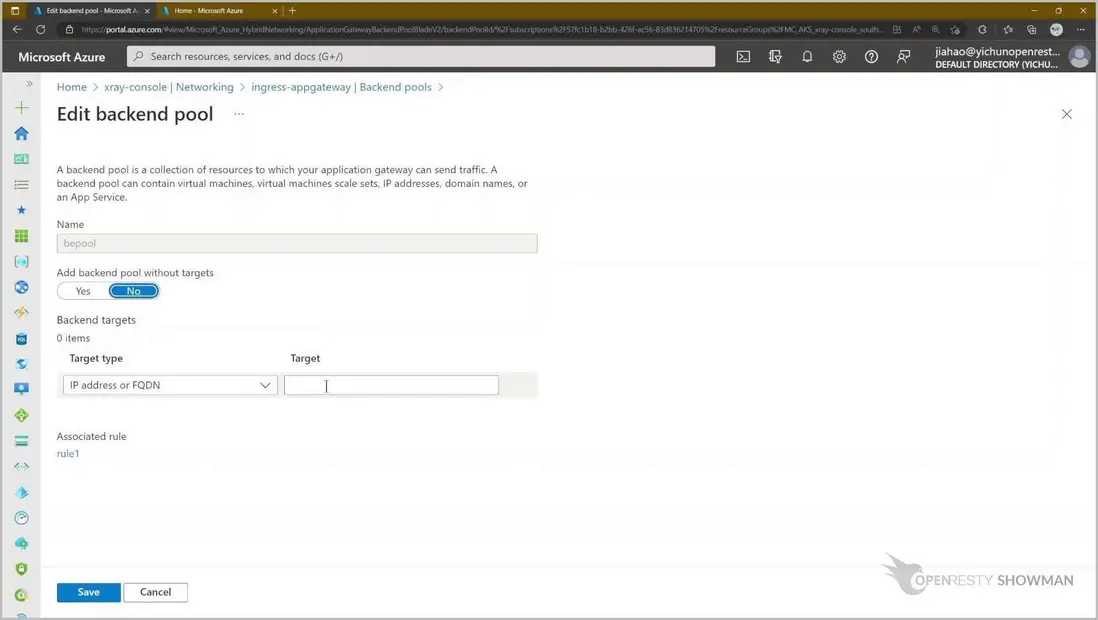
後端的 IP 地址通過文檔中所示的命令可以獲取到。
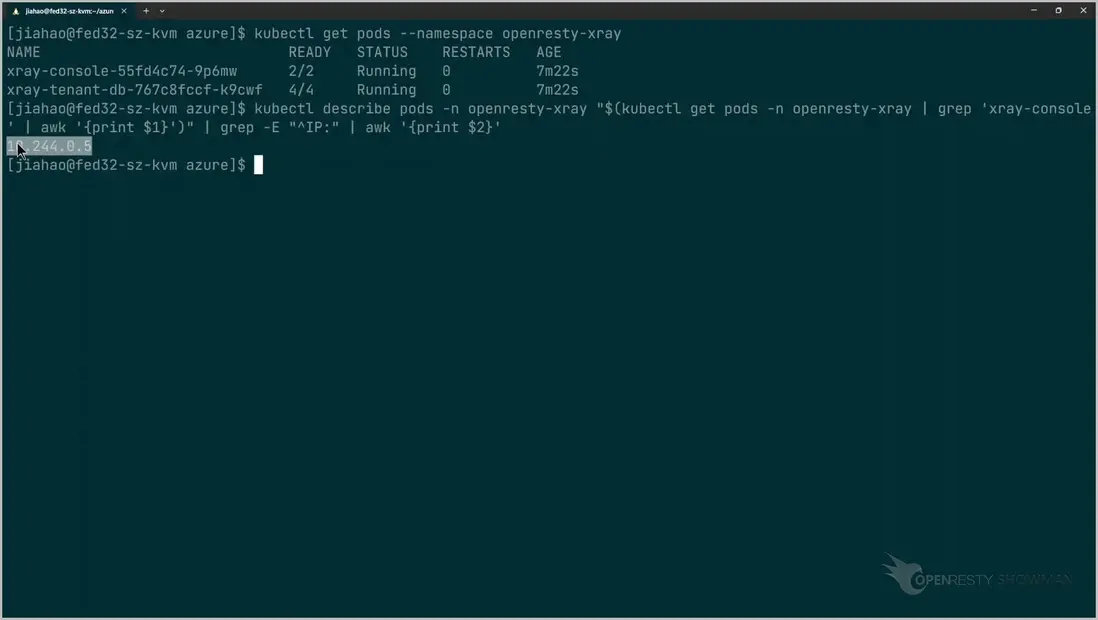
保存。
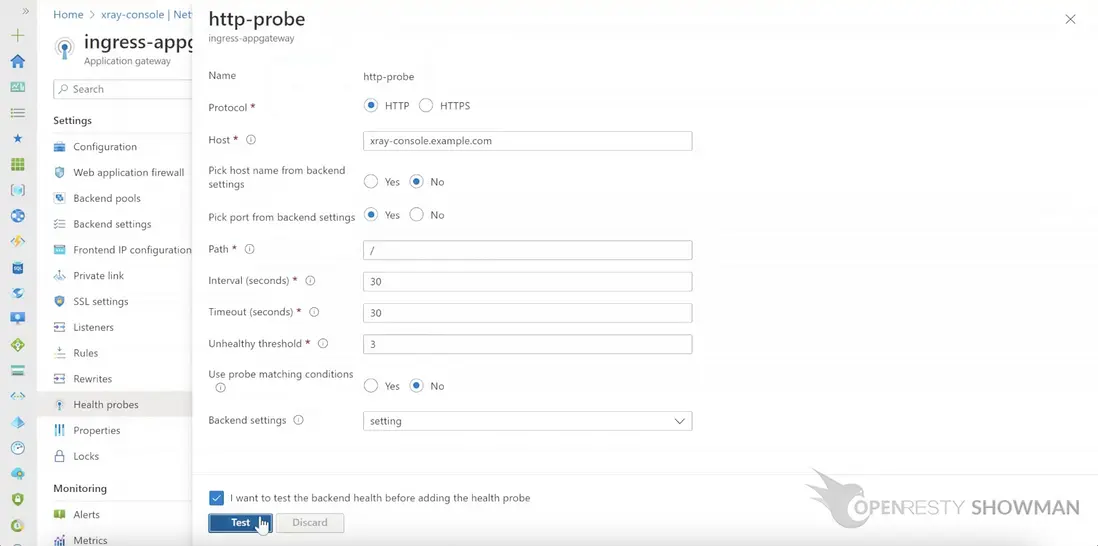
接下來,選擇 Health Probes 進行配置 這一步是配置到後端的健康檢查。
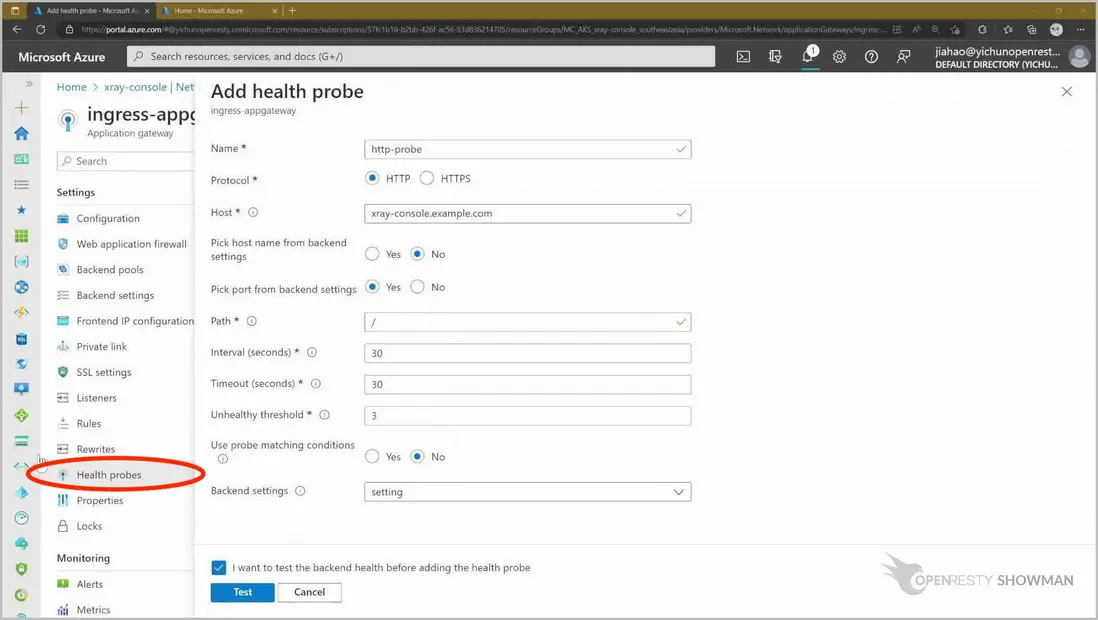
按圖示填好保存即可。
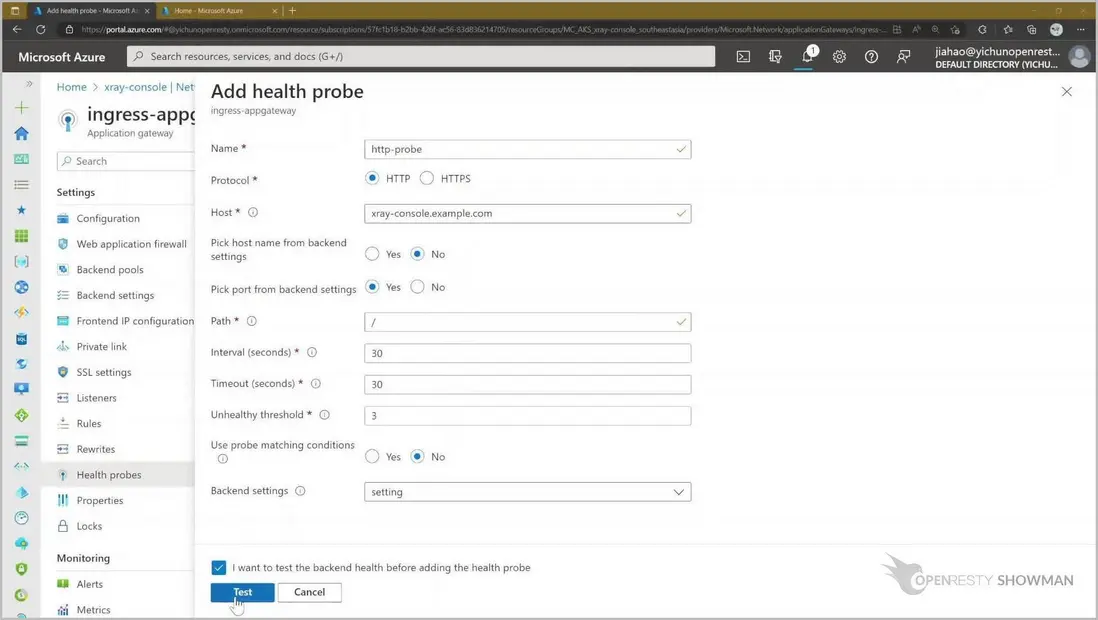
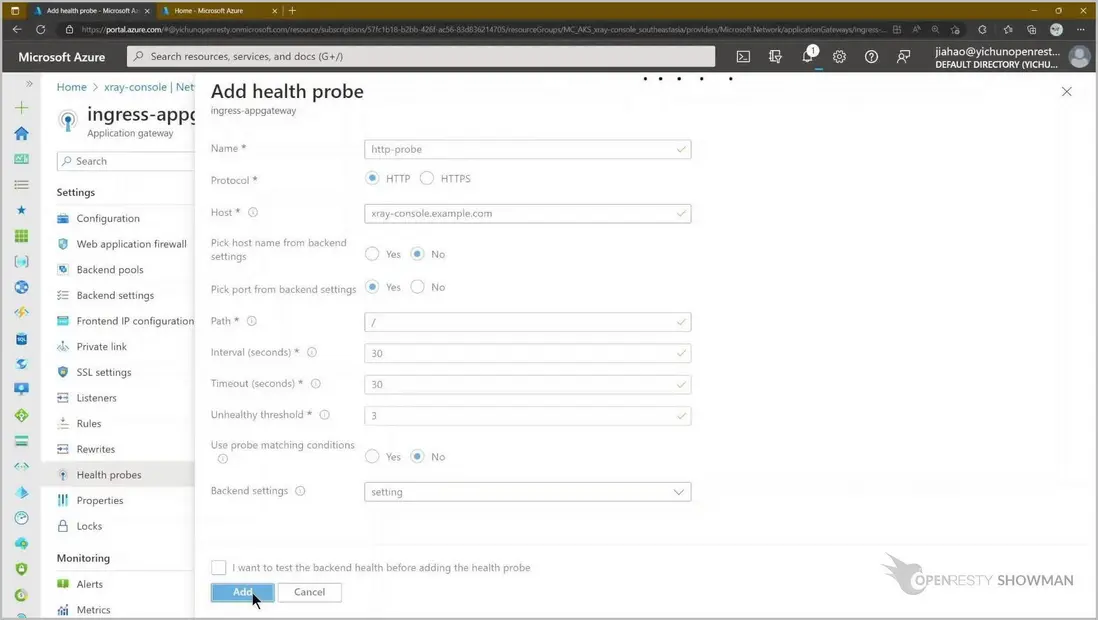
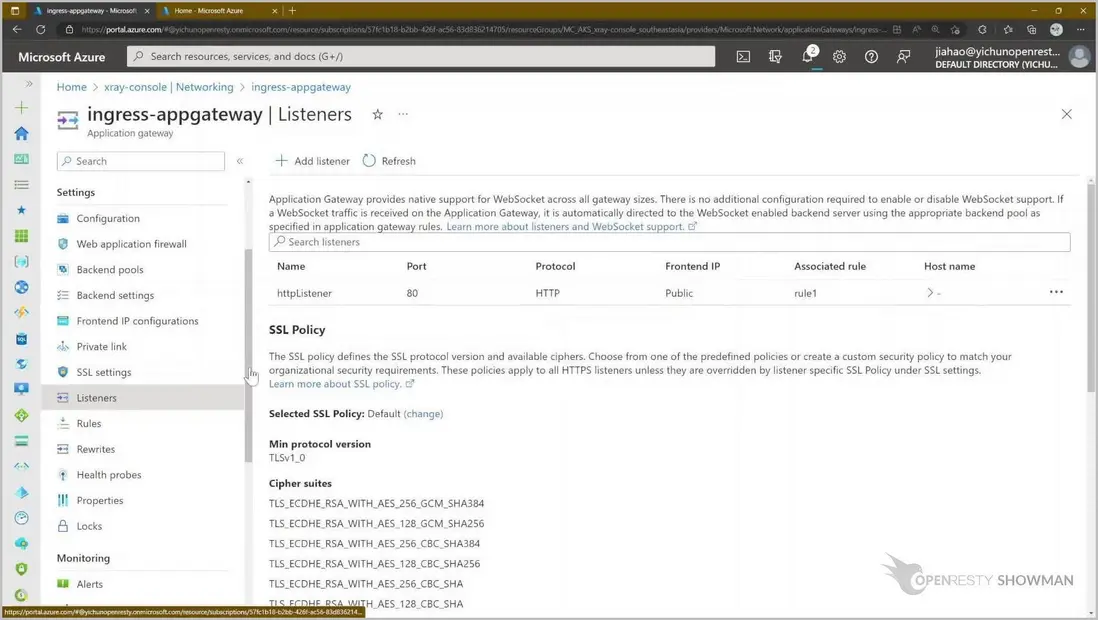
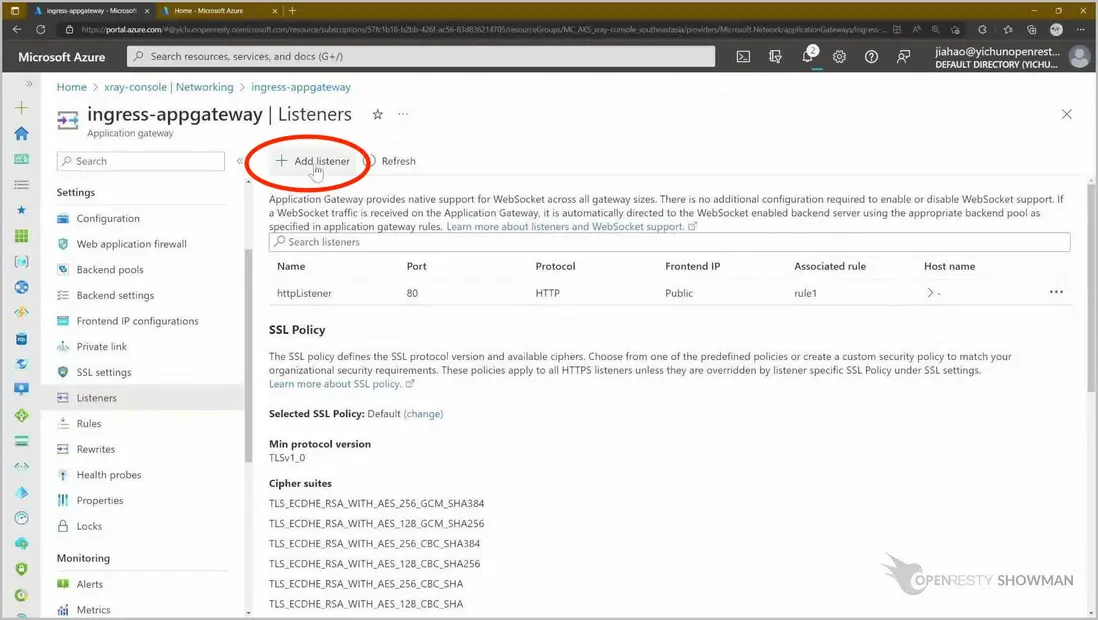
接下來,我們開始配置 Listeners 即配置網關的監聽端口以及服務。

可以看到默認已經配置了監聽 80 端口的 http 服務。
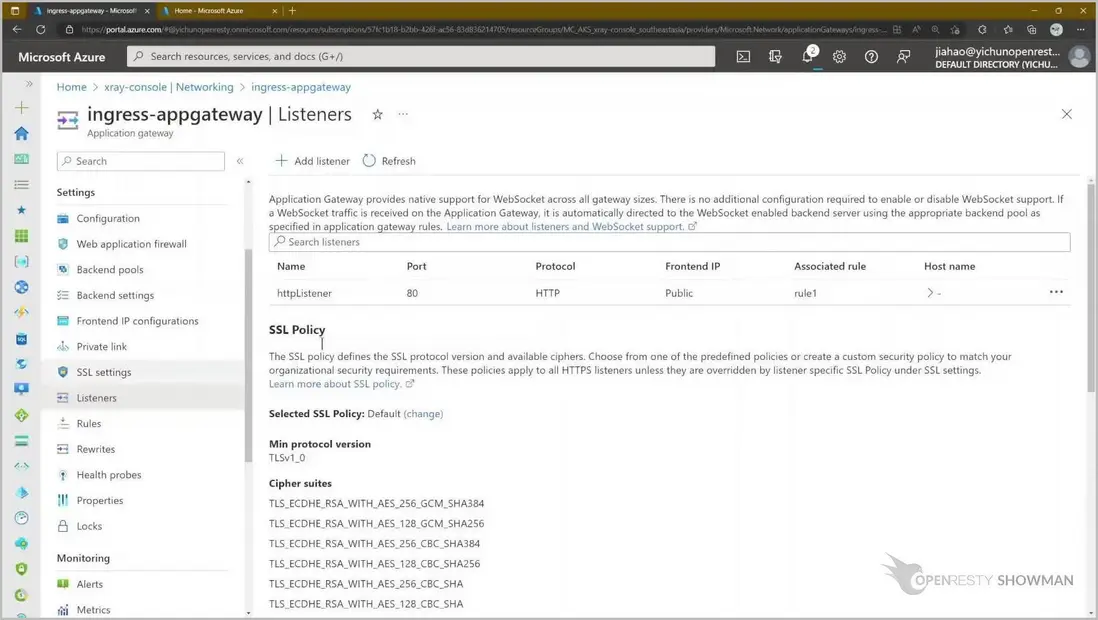
我們再添加一個監聽 443 端口的 https 服務。
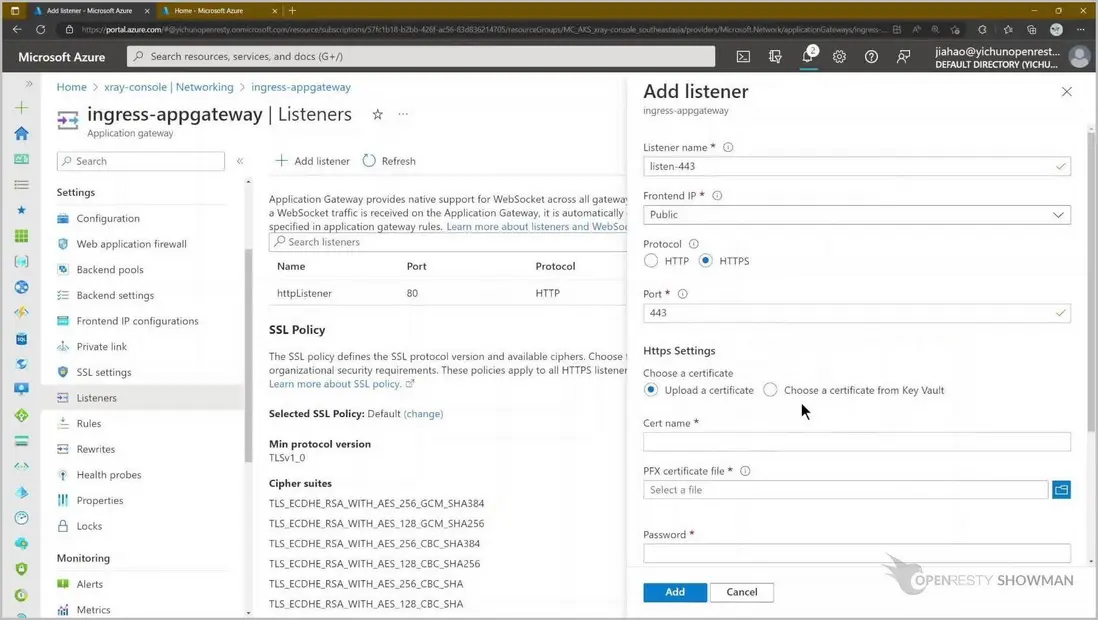
這裏需要上傳 https 服務所需的證書。
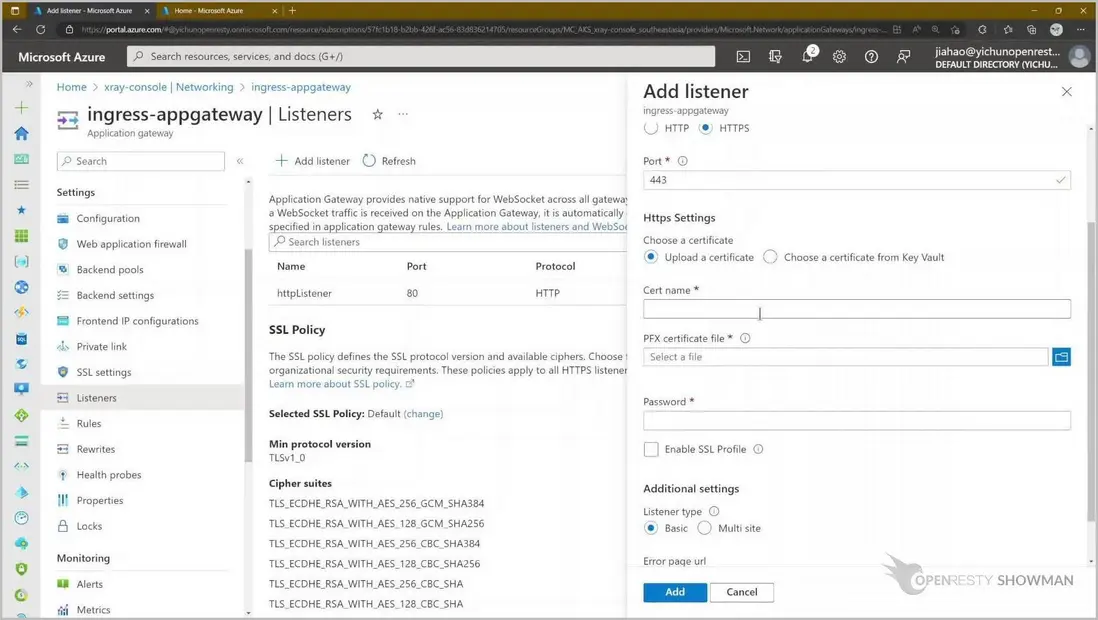
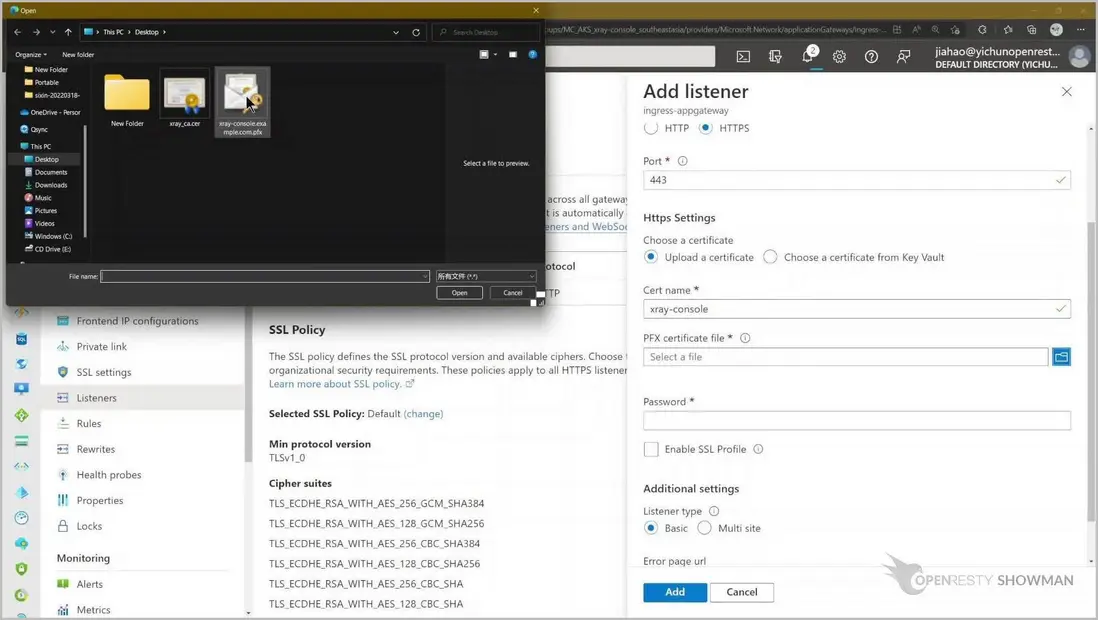
按照文檔中説明的命令可以轉換普通證書為 pfx 格式。
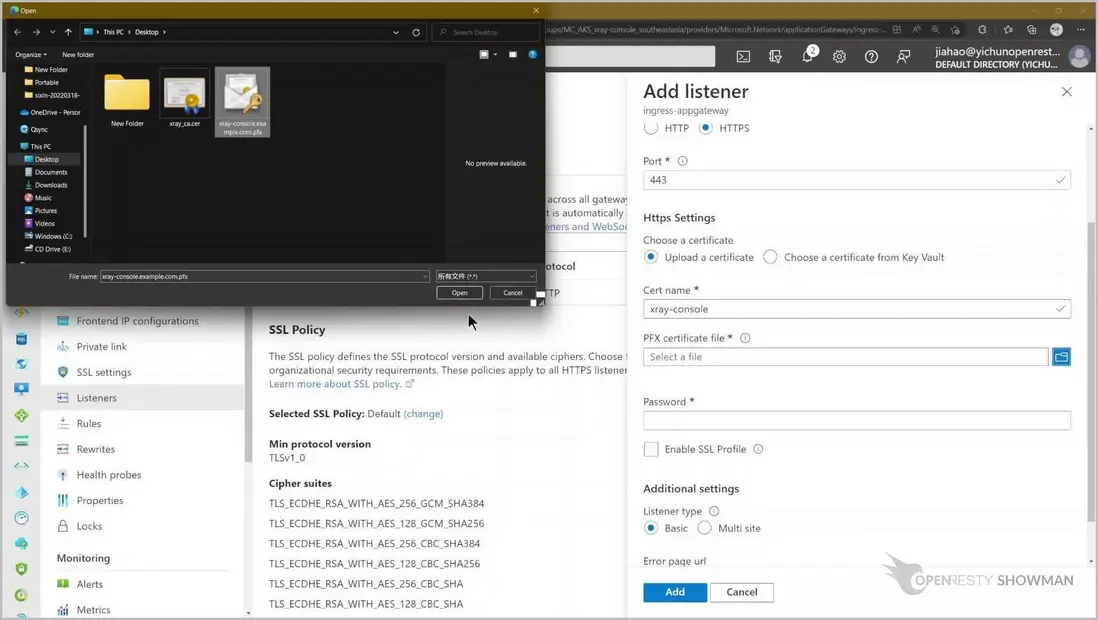
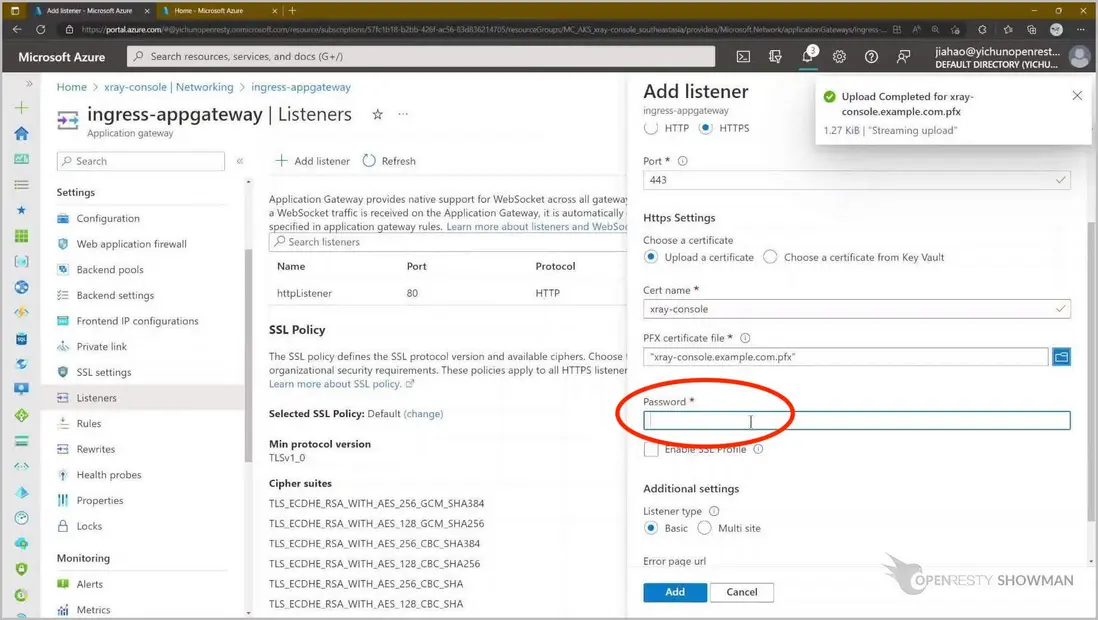
Password 處填寫 pfx 格式的證書密碼。
我們選擇 Rules 來配置轉發規則。
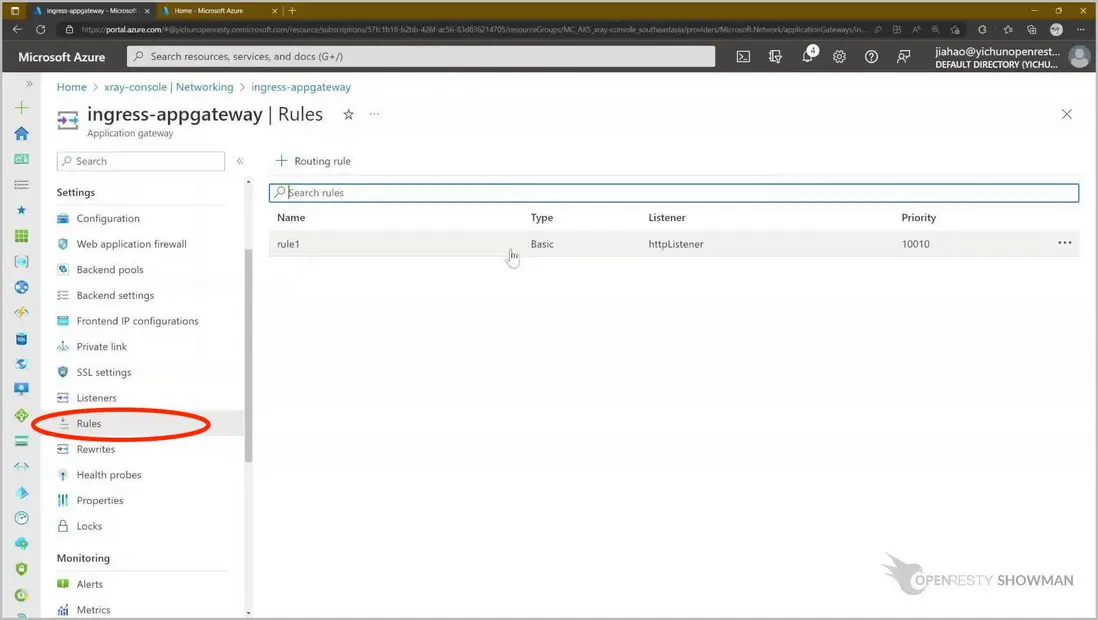
修改默認的規則。
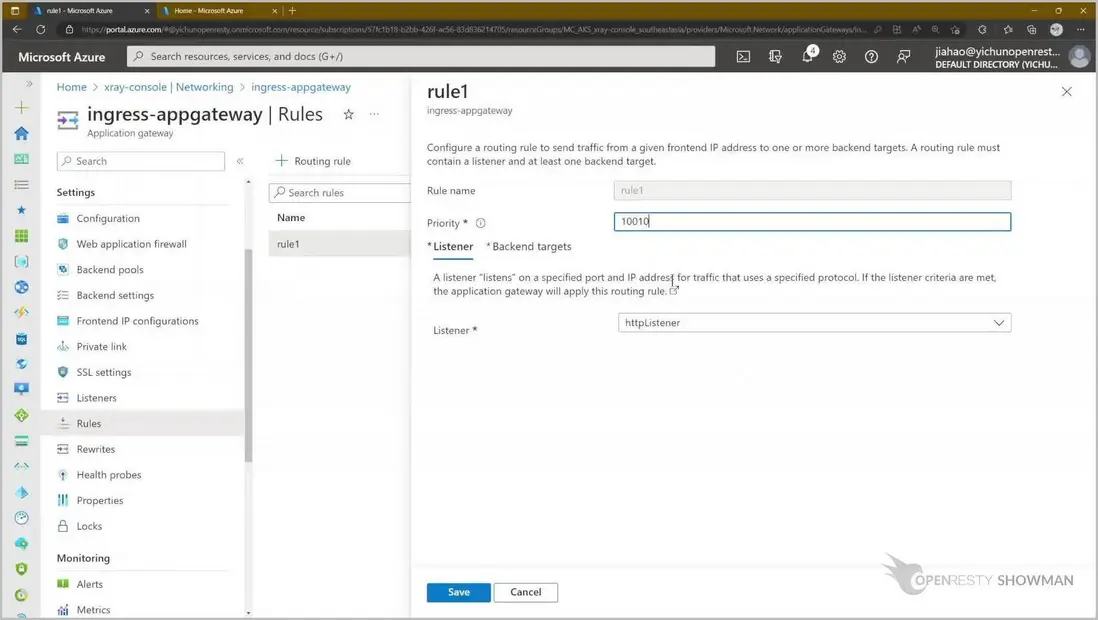
將 Listener 改為我們剛剛創建的 443 端口的 https 服務。
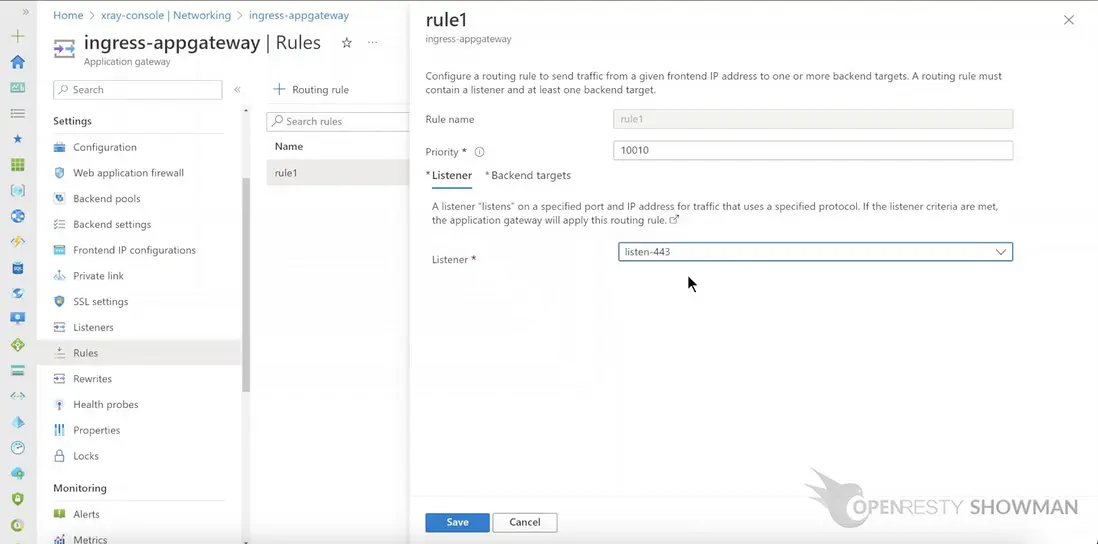
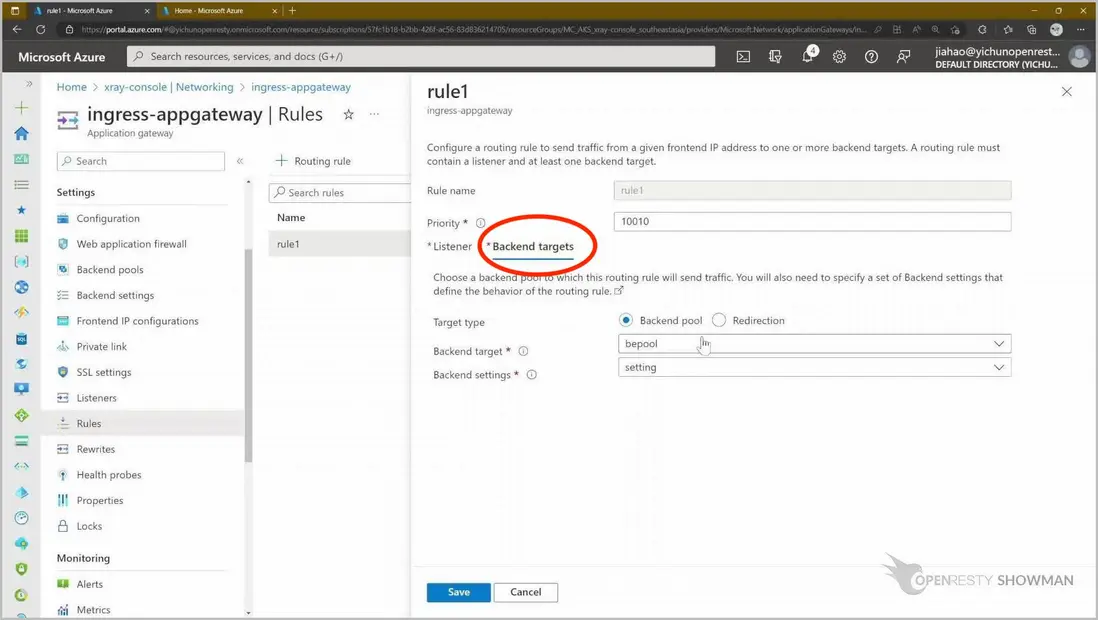
再選擇 Backend target 子選項卡 確認 Backend target 和 Backend settings 選擇正確。
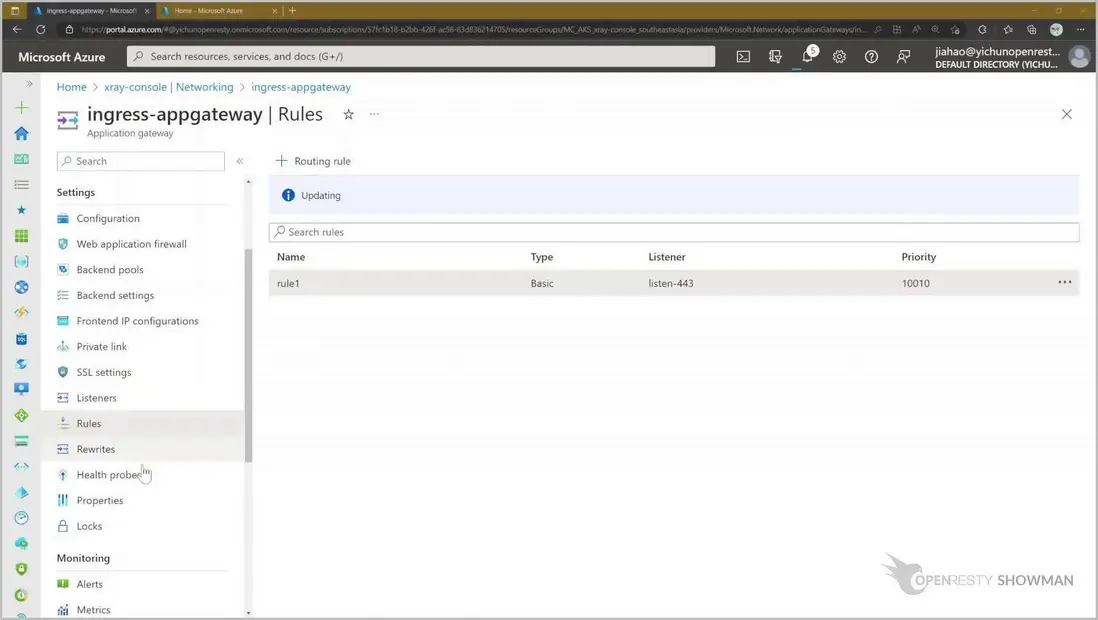
點擊保存。
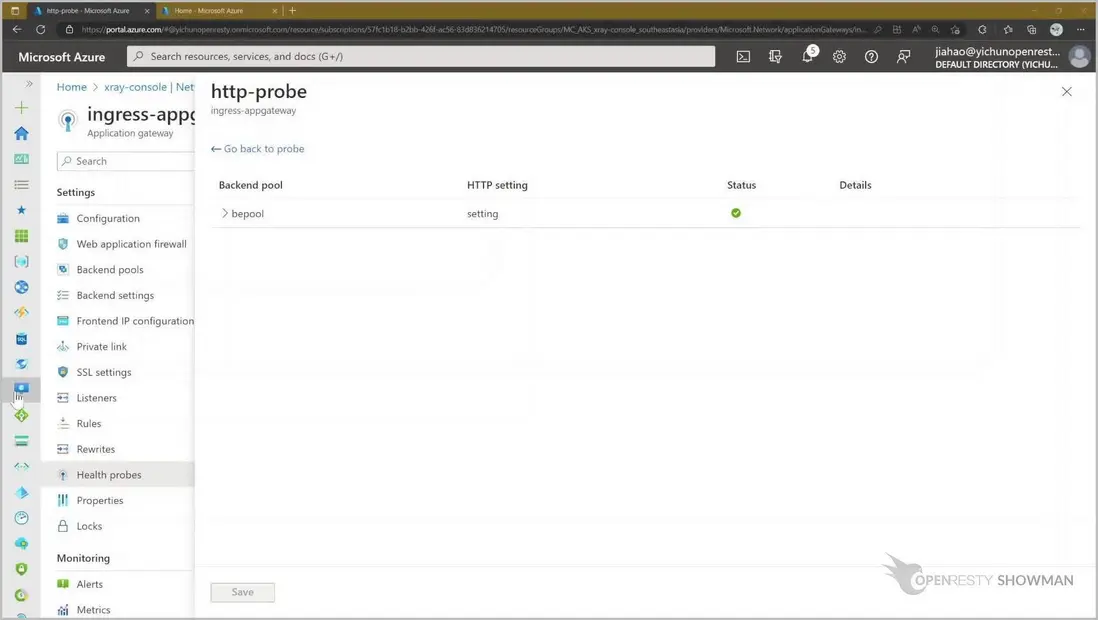
選擇 Health Probe,查看健康檢查是否通過。
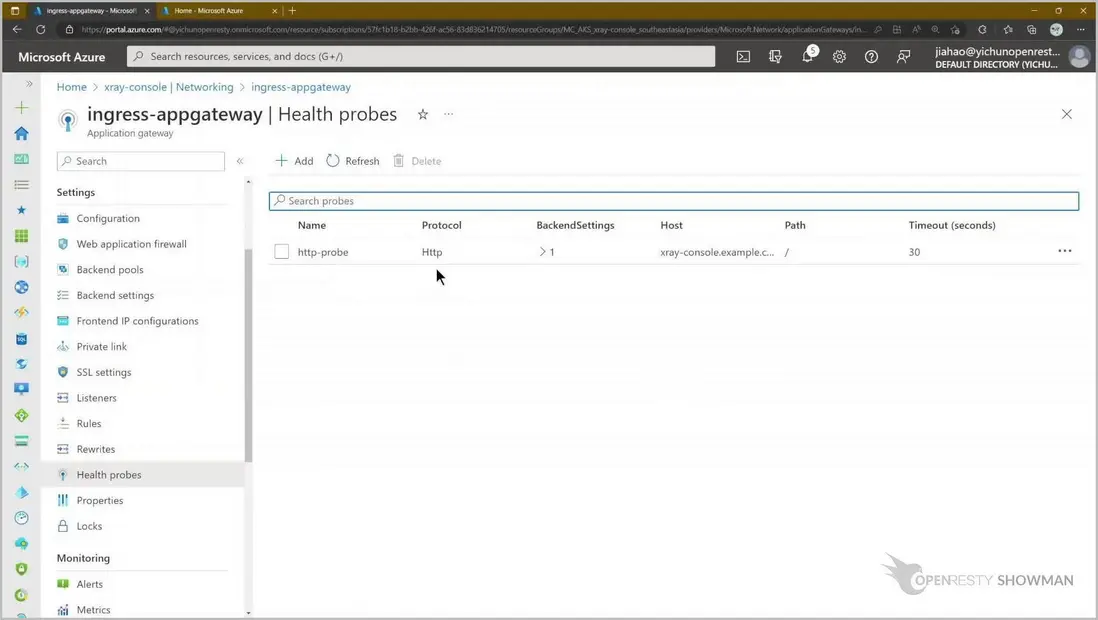
這裏的 Status 顯示通過。
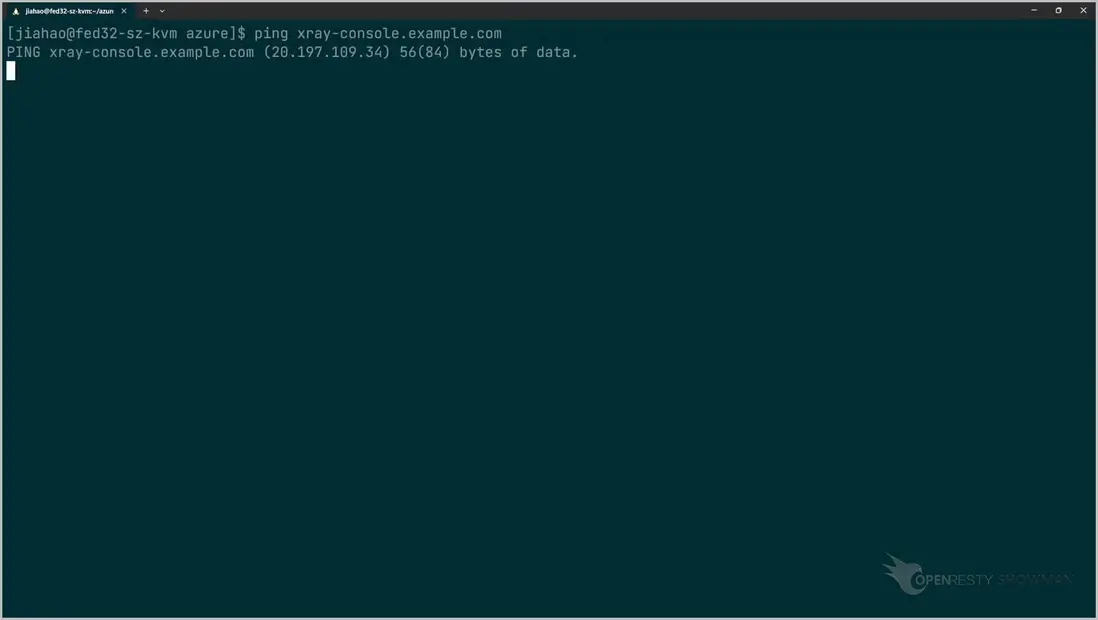
確認要訪問的域名已經解析到網關的公有 IP 地址。
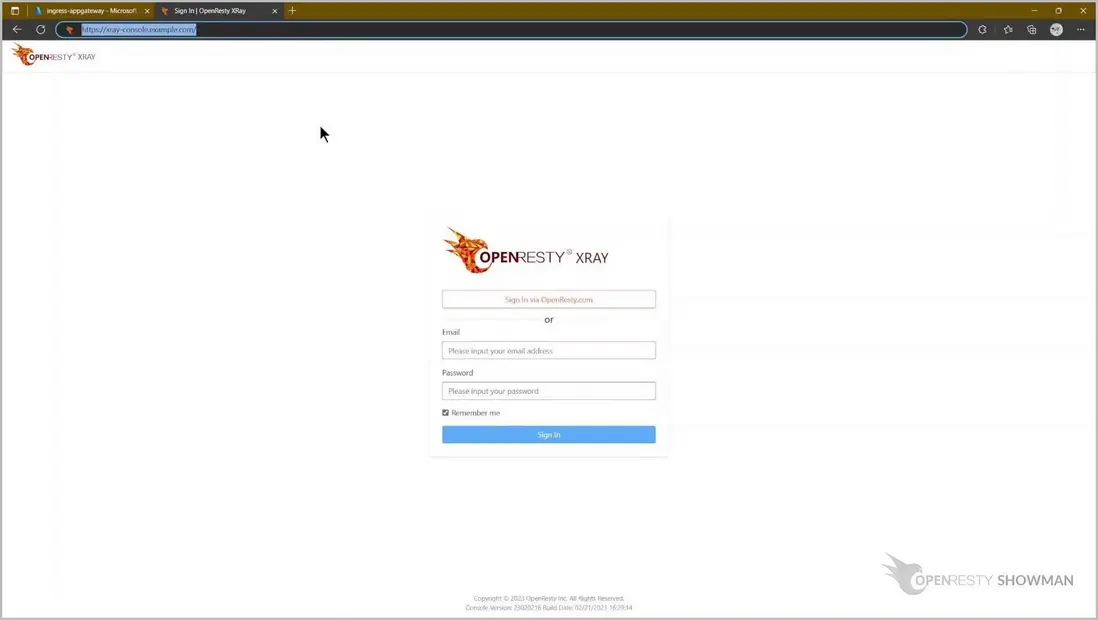
好了,我們訪問域名來確認 OpenResty XRay 服務是否部署成功。當我們看到如下的登錄界面就是已經部署成功了。
通過 OpenResty XRay 產品提升您應用的性能關於本文和關聯視頻本文和相關聯的視頻都是完全由我們的 OpenResty Showman 產品從一個簡單的劇本文件自動生成的。關於作者章亦春是開源 OpenResty® 項目創始人兼 OpenResty Inc. 公司 CEO 和創始人。章亦春(Github ID: agentzh),生於中國江蘇,現定居美國灣區。他是中國早期開源技術和文化的倡導者和領軍人物,曾供職於多家國際知名的高科技企業,如 Cloudflare、雅虎、阿里巴巴, 是 “邊緣計算“、”動態追蹤 “和 “機器編程 “的先驅,擁有超過 22 年的編程及 16 年的開源經驗。作為擁有超過 4000 萬全球域名用户的開源項目的領導者。他基於其 OpenResty® 開源項目打造的高科技企業 OpenResty Inc. 位於美國硅谷中心。其主打的兩個產品 OpenResty XRay(利用動態追蹤技術的非侵入式的故障剖析和排除工具)和 OpenResty Edge(最適合微服務和分佈式流量的全能型網關軟件),廣受全球眾多上市及大型企業青睞。在 OpenResty 以外,章亦春為多個開源項目貢獻了累計超過百萬行代碼,其中包括,Linux 內核、Nginx、LuaJIT、GDB、SystemTap、LLVM、Perl 等,並編寫過 60 多個開源軟件庫。關注我們如果您喜歡本文,歡迎關注我們 OpenResty Inc. 公司的博客網站 。也歡迎掃碼關注我們的微信公眾號:

翻譯我們提供了英文版原文和中譯版(本文) 。我們也歡迎讀者提供其他語言的翻譯版本,只要是全文翻譯不帶省略,我們都將會考慮採用,非常感謝!