原文:https://ichochy.com/posts/blog/20250325.html
介紹一款免費好用的圖牀服務器,每月有10GB的存儲額度。並配合免費好用的圖牀圖片工具圖傳軟件,分享管理圖庫。
Cloudflare-R2
開通 R2
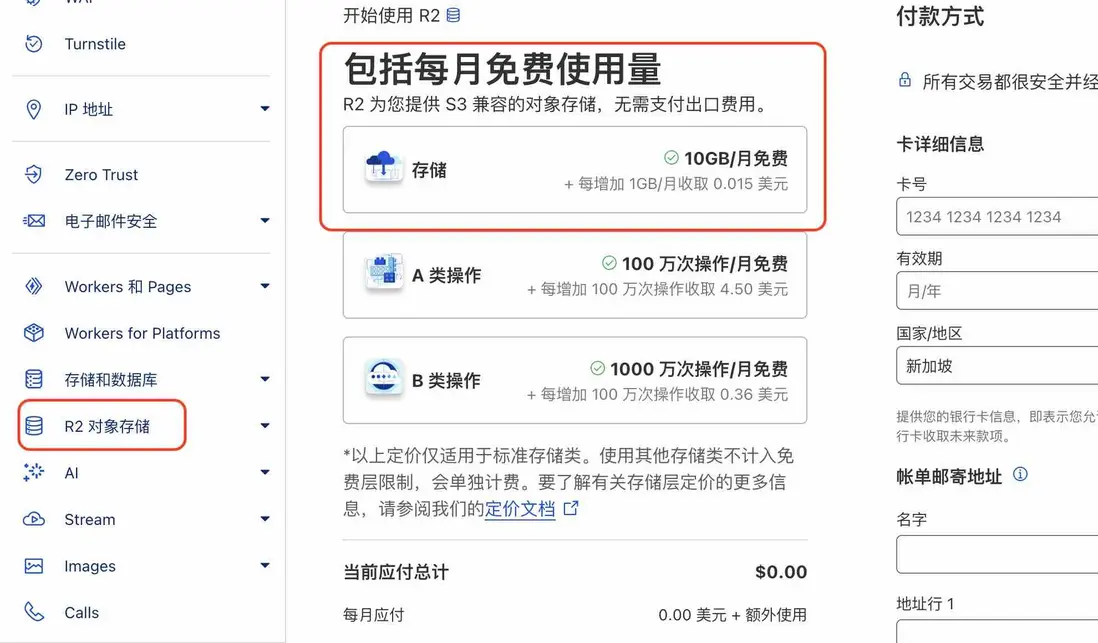
在菜單中找到R2對象存儲
點擊打開,第一次開通需要綁卡設置
開通R2,選擇免費套餐,每月10GB存儲
創建桶
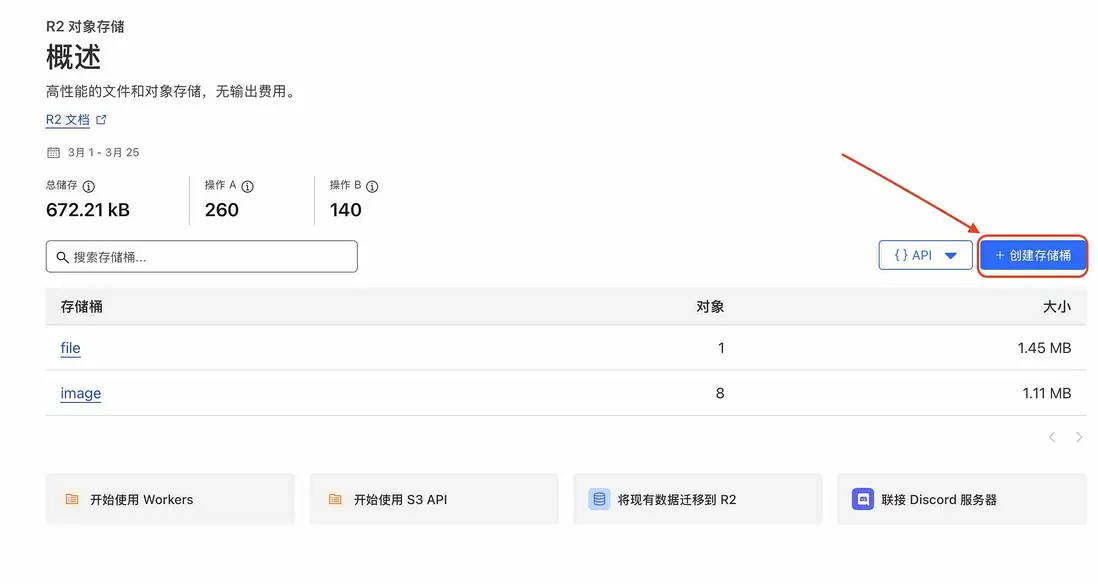
開通R2後,開始設置一個桶,點擊創建存儲桶
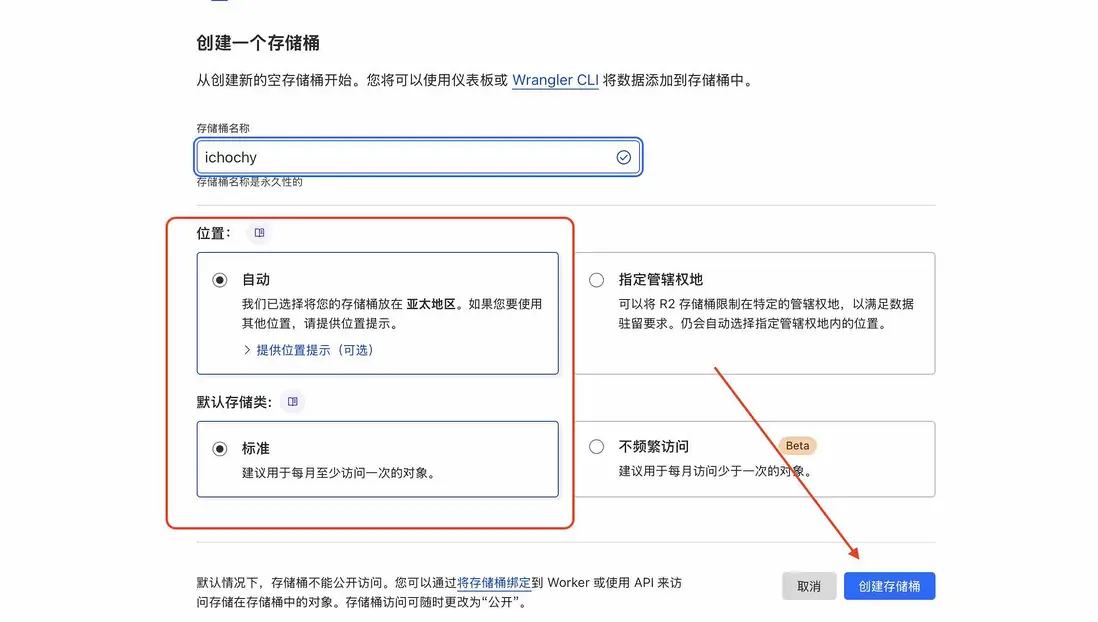
創建存儲桶,選擇位置和類型
自定義域名
桶創建完成後,就可以自定義域名,通過域名訪問資源
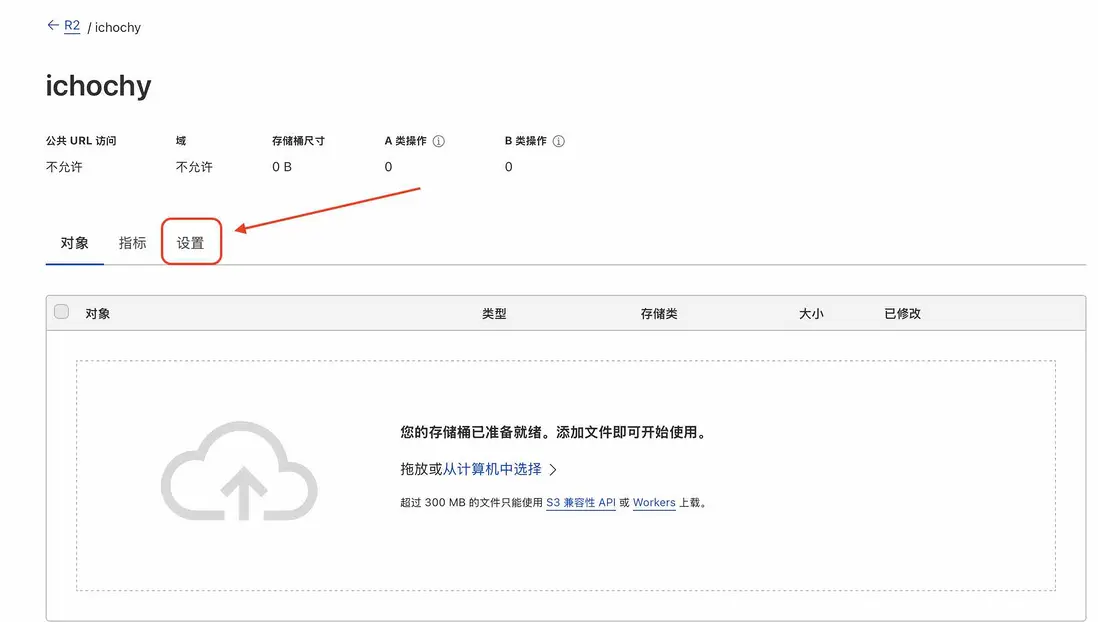
在桶的詳情頁面,點擊設置,來設置桶的信息
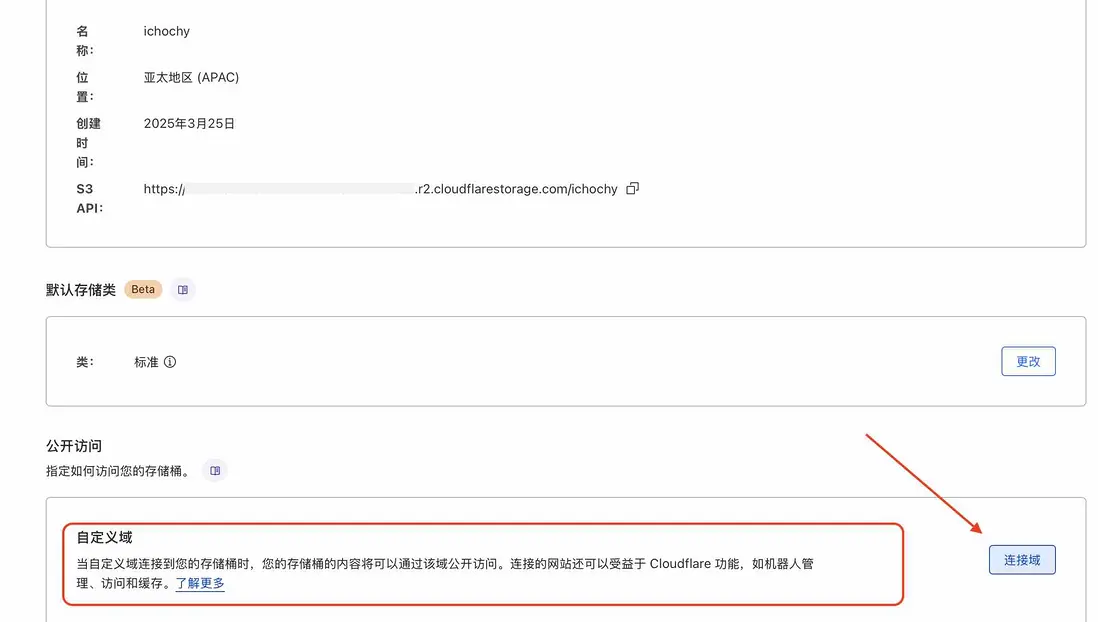
在桶的設置頁面,自定義域,點擊連接域
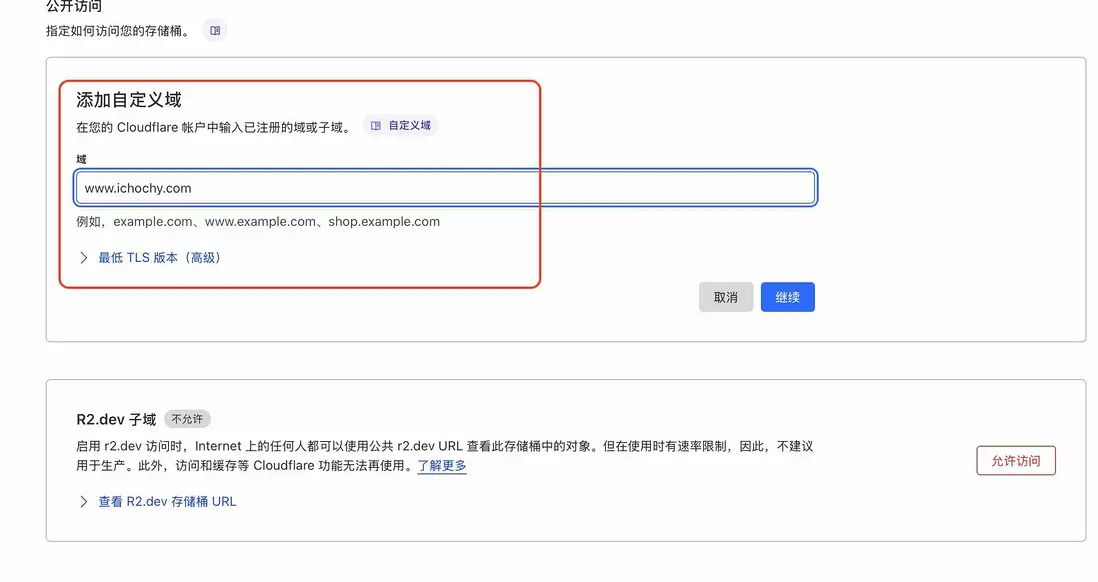
添加自定義域,添加自己要綁定的域名
添加後,點擊連接域,將域名和桶連接配對
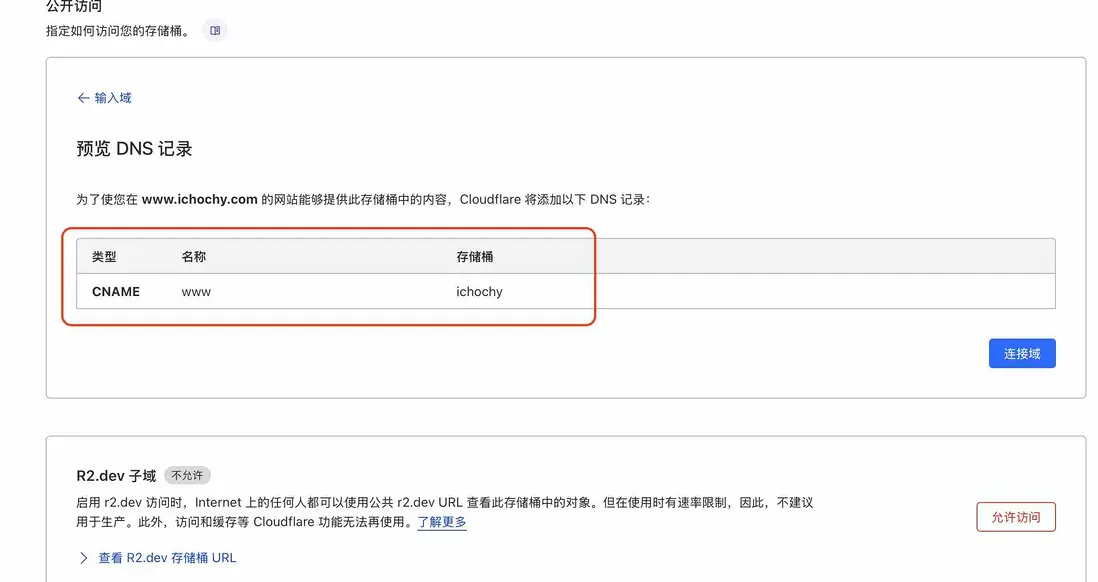
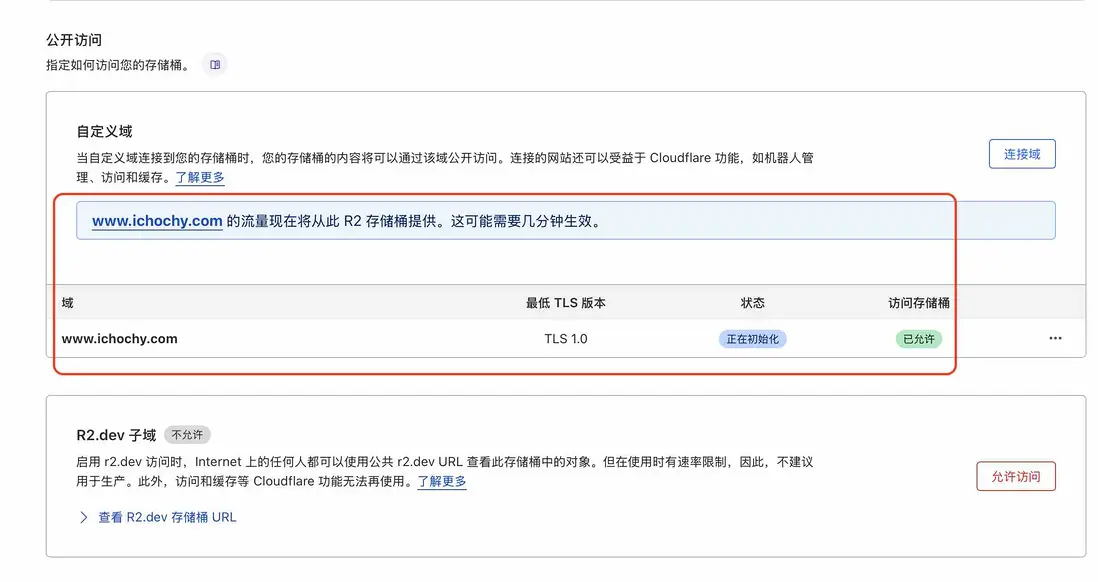
這樣就完成桶的自定義域設置,等待系統完成配置,完成後就可以通過域名來訪問資源
創建API令牌
接下來,給R2,創建S3 API 令牌,配合圖傳軟件來管理資理
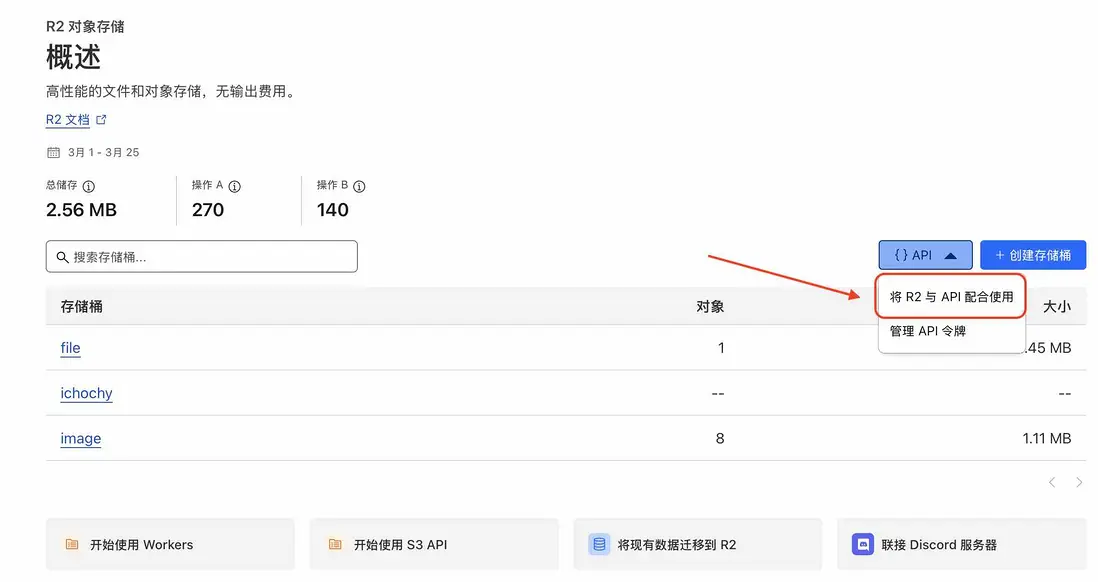
在 R2 界面,點擊API,創建API令牌,點擊將R2與API配合使用
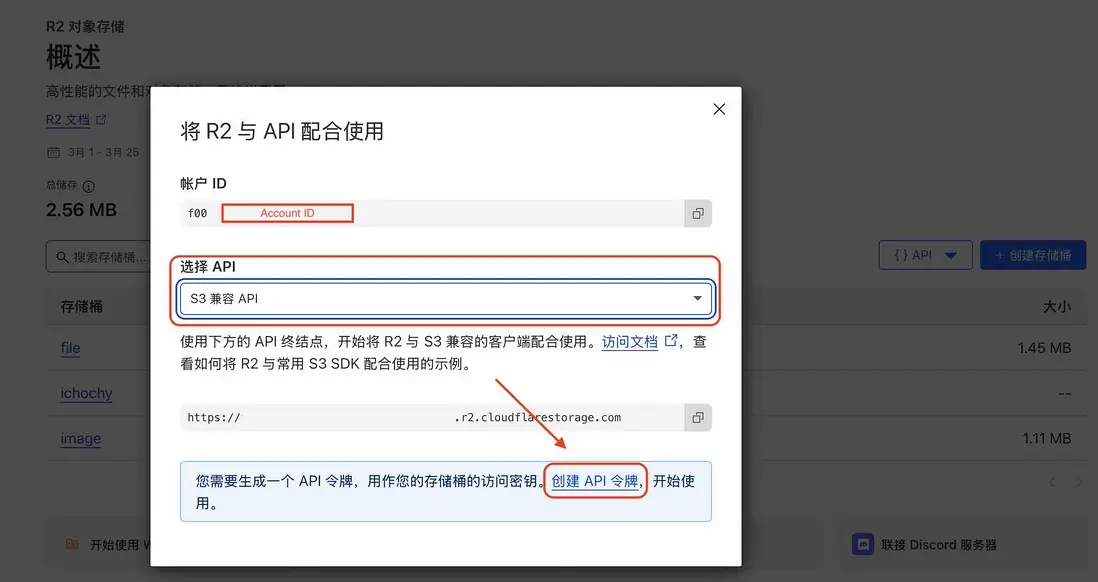
在配合界面,可以看到 Account ID,這個配置圖傳時會用到
選擇API,用S3兼容API,在下面點擊創建API令牌
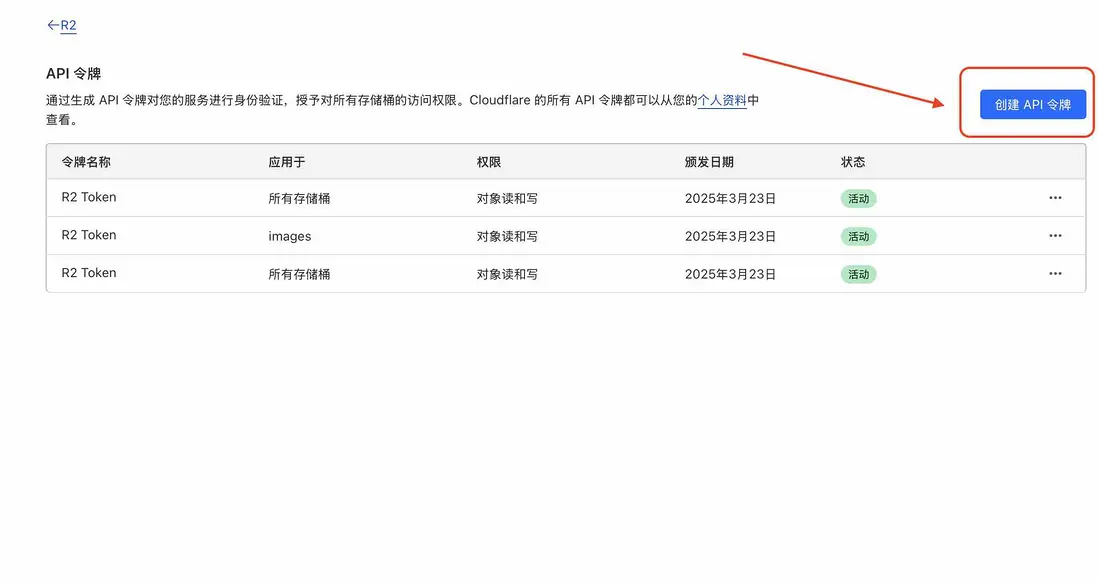
進入令牌管理頁面,點擊創建API令牌
設置令牌的權限和有效期

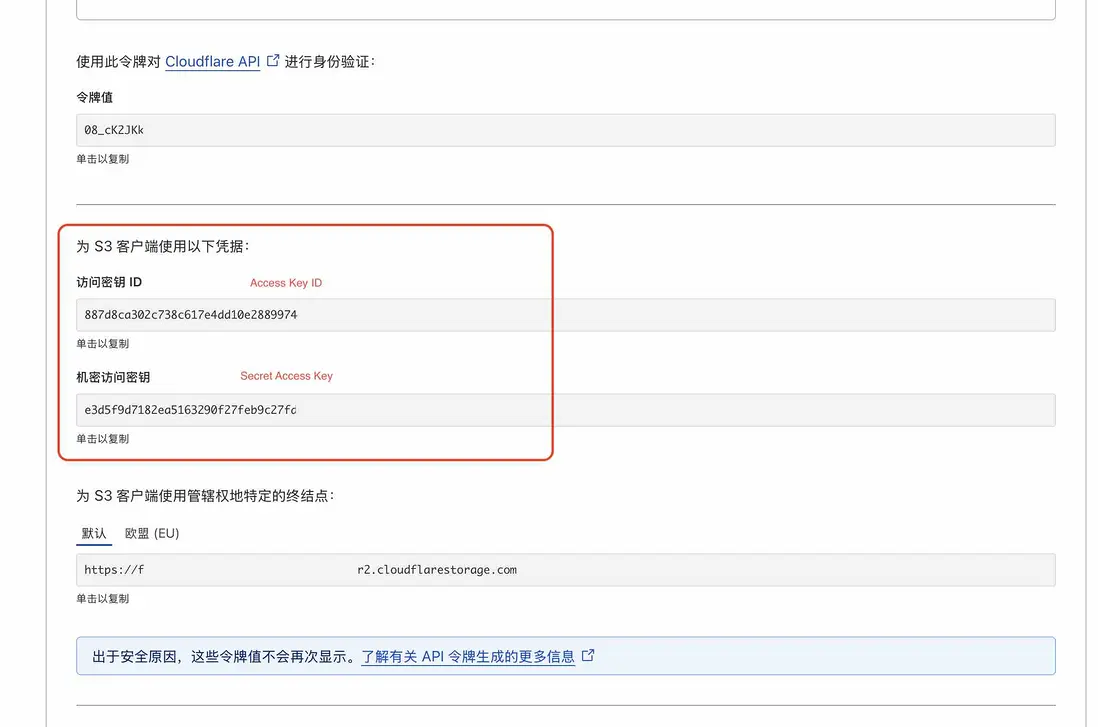
這樣令牌就創建好了,在令牌詳情頁面,可能看到AccessKey和SecretAccessKey
詳情頁只顯示一次,所以需要將這兩個複製下來,接下來配置圖傳時會用到這兩個key
圖庫管理-圖傳
圖傳軟件: https://ichochy.com/posts/app/20250325.html
這裏有圖傳軟件的介紹、安裝和使用説明
圖傳軟件
圖傳 是一個免費開源的圖牀圖片上傳工具。
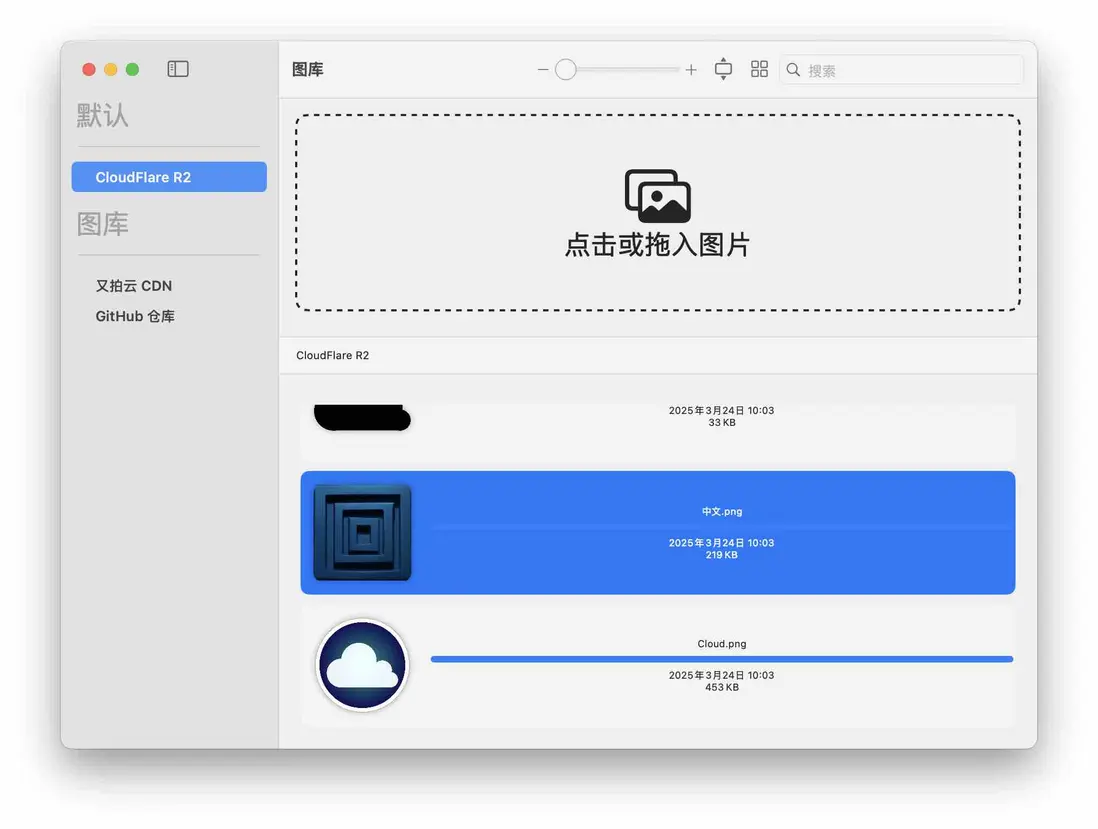
圖庫配置
在圖傳的設置界面,添加 Cloudflare R2配置
這裏會用到上面配置R2中出現在的三個key
AccountID
AccessKey
SecretAccessKey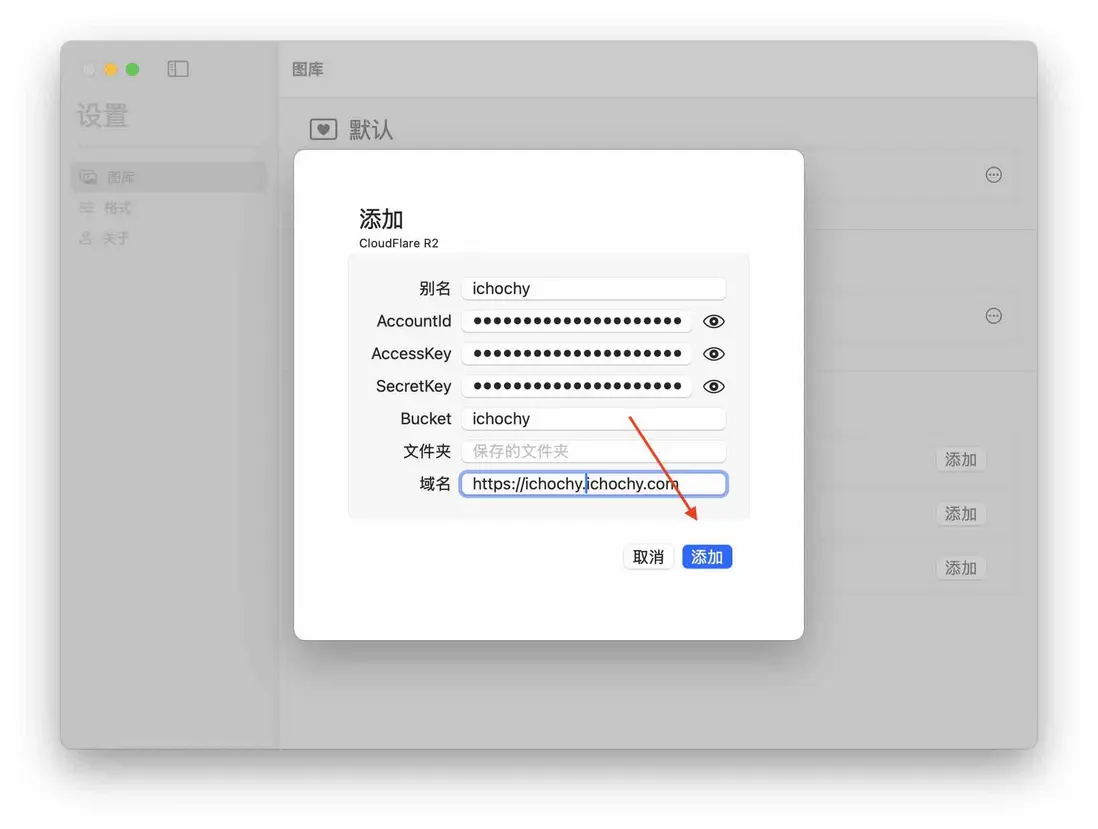
添加完成後,設置為默認圖庫,接着就可以將圖片上傳到默認圖庫
上傳圖片
在上傳圖庫界面,就可以拖入圖片,上傳到你配置好的R2桶中
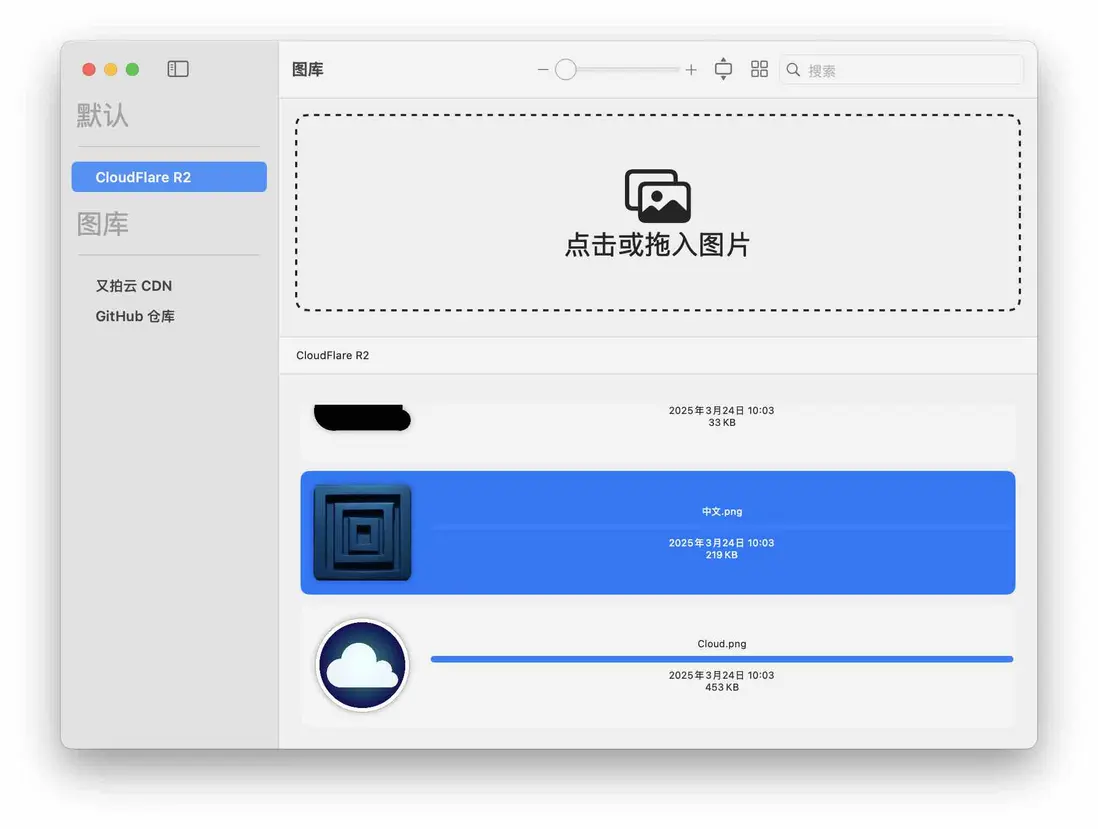
管理圖片
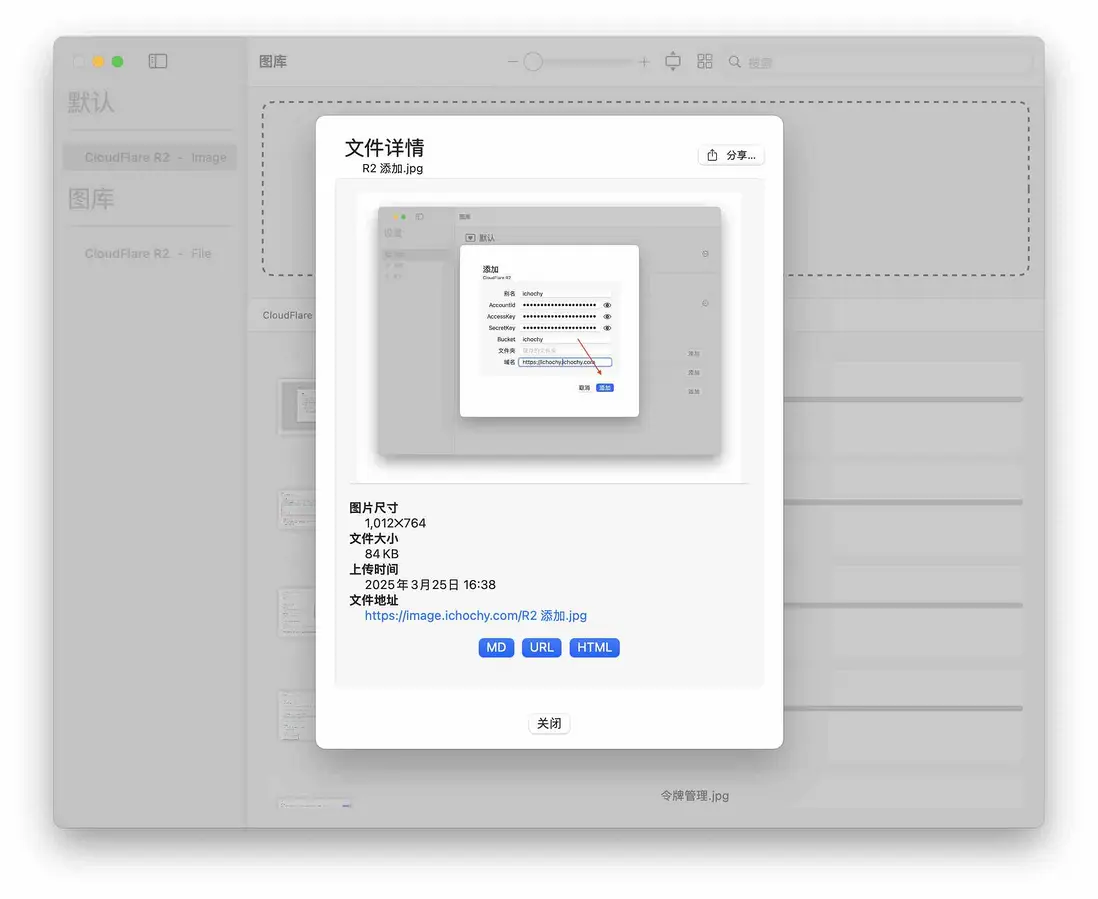
完成圖片上傳後,就可以查看文件詳情,管理和分享圖片。