

混了這麼久,一直想擁有自己的博客,通過jekyll和GitHub Pages搗騰出了自己的博客(https://www.ichochy.com)
一、安裝jekyll
- 首先有安裝
Ruby的開發環境 - 運行
gem install jekyll bundler安裝jekyll和bundler -
運行
jekyll new myBlog創建默認的blog文件目錄:
-rw-r--r-- 1 mleo staff 35 2 13 15:02 .gitignore -rw-r--r-- 1 mleo staff 398 2 13 15:02 404.html -rw-r--r-- 1 mleo staff 1039 2 13 15:02 Gemfile -rw-r--r-- 1 mleo staff 1686 2 13 15:03 Gemfile.lock -rw-r--r-- 1 mleo staff 1652 2 13 15:02 _config.yml drwxr-xr-x 3 mleo staff 96 2 13 15:02 _posts -rw-r--r-- 1 mleo staff 539 2 13 15:02 about.md -rw-r--r-- 1 mleo staff 175 2 13 15:02 index.md -
運行
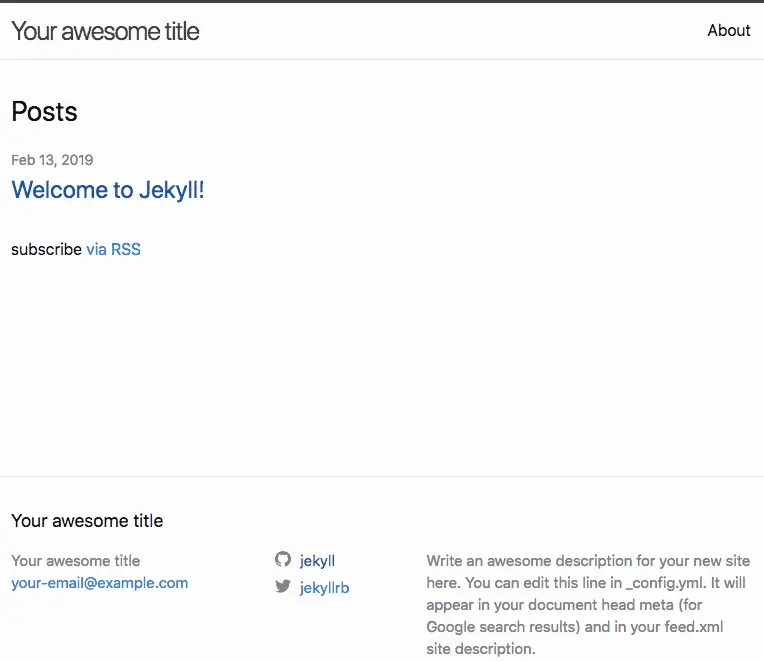
cd myBlog進入blog目錄,運行bundler exec jelly serve啓動MacBook-Pro:myBlog mleo$ bundler exec jekyll serve Configuration file: /Users/mleo/Develop/Coding/myBlog/_config.yml Source: /Users/mleo/Develop/Coding/myBlog Destination: /Users/mleo/Develop/Coding/myBlog/_site Incremental build: disabled. Enable with --incremental Generating... Jekyll Feed: Generating feed for posts done in 0.862 seconds. Auto-regeneration: enabled for '/Users/mleo/Develop/Coding/myBlog' Server address: http://127.0.0.1:4000/ Server running... press ctrl-c to stop. -
通過
http://127.0.0.1:400就可以訪問blog了如下圖:
二、瞭解jekyll
-
jekyll目錄結構:
文件/目錄 描述 _config.yml常量配置信息,網站的基礎信息 _drafts未發佈的草稿帖子 _includes模塊化頁面,使用: include default.html_layouts佈局模板頁面,使用: layout: default_posts發佈的blog,固定格式: YEAR-MONTH-DAY-title.MARKUP。_data文件數據( .yml、.yaml、.json、.csv或.tsv格式)_sass定義站點使用的樣式 _siteJekyll build 後生成的站點靜態文件 .jekyll-metadataJekyll build 日誌信息 index.html或index.md其他HTML,Markdown文件將由Jekyll轉換,生成首頁 其他文件/文件夾 例如 css、images和favicon.ico文件等 -
通過
Gemfile文件配置 jekyll 主題從Jekyll 3.2開始,
jekyll new使用Gemfile文件來定義網站的主題,使默認目錄結構更簡單。默認情況下_layouts,_includes和_sass存儲在Ruby中。minima 是默認主題,運行
bundle show minima顯示主題文件位置MacBook-Pro:myBlog mleo$ bundle show minima /Library/Ruby/Gems/2.3.0/gems/minima-2.5.0 -
自定義站點信息
通過自定義
_config.yml文件,改變 blog 網站信息,常量 説明 title 標題 email 作者郵箱 description 網站信息 baseurl 網站路徑 url 網站地址,如:https://www.ichochy.com twitter_username 媒體賬號,如:iChochy github_username 媒體賬號,如:iChochy 注:修改
_config.yml需要重啓服務
三、書寫Blog
- 進入
_post目錄,開始你的創作吧,注意文件的格式必須為YEAR-MONTH-DAY-title.MARKUP,如:2019-02-13-blog.md。 -
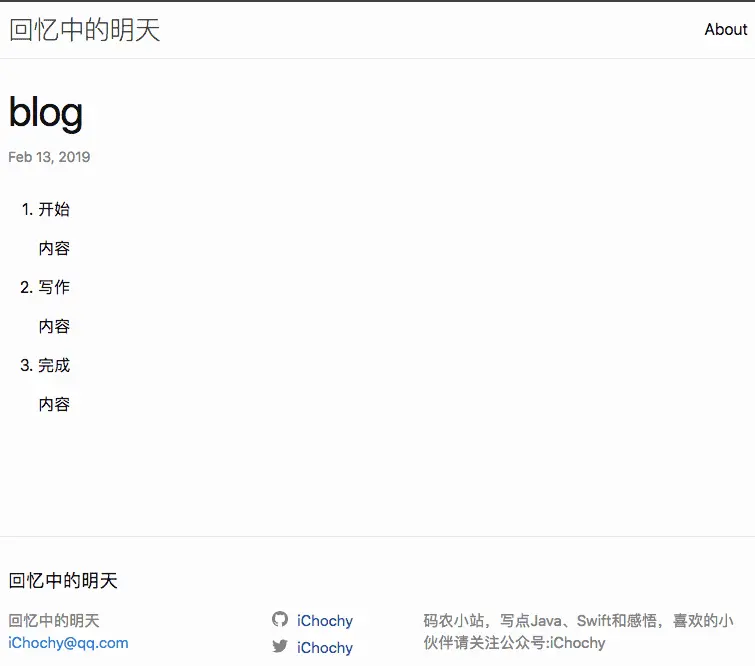
開始寫作吧,直接使用
md語法來書寫你的文章--- layout: post --指定模板 title: "blog" --標題 date: 2019-02-13 15:02:11 +0800 --時間 tags: blog --分類 --- 內容如下圖:
四、創建GitHub Pages項目
-
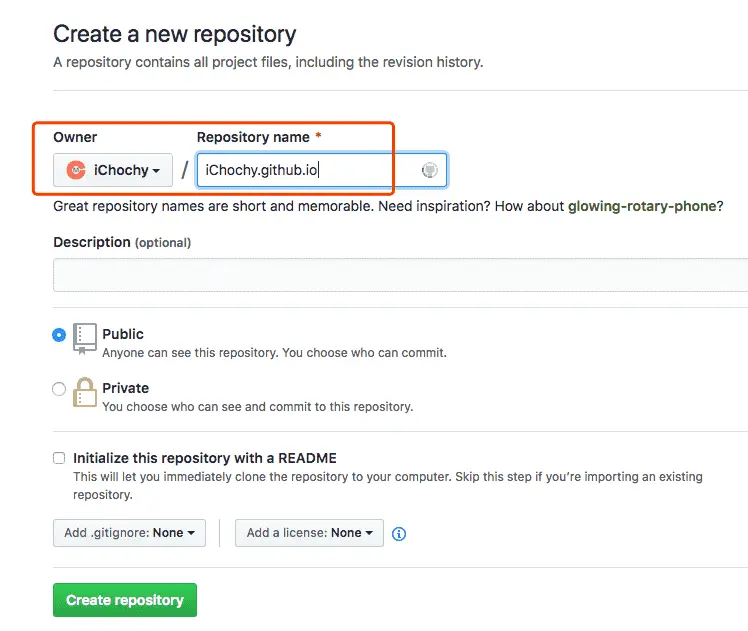
新建一個項目,項目名必須為
<username>.github.io,如:我的用户名為iChochy,項目名為iChochy.github.io如下圖:
五、將Blog接交到GitHub
-
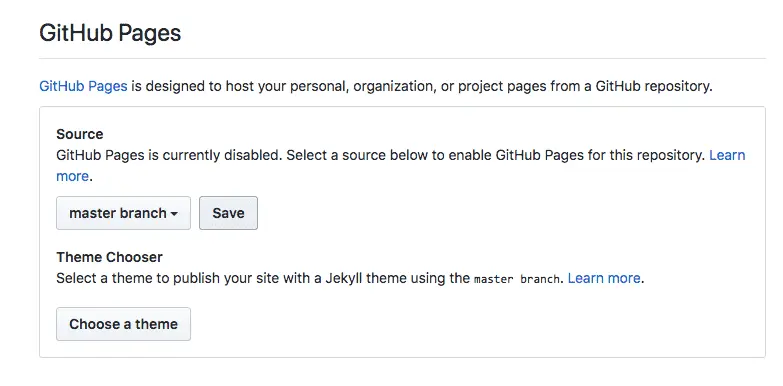
將本地寫好的的
blogpull到github上,在項目設置中打開GitHub Pages如下圖:
- 選擇
master branch並保存,就完成了部署
六、運行Blog
直接訪問項目名(<username>.github.io)就可以看你blog了,如:iChochy.github.io
七、自定義域名
- 自定義域名需要有自己的域名,沒有可以註冊購買個心意的域名:阿里雲
-
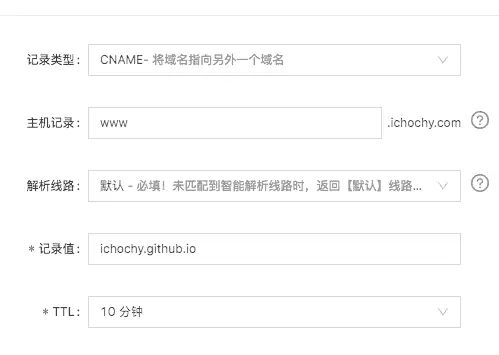
進入域名配置中心,配置域名解析
如下圖:
-
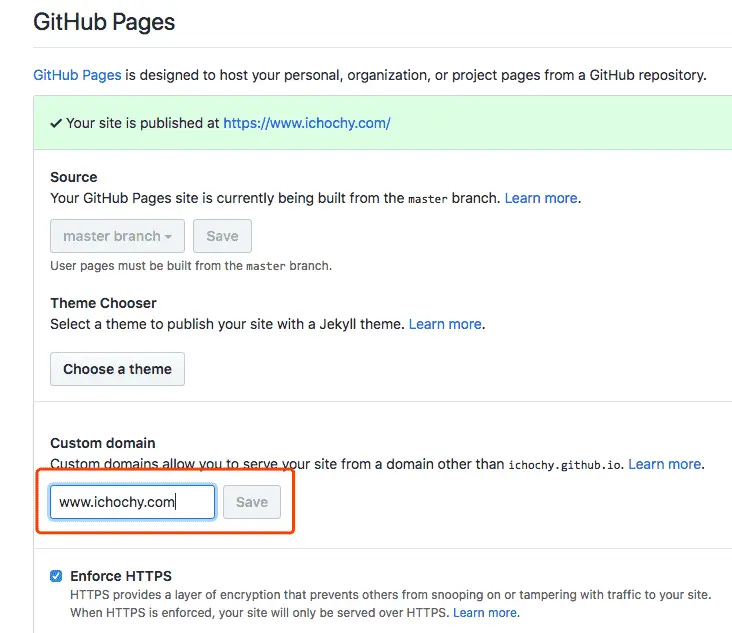
進入
github項目設置,設置自己的域名並保存,就完成了自定義域名設置如下圖:
八、開啓HTTPS
-
進入
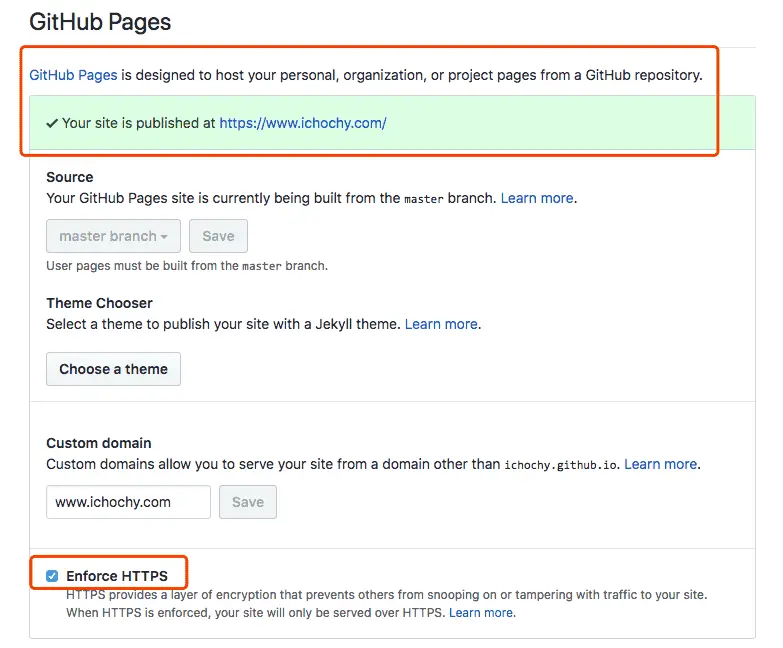
github項目設置,開啓Enforce HTTPS就完成了不過,如果是自定義域名,會需要等待幾分鐘,
github需要申請證書並部署 - 完成開啓後,如下圖:
聯繫方式:
郵箱:iChochy@qq.com
網站:https://www.ichochy.com
源文:https://www.ichochy.com/posts/20190213/



