

Windows崩潰日誌是Windows操作系統發生嚴重故障(如系統或應用程序崩潰)時生成的重要系統記錄。崩潰日誌包含崩潰原因、受影響的應用程序或驅動程序以及崩潰時的系統狀態等細節。這些日誌存儲在Windows事件查看器中,主要位於系統或應用程序類別下,在診斷和排查與系統穩定性及性能相關的問題時發揮關鍵作用。
一、Windows崩潰日誌會記錄多種類型的崩潰,包括:
系統崩潰:導致系統重啓的嚴重錯誤(如,藍屏死機),記錄有STOP錯誤代碼和小型轉儲文件。可能的原因包括硬件故障或驅動程序問題。
應用程序崩潰:因程序錯誤或內存問題導致的軟件故障,記錄有出錯模塊和異常代碼。
服務故障:因配置錯誤或資源問題導致的Windows服務崩潰,記錄有服務名稱和錯誤信息。
驅動程序故障:因驅動程序問題導致的崩潰,記錄有驅動程序詳情及相關硬件信息。
內核崩潰:操作系統內核中的錯誤,通常由硬件問題引起,記錄有內核錯誤代碼和崩潰轉儲。
崩潰日誌對於診斷和排查系統問題至關重要,能幫助IT專業人員和系統管理員確定藍屏死機(BSOD)、應用程序崩潰或意外重啓等問題的根本原因。通過分析這些日誌,用户可以定位硬件或軟件問題、隔離故障組件,並採取糾正措施防止未來崩潰,從而確保系統穩定性和性能。
二、崩潰日誌能為IT管理員提供以下幫助:
根本原因分析:
崩潰日誌有助於識別導致系統或應用程序故障的潛在問題。通過分析錯誤代碼和事件詳情,管理員可以追蹤根本原因,包括硬件故障、驅動程序故障或軟件衝突。
預防性措施:
定期查看崩潰日誌使IT團隊能夠發現趨勢(例如,因特定驅動程序或軟件導致的頻繁崩潰)。這種主動監控有助於在重大系統故障發生前採取修復措施,如更新驅動程序或卸載有問題的軟件。
合規性與審計:
在某些行業,崩潰日誌對於合規性報告至關重要,因為它們提供了系統行為的記錄。日誌可幫助組織證明事件已得到處理且系統已及時恢復。
三、常見的 Windows 崩潰事件 ID:
事件 ID 41:表示系統意外關機,通常由於電源問題或硬件故障引起。
事件 ID 6008:表示系統意外關閉,可能由於電源故障或強制關機引起。
對於每個事件,Windows 會記錄包含錯誤代碼或驅動程序詳細信息等附加數據,幫助確定問題是與硬件、軟件相關,還是由外部因素引起。
四、如何在Windows 10/11 中查看崩潰日誌
1、使用事件查看器 (Event Viewer)
事件查看器是檢查 Windows 崩潰日誌的主要工具,它提供了一種有條理的方式來瀏覽和篩選系統事件。要在 Windows 10 或 Windows 11 系統中檢查崩潰日誌:
打開事件查看器:按 Win + R,在運行命令提示符中輸入“eventvwr”,然後按 Enter,打開事件查看器。
導航到系統日誌:在左側窗格中,展開 Windows 日誌 並選擇系統 (System)。操作菜單 (Actions Menu) 將顯示事件列表。
篩選日誌:點擊操作菜單中的“篩選當前日誌”按鈕。在篩選器窗口中,勾選“嚴重”和“錯誤”選項,點擊“確定”應用篩選。列表現在將只顯示與崩潰和嚴重錯誤相關的事件。
查找相關事件 ID及詳情:查找與崩潰相關的事件 ID,例如 1001 (BugCheck) 或 41 (Kernel-Power),這些表明系統崩潰或意外關機。點擊任何條目以查看詳細信息,包括崩潰時間、錯誤代碼和來源。
2、使用命令行界面 (Command-Line Interface)
可以通過命令提示符 (Command Prompt) 或 PowerShell 訪問崩潰日誌:
按Win + X,選擇“命令提示符(管理員)”或“Windows PowerShell(管理員)”,以管理員身份打開命令提示符或PowerShell。
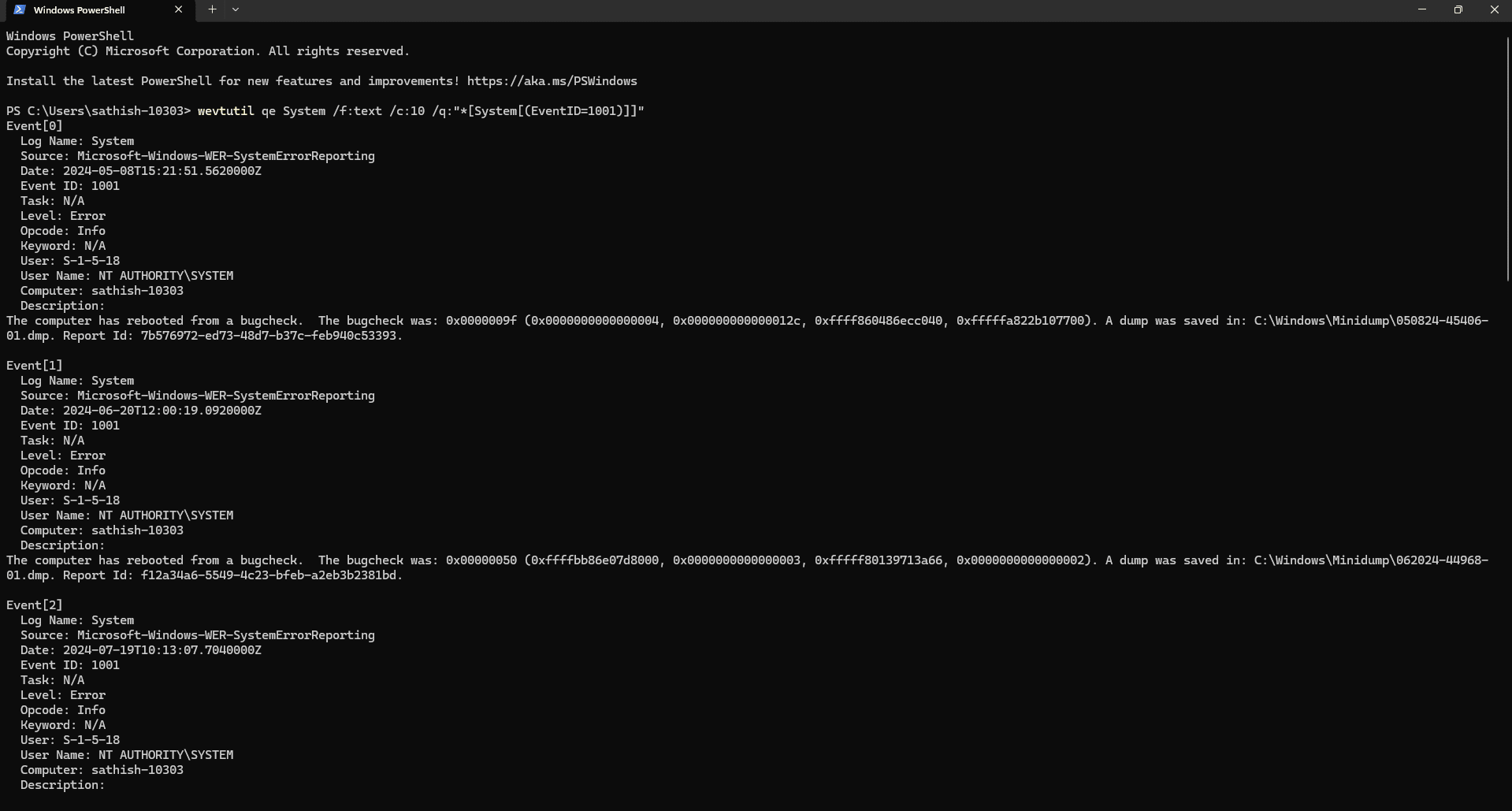
使用以下命令從系統日誌中顯示最近10個崩潰事件(事件ID 1001): wevtutil qe System /f:text /c:10 /q:“*[System[(EventID=1001)]]”
此命令從日誌中篩選出崩潰事件並提供文本輸出。根據需要調整事件數量 (/c:10)。輸出將顯示事件詳細信息,包括時間戳、事件 ID 和錯誤描述,無需導航事件查看器即可診斷問題。
五、分析崩潰日誌
崩潰日誌可能不會直接指出軟件安裝或更新是崩潰原因。雖然日誌會提示問題,但需要調查最近的安裝或更新以確定潛在衝突,即使日誌中未明確提及。
更新驅動程序:
如果崩潰日誌顯示硬件問題(如驅動程序故障),首先應更新顯卡、網絡適配器和存儲控制器等組件的驅動程序。不更新驅動程序可能導致崩潰反覆發生和硬件故障。
運行診斷工具:
如果懷疑存在硬件問題但日誌未明確指示,運行MemTest86(用於RAM)和SMART診斷(用於硬盤)等工具可確認或排除硬件故障。忽略此步驟可能導致因硬件故障引發的持續崩潰。
檢查軟件安裝或更新:
如果未發現明確的硬件故障,應查看最近的軟件安裝或更新。儘管崩潰日誌可能不總是直接指向有問題的軟件,但問題仍可能源於此,回滾操作可能解決衝突。忽略此步驟可能留下未解決的軟件問題。
運行sfc /scannow:
如果根據事件日誌懷疑存在系統文件損壞或遇到無法解釋的崩潰,應運行此命令修復這些文件。忽略此步驟可能導致系統級問題未解決,進而引發持續的不穩定性。
執行乾淨啓動:
如果崩潰日誌表明存在後台服務或應用程序衝突但未確定具體原因,可執行乾淨啓動以隔離有問題的服務或應用程序。忽略此步驟可能使根本原因排查更困難,延長系統不穩定的時間。
六、使用 WinDbg 進行崩潰日誌分析
Windows 在崩潰時會創建小型轉儲文件 (minidump)。這些文件包含崩潰時內存的快照,位於“C:\Windows\Minidump”目錄下。
如果基礎崩潰日誌分析無法提供足夠信息,可以使用 WinDbg(微軟的調試工具)進行更詳細的檢查:
下載並安裝 Windows 調試工具:從微軟網站下載並安裝 Windows 調試工具(Windows SDK 的一部分)。
打開 WinDbg 並配置符號路徑:打開WinDbg並配置符號路徑(符號路徑可讓WinDbg將內存地址映射到函數名和變量,以便更好地解讀崩潰數據)。
在控制枱中輸入以下命令: .sympath
SRVc:\symbolshttp://msdl.microsoft.com/download/symbols ,該命令告訴WinDbg使用微軟的符號服務器進行崩潰分析。
打開轉儲文件並運行分析:在WinDbg中,依次點擊“文件 > 打開崩潰轉儲”,選擇小型轉儲文件。在命令窗口中輸入“!analyze -v”,運行崩潰轉儲的詳細分析。
查看分析結果:WinDbg將顯示崩潰相關信息,包括BugCheck代碼以及導致崩潰的故障驅動程序或組件。
雖然手動檢查事件查看器和轉儲文件可以作為排查 Windows 崩潰的起點,但由於缺乏集中搜索功能和用户友好的界面,這些方法可能效率較低。可以使用全面的日誌管理和 IT 合規性軟件,從網絡中的所有 Windows 服務器和工作站集中收集和分析事件日誌,確保從多個來源有效捕獲崩潰事件。
在分析日誌後,日誌管理和 IT 合規性工具會為提供有關 Windows 設備和應用程序崩潰的即時報告。這些詳細報告指出應用程序崩潰的時間和原因,識別任何錯誤,並確定藍屏死機 (BSOD) 等關鍵設備崩潰發生的原因。
七、如何有效排查Windows崩潰問題
EventLog Analyzer 日誌管理和IT合規性工具,旨在集中收集和分析Windows基礎設施的事件日誌,用於跟蹤和分析網絡中排名靠前的崩潰事件,通過集中收集和分析Windows崩潰日誌,並提供預定義報告(如Windows關鍵報告和應用程序崩潰報告),管理員可深入解析這些事件的原因和發生時間以進行詳細的故障排查,減少了系統停機時間。
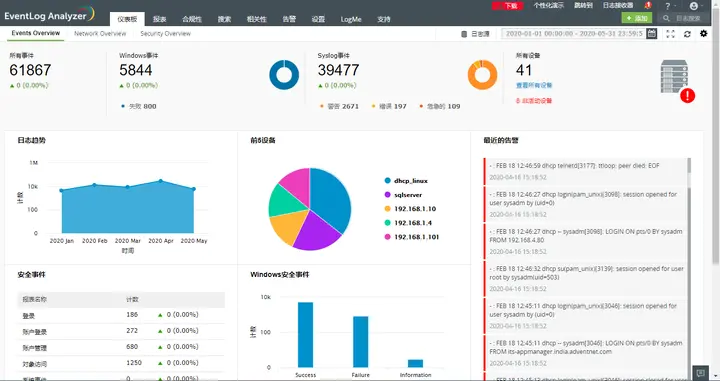
跟蹤崩潰日誌的特定Windows設備報告包括:
Windows嚴重事件報告:根據嚴重性和趨勢突出顯示包括崩潰在內的嚴重事件。
Windows系統事件報告:監控與啓動、關機、更新和軟件安裝相關的系統崩潰。
應用程序崩潰報告:跟蹤藍屏死機、應用程序掛起和系統錯誤等故障。
通過日誌管理和 IT 合規性工具,企業可以建立強大的監控框架,不僅能檢測崩潰,還能提供可操作的見解以快速響應,提高整體系統安全性和可靠性。
