

當前,Visual Studio Code的集成終端已成為開發者日常工作中不可或缺的工具。它不僅能運行 echo、 ls 和 git 等命令,還與編輯器深度集成,支持工作區文件鏈接和錯誤檢測等功能。無論你是使用Bash、Zsh還是PowerShell,VS Code終端都能滿足你的需求。
打開終端的三種方式:
- 快捷鍵:
Ctrl+``(Windows/Linux)或Cmd+``(macOS) - 菜單欄:查看 > 終端
- 命令面板:
Ctrl+Shift+P輸入終端:新建終端
終端默認工作目錄為當前打開的VS Code項目根目錄,這意味着你可以直接運行與項目相關的命令,無需額外切換路徑。
基礎操作
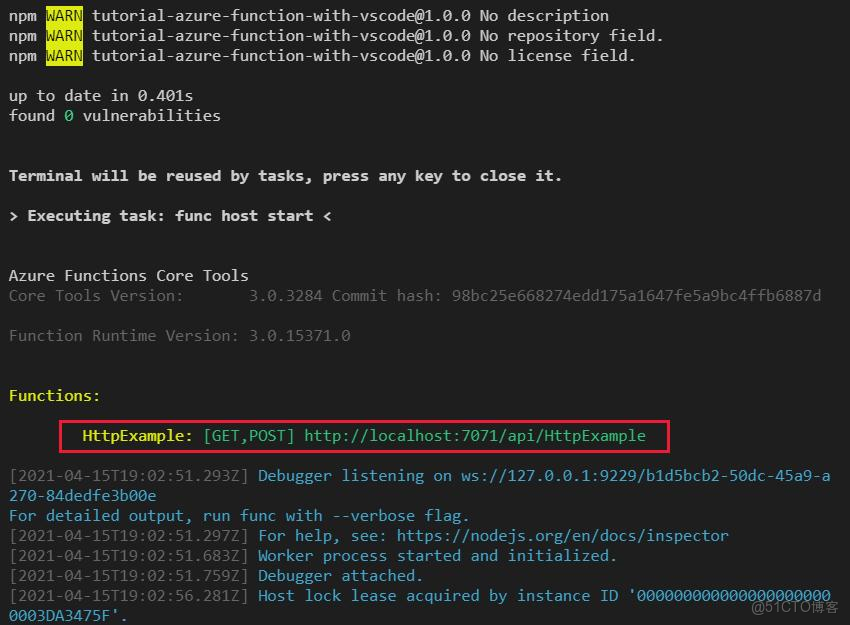
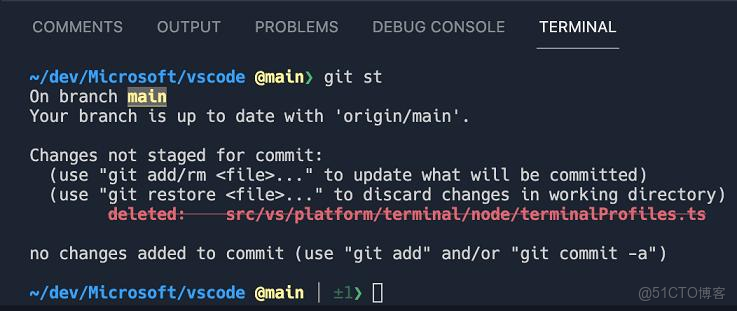
VS Code終端提供豐富的交互功能,讓你能夠高效地與命令輸出進行交互。命令通常會輸出文件路徑或URL,你只需按住Ctrl/Cmd鍵,將鼠標懸停在文件名上,然後點擊鏈接,VS Code會自動在編輯器中打開該文件。對於URL,點擊後會在默認瀏覽器中打開。
核心快捷鍵一覽:
- 新建終端: `Ctrl+Shift+``
- 切換終端:
Ctrl+PageUp/PageDown - 分屏終端:
Ctrl+\(Windows/Linux)或Cmd+\(macOS) - 關閉終端:
Ctrl+Shift+W
命令歷史導航:
- 向上查看歷史命令:
↑鍵 - 向下查看歷史命令:
↓鍵 - 搜索歷史命令:
Ctrl+R(Bash/Zsh)或F8(PowerShell)
創建命令列表文件示例:
# Bash/Zsh
ls -l /usr/bin > Command.txt

# PowerShell
Get-Command | Out-File -FilePath .\Command.txt
配置文件
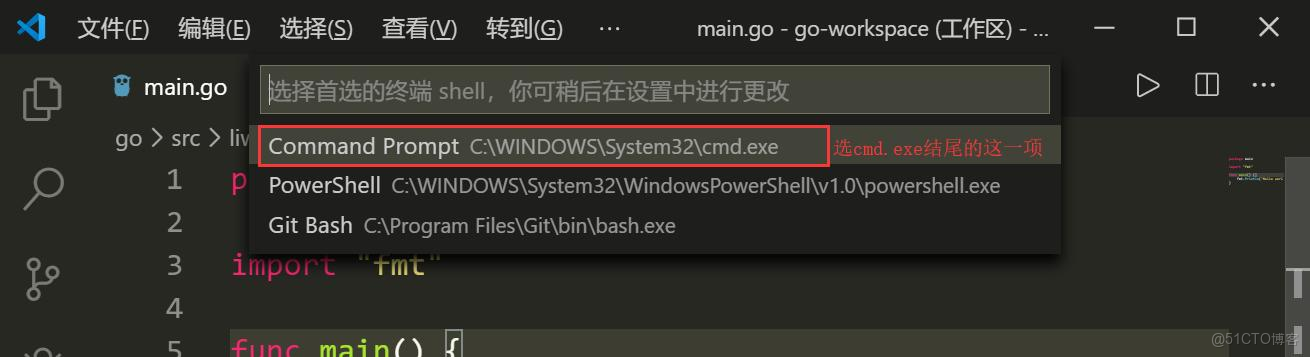
終端配置文件是特定於平台的shell配置,由可執行文件路徑、參數和其他自定義項組成。VS Code會自動檢測幾個常見的配置文件,你也可以根據需要進行自定義或添加新的配置文件。
設置默認配置文件步驟:
- 打開命令面板(
Ctrl+Shift+P) - 搜索"終端: 選擇默認配置文件"
- 從下拉菜單中選擇你常用的shell
默認情況下,Linux和macOS上的默認shell是 $SHELL 環境變量指定的程序,Windows系統默認使用PowerShell。
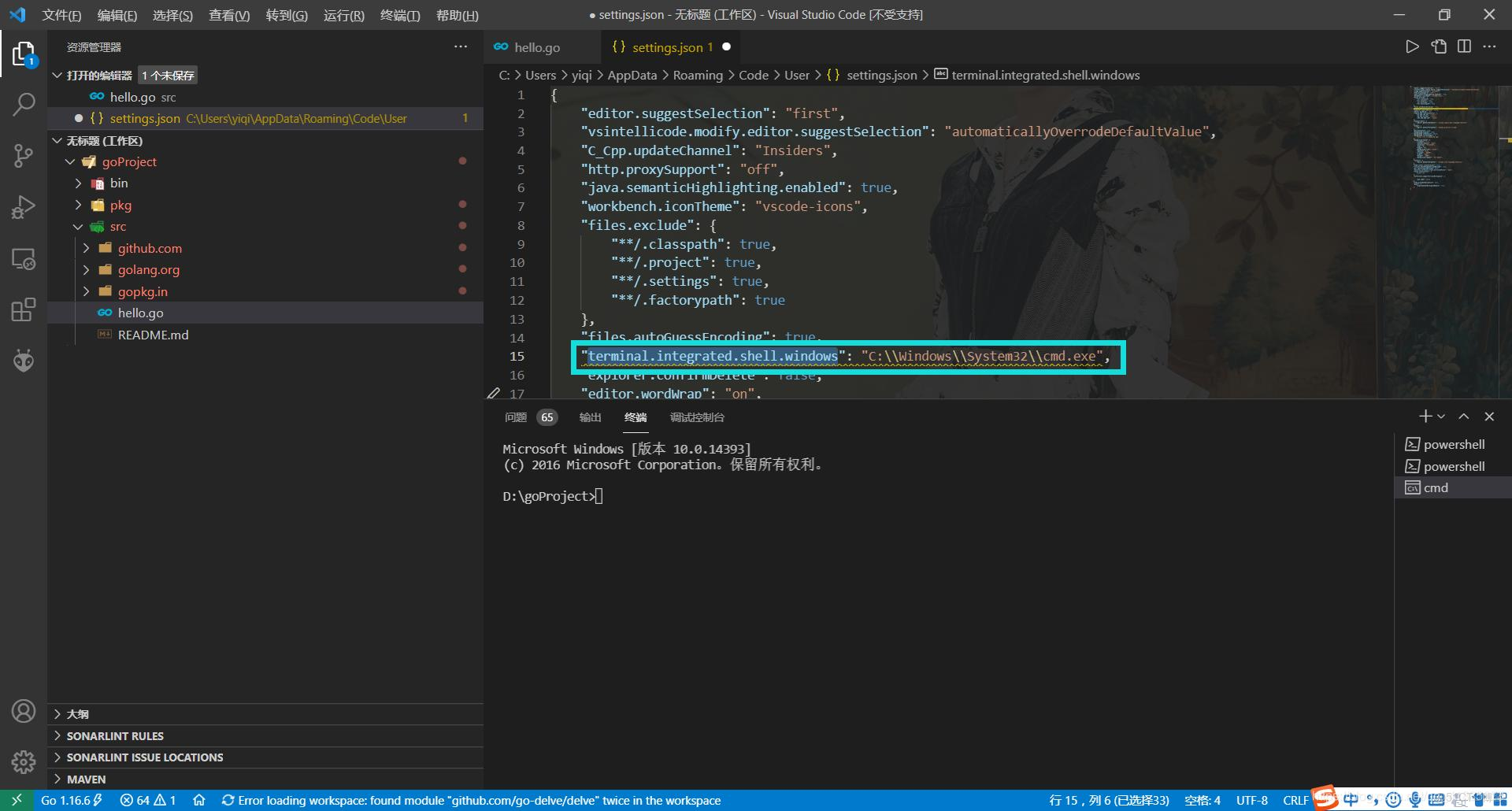
自定義配置文件示例(settings.json):
{
  "terminal.integrated.profiles.windows": {
    "PowerShell - NoProfile": {
      "source": "PowerShell",
      "args": ["-NoProfile"]
    },
    "Git Bash": {
      "path": "C:\\Program Files\\Git\\bin\\bash.exe",
      "args": ["--login"]
    }
  },
  "terminal.integrated.defaultProfile.windows": "Git Bash"
}
Shell集成
VS Code能夠與常見的Shell集成,使終端可以更深入地瞭解Shell內部的情況。這種集成啓用了工作目錄檢測、命令檢測、裝飾和導航等有用功能。
支持的Shell包括Linux/macOS上的bash、fish、pwsh、zsh,以及Windows上的Git Bash和pwsh。默認情況下,當從VS Code啓動受支持的Shell時,Shell集成腳本會自動激活。
手動安裝Shell集成(以bash為例):
- 打開配置文件:
code ~/.bashrc - 添加以下內容:
[[ "$TERM_PROGRAM" == "vscode" ]] && . "$(code --locate-shell-integration-path bash)"
- 重新加載配置:
source ~/.bashrc
Shell集成質量分為"無"、"豐富"和"基本"三個等級。將鼠標懸停在終端選項卡上可以查看當前的集成質量狀態。
外觀設置
VS Code終端的外觀可以進行廣泛的自定義,包括文本樣式、光標樣式和選項卡等。通過調整這些設置,你可以打造一個既美觀又符合個人習慣的終端環境。
常用外觀設置(settings.json):
{
  "terminal.integrated.fontFamily": "'Fira Code', 'Hack NF', monospace",
  "terminal.integrated.fontSize": 14,
  "terminal.integrated.lineHeight": 1.2,
  "terminal.integrated.cursorStyle": "line",
  "terminal.integrated.cursorWidth": 2,
  "terminal.integrated.cursorBlinking": true,
  "workbench.colorCustomizations": {
    "terminal.background": "#1e1e1e",
    "terminal.foreground": "#e0e0e0"
  }
}
Powerline和Nerd Fonts配置:
"terminal.integrated.fontFamily": "'DejaVu Sans Mono for Powerline', 'Hack NF'"
高級功能
VS Code終端提供了許多高級功能,幫助你進一步提升開發效率。
持久會話
終端支持兩種持久會話類型:
- 進程重新連接:重新加載窗口時重新連接到先前的進程
- 進程恢復:重新啓動VS Code時恢復終端內容並重新啓動進程
禁用持久會話:
"terminal.integrated.enablePersistentSessions": false
命令別名設置
通過shell配置文件實現常用命令的快捷方式:
# Bash/Zsh用户編輯~/.bashrc或~/.zshrc
alias ll='ls -la'
alias gs='git status'
alias gp='git push'
自定義鍵盤快捷鍵
在keybindings.json中配置終端快捷鍵:
{
  "key": "ctrl+shift+t",
  "command": "workbench.action.terminal.sendSequence",
  "args": { "text": "npm run dev\n" }
}
多終端管理
- 重命名終端:右鍵終端選項卡 > 重命名
- 移動終端:拖拽終端選項卡到編輯器區域或新窗口
- 終端分組:右鍵終端 > 移動到新組
任務自動化
在工作區根目錄創建 .vscode/tasks.json:
{
  "version": "2.0.0",
  "tasks": [
    {
      "label": "啓動開發服務器",
      "type": "shell",
      "command": "npm run dev",
      "group": {
        "kind": "build",
        "isDefault": true
      },
      "problemMatcher": []
    }
  ]
}
使用 Ctrl+Shift+B 快速運行任務。
VS Code終端不僅僅是一個命令執行工具,它是你開發工作流的核心部分。花時間配置好終端,每天節省的操作時間會累積成顯著的效率優勢。無論你是剛入門的新手還是經驗豐富的開發者,掌握這些終端技巧都將使你的VS Code體驗更加流暢和高效。
