

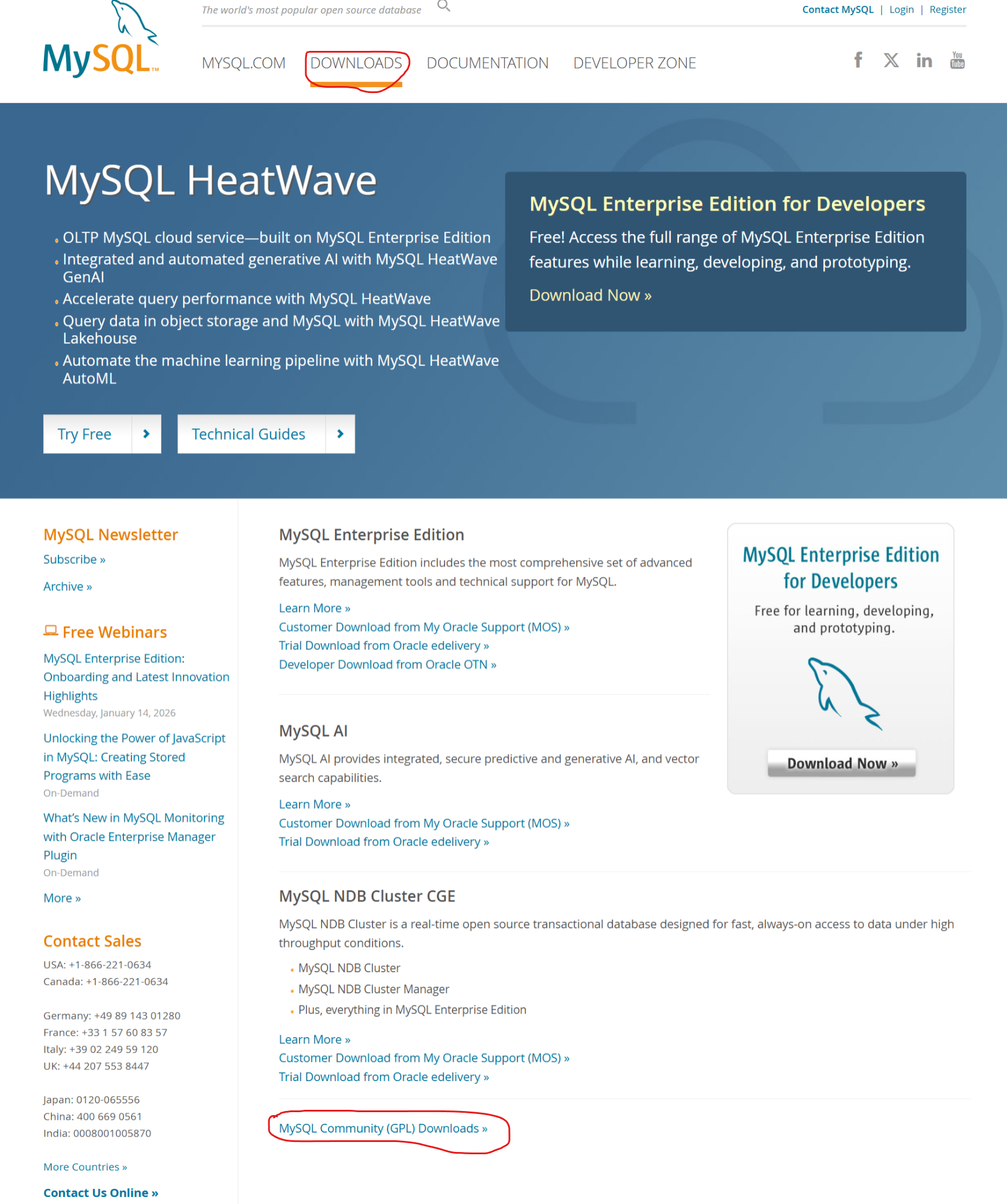
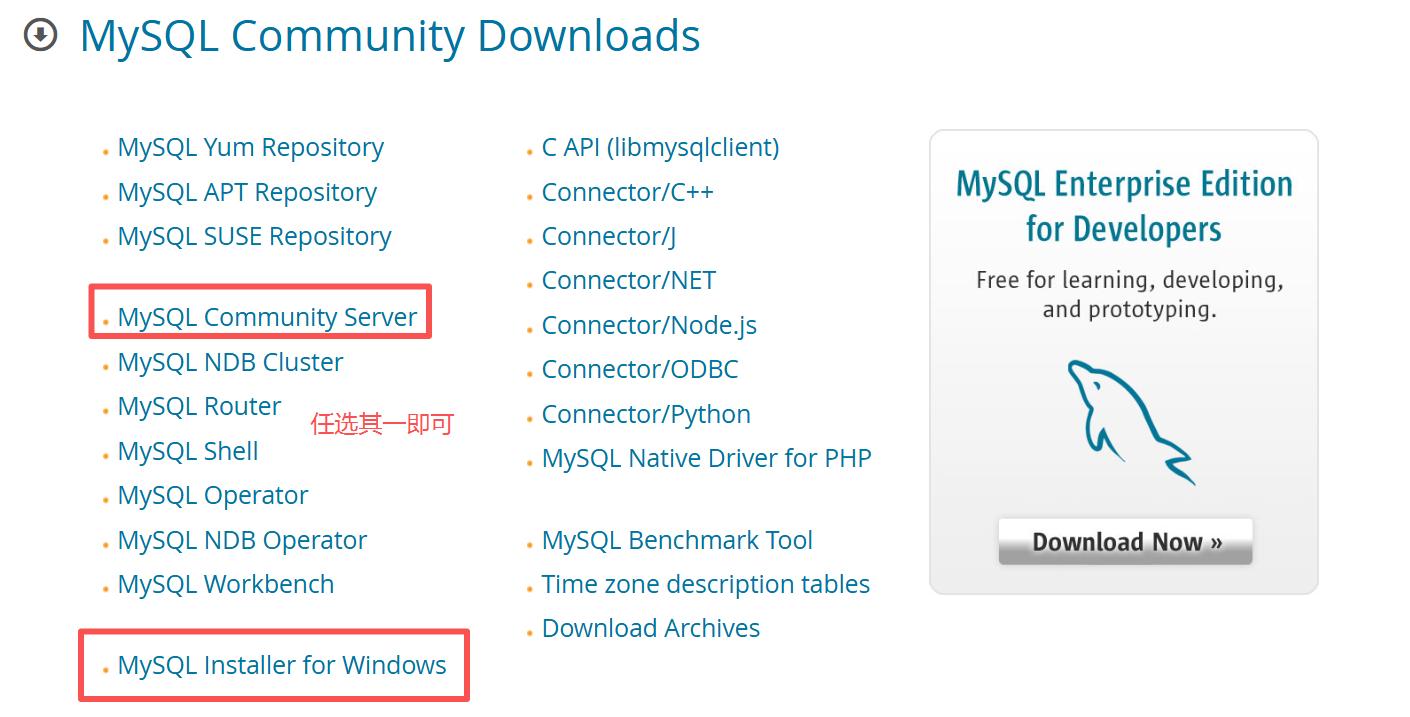
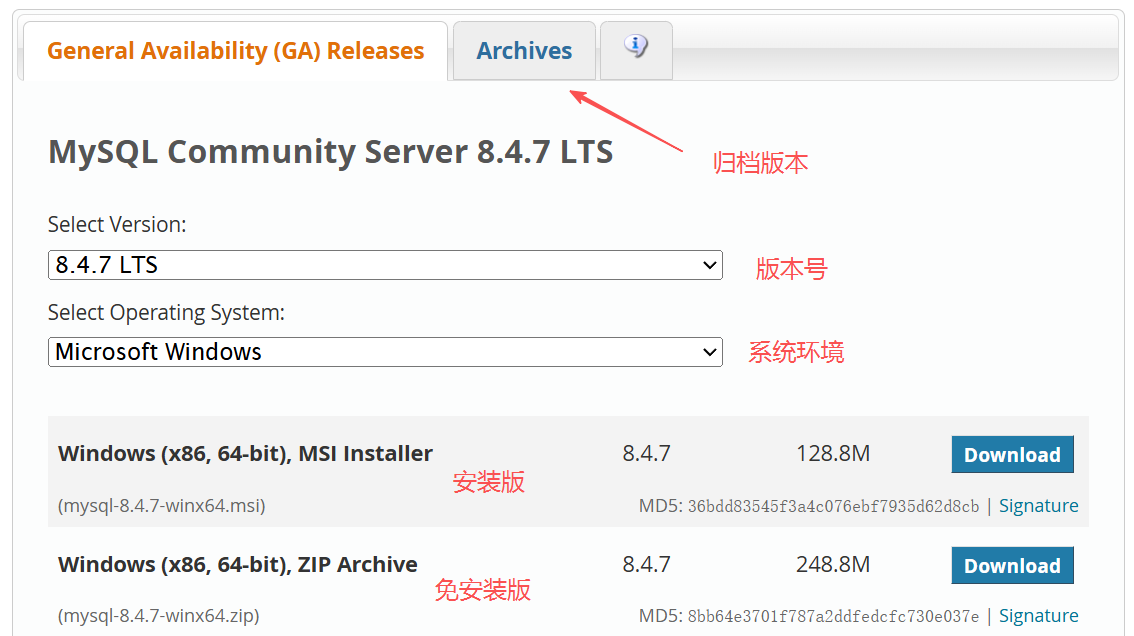
1.官網下載
官網下載地址:https://dev.mysql.com/downloads/
2.安裝過程
雙擊已下載的msi文件,根據以下步驟進行安裝...
步驟1:
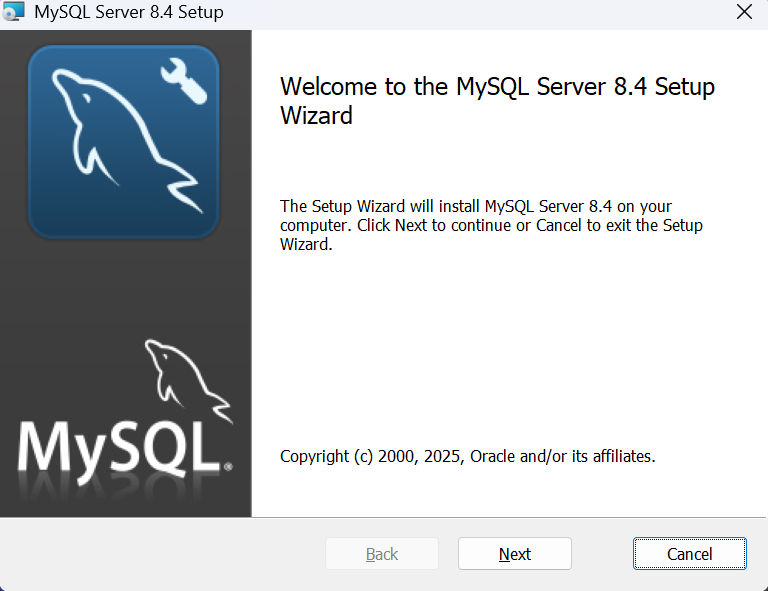
步驟2:
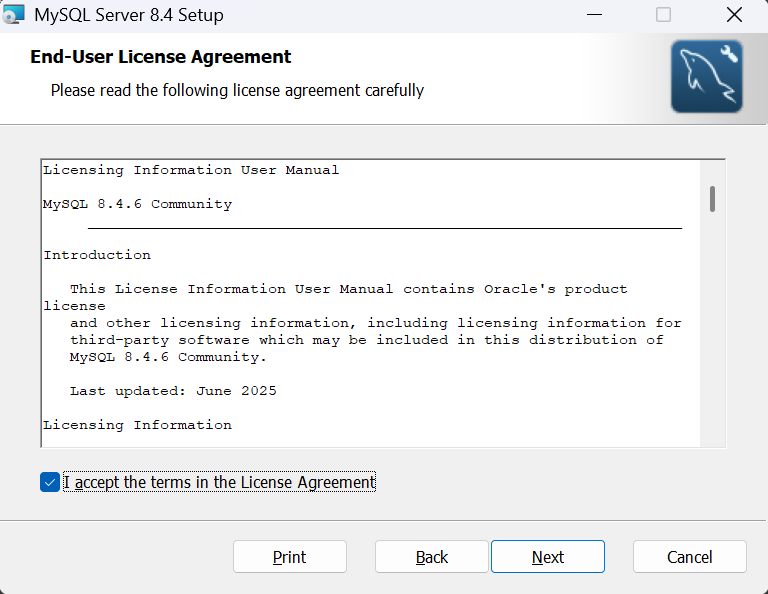
步驟3:
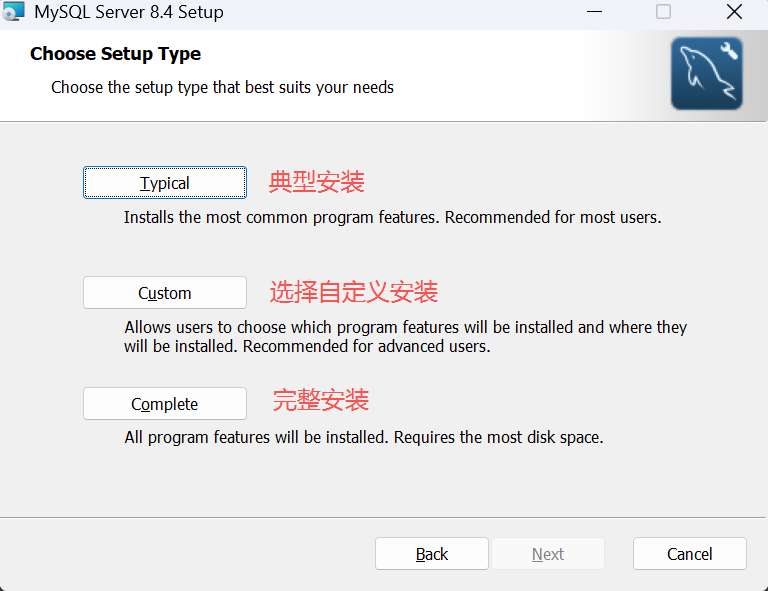
步驟4:
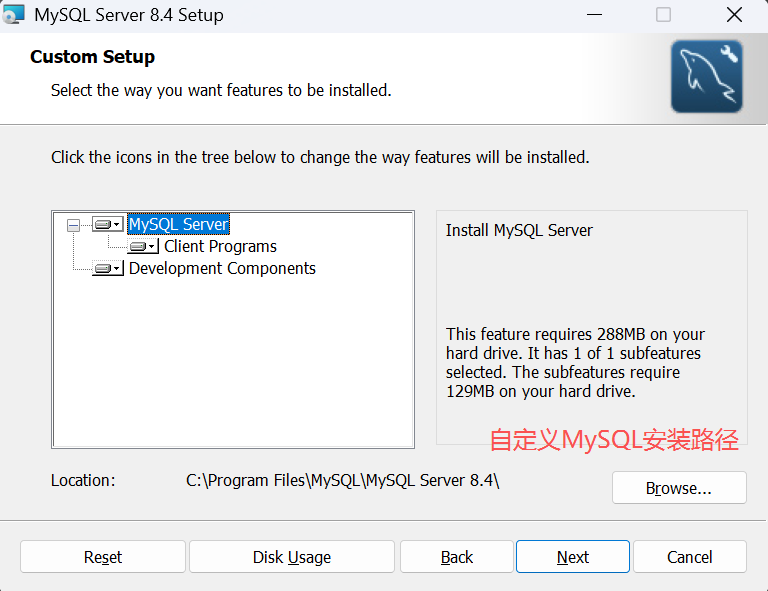
步驟5:
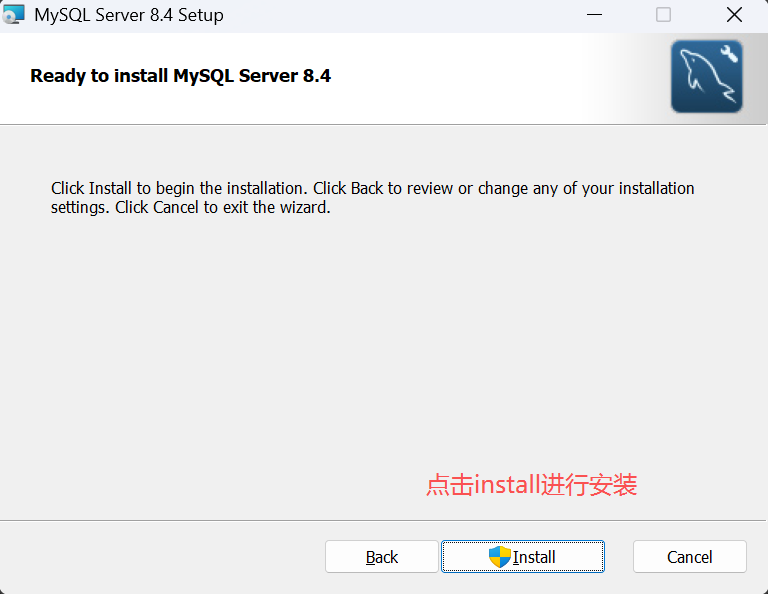
3.MySQL服務配置
安裝完成後,按照以下步驟進行配置:
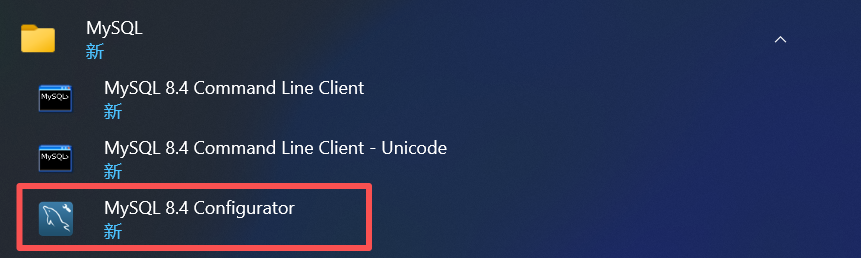
步驟1:打開MySQL配置程序
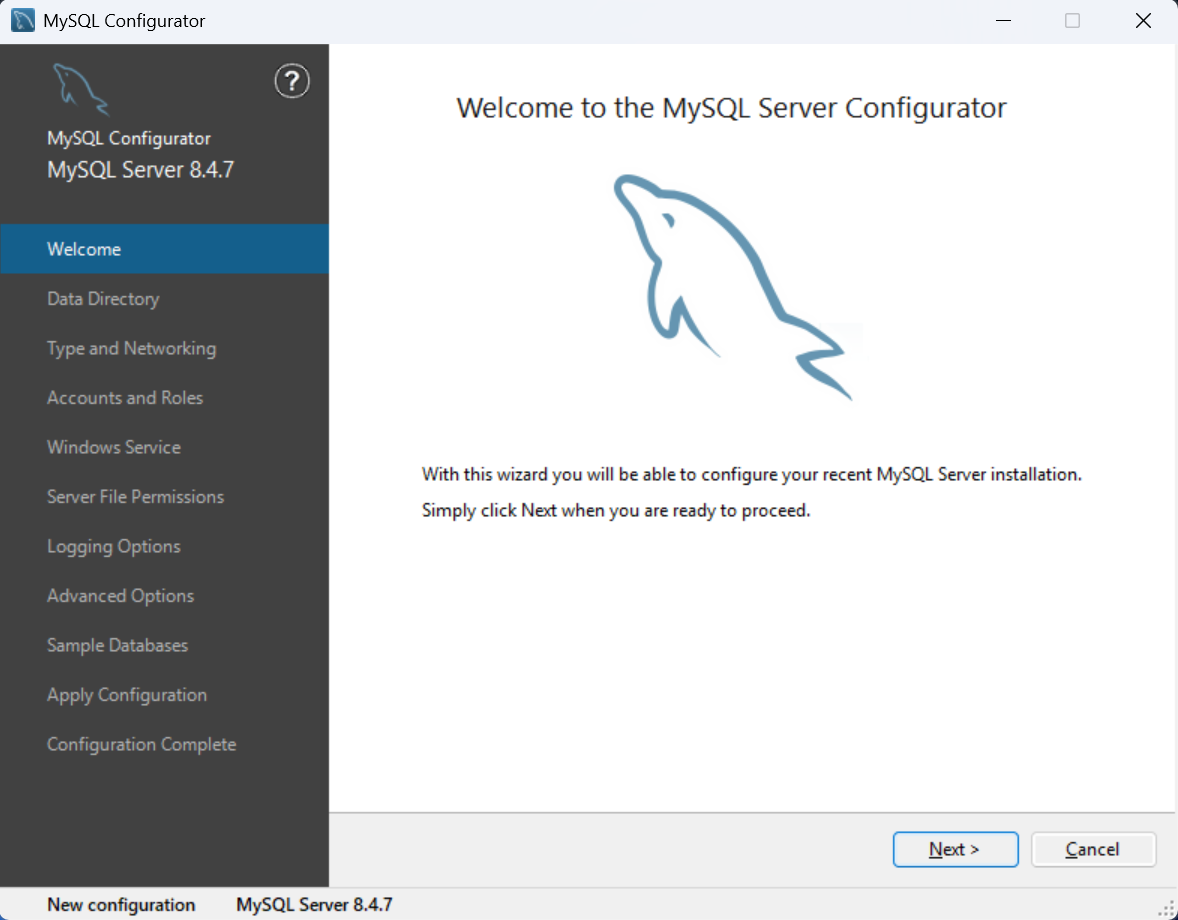
步驟2:進入配置歡迎界面
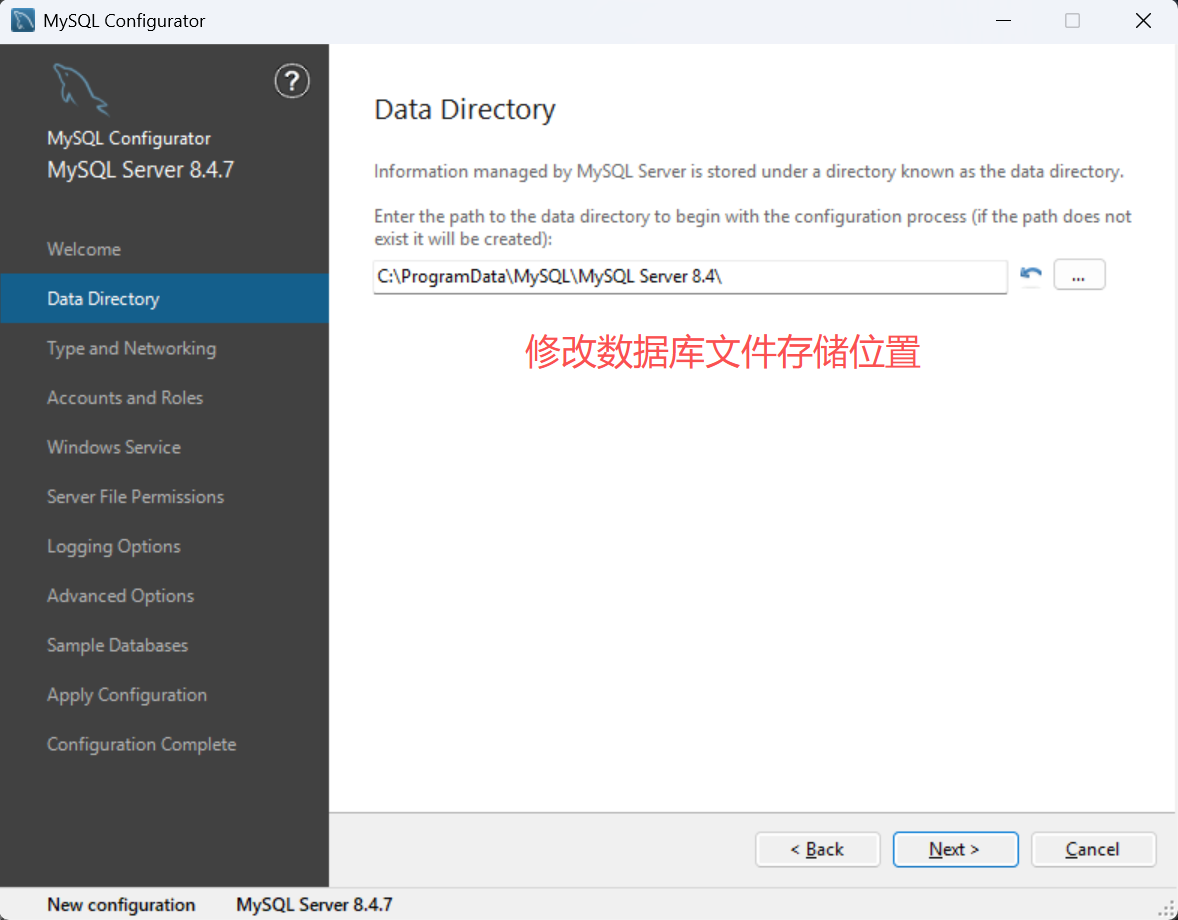
步驟3:修改MySQL數據文件存儲位置
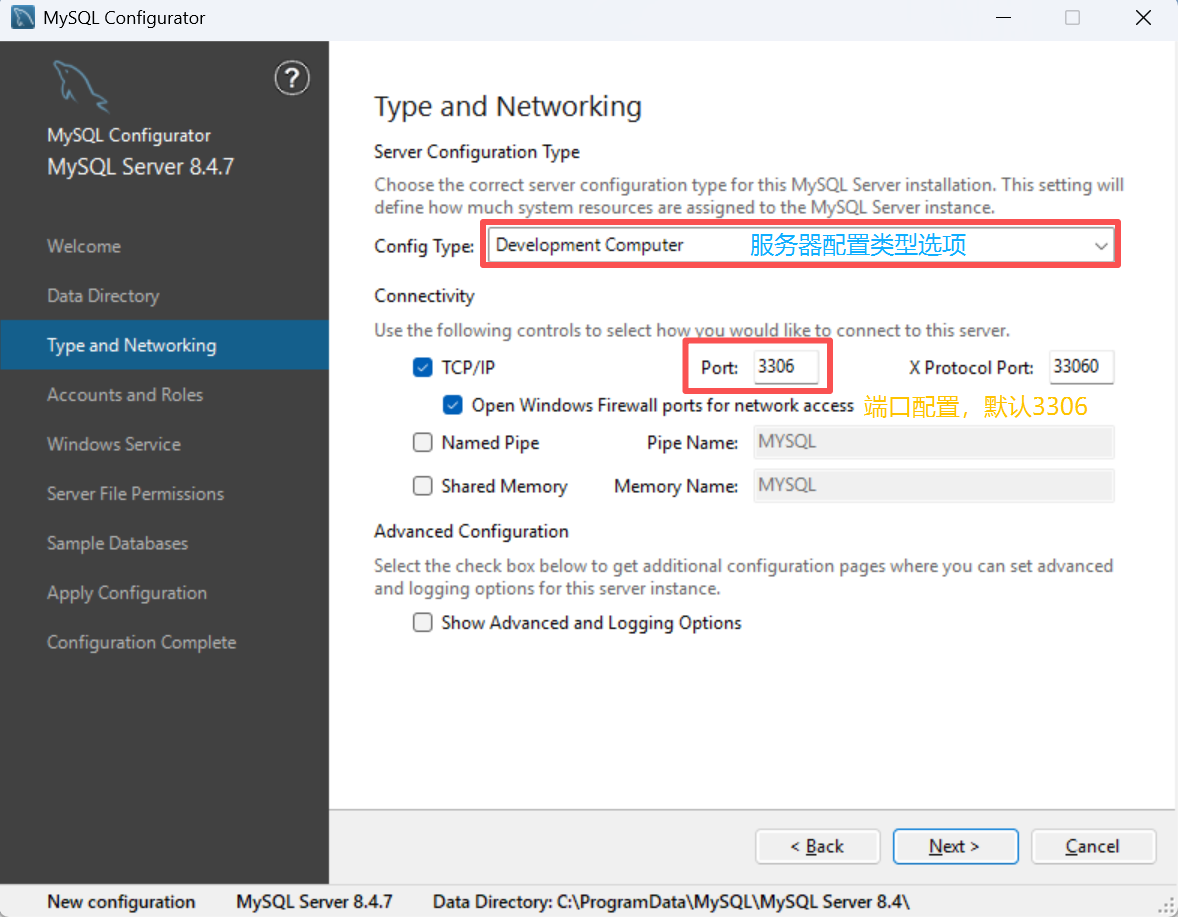
步驟4:如圖所示,端口號一般選擇默認端口號3306。
步驟5:
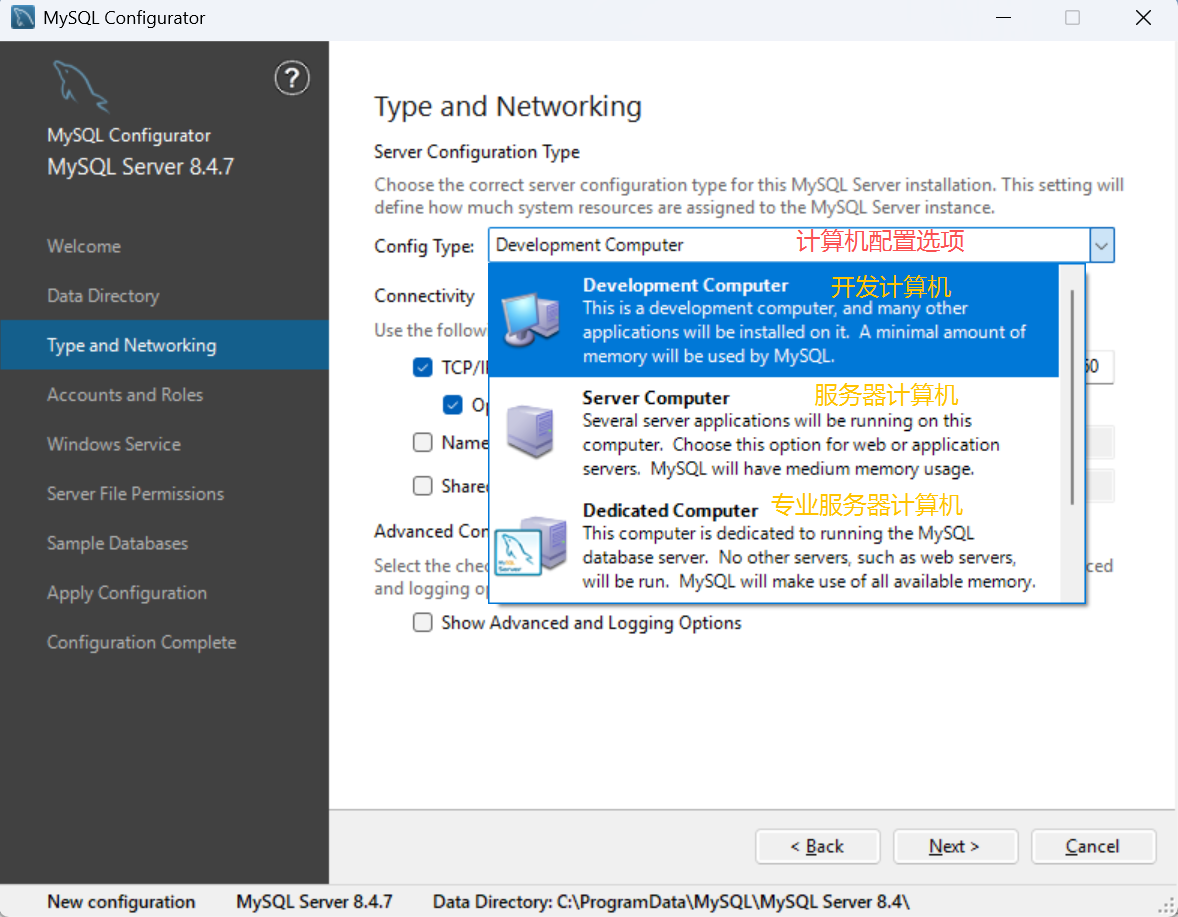
如圖所示,“ConfigType”選項用於設置服務器的類型。單擊該選項右側的下三角按鈕,即可查看3個選項:
-
DevelopmentMachine(開發機器):該選項代表典型個人用桌面工作站。此時機器上需要運行多個應用程序,那麼MySQL服務器將佔用最少的系統資源。
-
ServerMachine(服務器):該選項代表服務器,MySQL服務器可以同其他服務器應用程序一起運行,例如Web服務器等。MySQL服務器配置成適當比例的系統資源。
-
DedicatedMachine(專用服務器):該選項代表只運行MySQL服務的服務器。MySQL服務器配置成使用所有可用系統資源
步驟6:設置root用户密碼
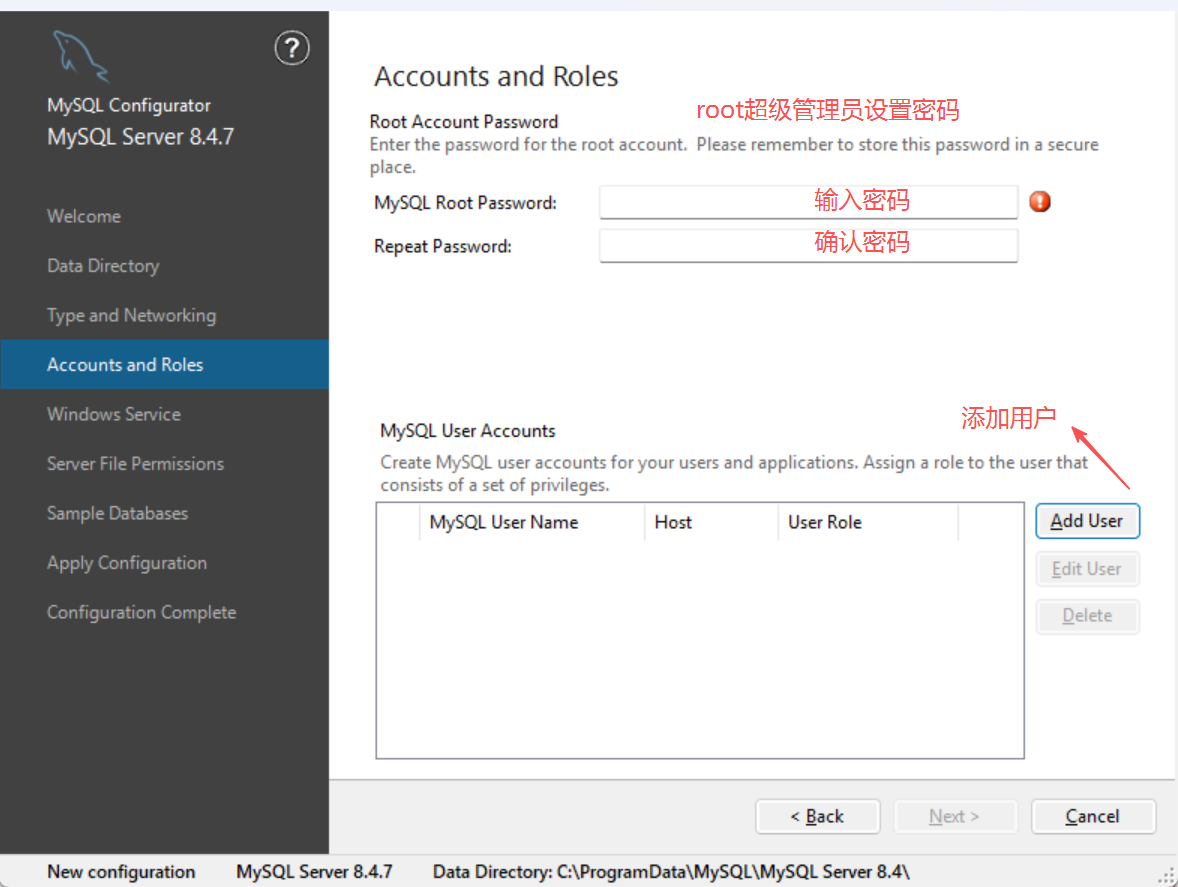
打開設置服務器root超級管理員的密碼窗口,如圖所示,需要輸入兩次同樣的登錄密碼。也可以通過“AddUser”添加其他用户,添加其他用户時,需要指定用户名、允許該用户名在哪台/哪些主機上登錄,還可以指定用户角色等。此處暫不添加用户,用户管理在MySQL中設置。
步驟7:設置MySQL服務名稱&開機自啓
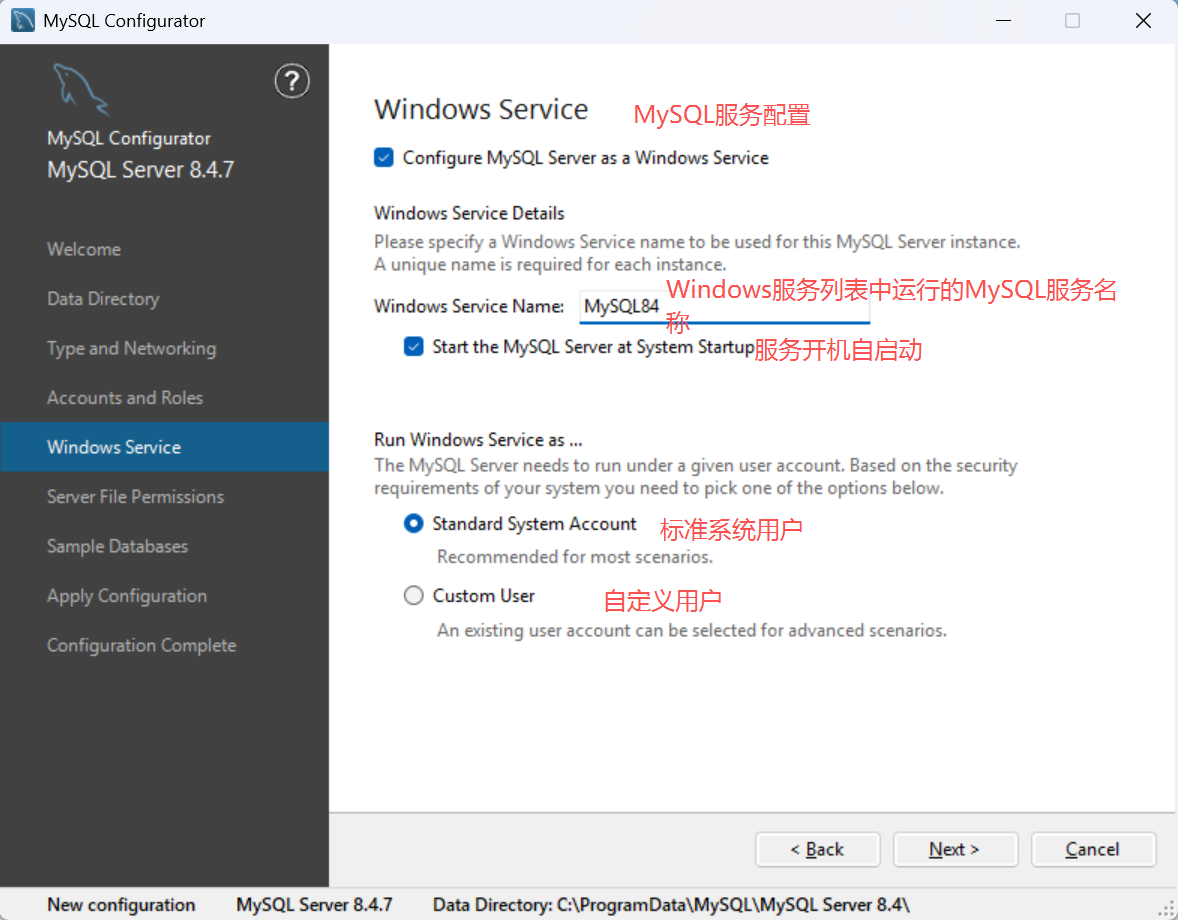
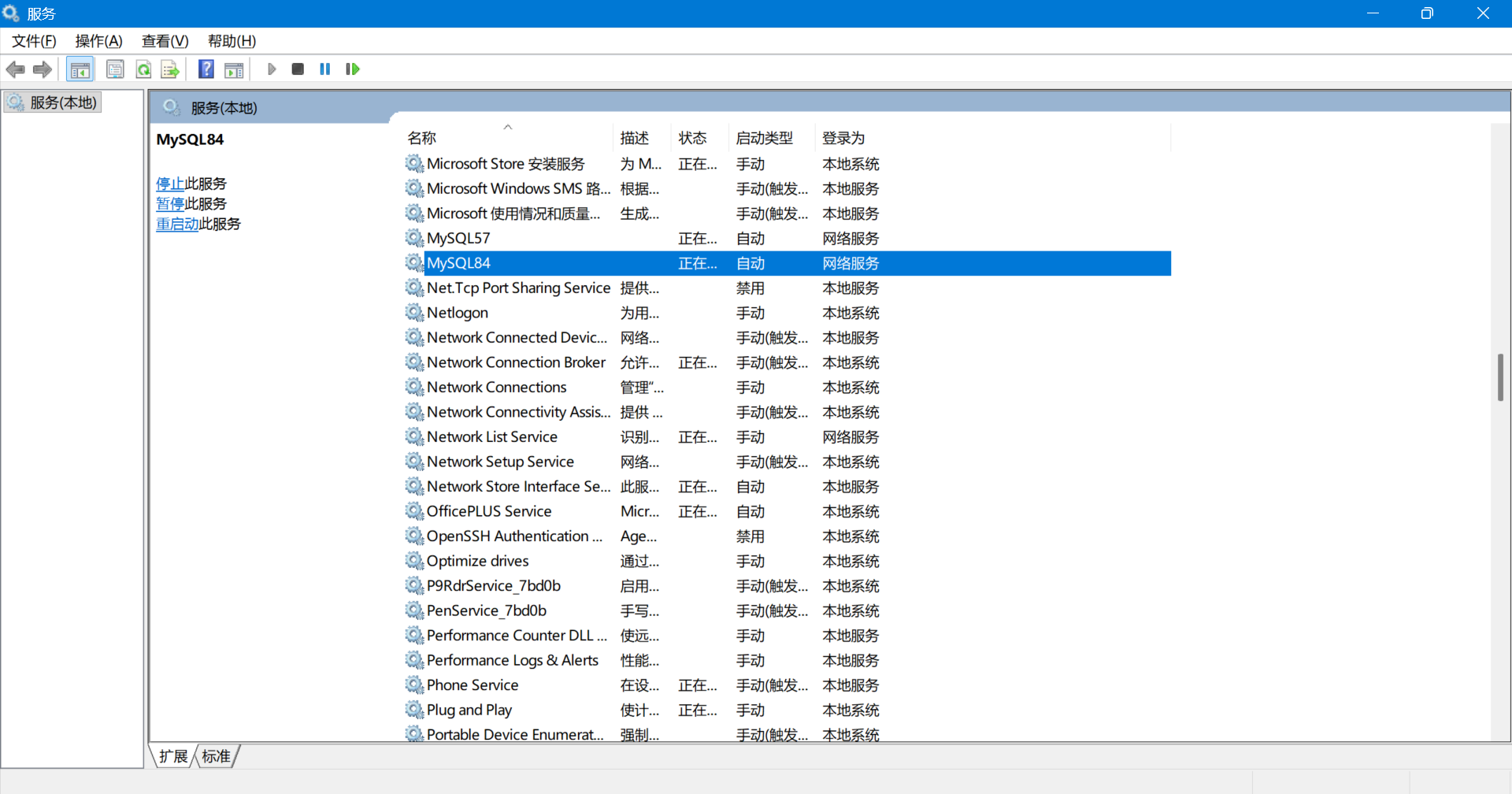
打開設置服務器名稱窗口,如圖所示。該服務名會出現在Windows服務列表中,也可以在命令行窗口中使用該服務名進行啓動和停止服務。本書將服務名設置為“MySQL84”。如果希望開機自啓動服務,也可以勾選“Start the MySQL Serverat System Startup”選項(推薦)。下面是選擇以什麼方式運行服務?可以選擇“Standard System Account”(標準系統用户)或者“CustomUser”(自定義用户)中的一個。這裏推薦前者。
步驟8:數據庫文件夾訪問權限設置
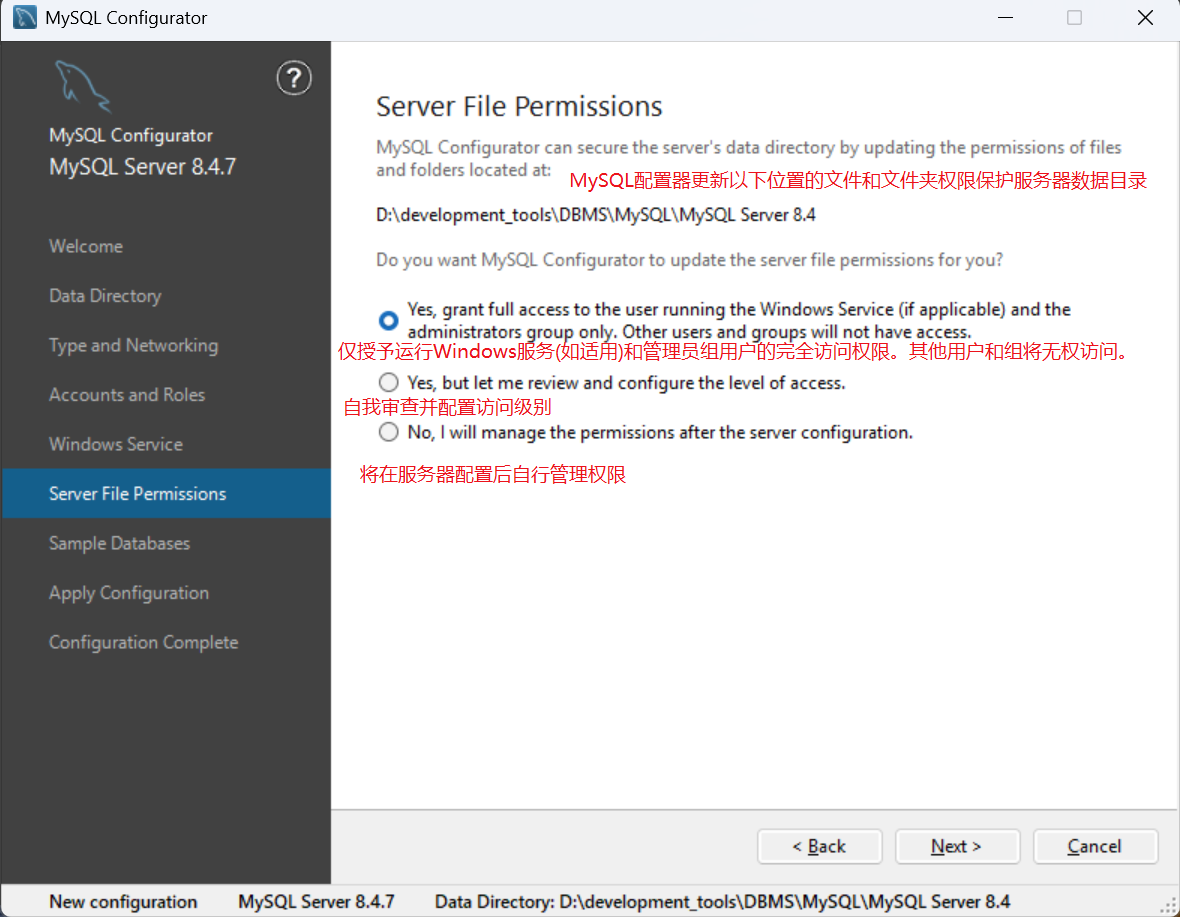
步驟9:創建實例數據庫(可選)
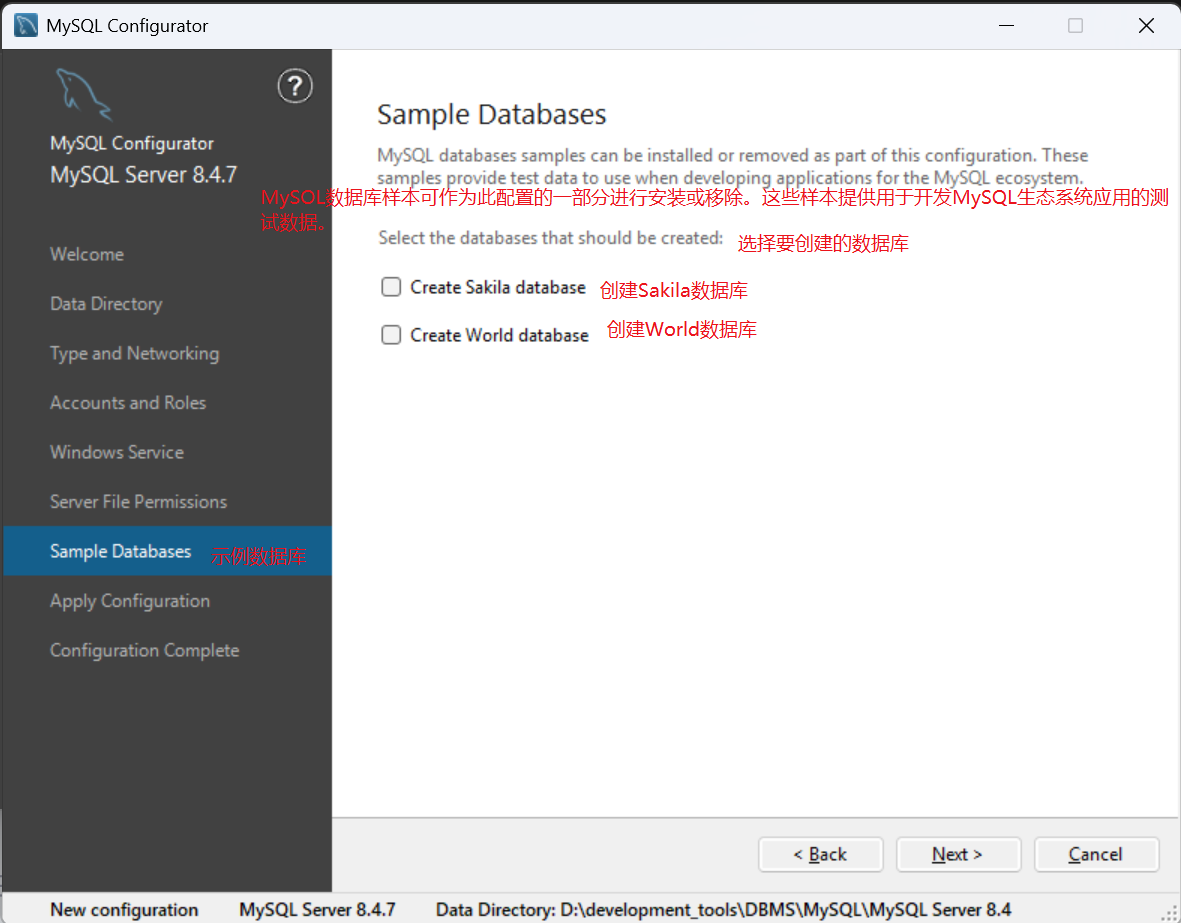
此處配置忽略不計,點擊Next。
步驟10:執行配置
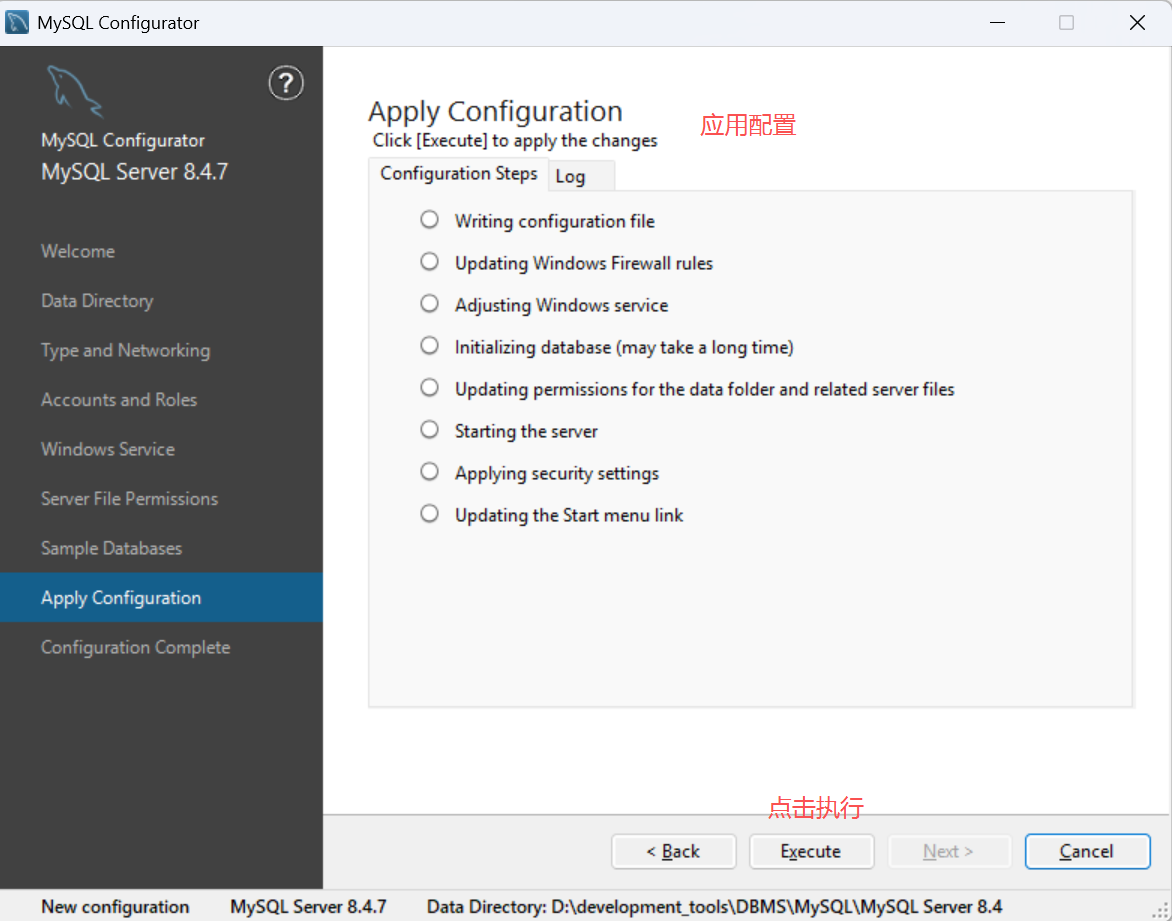
步驟11:完成配置
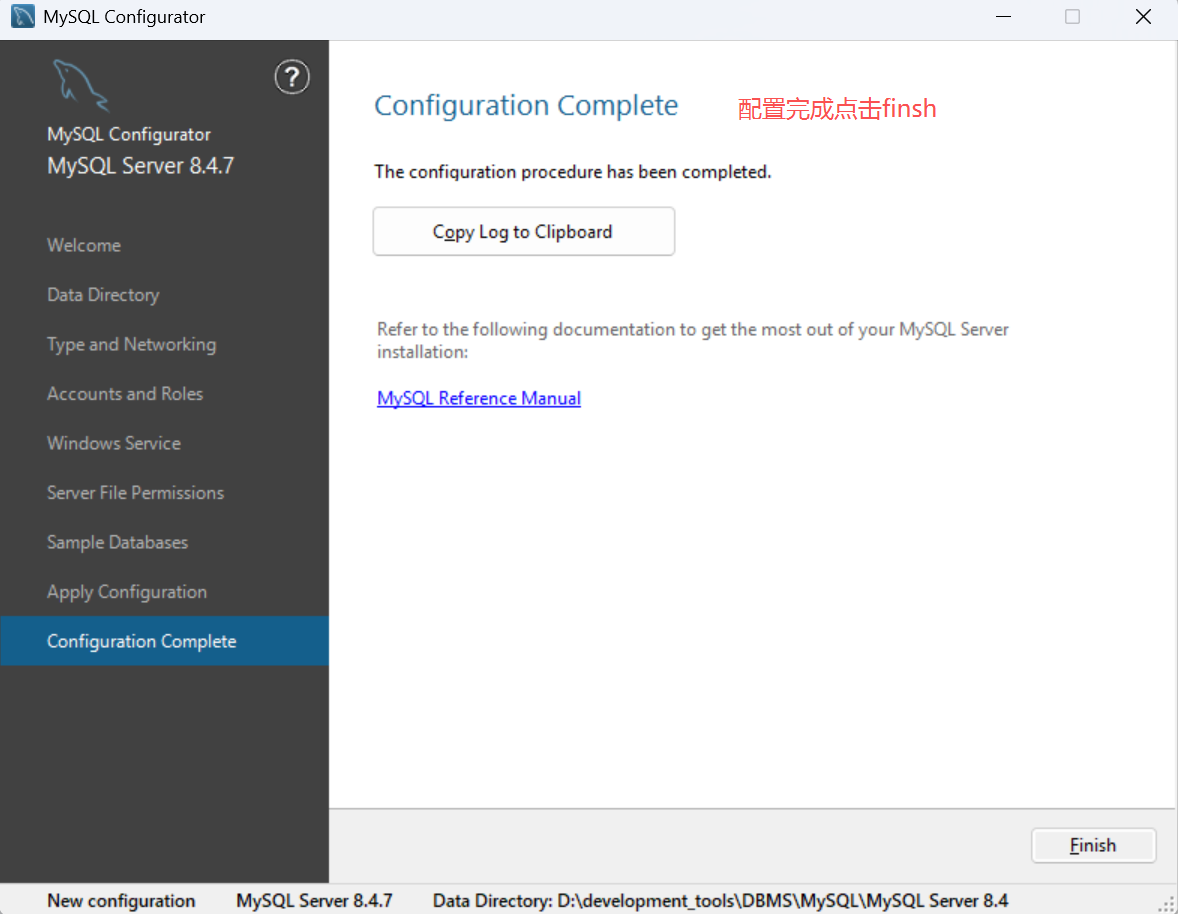
4.配置PATH環境變量
當出現如圖所示的情況,需要配置PATH環境。

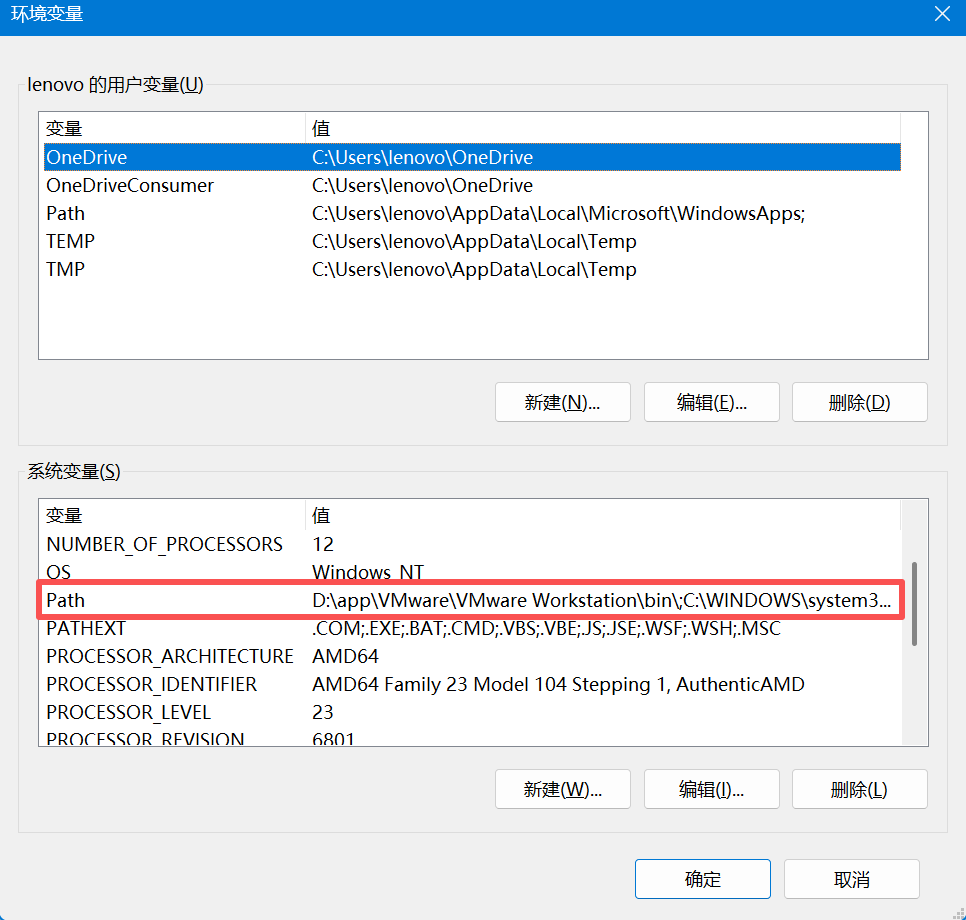
打開設置——>系統——>系統信息,在系統信息界面中點擊"高級系統設置",進行如下配置:
步驟1:點擊環境變量
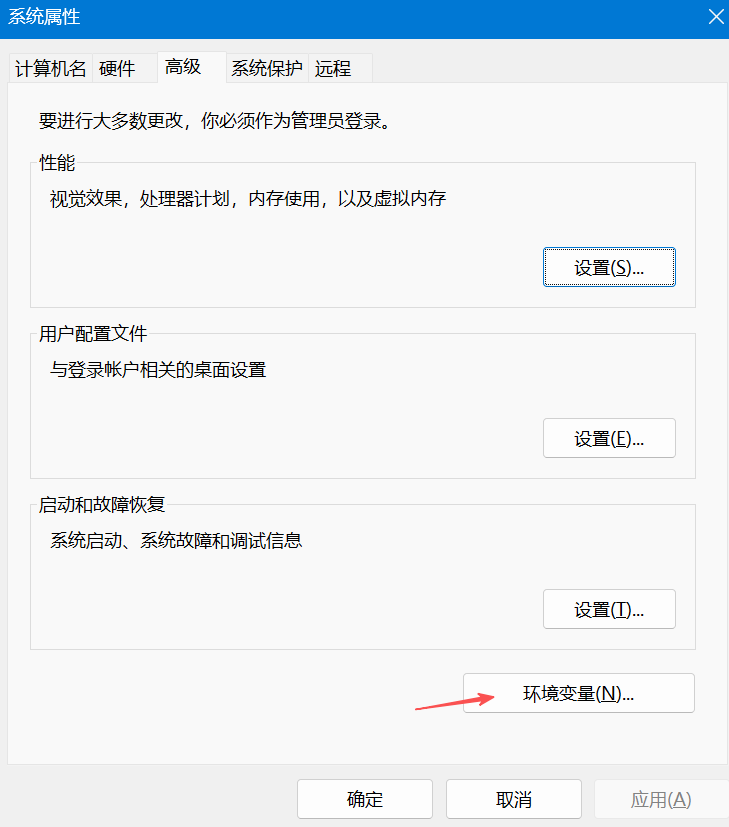
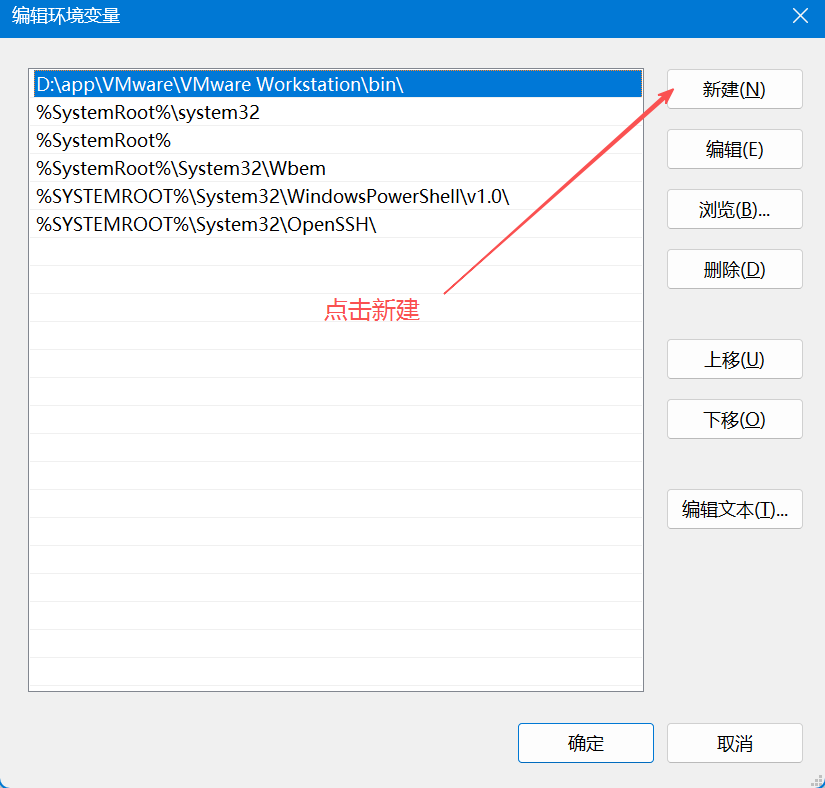
步驟2:雙擊PATH變量
步驟3:點擊新建,複製MySQL安裝路徑,並粘貼
將環境變量上移,並確定。
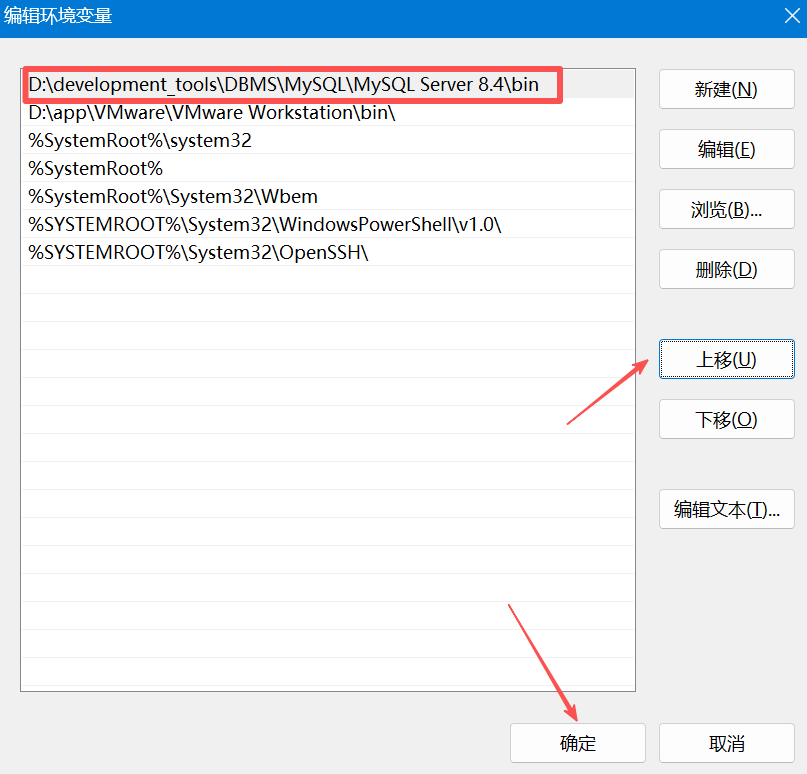
此時,重新打開cmd終端,輸入命令查看:

5.其他相關信息
-
打開Windows服務列表查看MySQL服務
![image]()
-
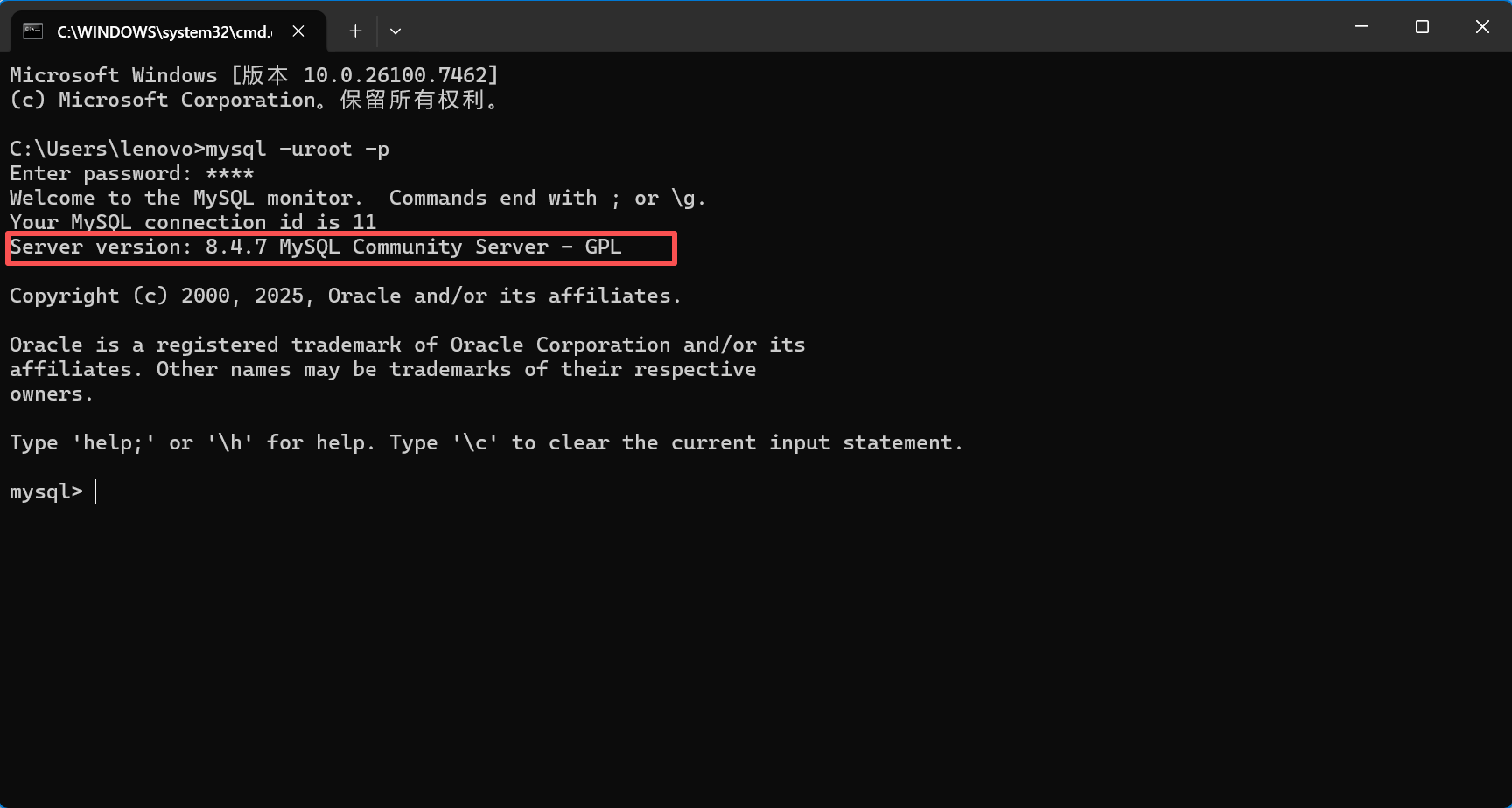
使用cmd終端進入MySQL數據庫
![image]()
如圖所示,成功進入MySQL數據庫。 -
輸入命令,啓動或停止MySQL服務
# 停止服務
C:\Users\lenovo>net stop MySQL84
# 啓動服務
C:\Users\lenovo>net start MySQL84
