

前言:不同分辨率的大屏適配這個是每個前端都會遇見的問題,以前也嘗試過多種方案,今天就來分享一下我嘗試過的方案跟我比較推薦的方案。
一、常見的大屏適配方案
1. 固定寬高 + scale 整體縮放
核心思想:把設計稿當作“畫布”,用 CSS transform: scale() 對整張畫布縮放,保證視覺一致性。
原理:根據屏幕尺寸與設計稿尺寸比例計算縮放值(如 scale = min(w / designW, h / designH) 或分別計算 x/y),再應用到根容器。
適用場景:數據大屏、駕駛艙、監控屏。
優點:開發成本低、設計稿一致性強、佈局穩定。
缺點:等比可能產生黑邊,非等比可能產生形變。
2. 百分比 + vw/vh 響應式佈局
核心思想:通過 CSS 的 vw/vh 或百分比讓佈局隨屏幕比例伸縮。
原理:視口單位會隨着屏幕變化自動調整,元素尺寸跟隨變化。
優點:無需 JS 計算,純 CSS 響應式。
缺點:複雜佈局難精確對齊,設計一致性較弱。
3. Rem + 動態根字體
核心思想:計算根字體 html { font-size: ... },所有尺寸使用 rem。
原理:改變根字體大小,使整體隨屏幕縮放。
優點:對文字縮放友好,適合多文字頁面。
缺點:對複雜圖表和 Canvas 容器配合差,仍需額外處理。
4. 媒體查詢 @media
核心思想:根據屏幕寬高區間定義不同樣式。
原理:為多個分辨率編寫不同佈局策略。
優點:尺寸控制精細。
缺點:維護成本高,不適合多分辨率大屏。
5. 容器適配(flex/grid + breakpoints)
核心思想:使用現代佈局系統(flex/grid),讓內容在不同尺寸下自適應排列。
優點:結構靈活,適合業務後台類頁面。
缺點:不保證設計稿像素級一致性,大屏視覺容易變形。
二、推薦方案:Scale 縮放
適用場景:偏“展示型”的大屏,以視覺一致性為優先目標。
實施要點:
- 設置設計稿寬高,一般為 1920 × 1080
- 計算縮放比例
- 把頁面當作一個容器,用 transform: scale() 縮放
- 監聽 resize,隨時重新計算
- 非等比從左上角變換,等比居中變換
import React, { useEffect, useState, useRef } from 'react';

interface ScaleBoxProps {
  width?: number;
  height?: number;
  children: React.ReactNode;
}

const ScaleBox: React.FC<ScaleBoxProps> = ({
  width = 1920,
  height = 1080,
  children
}) => {
  const [scale, setScale] = useState({ x: 1, y: 1 });
  const boxRef = useRef<HTMLDivElement>(null);

  const getScale = () => {
    const x = window.innerWidth / width;
    const y = window.innerHeight / height;
    return { x, y };
  };

  useEffect(() => {
    const handleResize = () => {
      setScale(getScale());
    };
    handleResize();
    window.addEventListener('resize', handleResize);

    return () => {
      window.removeEventListener('resize', handleResize);
    };
  }, [width, height]);

  return (
    <div
      className="fixed inset-0 overflow-hidden bg-black"
      style={{
        background: '#0f1225',
      }}
    >
      <div
        ref={boxRef}
        style={{
          width,
          height,
          transform: `scale(${scale.x}, ${scale.y})`,
          transformOrigin: '0 0',
          position: 'absolute',
          left: 0,
          top: 0,
          transition: 'transform 0.3s ease',
        }}
        className="relative shadow-2xl overflow-hidden"
      >
        {children}
      </div>
    </div>
  );
};

export default ScaleBox;
三、等比與非等比的區別
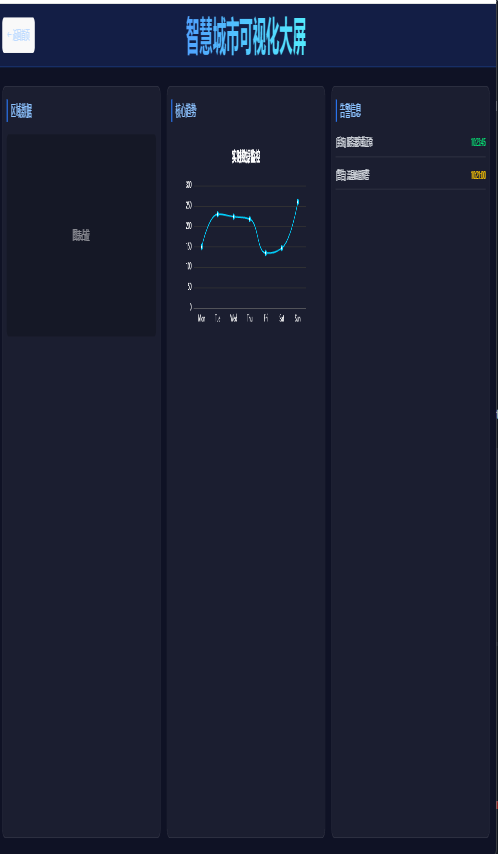
非等比縮放:不保持設計稿寬高比,寬度縮放 = window.innerWidth / width,高度縮放 = window.innerHeight / height。
優點:能鋪滿全屏,不會出現黑邊。
缺點:視口寬高比差異大時會形變,視覺體驗下降。
如圖:
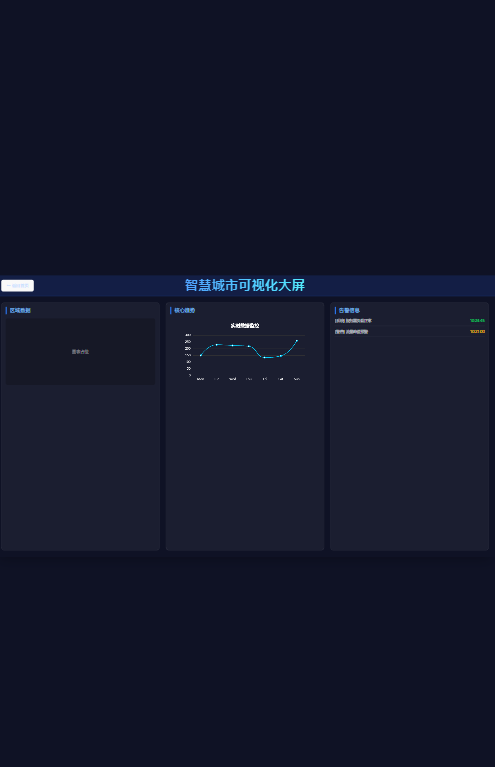
等比縮放:保持設計稿寬高比,但可能會有黑邊。實現上將縮放值改為單一數值,並居中變換:
const getScale = () => {
  const x = window.innerWidth / width;
  const y = window.innerHeight / height;
  return Math.min(x, y);
};
<div
  ref={boxRef}
  style={{
    width,
    height,
    transform: `translate(-50%, -50%) scale(${scale})`,
    transformOrigin: "center center",
    position: "absolute",
    left: "50%",
    top: "50%",
  }}
>
  {children}
</div>;
效果如圖:
四、選擇建議
- 追求鋪滿全屏、容忍形變:選擇非等比縮放
- 追求視覺一致、可接受黑邊:選擇等比縮放
- 業務偏內容閲讀、文字密集:Rem + 動態根字體更合適
