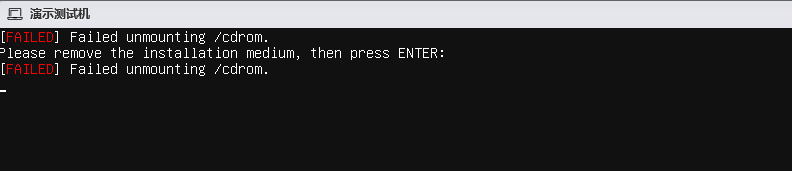
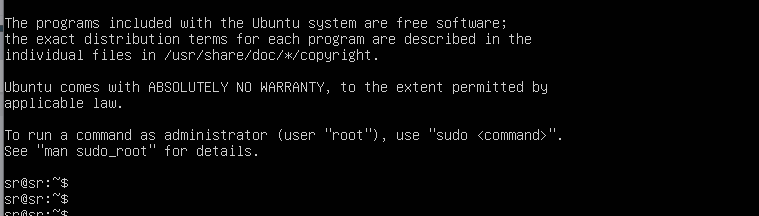
演示平台VMware ESXI8.0虛擬化平台,ubuntu操作系統:

ubuntu-22.04.4-live-server-amd64.iso

登錄平台後,選擇“創建/註冊虛擬機”,選擇“創建虛擬機”:
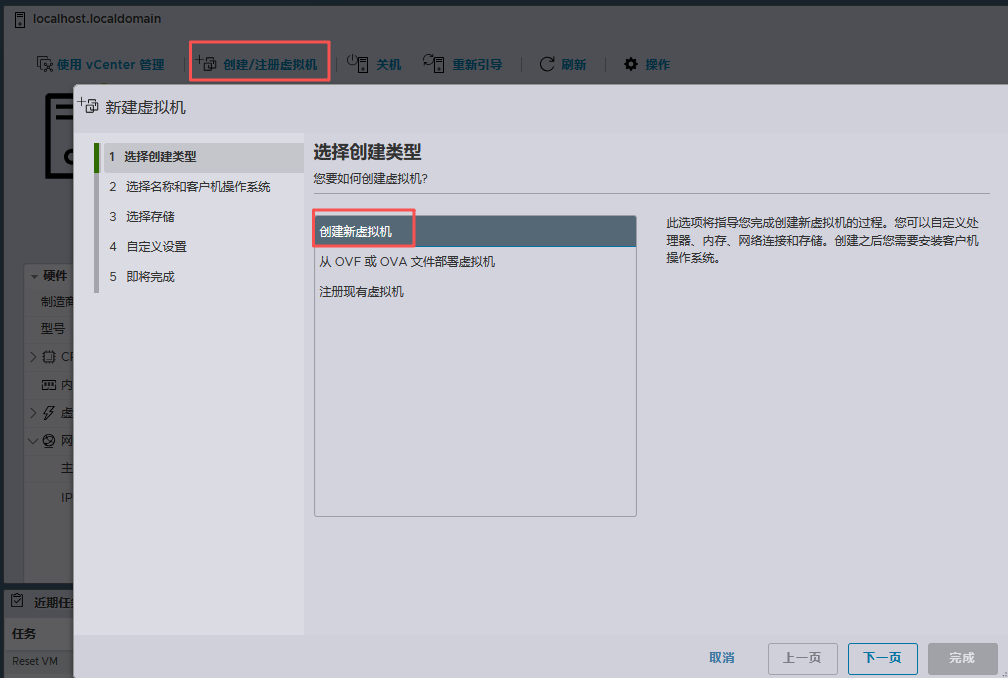
超詳細,ubuntu22.04操作系統安裝步驟(自動分區)​_ubuntu

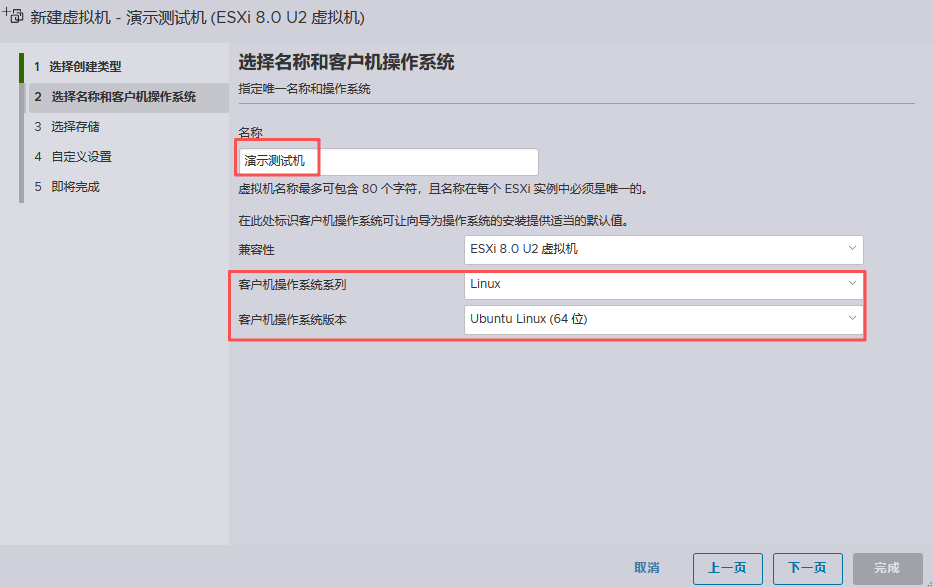
自定義名稱,選擇虛擬機操作系統和版本:

超詳細,ubuntu22.04操作系統安裝步驟(自動分區)​_自定義_02

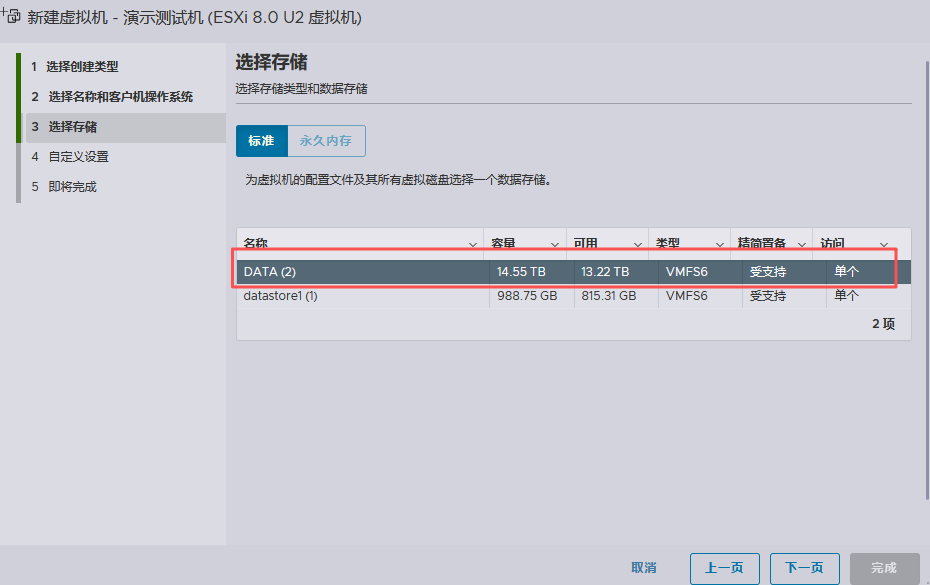
選擇存儲位置,我這裏選擇第一個:

超詳細,ubuntu22.04操作系統安裝步驟(自動分區)​_子網_03

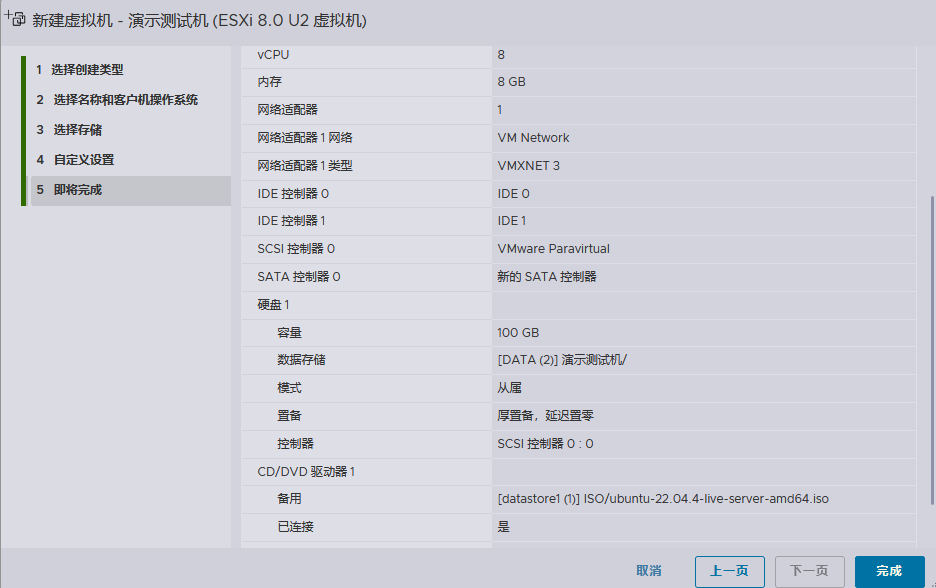
配置計算資源CPU、內存、硬盤大小,選擇網卡,可以根據實際情況進行操作:

不要點擊下一頁
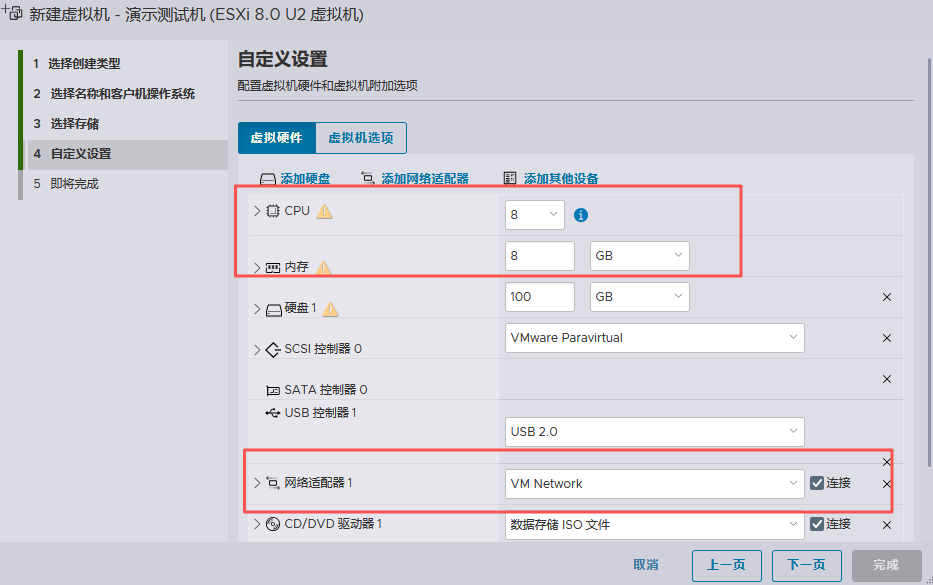
超詳細,ubuntu22.04操作系統安裝步驟(自動分區)​_自定義_04

在同一個頁面,選擇操作系統鏡像,數據存儲ISO文件,選擇鏡像:

然後下一頁
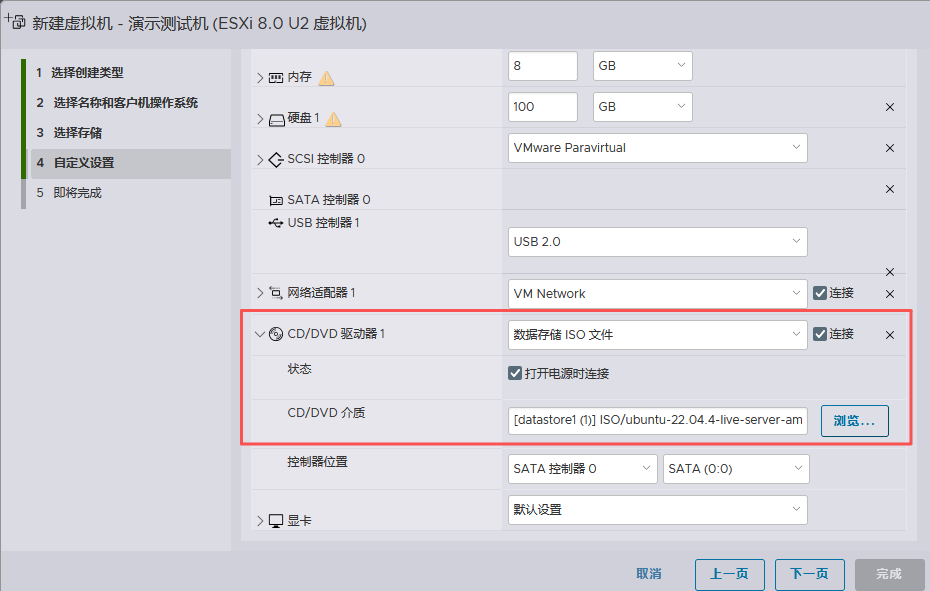
超詳細,ubuntu22.04操作系統安裝步驟(自動分區)​_ubuntu_05

確認信息無誤後,點擊確認:

超詳細,ubuntu22.04操作系統安裝步驟(自動分區)​_ubuntu_06

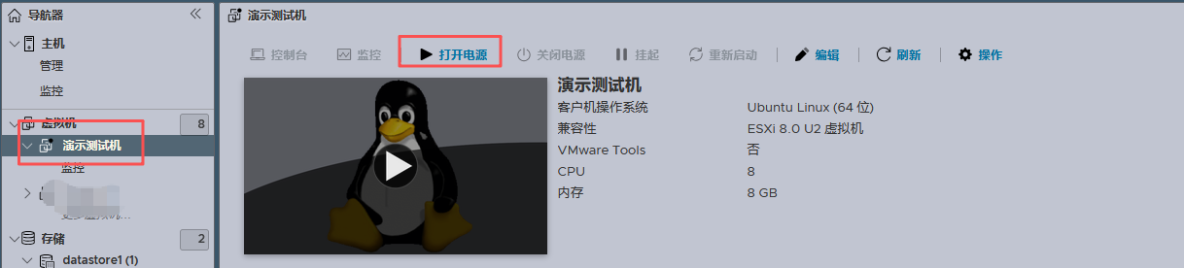
選擇虛擬機,點擊打開電源,開機:

超詳細,ubuntu22.04操作系統安裝步驟(自動分區)​_自定義_07

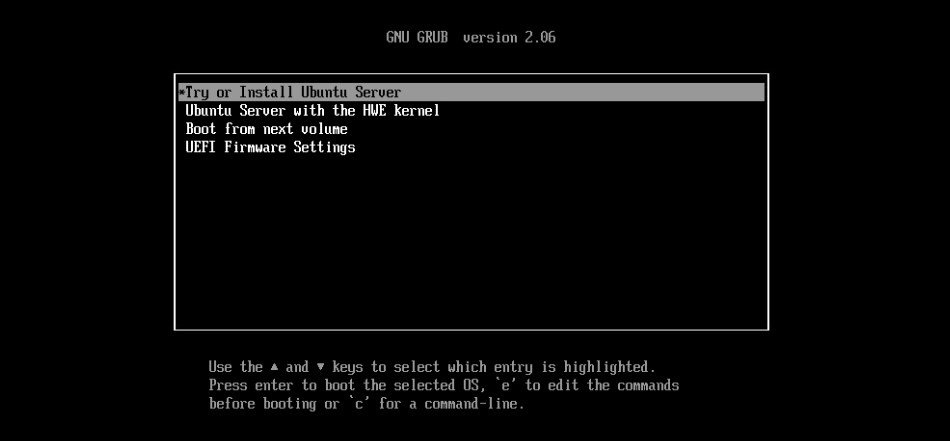
選擇第一項安裝:

超詳細,ubuntu22.04操作系統安裝步驟(自動分區)​_自定義_08

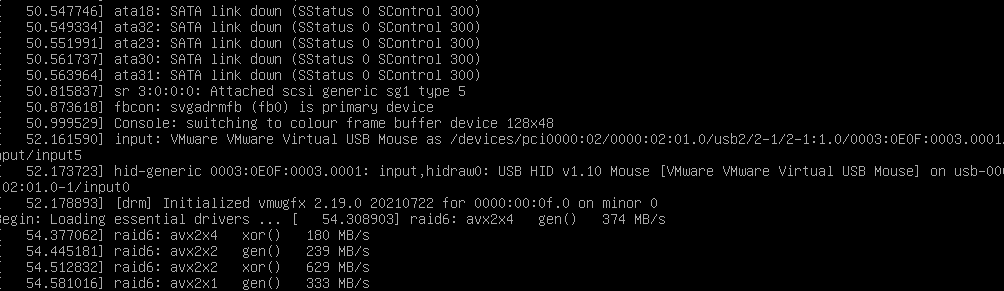
等啊等,等啊等

一定要從從容容、遊刃有餘

超詳細,ubuntu22.04操作系統安裝步驟(自動分區)​_自定義_09

來了來了

少説多做,跟着步驟來就好了

選擇語言,英文,如果你覺得自己菜,選擇中文也行:
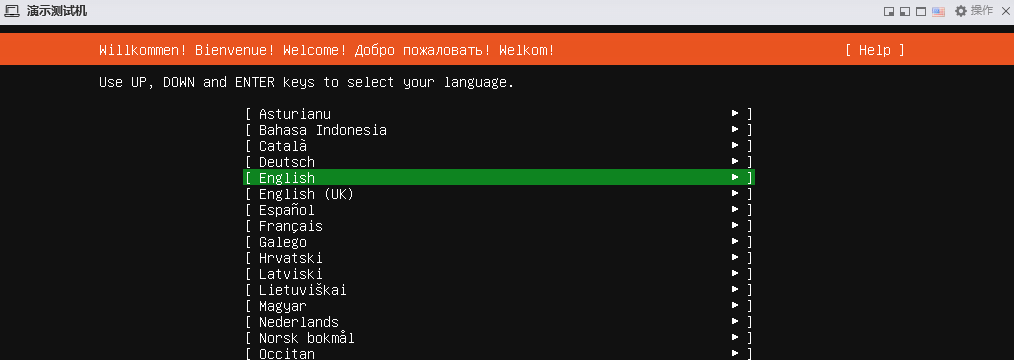
超詳細,ubuntu22.04操作系統安裝步驟(自動分區)​_子網_10

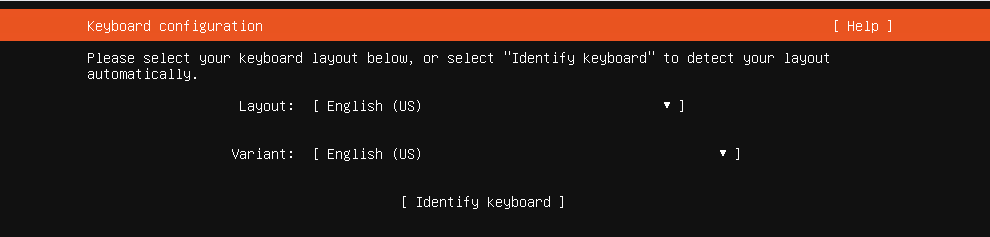
鍵盤語言,默認:

超詳細,ubuntu22.04操作系統安裝步驟(自動分區)​_自定義_11

選擇安裝類型,第一個,因為最小化會缺少一些組件,如果機器無法上網的話就會比較麻煩:
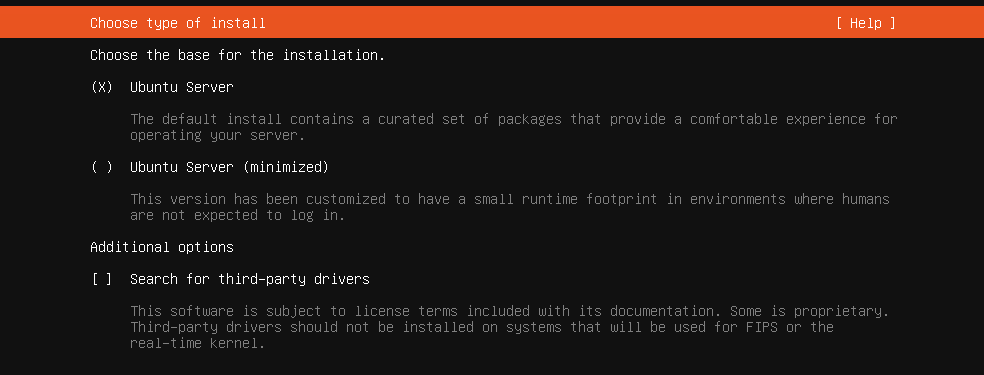
超詳細,ubuntu22.04操作系統安裝步驟(自動分區)​_ubuntu_12

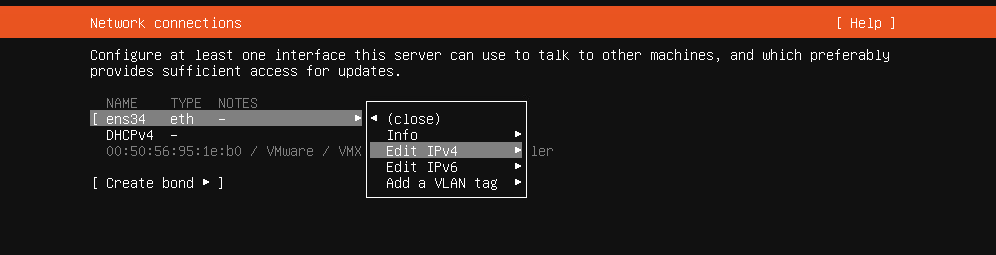
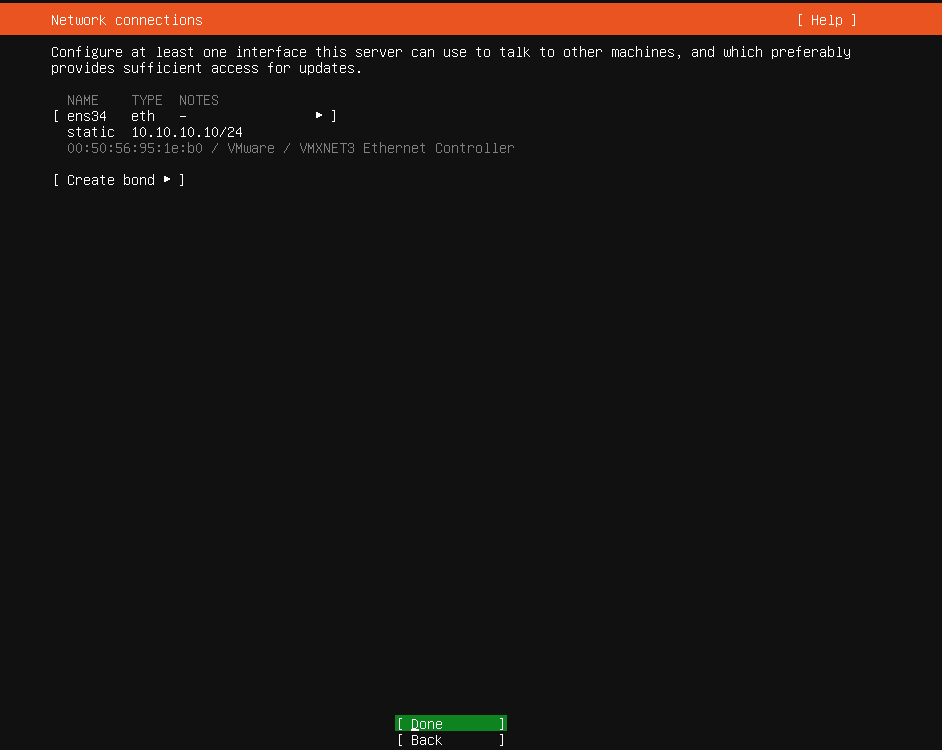
網絡配置,選擇網卡,回車,選擇編輯ipv4:

超詳細,ubuntu22.04操作系統安裝步驟(自動分區)​_自定義_13

選擇手工,填寫地址信息,這裏和其他系統有點區別,地址內容分別是:

子網,Ip地址,網關
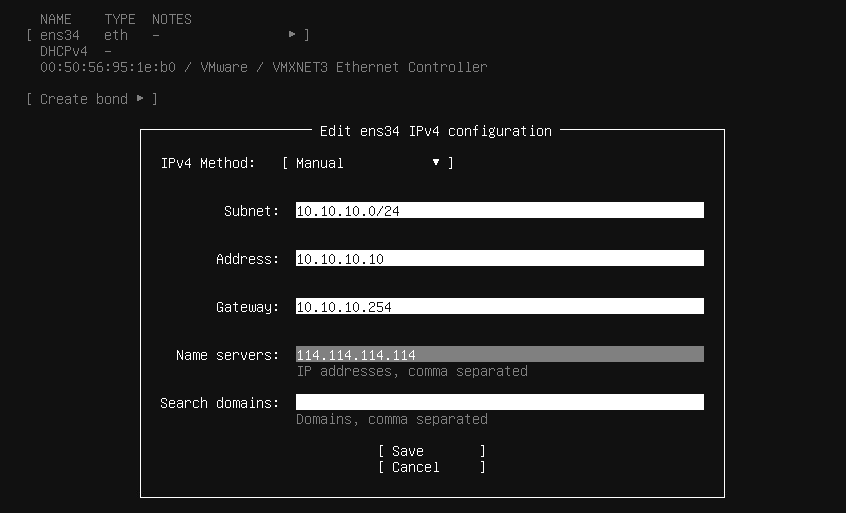
超詳細,ubuntu22.04操作系統安裝步驟(自動分區)​_子網_14

點擊save,然後再點擊完成:

超詳細,ubuntu22.04操作系統安裝步驟(自動分區)​_ubuntu_15

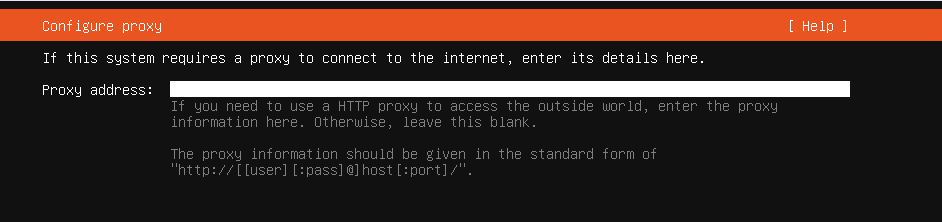
配置代理,留空,繼續:

超詳細,ubuntu22.04操作系統安裝步驟(自動分區)​_自定義_16

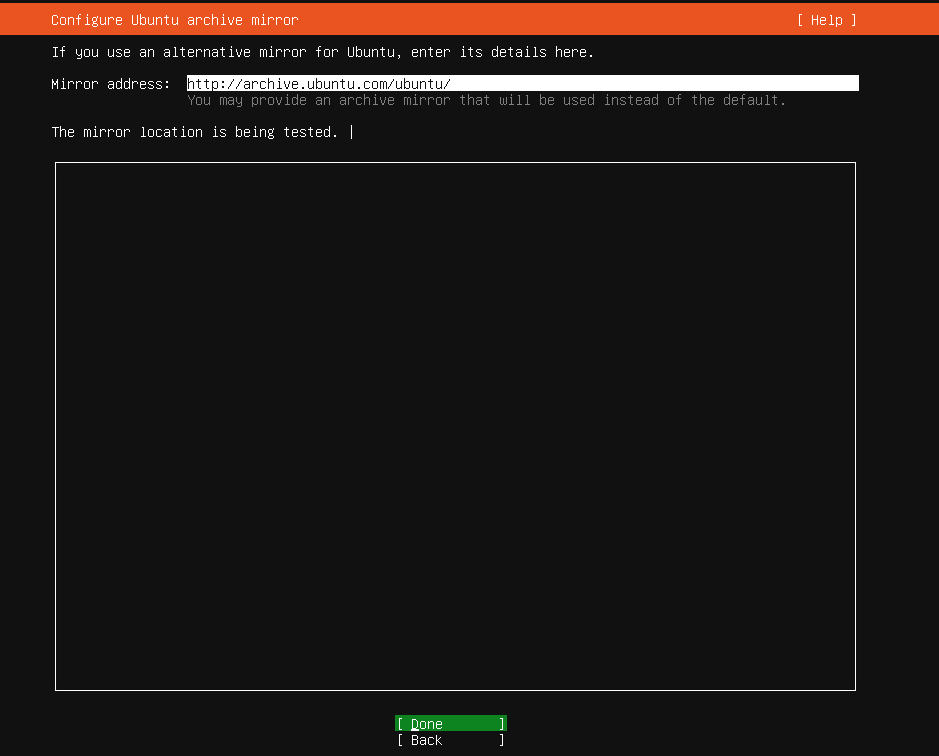
無需等待,繼續:

超詳細,ubuntu22.04操作系統安裝步驟(自動分區)​_ubuntu_17

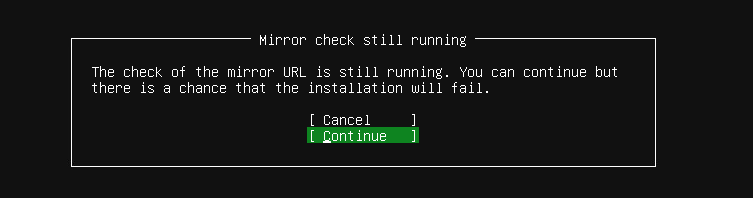
繼續:

超詳細,ubuntu22.04操作系統安裝步驟(自動分區)​_ubuntu_18

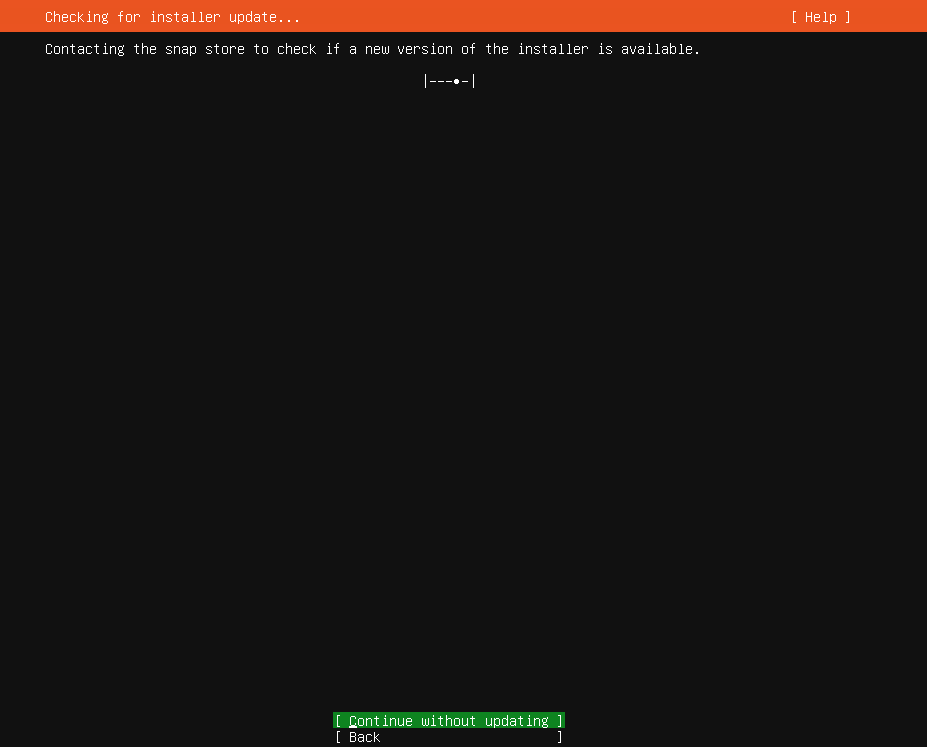
因為沒有網絡,不更新,繼續:

超詳細,ubuntu22.04操作系統安裝步驟(自動分區)​_子網_19

當然,上面這一步如果你自己不點擊的話,系統也會自動繼續下一步。

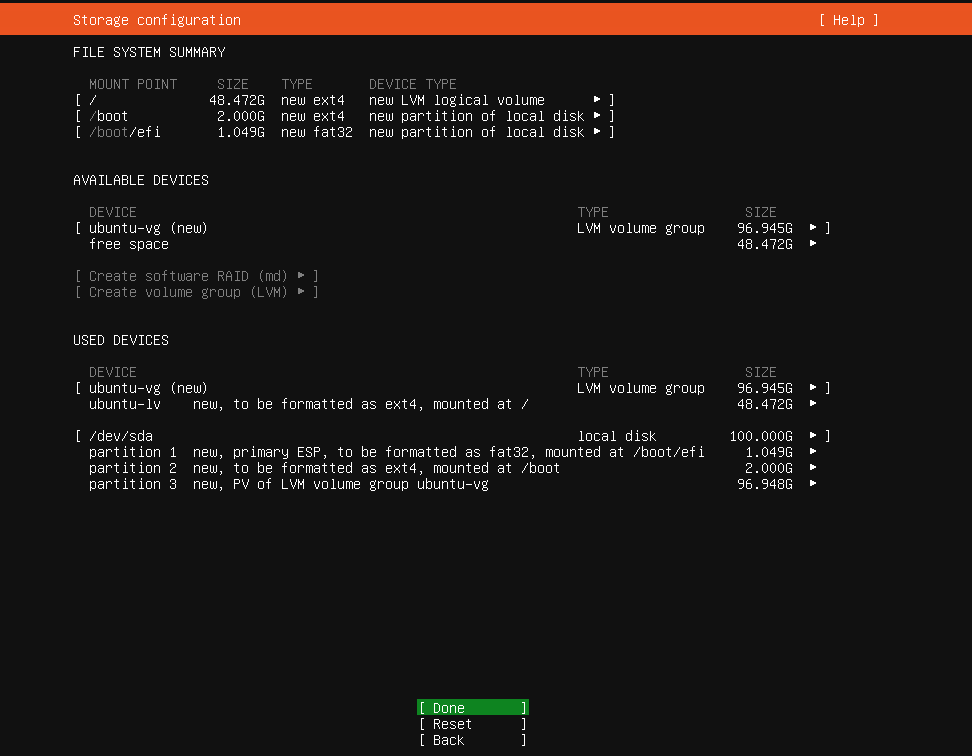
磁盤選擇默認,使用整塊磁盤,繼續:
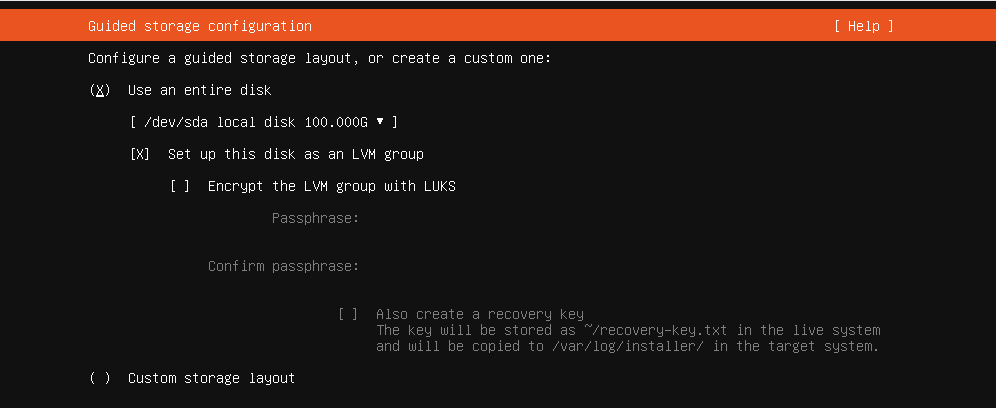
超詳細,ubuntu22.04操作系統安裝步驟(自動分區)​_自定義_20

系統會自動分區:

超詳細,ubuntu22.04操作系統安裝步驟(自動分區)​_ubuntu_21

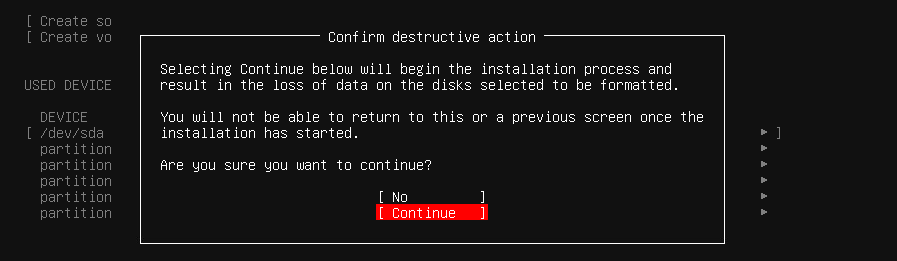
點擊完成,繼續:

超詳細,ubuntu22.04操作系統安裝步驟(自動分區)​_自定義_22

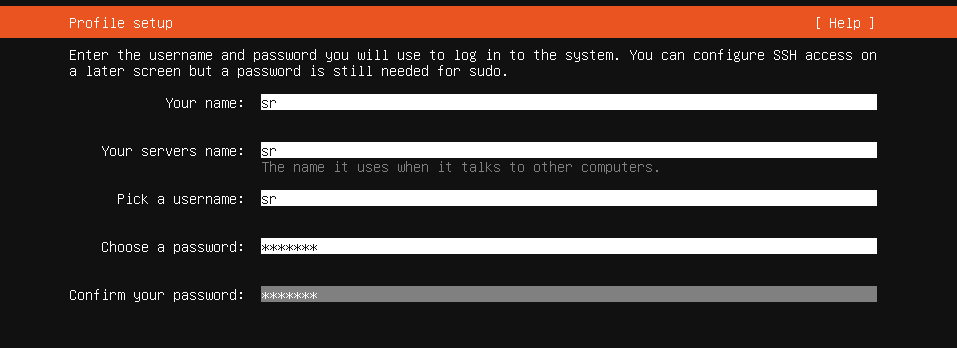
自定義用户、名稱、密碼:

超詳細,ubuntu22.04操作系統安裝步驟(自動分區)​_自定義_23

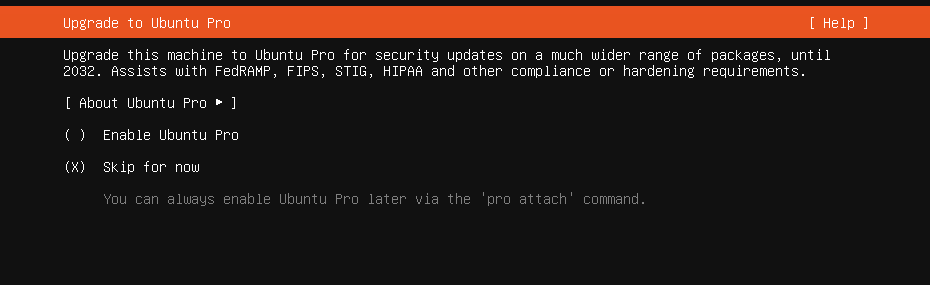
跳過,繼續:

超詳細,ubuntu22.04操作系統安裝步驟(自動分區)​_ubuntu_24

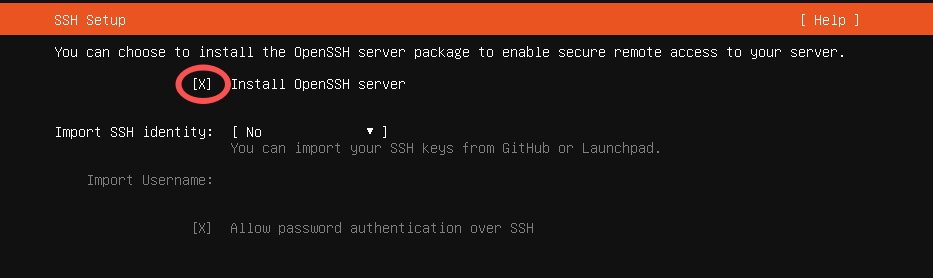
SSH配置,一定要選擇安裝,不然安裝完成後無法遠程SSH連接:

超詳細,ubuntu22.04操作系統安裝步驟(自動分區)​_ubuntu_25

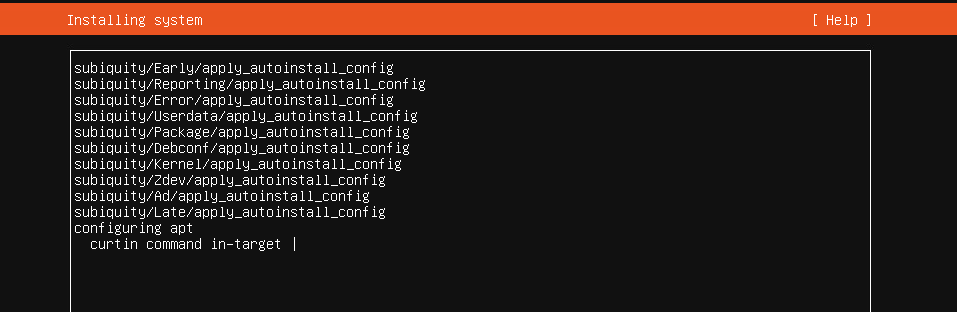
開始安裝系統:

超詳細,ubuntu22.04操作系統安裝步驟(自動分區)​_自定義_26

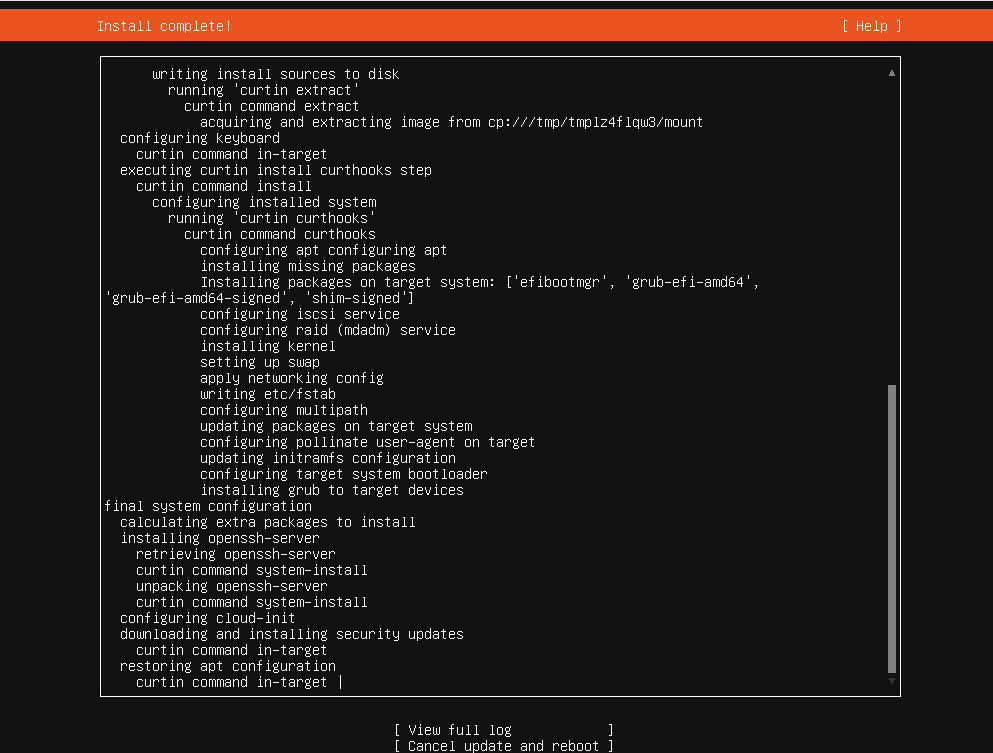
安裝完成,重啓:

超詳細,ubuntu22.04操作系統安裝步驟(自動分區)​_ubuntu_27

如果卡在這裏的話,直接回車:

超詳細,ubuntu22.04操作系統安裝步驟(自動分區)​_自定義_28

進入系統:

超詳細,ubuntu22.04操作系統安裝步驟(自動分區)​_自定義_29