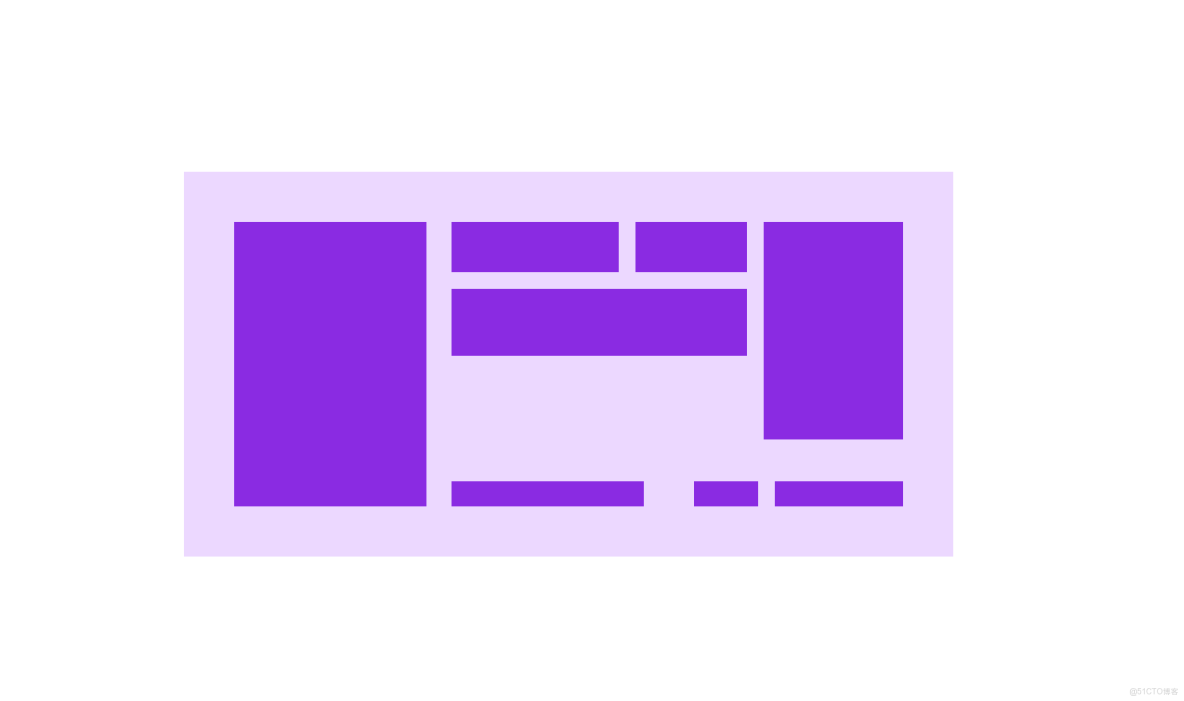
什麼是彈性佈局?
彈性佈局(Flex佈局)是一種現代的CSS佈局方式,通過使用display: flex屬性來創建一個彈性容器,並在其中使用靈活的盒子模型來進行元素的排列和定位。
彈性佈局的特點?
彈性佈局具有以下特點:
- 主軸與交叉軸:彈性容器具有主軸(main axis)和交叉軸(cross axis)。默認情況下,主軸是水平方向,交叉軸是垂直方向。
- 彈性容器:通過將父元素的display屬性設置為flex或inline-flex來創建彈性容器。 子元素的彈性項目:彈性容器中的每個子元素都成為彈性項目。子元素可以指定各自在主軸和交叉軸上的大小、順序以及對齊方式等。
- 主軸對齊:彈性項目可以在主軸上按照一定比例分配空間,也可以使用justify-content屬性定義主軸的對齊方式。
- 交叉軸對齊:彈性項目可以在交叉軸上進行對齊,包括頂部對齊、底部對齊、居中對齊等,使用align-items屬性定義交叉軸對齊方式。
- 換行與自動調整:可控制彈性項目是否換行,並且具備自動調整元素大小的能力。
彈性佈局簡化了網頁佈局的開發過程,提供了更靈活、響應式的佈局方式。它適用於各種屏幕尺寸和設備類型,並能夠快速適應不同的佈局需求。
容器的屬性
justify-content
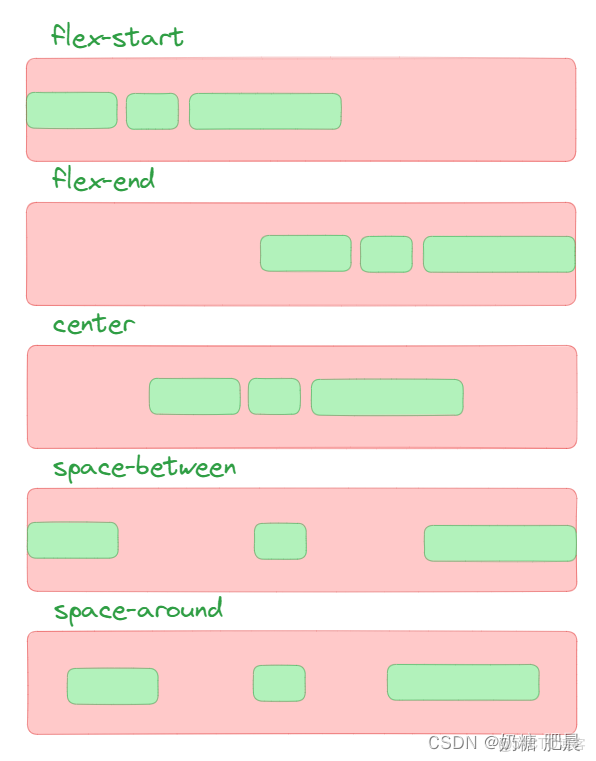
justify-content屬性定義了項目在主軸上的對齊方式。
.box {
  justify-content: flex-start | flex-end | center | space-between | space-around;
}
它可能取5個值,具體對齊方式與軸的方向有關。下面假設主軸為從左到右。
- flex-start(默認值):左對齊
- flex-end:右對齊
- center: 居中
- space-between:兩端對齊,項目之間的間隔都相等。
- space-around:每個項目兩側的間隔相等。所以,項目之間的間隔比項目與邊框的間隔大一倍。
align-items
align-items屬性定義項目在交叉軸上如何對齊。
.box {
  align-items: flex-start | flex-end | center | baseline | stretch;
}
它可能取5個值。具體的對齊方式與交叉軸的方向有關,下面假設交叉軸從上到下。
- flex-start:交叉軸的起點對齊。
- flex-end:交叉軸的終點對齊。
- center:交叉軸的中點對齊。
- baseline: 項目的第一行文字的基線對齊。
- stretch(默認值):如果項目未設置高度或設為auto,將佔滿整個容器的高度。

flex-direction
決定主軸的方向,水平或者垂直
.box {
  flex-direction: row | row-reverse | column | column-reverse;
}- row(默認值):主軸為水平方向,起點在左端。
- row-reverse:主軸為水平方向,起點在右端。
- column:主軸為垂直方向,起點在上沿。
- column-reverse:主軸為垂直方向,起點在下沿。

flex-wrap
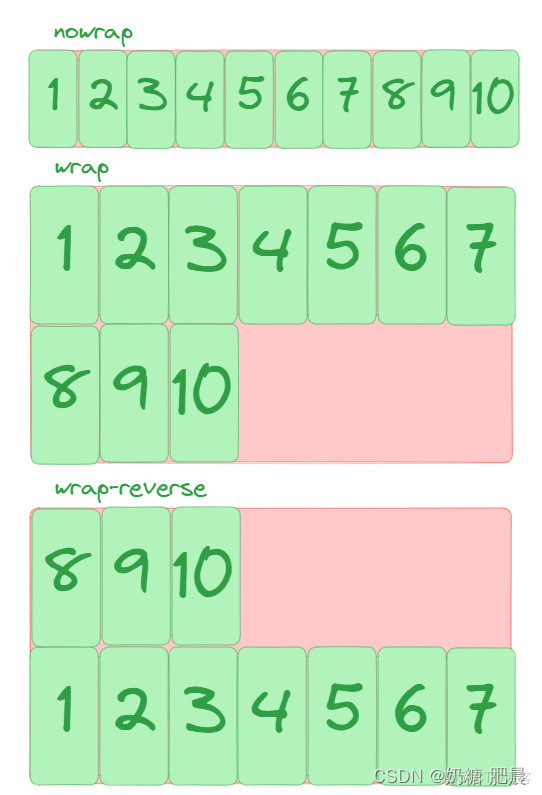
換行不換行以及換行的方向
.box{
  flex-wrap: nowrap | wrap | wrap-reverse;
}- nowrap(默認):不換行
- wrap:換行,第一行在上方。
- wrap-reverse:換行,第一行在下方。
flex-flow
以上兩種的簡寫方式
.box {
  flex-flow: <flex-direction> || <flex-wrap>;
}
align-content
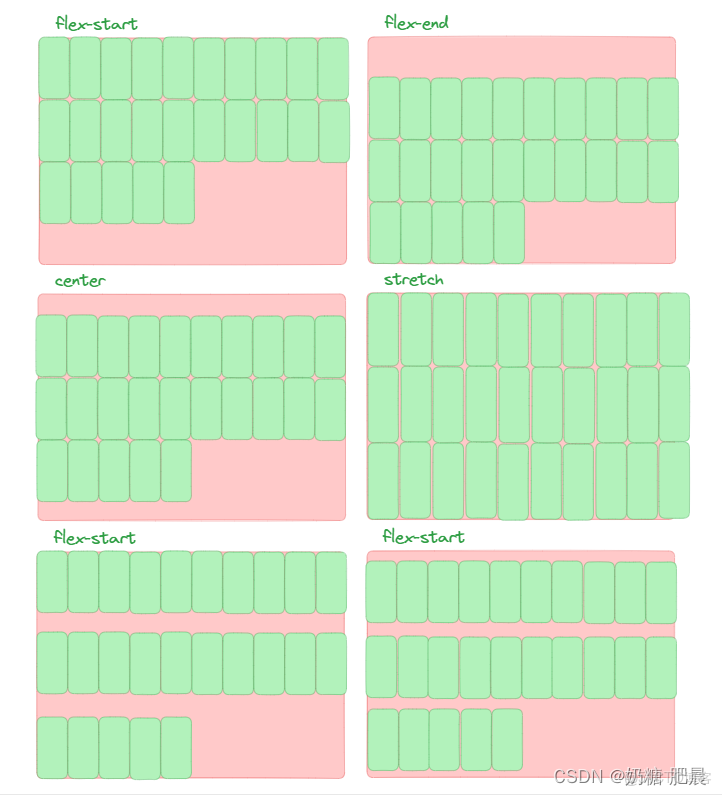
align-content屬性定義了多根軸線的對齊方式。如果項目只有一根軸線,該屬性不起作用。
.box {
  align-content: flex-start | flex-end | center | space-between | space-around | stretch;
}- flex-start:與交叉軸的起點對齊。
- flex-end:與交叉軸的終點對齊。
- center:與交叉軸的中點對齊。
- space-between:與交叉軸兩端對齊,軸線之間的間隔平均分佈。
- space-around:每根軸線兩側的間隔都相等。所以,軸線之間的間隔比軸線與邊框的間隔大一倍。
- stretch(默認值):軸線佔滿整個交叉軸。
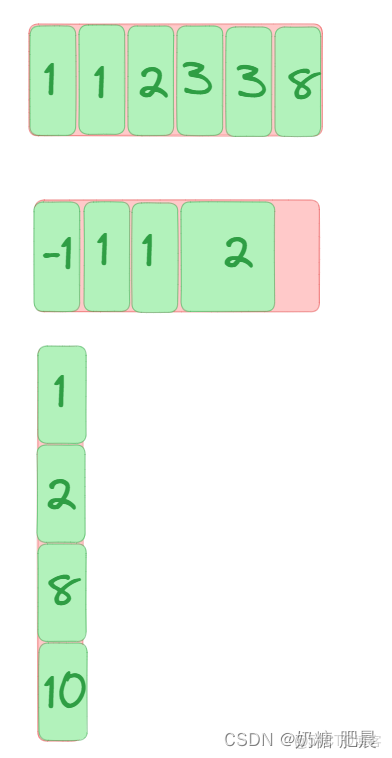
order屬性定義項目的排列順序。數值越小,排列越靠前,默認為0。
.item {
  order: <integer>;
}
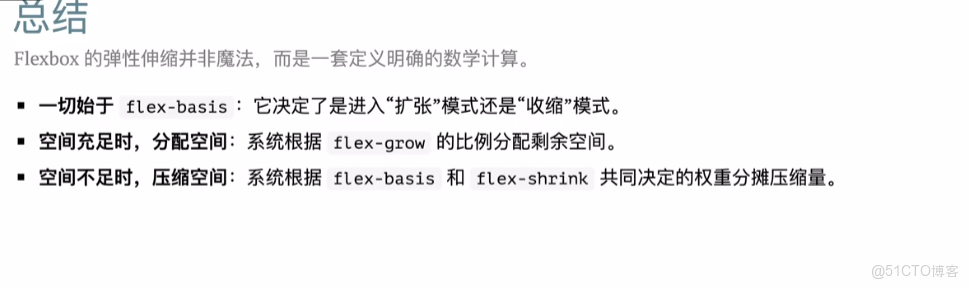
flex-grow屬性
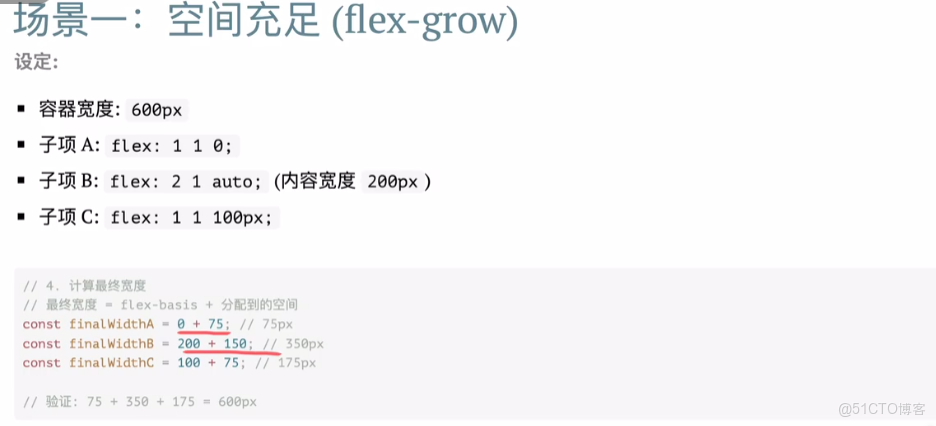
flex-grow屬性定義項目的放大比例,默認為0,即如果存在剩餘空間,也不放大。
.item {
  flex-grow: <number>; /* default 0 */
}
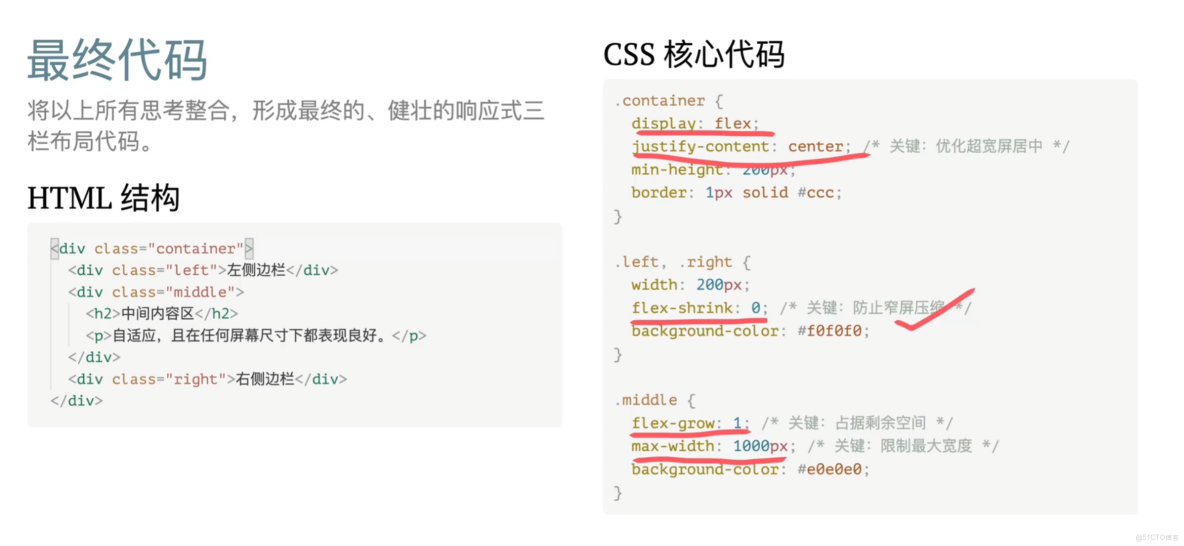
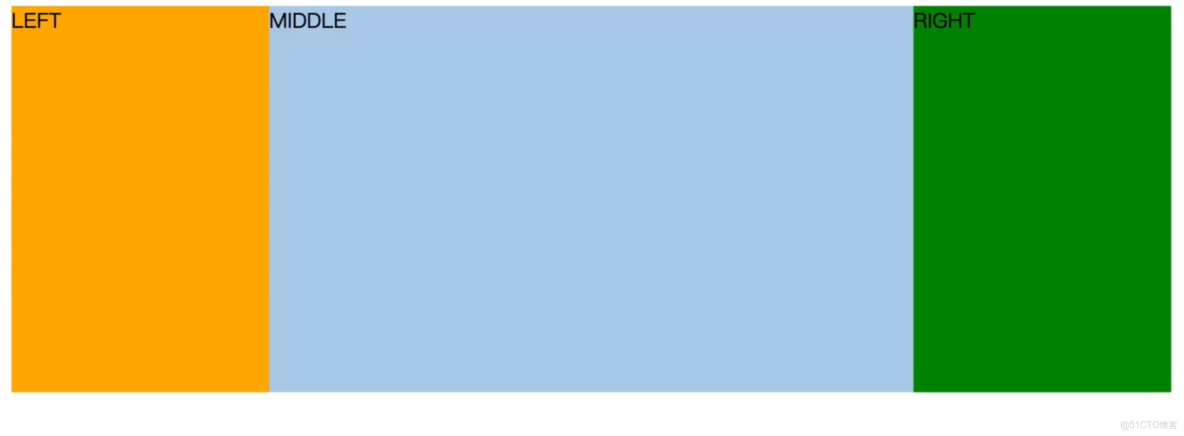
如果所有項目的flex-grow屬性都為1,則它們將等分剩餘空間(如果有的話)。如果一個項目的flex-grow屬性為2,其他項目都為1,則前者佔據的剩餘空間將比其他項多一倍。

flex-shrink屬性
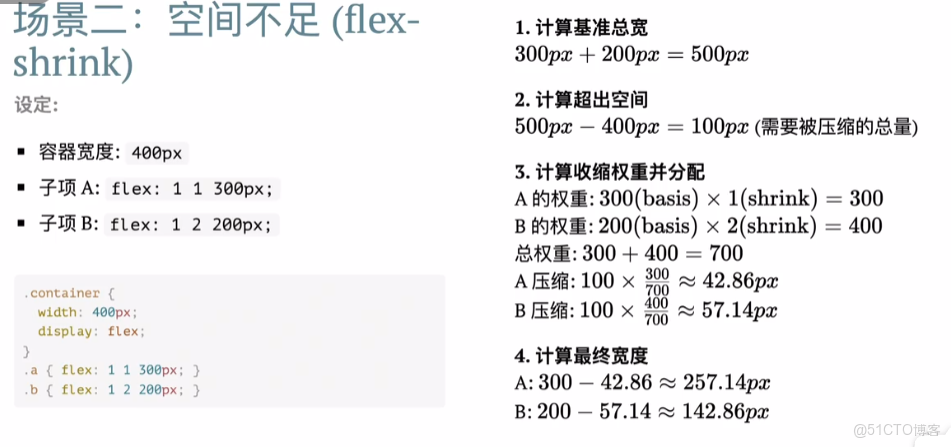
flex-shrink屬性定義了項目的縮小比例,默認為1,即如果空間不足,該項目將縮小。
.item {
  flex-shrink: <number>; /* default 1 */
}
如果所有項目的flex-shrink屬性都為1,當空間不足時,都將等比例縮小。如果一個項目的flex-shrink屬性為0,其他項目都為1,則空間不足時,前者不縮小。
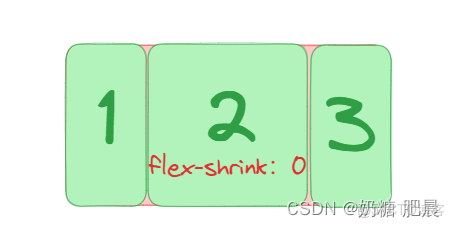
負值對該屬性無效。
flex-basis屬性
flex-basis屬性定義了在分配多餘空間之前,項目佔據的主軸空間(main size)。瀏覽器根據這個屬性,計算主軸是否有多餘空間。它的默認值為auto,即項目的本來大小。
.item {
  flex-basis: <length> | auto; /* default auto */
}
它可以設為跟width或height屬性一樣的值(比如350px),則項目將佔據固定空間。
flex屬性
flex屬性是flex-grow, flex-shrink 和 flex-basis的簡寫,默認值為0 1 auto。後兩個屬性可選。
.item {
  flex: none | [ <'flex-grow'> <'flex-shrink'>? || <'flex-basis'> ]
}
該屬性有兩個快捷值:auto (1 1 auto) 和 none (0 0 auto)。
建議優先使用這個屬性,而不是單獨寫三個分離的屬性,因為瀏覽器會推算相關值。
align-self屬性
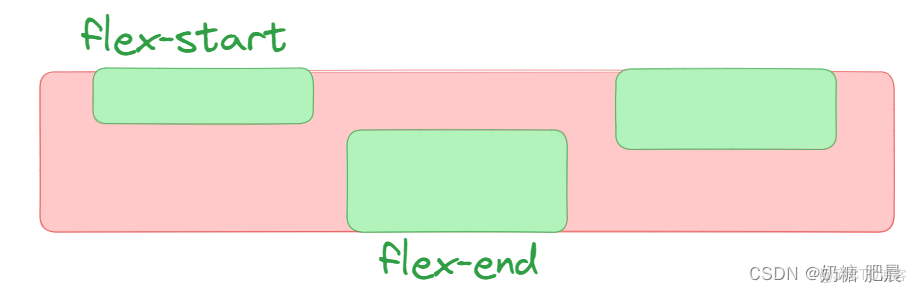
align-self屬性允許單個項目有與其他項目不一樣的對齊方式,可覆蓋align-items屬性。默認值為auto,表示繼承父元素的align-items屬性,如果沒有父元素,則等同於stretch。
.item {
  align-self: auto | flex-start | flex-end | center | baseline | stretch;
}
該屬性可能取6個值,除了auto,其他都與align-items屬性完全一致。
附件
附0:t0.html
附1:t1.html
<!DOCTYPE html>
<html lang="en">
<head>
  <meta charset="UTF-8">
  <meta name="viewport" content="width=device-width, initial-scale=1.0">
  <title>Document</title>
  <style>
    body{
      padding: 0;
      margin: 0;
      display: flex;
      /* 元素沿着主軸居中*/
      justify-content: center;
      /* 元素沿着交叉軸居中*/
      align-items: center;
      height: 100vh;
      font-size: 2rem;
    }
    .parent{
      /* 彈性佈局:默認橫向佈局
         子元素成為項目元素,項目元素它的一些各種狀態就受flex佈局的相關屬性設置的影響
      */
      display:flex;
      /* 讓子元素之間產生一定的間隙 */
      gap: 30px;
      /* flex-direction: column; */
      /* 內邊距padding */
      padding: 60px;
      /* 背景顏色 */
      background-color: rgb(236, 216, 255);
      /* 寬度 */
      width: 800px;
      /* 高度 */
      height: 340px;
    }
    .box1{
      /* 背景顏色 */
      background-color: blueviolet;
      /* 高度/寬度與主軸的方向伸長(用於設置寬度),寬度:剩餘空間總共分成3份,佔1份 */
      flex-grow: 1;
    }
    .box2{
       /* 高度/寬度向主軸的方向伸長(用於設置寬度),寬度:剩餘空間總共分成3份,佔2份 */
      flex-grow: 2;
      /* 彈性佈局:默認橫向佈局 */
      display: flex;
       /* 改變默認的排列方向 (水平-垂直)*/
      flex-direction: column;
      /* 讓子元素之間產生一定的間隙 */
      gap: 20px;
      /* 元素沿着主軸分佈,前後兩個元素抵達父元素的邊界,剩餘的空間夾在元素的中間,並平均分*/
      justify-content: space-between;
    }
    .box2-box1{
      /* 彈性佈局:默認橫向佈局 */
      display: flex;
      /* 讓子元素之間產生一定的間隙 */
      gap: 20px;
    }
    .box2-box1-box{
      /* 高度/寬度向主軸的方向伸長(用於設置寬度),寬度:剩餘空間總共分成3份,佔2份 */
      flex-grow: 2;
      /* 彈性佈局:默認橫向佈局 */
      display: flex;
      /* 改變默認的排列方向 (水平-垂直)*/
      flex-direction: column;
      /* 讓子元素之間產生一定的間隙 */
      gap: 20px;
    }
    .box2-box1-box-box{
      /* 彈性佈局:默認橫向佈局 */
      display: flex;
      /* 讓子元素之間產生一定的間隙 */
      gap: 20px;
    }
    .box2-box1-box-box-item{
      /* 背景顏色 */
      background-color: blueviolet;
      /* 高度/寬度向主軸的方向伸長(用於設置寬度),寬度:剩餘空間總共分成5份,佔3份 */
      flex-grow: 3;
      /* 高度 */
      height: 60px;
    }
    .box2-box1-box-box-item2{
      /* 高度/寬度向主軸的方向伸長(用於設置寬度),寬度:剩餘空間總共分成5份,佔2份 */
      flex-grow: 2;
    }
    .box2-box1-box-item{
      /* 背景顏色 */
      background-color: blueviolet;
      /* 高度 */
      height: 80px;
    }
    .box2-box1-item{
      /* 高度/寬度向主軸的方向伸長(用於設置寬度),寬度:剩餘空間總共分成3份,佔1份 */
      flex-grow: 1;
      /* 高度 */
      height: 260px;
      /* 背景顏色 */
      background-color: blueviolet;
    }
    .box2-box2{
      /* 彈性佈局:默認橫向佈局 */
      display: flex;
      /* 讓子元素之間產生一定的間隙 */
      gap: 60px;
    }
    .box2-box2-item{
      /* 背景顏色 */
      background-color: blueviolet;
       /* 高度/寬度向主軸的方向伸長(用於設置寬度),寬度:剩餘空間總共分成2份,佔1份 */
      flex-grow: 1;
      /* 高度 */
      height: 30px;
    }
    .box2-box2-box{
      /* 彈性佈局:默認橫向佈局 */
      display: flex;
      /* 讓子元素之間產生一定的間隙 */
      gap: 20px;
      /* 高度/寬度向主軸的方向伸長(用於設置寬度),寬度:剩餘空間總共分成2份,佔1份 */
      flex-grow: 1;
    }
    .box2-box2-box-item{
      /* 背景顏色 */
      background-color: blueviolet;
      /* 高度/寬度向主軸的方向伸長(用於設置寬度),寬度:剩餘空間總共分成3份,佔1份 */
      flex-grow: 1;
    }
    .box2-box2-box-item2{
      /* 高度/寬度向主軸的方向伸長(用於設置寬度),寬度:剩餘空間總共分成3份,佔2份 */
      flex-grow: 2;
    }
  </style>
</head>
<body>
  <div class="parent">
    <div class="box1 box"></div>
    <div class="box2 box">
      <div class="box2-box1">
        <div class="box2-box1-box">
          <div class="box2-box1-box-box">
            <div class="box2-box1-box-box-item"></div>
            <div class="box2-box1-box-box-item box2-box1-box-box-item2"></div>
          </div>
          <div class="box2-box1-box-item"></div>
        </div>
        <div class="box2-box1-item"></div>
      </div>
      <div class="box2-box2">
        <div class="box2-box2-item"></div>
        <div class="box2-box2-box">
          <div class="box2-box2-box-item"></div>
          <div class="box2-box2-box-item box2-box2-box-item2"></div>
        </div>
      </div>
    </div>
  </div>
</body>
</html>