前言
博主現在已經轉 mac 用户。但是因為家裏的台式機是是 win 裝黑果遇到各種問題,最終還是放棄在家使用 mac 環境。
但是又用習慣了 zsh 的各種插件。所以開始琢磨如何在 win 中使用一套舒適的環境。
最開始我是使用 wsl 中的 linux 環境安裝 zsh。但畢竟屬於子系統,很多環境是不共享。因為我是一名前端工程師,當做桌面程序開發的時候。在 wsl 需要另外配一套環境啓動。
後面在 google 查閲之後。發現 git-bash 中安裝 zsh 即可在大多環境與 window 共享的前提下使用 zsh 的生態。
安裝 git-bash
https://git-scm.com/downloads
安裝這個沒什麼好説的,按照提示點擊下一步操作。如果不知道怎麼配置,全部默認即可。
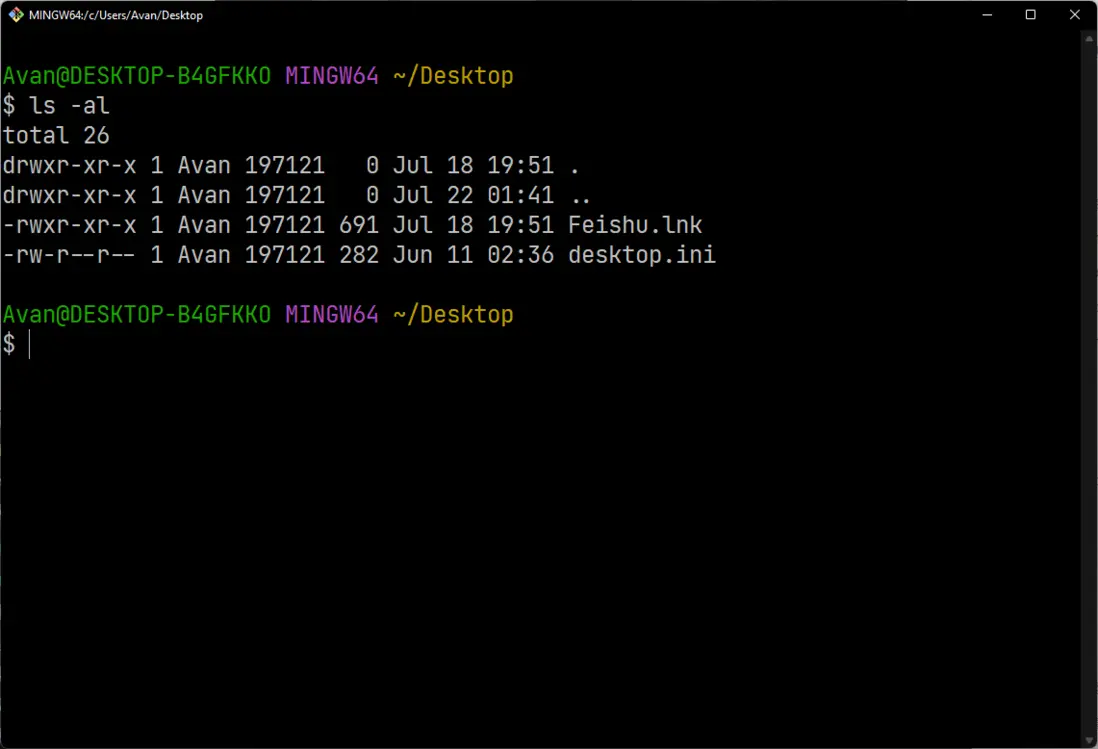
打開後是類似這個樣子
下載 zsh 的包
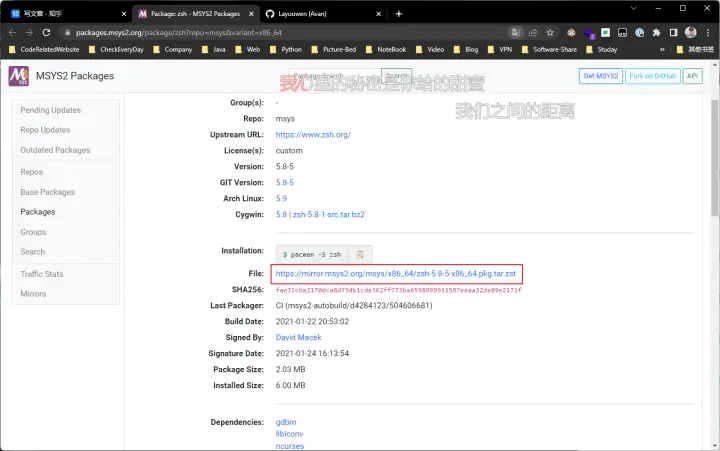
https://packages.msys2.org/package/zsh?repo=msys&variant=x86_64
下載 zsh-5.8-5-x86_64.pkg.tar.zst 文件。5.8-5 是版本號,當你看到這配文章的時候版本號可能已經發生改變,所以你只需要下載 zsh-xxx-x86_64.pkg.tar.zst 即可。
解壓 zsh 壓縮文件
這裏推薦使用 https://peazip.github.io/ 進行解壓。當然如果你有其他的解壓工具能解壓也行。
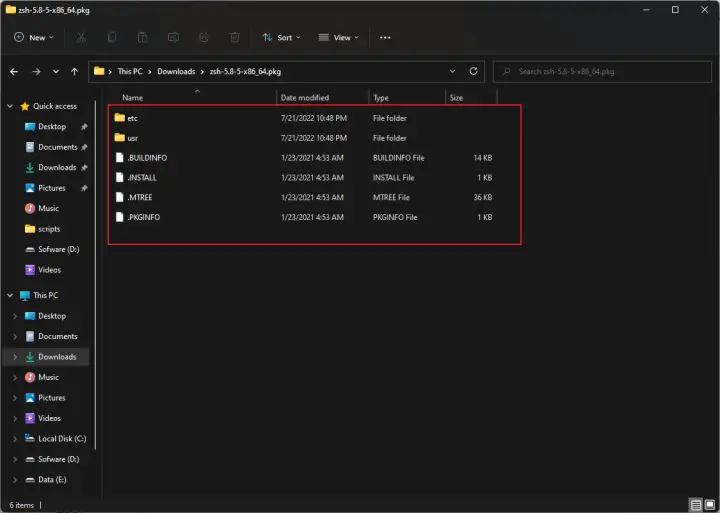
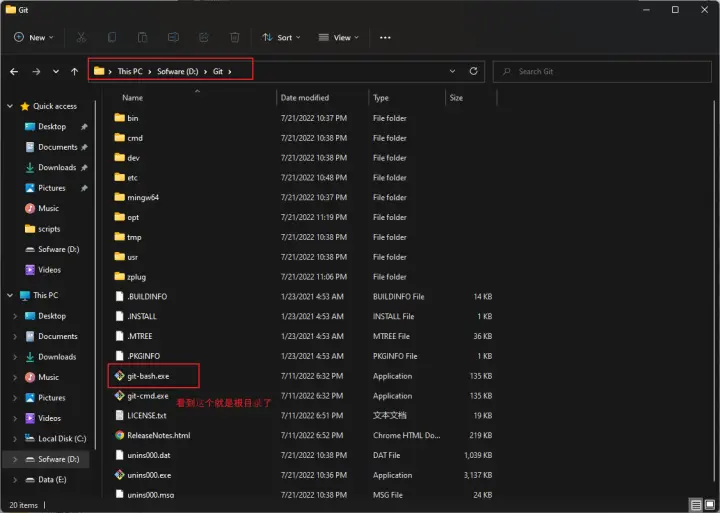
解壓後你的文件中應該包含 etc 和 usr 類似字眼。將解壓出來的所有文件,包含剛剛説的文件。複製到 git-bash 安裝的根目錄。可能會提示衝突,選擇覆蓋文件即可。
安裝 oh-my-zsh
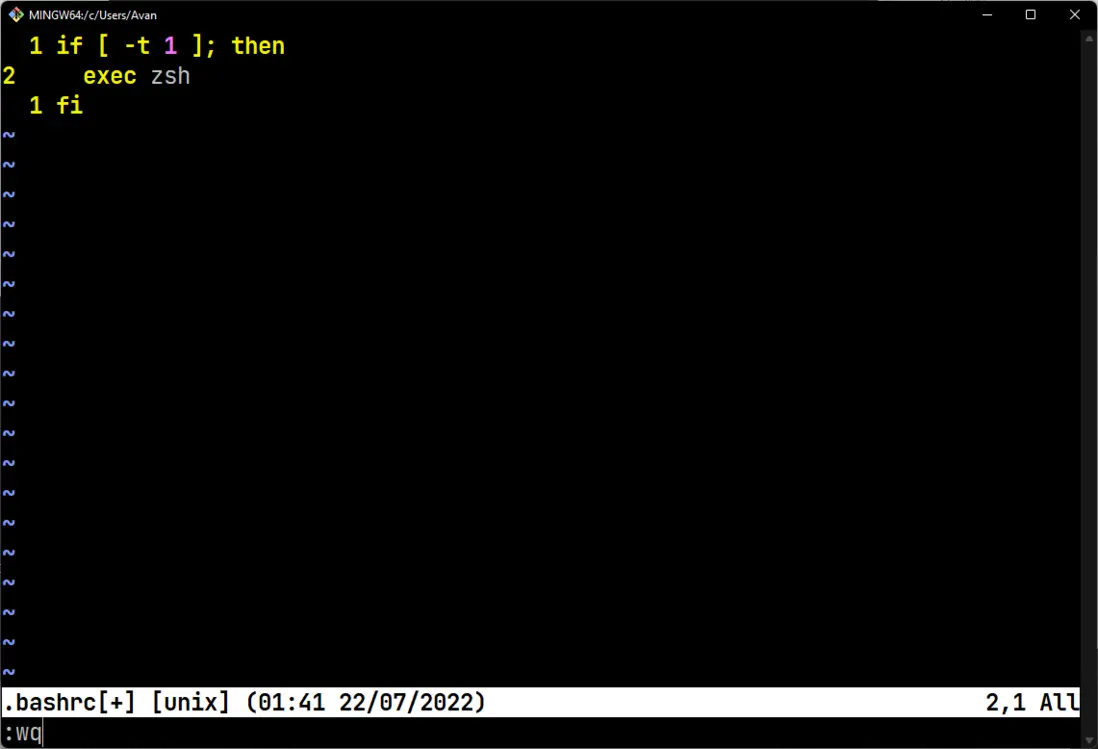
如果你跟我一樣,決定默認使用 zsh。而不進入 bash。可以在 .bashrc 加上下面代碼。
if [ -t 1 ]; then
  exec zsh
fi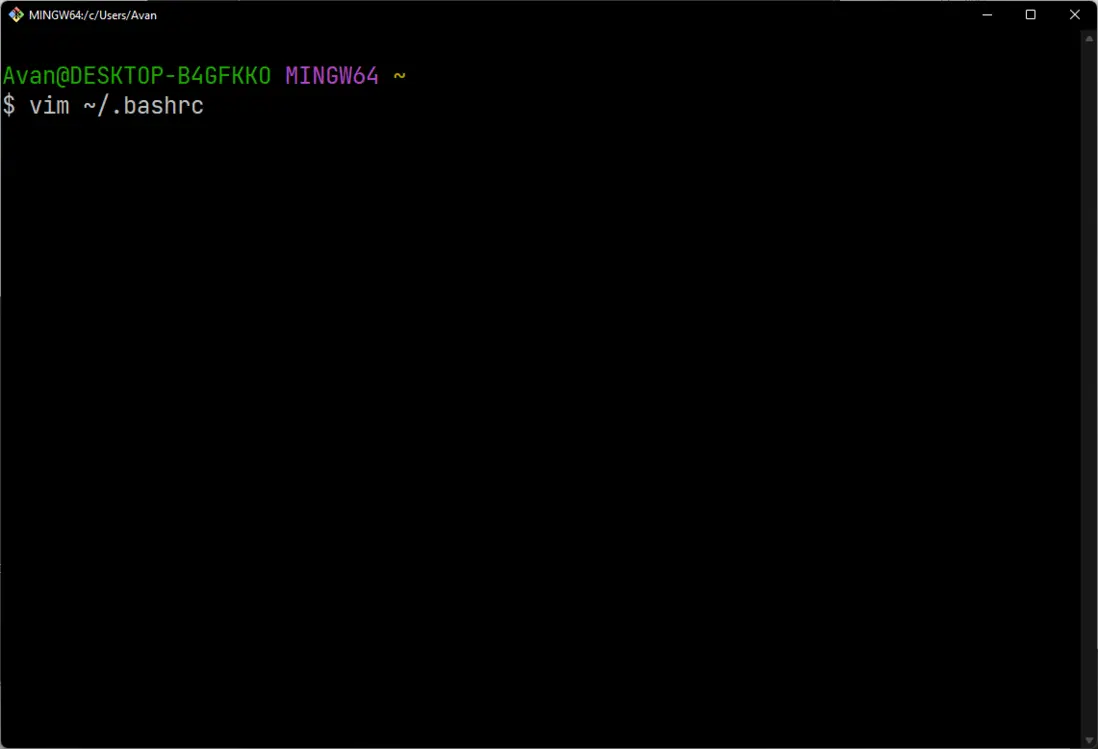
在終端輸入下面指令。進入 zsh
zsh安裝 oh-my-zsh
sh -c "$(curl -fsSL https://raw.githubusercontent.com/ohmyzsh/ohmyzsh/master/tools/install.sh)"使用一些默認插件
編輯 ~/.zshrc ,如果沒有則會自動創建。
vim ~/.zshrc上面的 vim 如果不會操作,你可以使用 code 在你的用户根目錄打開 .zshrc 文件編輯是一樣的效果。但是你都用 zsh 了我相信你都是會用 vim 的。
plugins=(
  git
  bundler
  dotenv
  macos
  rake
  rbenv
  ruby
)
上面的是寫官方的插件,如果你需要使用其他插件只需要安裝好後,回車換行添加尚對應插件名即可。
配置主題
同樣是在 ~/.zshrc 文件中配置,添加下面代碼
ZSH_THEME="robbyrussell"如果你想要使用其他主題,可以在這裏查看對應的名字替換即可 https://github.com/ohmyzsh/ohmyzsh/wiki/Themes
如果你想每次使用都有新的體驗,可以設置為隨機主題
ZSH_THEME="random"或者你想在指定的幾個主題中隨機,那麼可以加上下面代碼
ZSH_THEME_RANDOM_CANDIDATES=(
  "robbyrussell"
  "agnoster"
)
如果不想看到某個特別討厭的主題,可以忽略它
ZSH_THEME_RANDOM_IGNORED=(
pygmalion
tjkirch_mod
)
注意!!!
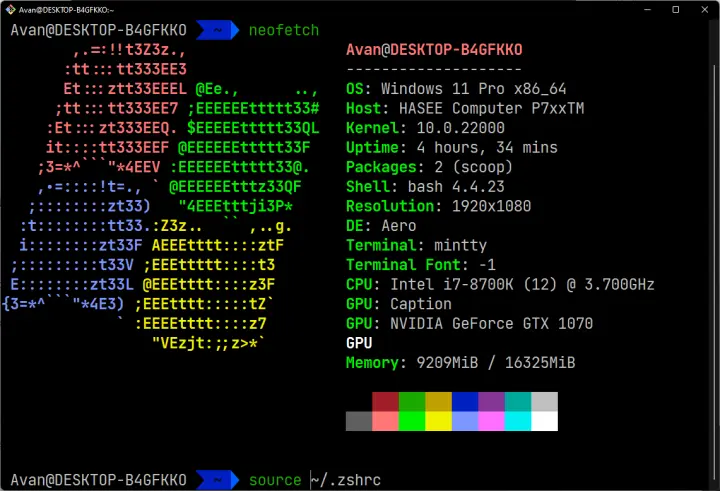
上面所有關於.zshrc的操作,修改都不會立即生效。你可以退出重新進入終端即可生效,或者執行source ~/.zshrc讓他立刻生效。
配置完後的大概效果是這樣
安裝一些實用的插件
語法高亮
zsh-syntax-highlighting 他可以高亮你的代碼提示,讓你更直觀的知道你的命令是否有輸入錯誤
安裝
git clone https://github.com/zsh-users/zsh-syntax-highlighting.git
echo "source ${(q-)PWD}/zsh-syntax-highlighting/zsh-syntax-highlighting.zsh" >> ${ZDOTDIR:-$HOME}/.zshrc
自動補全/提示
zsh-users/zsh-autosuggestions 他可以在你歷史指令中找到與你當前輸入指令匹配的記錄,並高亮顯示,如果想直接使用,可以直接通過 右方向鍵 補全。
安裝
git clone https://github.com/zsh-users/zsh-autosuggestions ${ZSH_CUSTOM:-~/.oh-my-zsh/custom}/plugins/zsh-autosuggestions在 plugins 中添加
plugins=(
    # other plugins...
    zsh-autosuggestions
)
還有一些實用默認插件
- z —— 快速跳轉路徑
- sudo —— 按兩次 ESC 快速添加 sudo 前綴
不太相關的內容
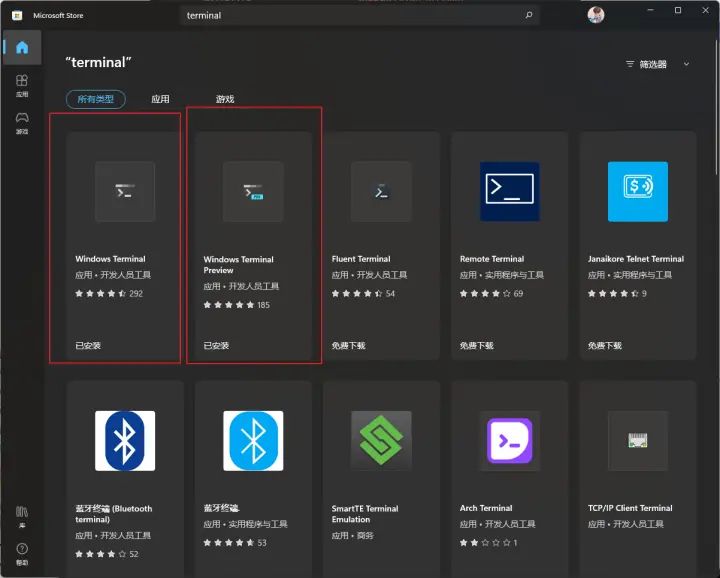
如果你想讓終端更好看點,可以在 Store 中安裝 Windows Terminal 美化你的終端。大概效果就是我的封面圖。