最近想了解一下最新版java 21,但之前安裝過jdk1.8(jdk8),又不想卸掉。於是研究了一下如何在win10安裝兩個版本的jdk(8和21),根據需要隨時切換版本。
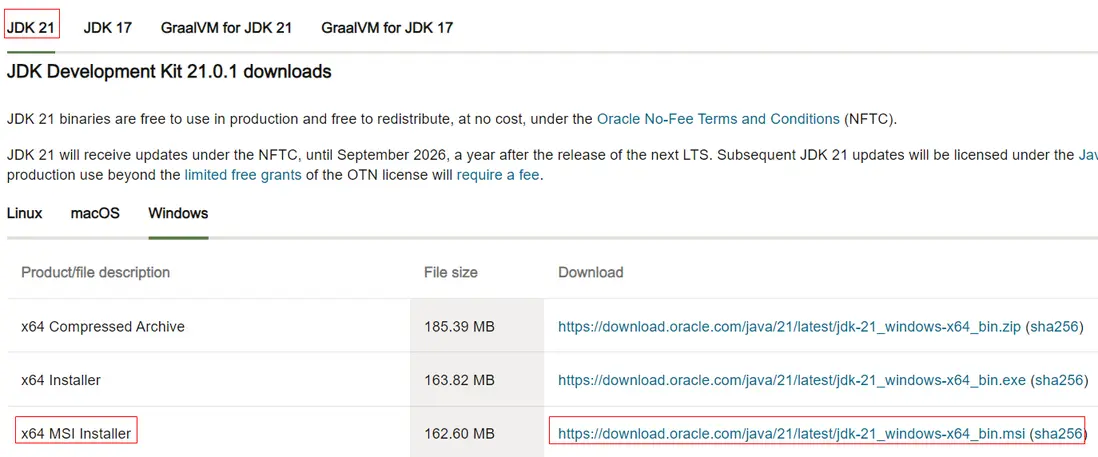
一、官網下載
下載地址:https://www.oracle.com/java/technologies/downloads/#jdk21-win...
jdk21
jdk8(我之前安裝的是8u321)

二、安裝
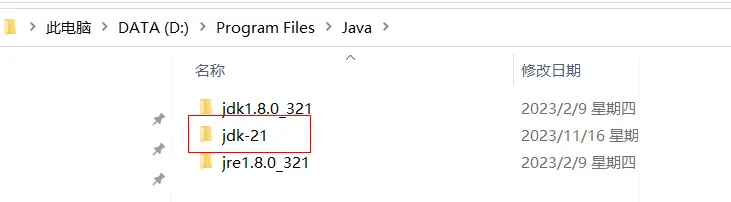
jdk8已安裝過,現在以jdk21安裝為例。

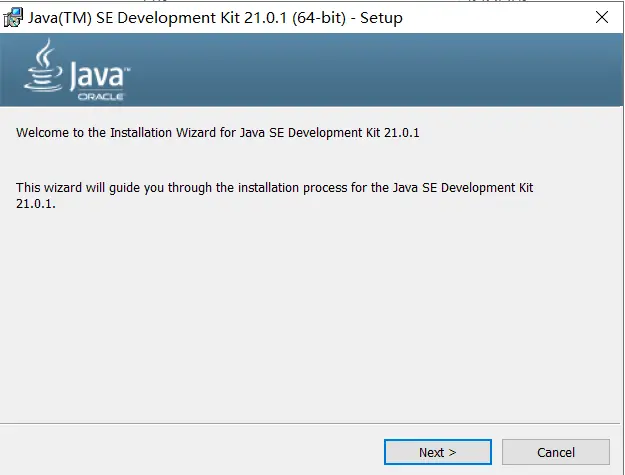
雙擊安裝軟件,進入安裝界面,點next進入下一步。
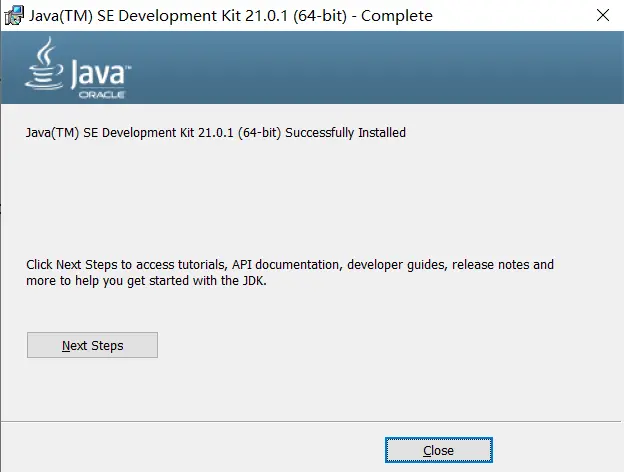
安裝目錄我切換到了D盤,如果選擇默認安裝目錄,可一直點擊next,直到close。
三、環境配置
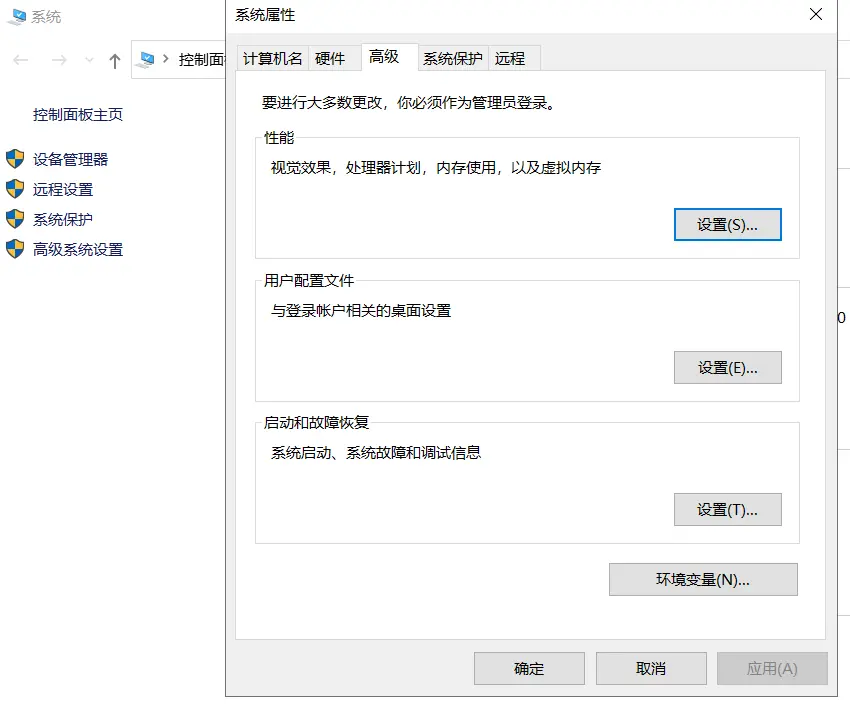
1、右擊左面計算機圖表,選擇“屬性”

2、選擇“高級系統設置”,然後在彈出框中點擊“環境變量”
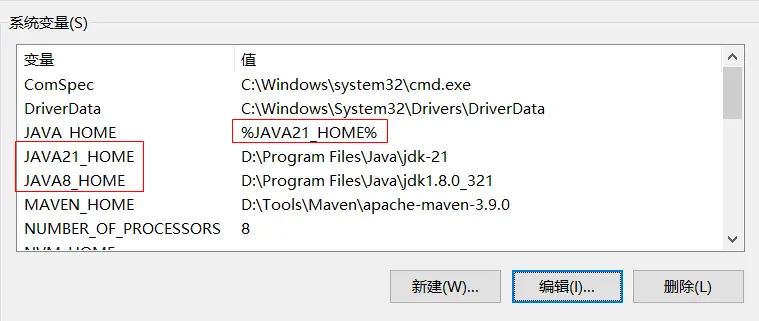
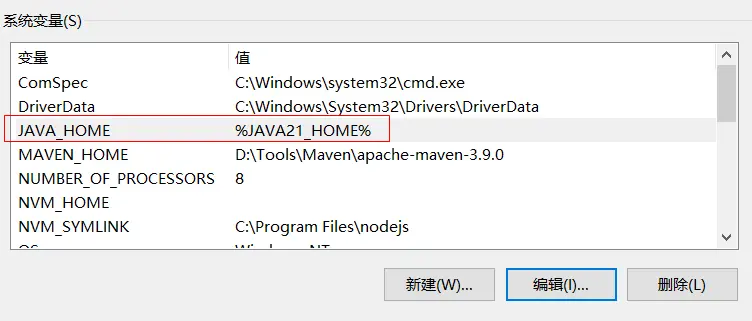
3、在系統變量部分,點擊新建,變量名:JAVA_HOME,變量值:%JAVA21_HOME%,點擊確認。
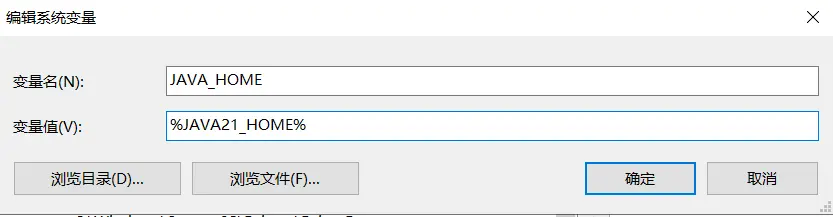
這個%JAVA21_HOME%中的JAVA21_HOME,也是系統變量中的一個變量(後面新建),JAVA_HOME對應的值其實是它的值。後面可以將它替換成其他變量,如JAVA8_HOME。
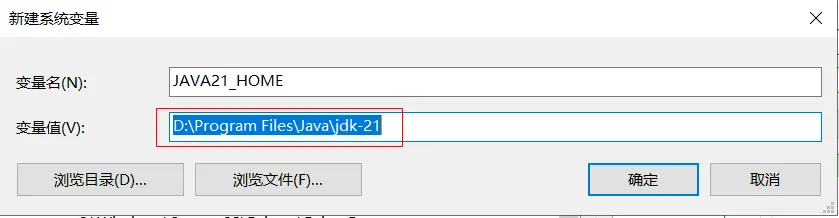
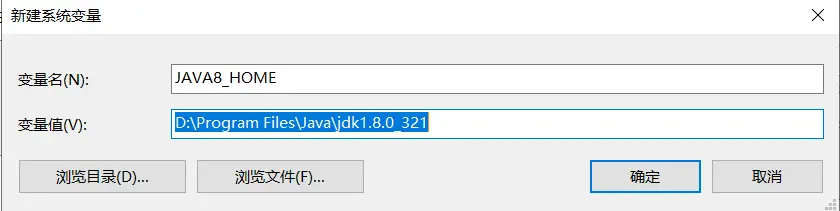
4、新建變量JAVA21_HOME,值就是安裝目錄
5、新建變量JAVA11_HOME
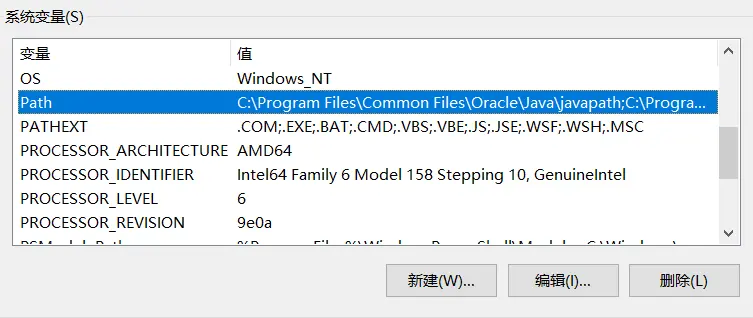
6、在系統變量中選中Path,點擊編輯
8、點擊新建,分兩次添加%JAVA_HOME%\bin,%JAVA_HOME%\jre\bin
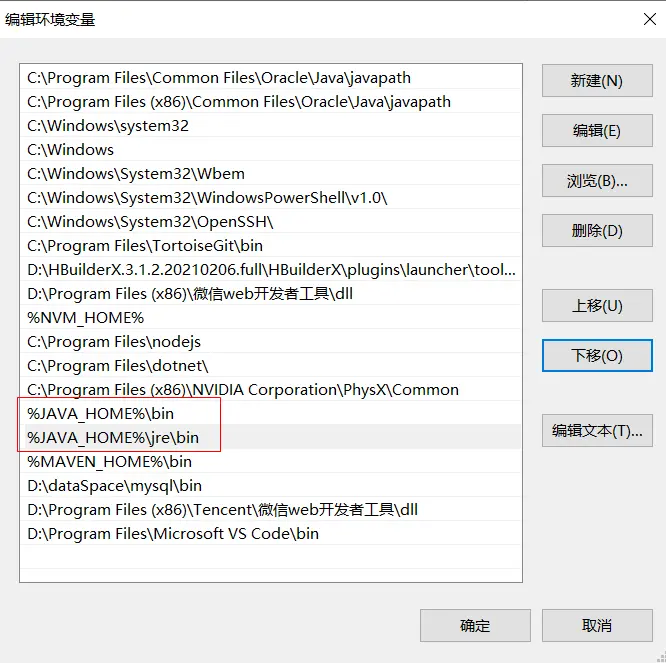
9、將C:\Program Files\Common Files\Oracle\Java\javapath移至jdk的bin目錄底下

10、版本切換
若我們需要使用JDK8,就把%JAVA21_HOME%改成%JAVA8_HOME%