

一、簡介
fiddler是位於客户端和
1、作用
- 監控瀏覽器所有的http/https流量
- 查看、分析請求內容細節
- 偽造客户端請求和服務器請求
- 測試網站的性能
- 解密https的web會話
- 全局、局部斷電功能
- 第三方插件
2、使用場景
-
接口調試、接口測試、線上環境調試、web性能分析
-
判斷全後端bug、開發環境hosts配置、mock、弱網斷網測試使用
3、http報文分析
3.1、請求報文
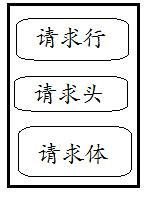

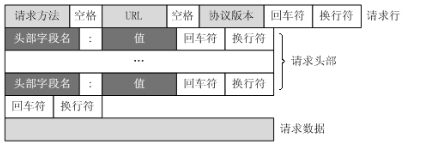
進一步分解,得到一幅更詳細的結構圖
經fiddler實際抓包分析如下:
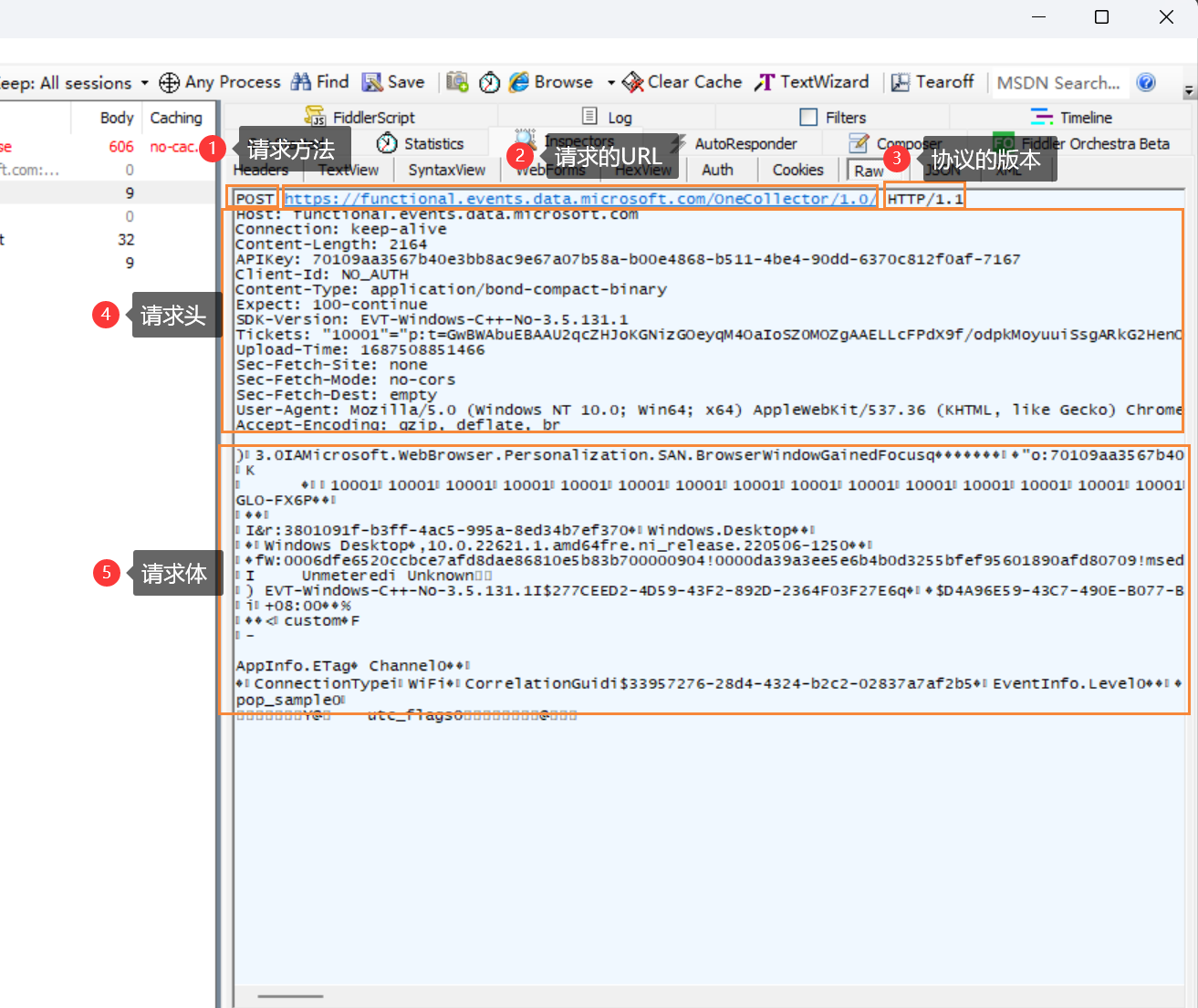
由於get請求的參數拼接到URL中,所有get請求的請求體中沒有參數
3.2、響應報文
http請求的響應報文也由三部分組成:響應行、響應頭、響應體
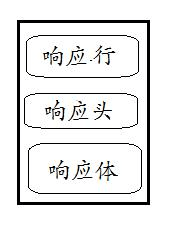
進一步分解,得到一幅更詳細的結構圖
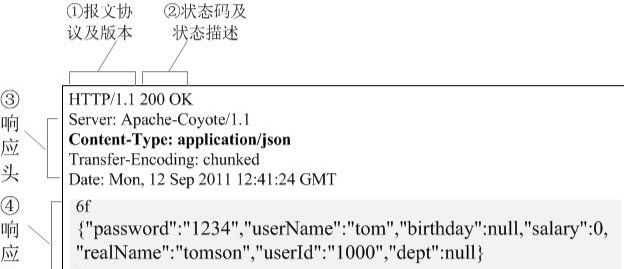
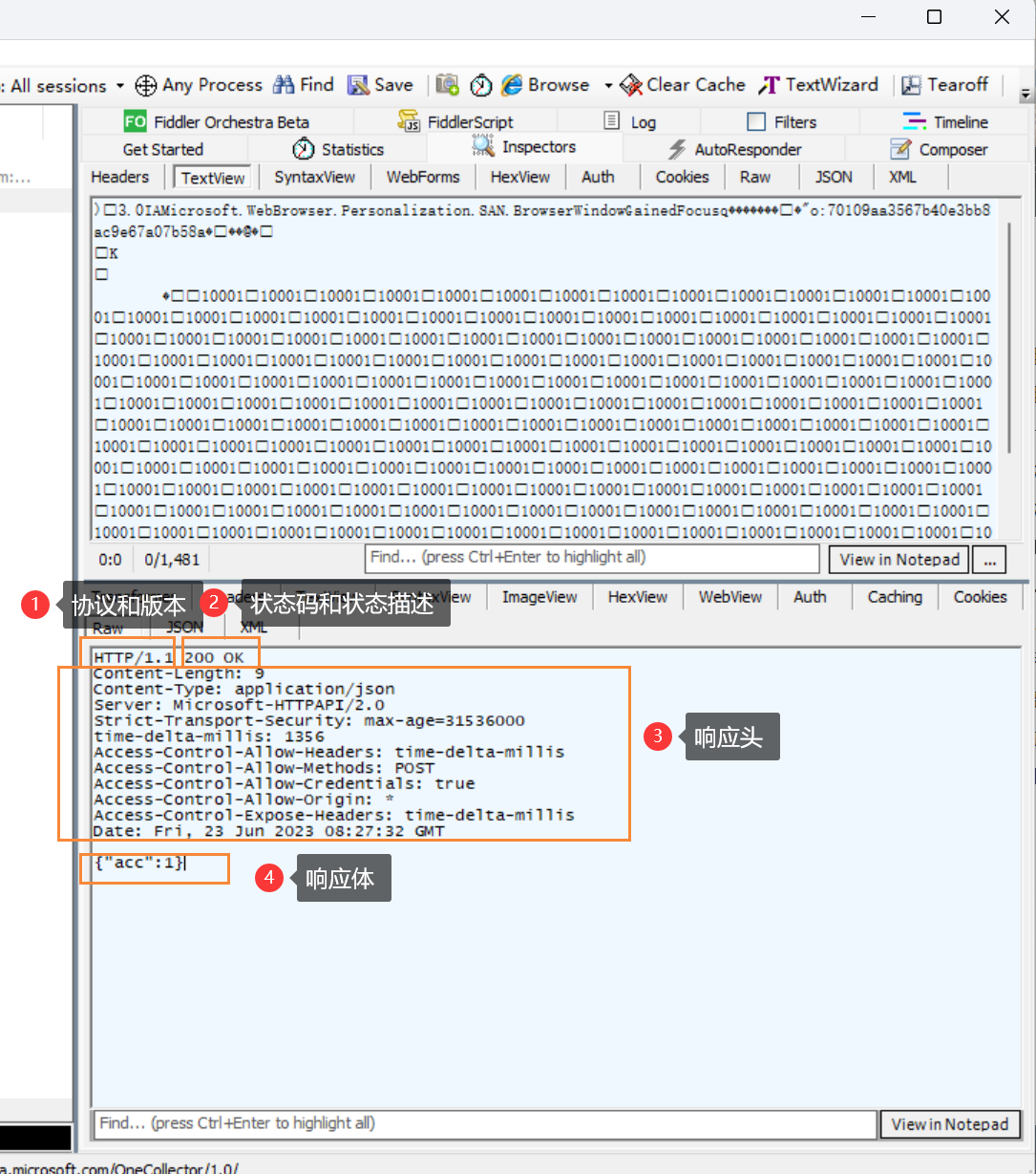
經fiddler實際抓包分析如下:
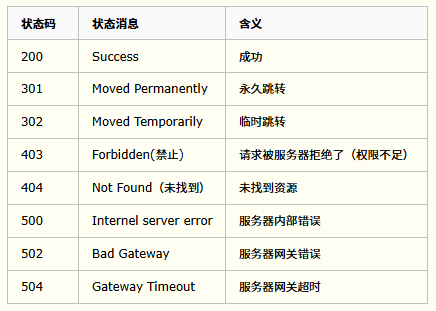
常見的狀態碼
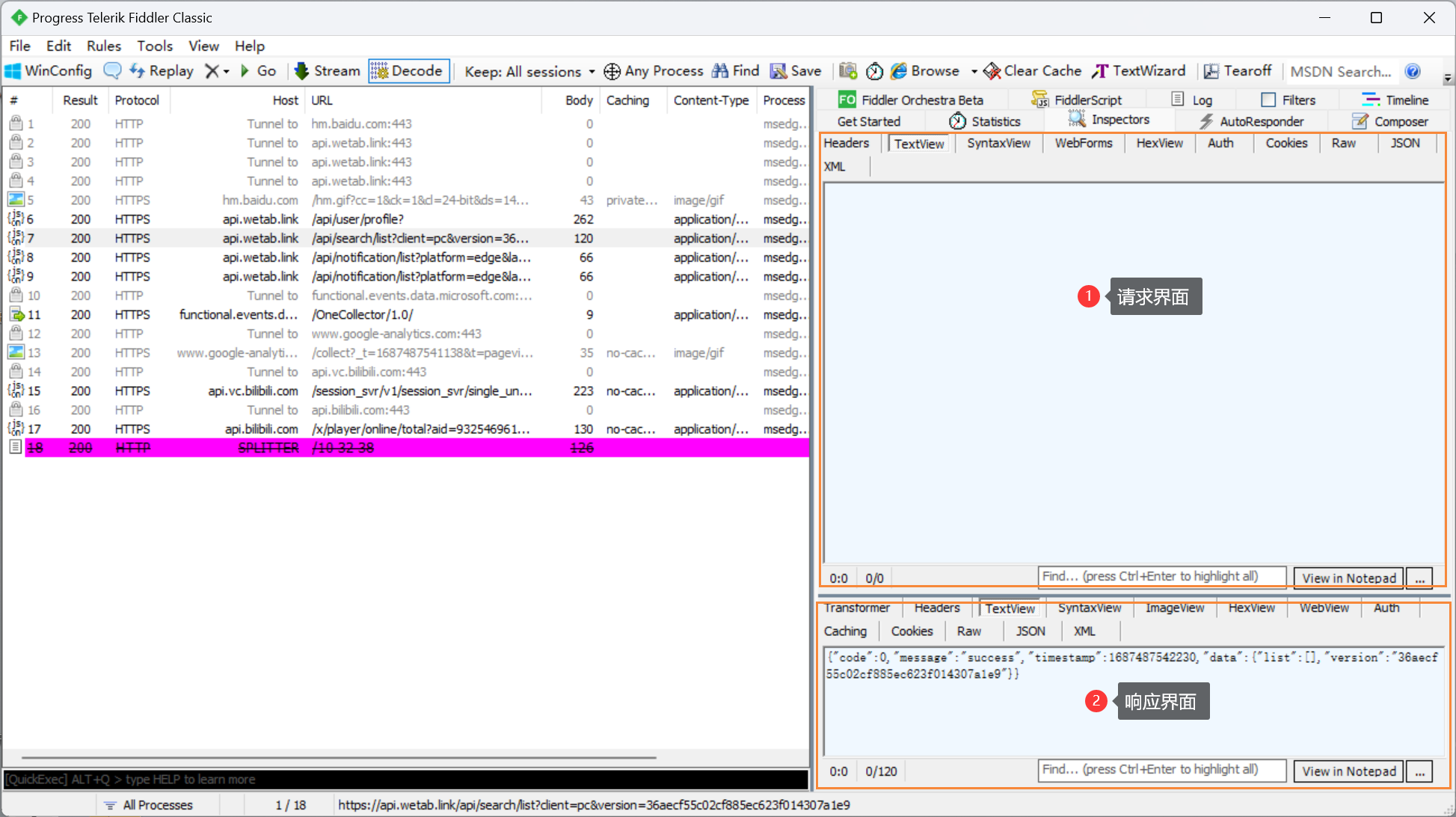
4、介紹fiddler界面功能
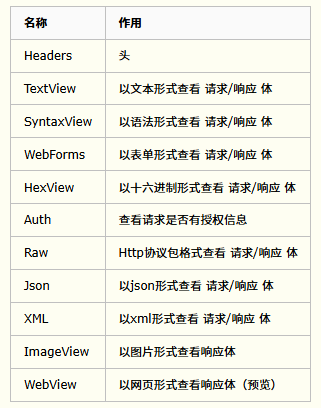
4.1、AutoResponder(自動響應器)
4.1.1、作用
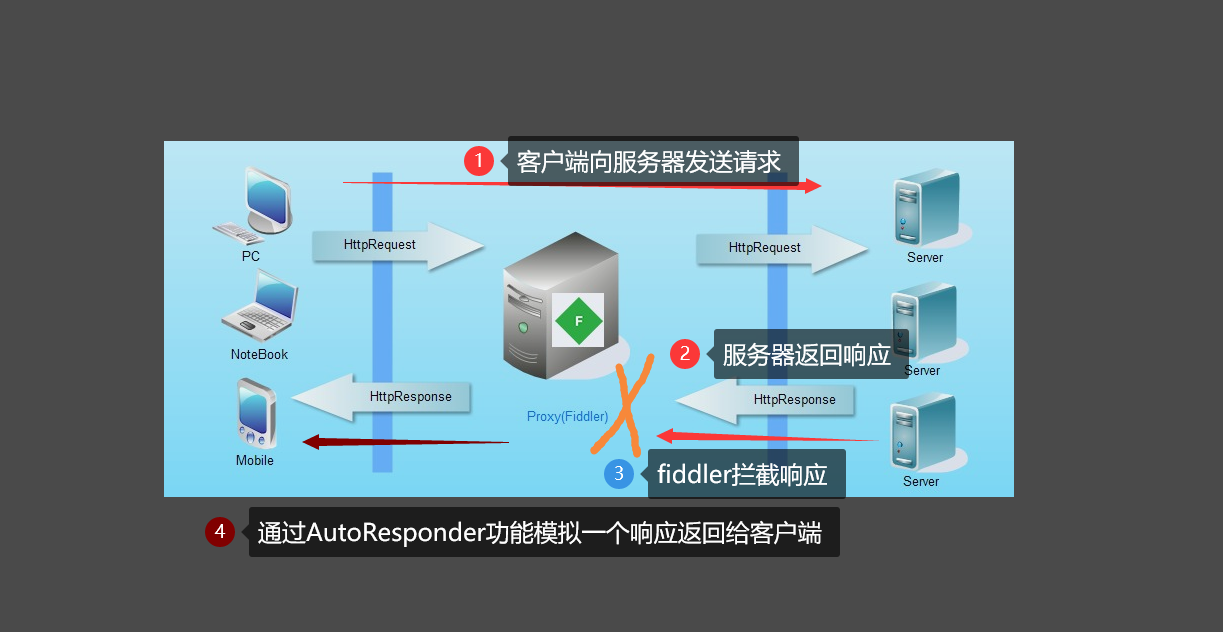
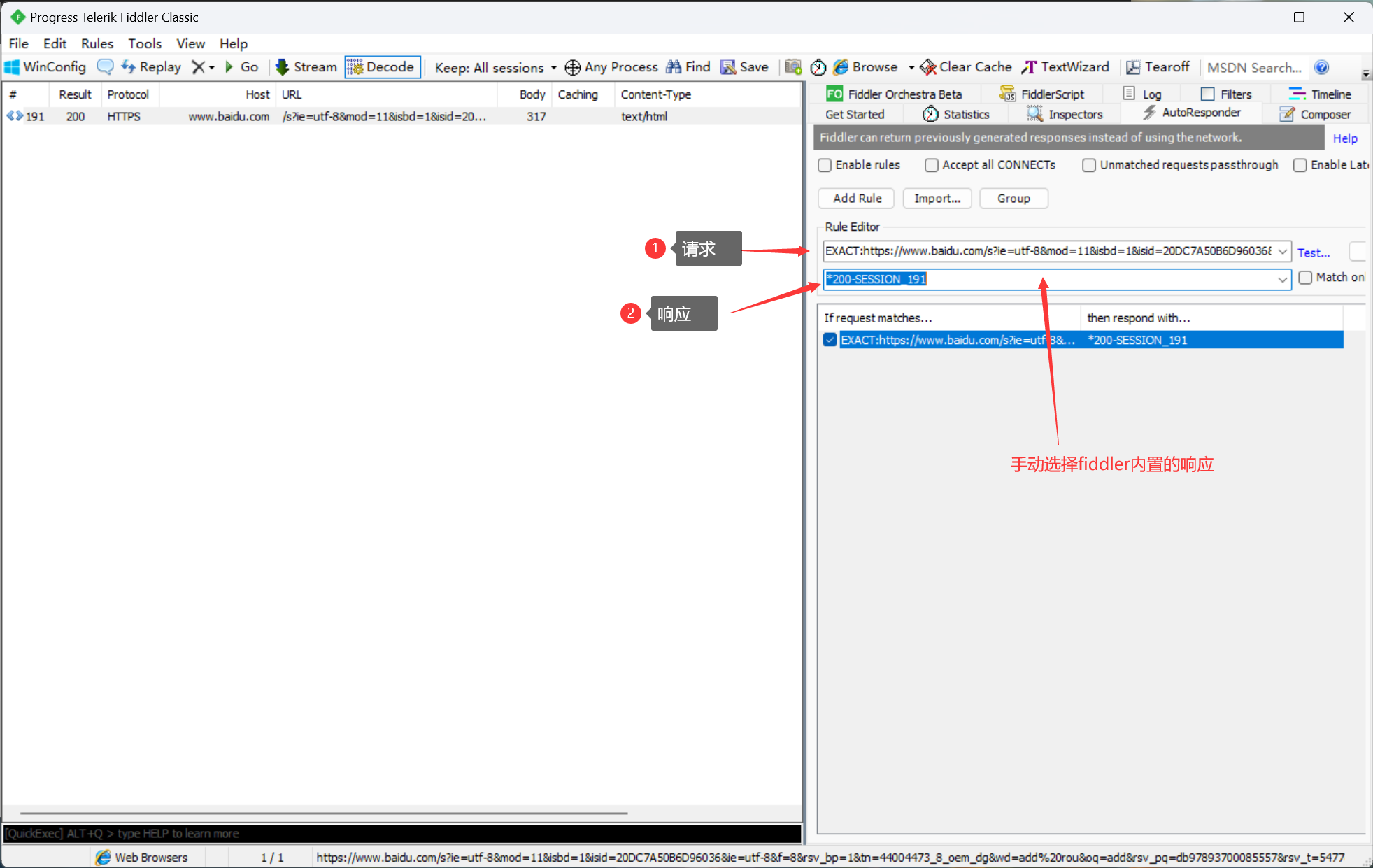
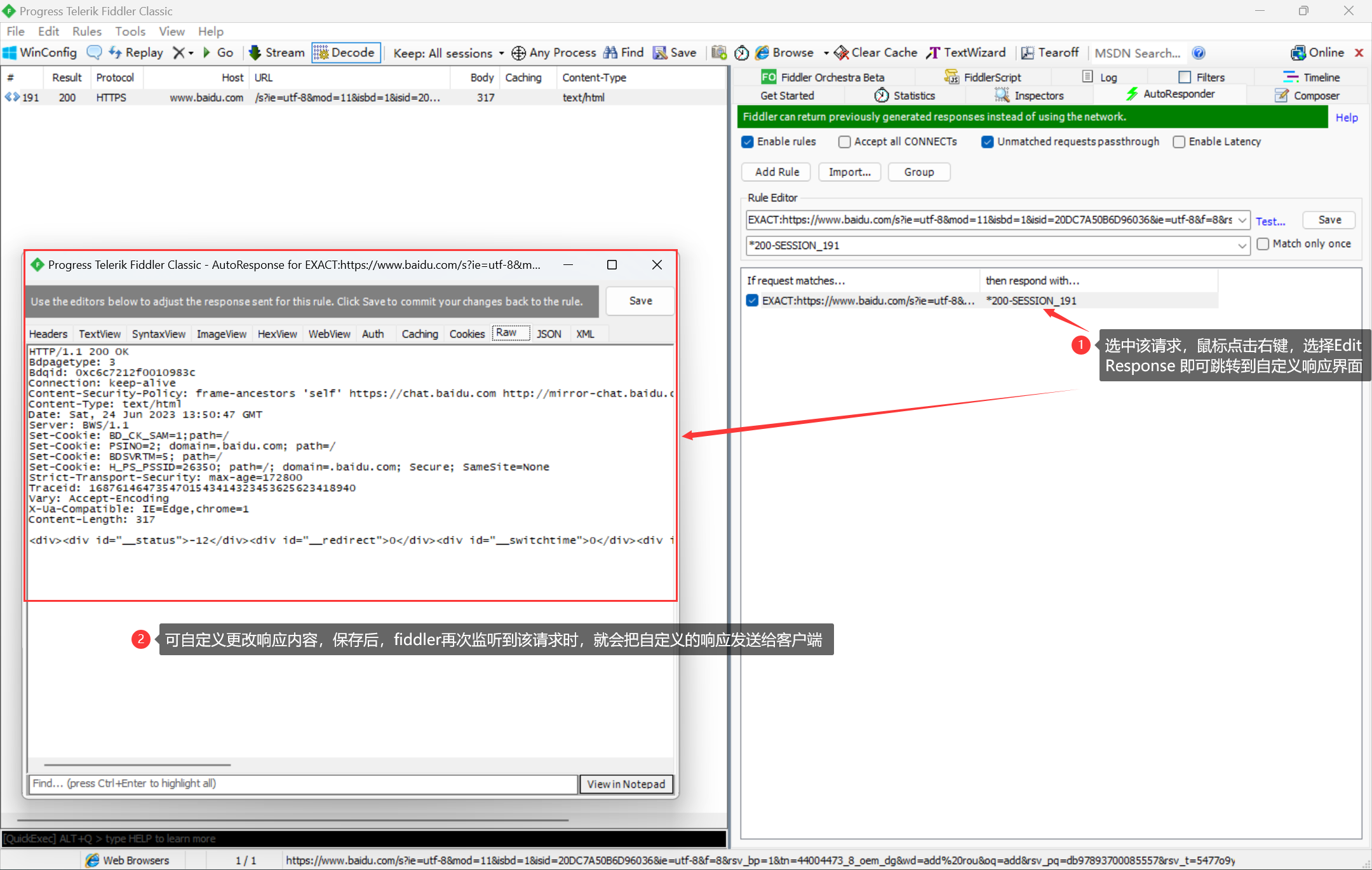
AutoResponder可用於攔截某一請求,進行如下操作(即mock操作):
重定向到本地的資源
使用fiddler的內置響應
自定義響應
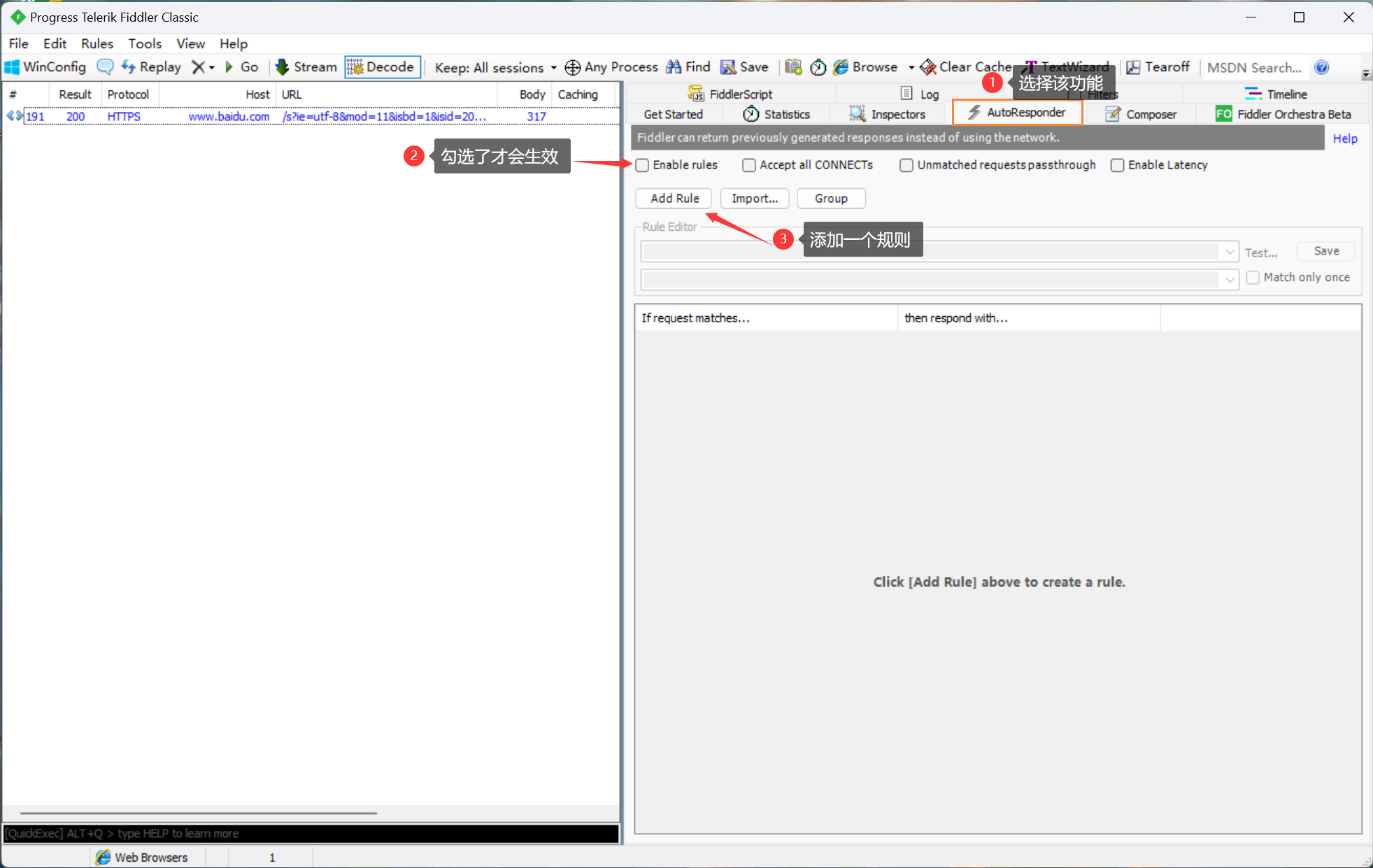
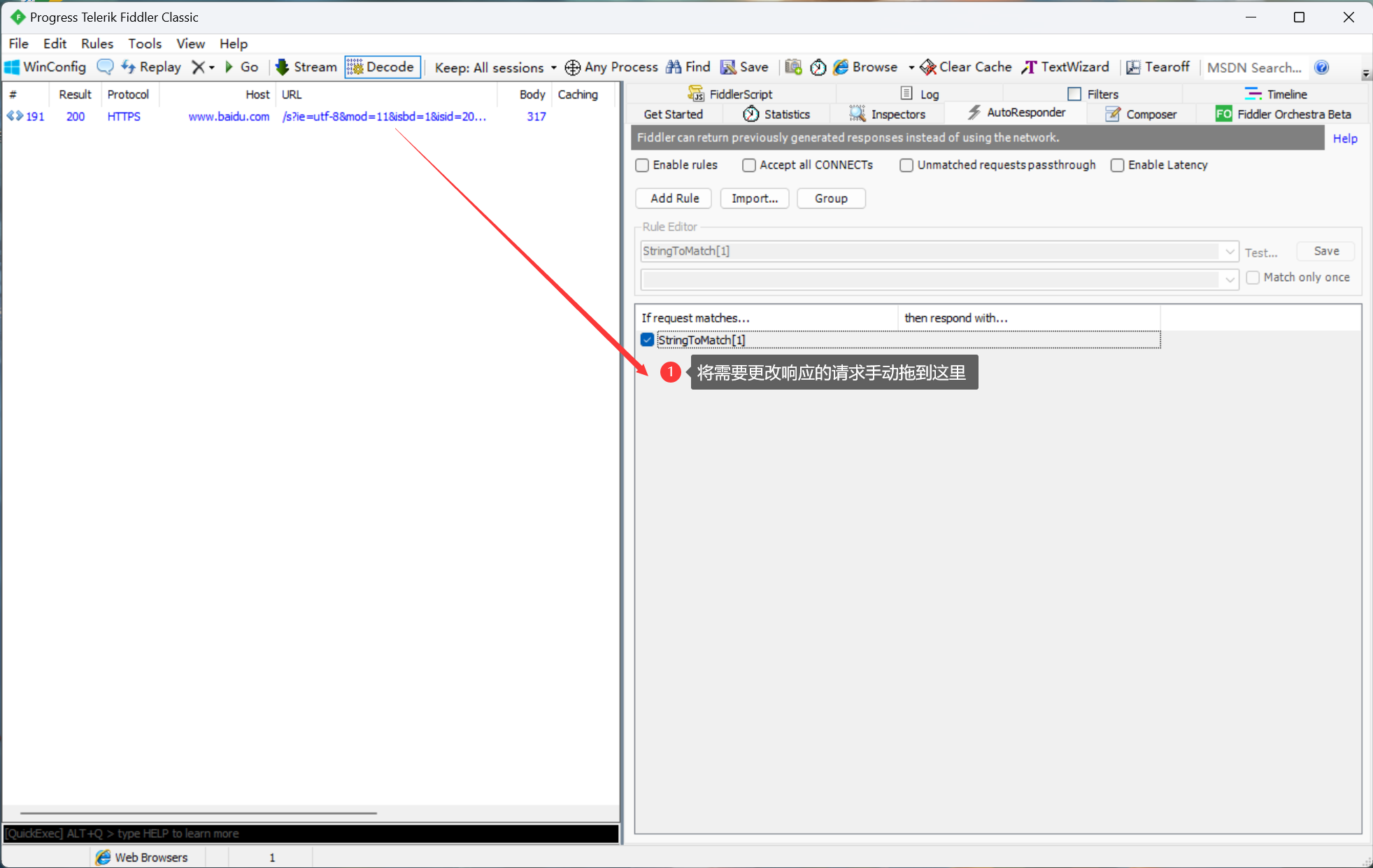
4.2.2、操作
4.2、Composer(設計請求)
4.1.1、作用
該功能的作用是自己寫一個請求(包括請求行、請求頭、請求體),發送給服務器
4.1.2、操作

4.3、斷點
4.3.1、全局斷點
該斷點會影響所有的請求或響應,測試時不易使用,用的不多
4.3.2、局部斷點
該斷點可以影響特定的請求,方便調試
操作(使用命令)
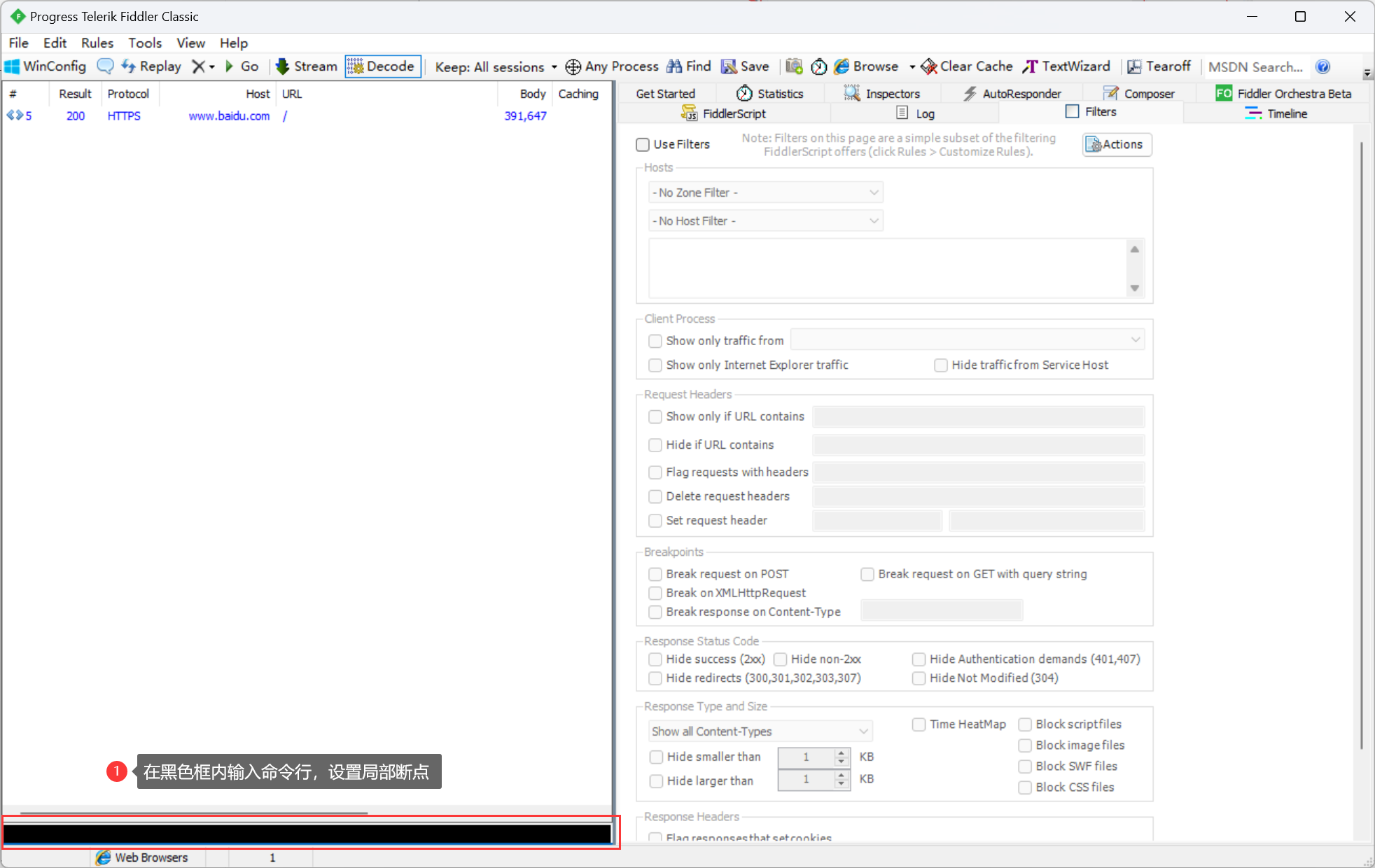
請求前斷點

bpu login -- 請求的url中有login的會打斷點


bpu -- 取消斷點


響應後斷點

bpafter login -- 請求的url中有login的會打斷點


bpafter -- 取消斷點
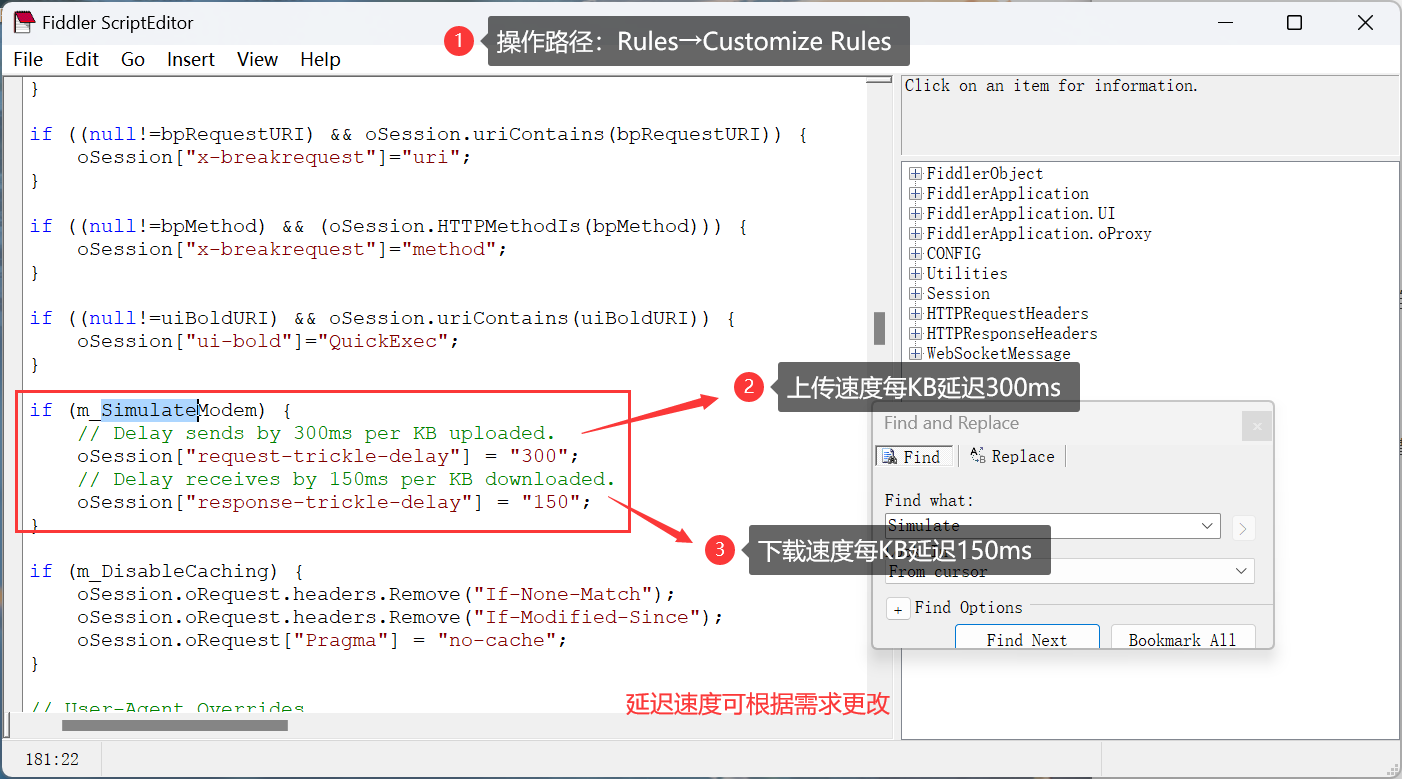
4.4、弱網測試
即模擬網絡環境差進行測試
操作
配置之後,點擊Rules→performance→Simulate Modem Speeds啓動即可
6、app抓包
第一步:手機和電腦需要在同一局域網下
方法一:手機和電腦連接同一個wifi
方法二:電腦通過網線連接到無線路由,手機連接這個無線路由的wifi
方式三:電腦使用無線網卡,開熱點,手機連這個熱點
第二步:配置
移動端設置手動代理

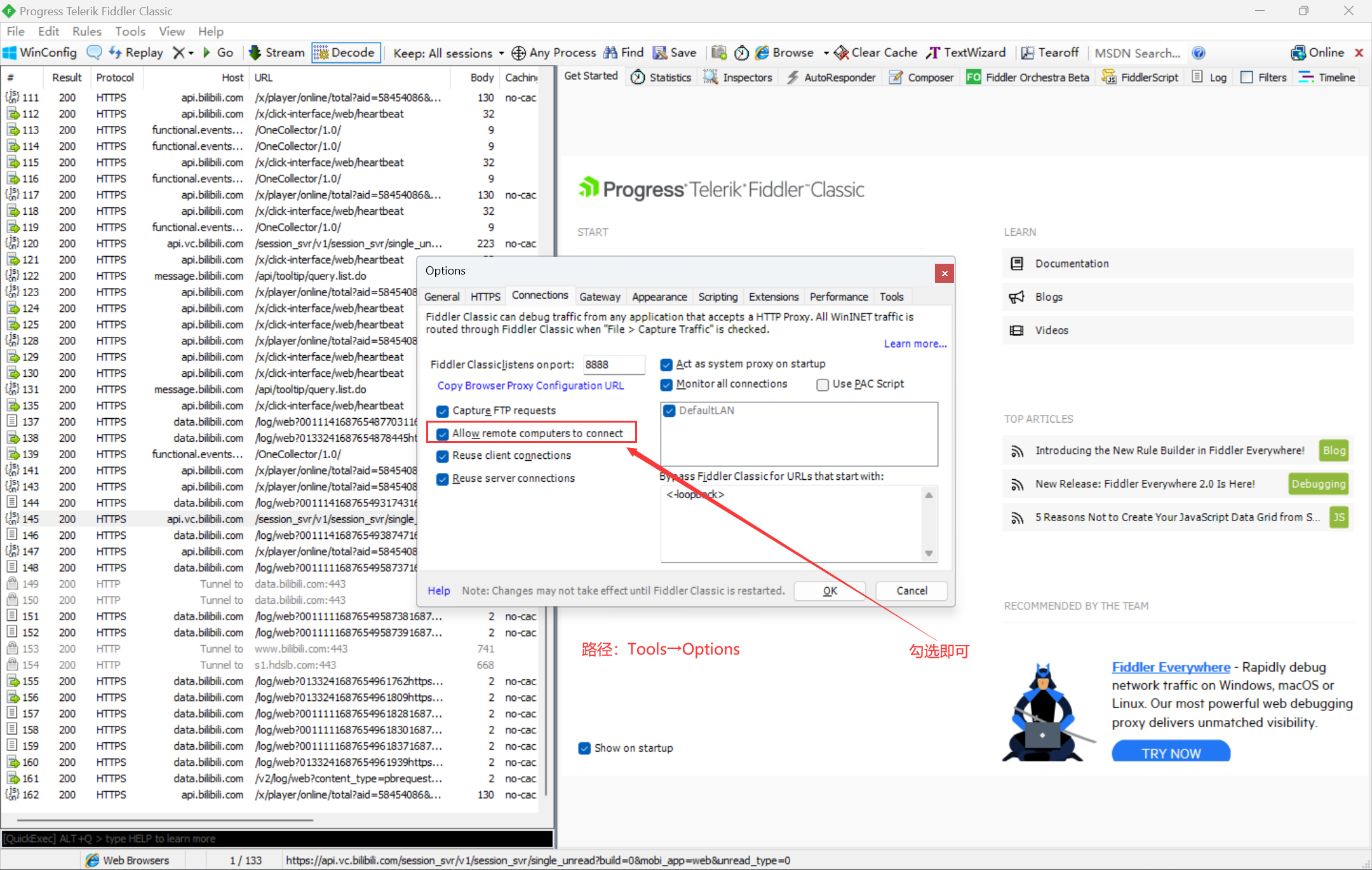
第三步:勾選Allow remote computers to connect
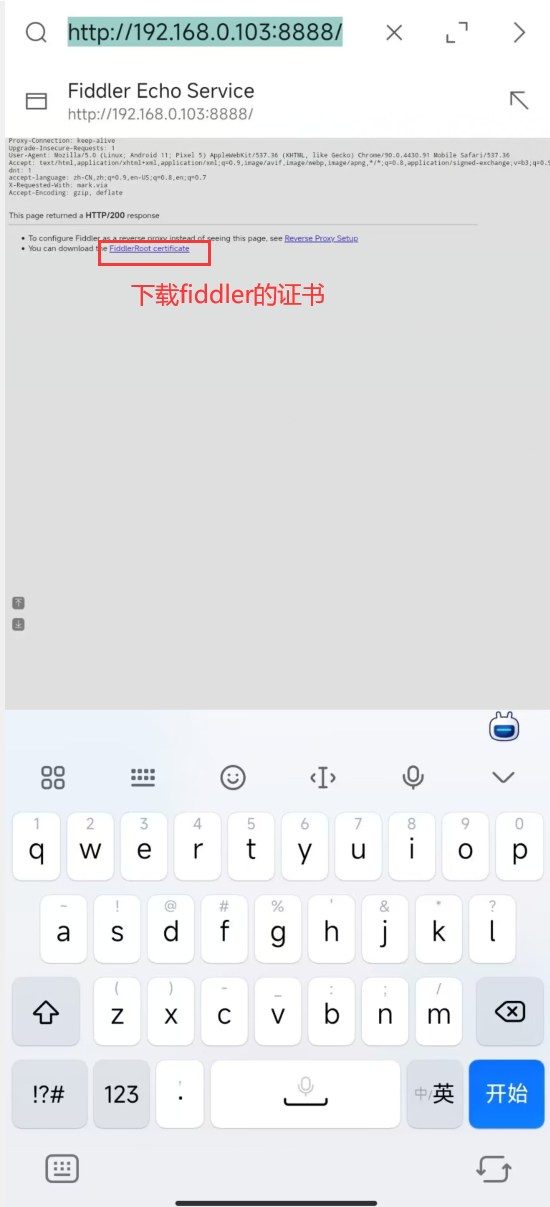
第四步:使用移動端的瀏覽器,進入http://電腦IP:fiddler監聽的端口下載證書
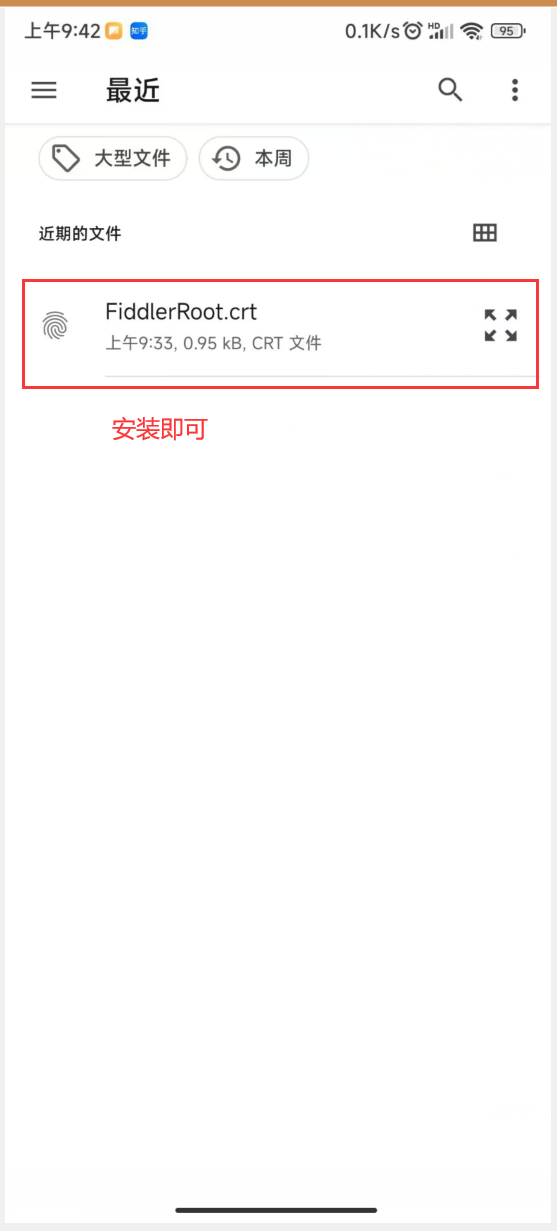
第五步:安裝證書(以個人手機為例:紅米 note30至尊版,路徑:設置→安全→更多安全設置→加密與憑據→安裝證書→證書:找到下載的證書)
歡迎大家關注筆者的公眾號:程序員老奕,專注於軟件測試幹活分享,全套測試資源可免費分享!
最後如果你想學習自動化測試,歡迎加入筆者的交流羣:771645171,裏面會有很多資源和大佬答疑解惑,我們一起交流一起學習!
