

Tmux 是什麼?
會話與進程
命令行的典型使用方式是,打開一個終端窗口(terminal window,以下簡稱"窗口"),在裏面輸入命令。用户與計算機的這種臨時的交互,稱為一次"會話"(session) 。
會話的一個重要特點是,窗口與其中啓動的進程是連在一起的。打開窗口,會話開始;關閉窗口,會話結束,會話內部的進程也會隨之終止,不管有沒有運行完。
Tmux 的作用
Tmux 就是會話與窗口的"解綁"工具,將它們徹底分離。
- 它允許在單個窗口中,同時訪問多個會話(這對於同時運行多個命令行程序很有用)
- 它可以讓新窗口"接入"已經存在的會話。
- 它允許每個會話有多個連接窗口,因此可以多人實時共享會話。
- 它還支持窗口任意的垂直和水平拆分。
基本用法
安裝
# Ubuntu 或 Debian
$ sudo apt-get install tmux

# CentOS 或 Fedora
$ sudo yum install tmux

# Mac
$ brew install tmux
啓動與退出
安裝完成後,鍵入tmux命令,就進入了 Tmux 窗口。
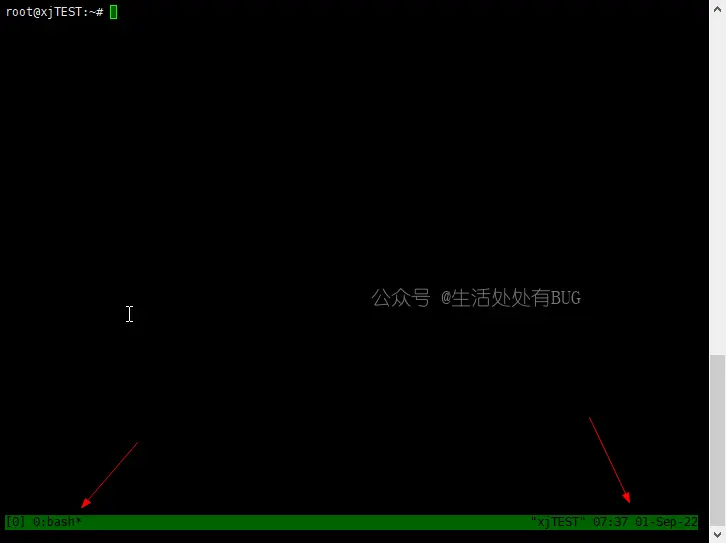
上面命令會啓動 Tmux 窗口,底部有一個狀態欄。狀態欄的左側是窗口信息(編號和名稱),右側是系統信息。
按下Ctrl+d或者顯示輸入exit命令,就可以退出 Tmux 窗口。
$ exit前綴鍵
Tmux 窗口有大量的快捷鍵。所有快捷鍵都要通過前綴鍵喚起。默認的前綴鍵是Ctrl+b,即先按下Ctrl+b,快捷鍵才會生效。
舉例來説,幫助命令的快捷鍵是Ctrl+b ?。它的用法是,在 Tmux 窗口中,先按下Ctrl+b,再按下?,就會顯示幫助信息。
然後,按下 ESC 鍵或q鍵,就可以退出幫助。
會話管理
新建會話
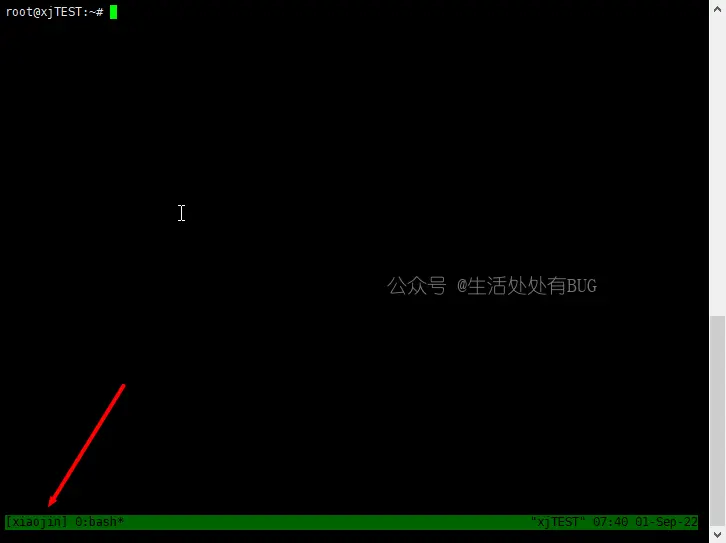
第一個啓動的 Tmux 窗口,編號是0,第二個窗口的編號是1,以此類推。這些窗口對應的會話,就是 0 號會話、1 號會話。
使用編號區分會話,不太直觀,更好的方法是為會話起名。
$ tmux new -s <session-name>上面命令新建一個指定名稱的會話。
分離會話
在 Tmux 窗口中,按下Ctrl+b d或者輸入tmux detach命令,就會將當前會話與窗口分離。
與Ctrl+d的區別:Ctrl+d是結束當前會話,相當於kill;分離是切換到非tmux窗口,會話依然存活。
$ tmux detach上面命令執行後,就會退出當前 Tmux 窗口,但是會話和裏面的進程仍然在後台運行。
列出會話
tmux ls命令可以查看當前所有的 Tmux 會話(僅在非tmux窗口生效)
$ tmux ls接入會話
tmux attach命令用於重新接入某個已存在的會話。
# 使用會話編號
$ tmux attach -t 0

# 使用會話名稱
$ tmux attach -t <session-name>
殺死會話
Ctrl+d可以直接kill當前的會話。tmux kill-session命令用於殺死指定會話。
# 使用會話編號
$ tmux kill-session -t 0

# 使用會話名稱
$ tmux kill-session -t <session-name>
切換會話
tmux switch命令用於切換會話。
# 使用會話編號
$ tmux switch -t 0

# 使用會話名稱
$ tmux switch -t <session-name>
重命名會話
tmux rename-session命令用於重命名會話。
$ tmux rename-session -t <old-name> <new-name>會話快捷鍵
Ctrl+b d:分離當前會話。
Ctrl+b s:列出所有會話。
Ctrl+b $:重命名當前會話。
最簡操作流程
綜上所述,以下是 Tmux 的最簡操作流程。
- 新建會話
tmux new -s my_session - 在 Tmux 窗口運行所需的程序。
- 按下快捷鍵
Ctrl+b d將會話分離。 - 下次使用時,重新連接到會話
tmux attach-session -t my_session
窗格操作
Tmux 可以將窗口分成多個窗格(pane),每個窗格運行不同的命令。以下命令都是在 Tmux 窗口中執行。
tmux split-window命令用來劃分窗格。
# 劃分上下兩個窗格
$ tmux split-window

# 劃分左右兩個窗格
$ tmux split-window -h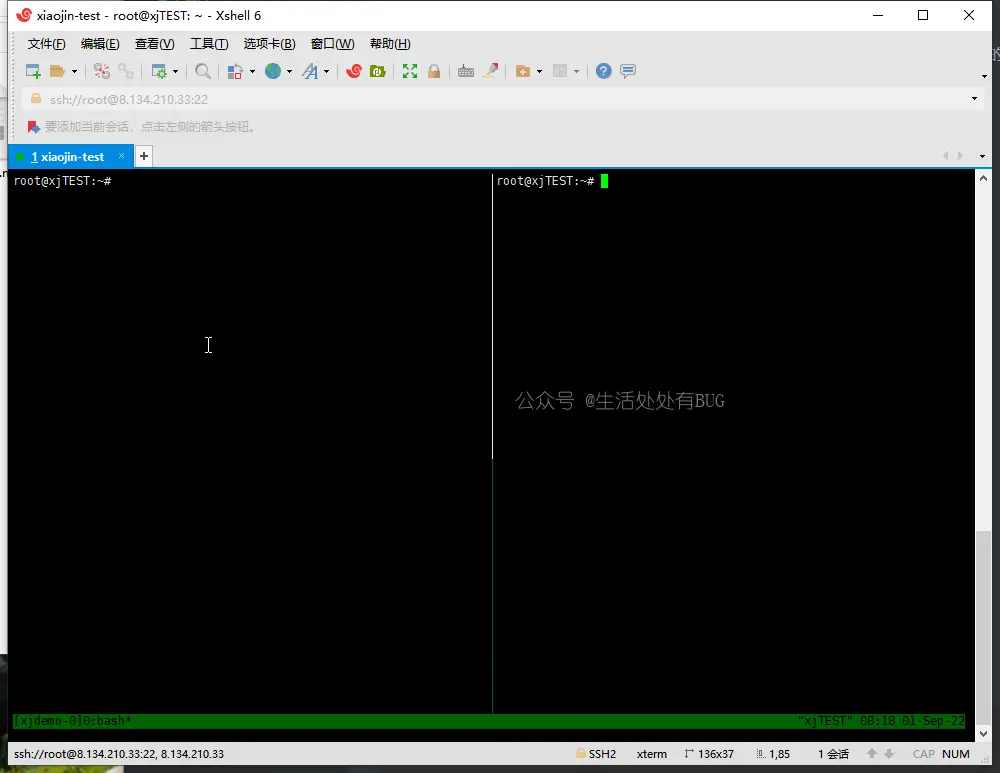
移動光標
tmux select-pane命令用來移動光標位置。
# 光標切換到上方窗格
$ tmux select-pane -U

# 光標切換到下方窗格
$ tmux select-pane -D

# 光標切換到左邊窗格
$ tmux select-pane -L

# 光標切換到右邊窗格
$ tmux select-pane -R
交換窗格位置
tmux swap-pane命令用來交換窗格位置。
# 當前窗格上移
$ tmux swap-pane -U

# 當前窗格下移
$ tmux swap-pane -D
窗格快捷鍵
Ctrl+b %:劃分左右兩個窗格。Ctrl+b ":劃分上下兩個窗格。Ctrl+b <arrow key>:光標切換到其他窗格。<arrow key>是指向要切換到的窗格的方向鍵,比如切換到下方窗格,就按方向鍵↓。Ctrl+b ;:光標切換到上一個窗格。Ctrl+b o:光標切換到下一個窗格。Ctrl+b {:當前窗格與上一個窗格交換位置。Ctrl+b }:當前窗格與下一個窗格交換位置。Ctrl+b Ctrl+o:所有窗格向前移動一個位置,第一個窗格變成最後一個窗格。Ctrl+b Alt+o:所有窗格向後移動一個位置,最後一個窗格變成第一個窗格。Ctrl+b x:關閉當前窗格。Ctrl+b !:將當前窗格拆分為一個獨立窗口。Ctrl+b z:當前窗格全屏顯示,再使用一次會變回原來大小。Ctrl+b Ctrl+<arrow key>:按箭頭方向調整窗格大小。Ctrl+b q:顯示窗格編號。
窗口管理
除了將一個窗口劃分成多個窗格,Tmux 也允許新建多個窗口。
新建窗口
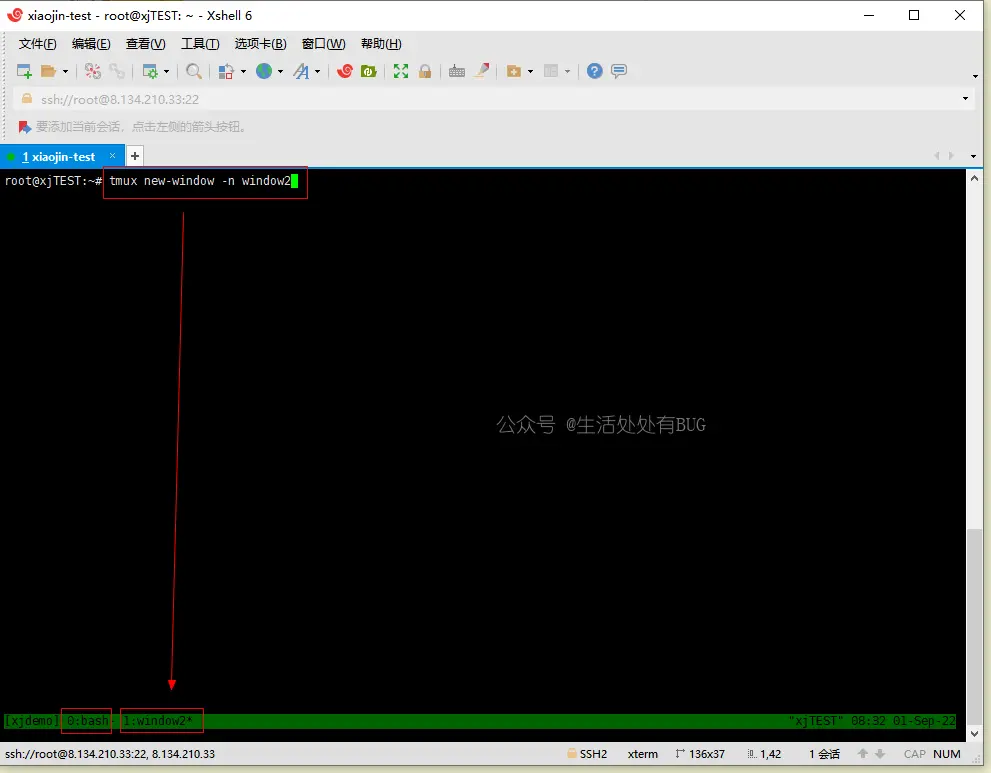
tmux new-window命令用來創建新窗口
$ tmux new-window

# 新建一個指定名稱的窗口
$ tmux new-window -n <window-name>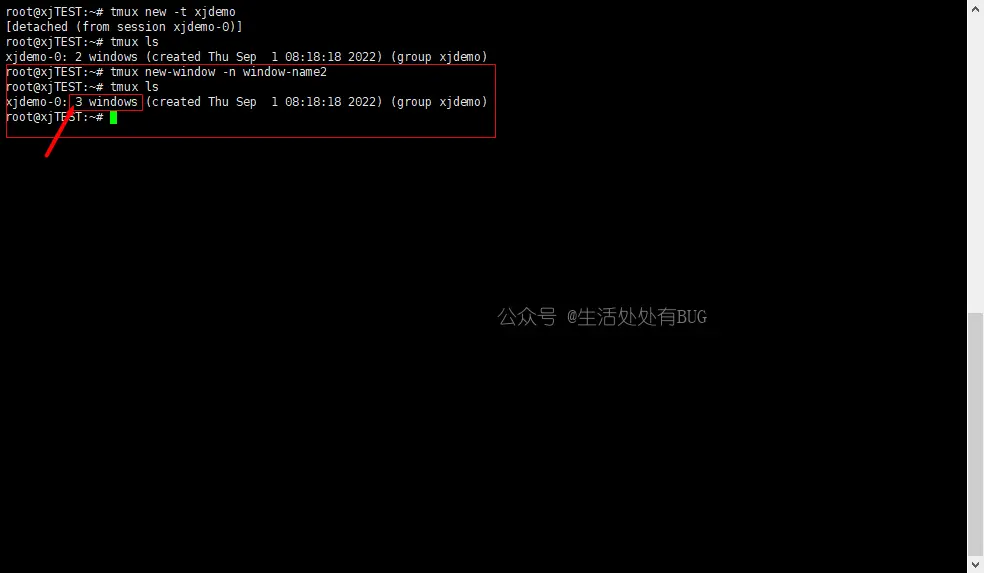
查看當前是在哪個窗口,主要是看狀態欄中,*號在哪個窗口的名稱後邊
重命名窗口
$ tmux rename-window <new-name>窗口快捷鍵
下面是一些窗口操作的快捷鍵。
Ctrl+b c:創建一個新窗口,狀態欄會顯示多個窗口的信息。Ctrl+b p:切換到上一個窗口(按照狀態欄上的順序)。Ctrl+b n:切換到下一個窗口。Ctrl+b <number>:切換到指定編號的窗口,其中的<number>是狀態欄上的窗口編號。Ctrl+b w:從列表中選擇窗口。Ctrl+b ,:窗口重命名。
其他命令
# 列出所有快捷鍵,及其對應的 Tmux 命令
$ tmux list-keys

# 列出所有 Tmux 命令及其參數
$ tmux list-commands

# 列出當前所有 Tmux 會話的信息
$ tmux info

# 重新加載當前的 Tmux 配置
$ tmux source-file ~/.tmux.conf
參考鏈接:https://www.ruanyifeng.com/bl...
