🌟【從零開始學極狐GitLab】專欄由極狐GitLab 社區開發者“雪碧能喝多”投稿,將從安裝配置、基本功能使用、CI/CD 入門介紹、作業關鍵字實踐、Spring 項目實踐等模塊,手把手帶大家從零開始學習使用極狐GitLab。
引用
關鍵詞:零基礎、小白放心食用、保姆式教程
目錄
01 環境搭建
02 基本功能
03 Runner 裸機部署
04 Runner 雲原生部署
05 CI/CD 簡介
06 作業關鍵字 stage、script、variables(一)
07 作業關鍵字 allow_failure、when、timeout(二)
08 作業關鍵字 retry、parallel、rules(三)
09 構建 spring 項目

專欄的第一篇,我們將帶大家搭建本地環境,一起往下閲讀吧!
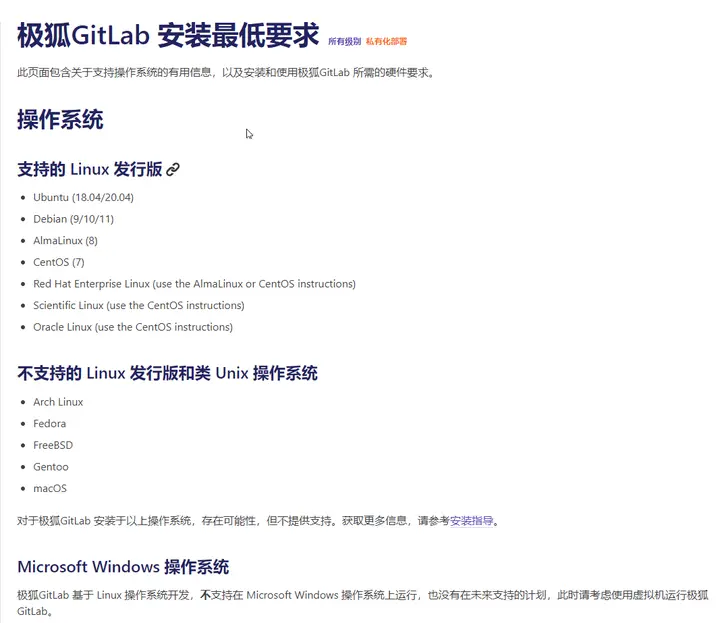
0. 安裝要求
操作系統:支持 CentOS7、Ubuntu 等常用 Linux 系統,不支持 Windows 和 MacOS
硬件:4 core 8GB RAM 50GB disk
下面以在 VMware 上創建虛擬機,且在 CentOS 上以容器化部署的方式來演示極狐GitLab 的安裝。
1.下載 VMware 和 Centos 鏡像
https://dl.softmgr.qq.com/original/System/VMware-workstation-...
https://repo.huaweicloud.com/centos/7.9.2009/isos/x86_64/Cent...
VMware下載好之後正常安裝,鏡像文件僅下載即可。
2. 安裝 Linux
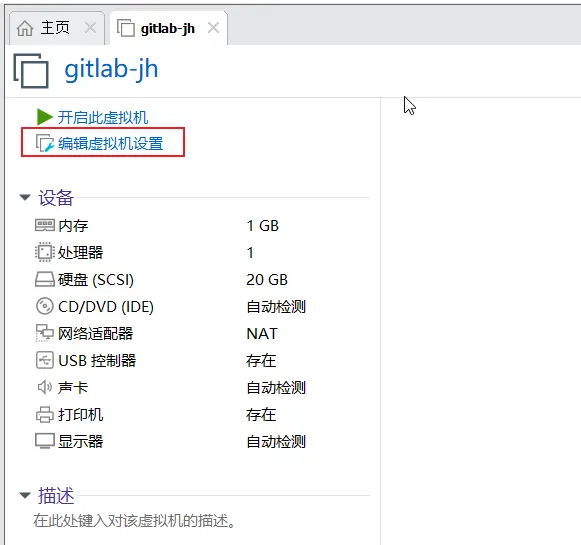
開啓虛擬機:
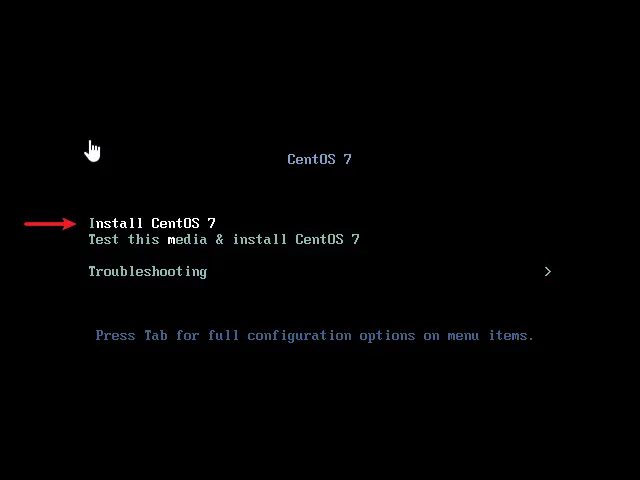
鼠標放到屏幕中間點左鍵,通過鍵盤上下鍵選擇第一項按回車:
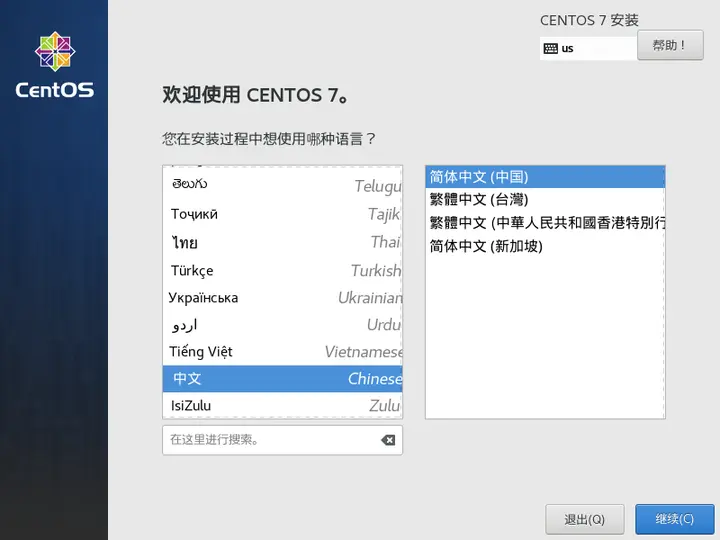
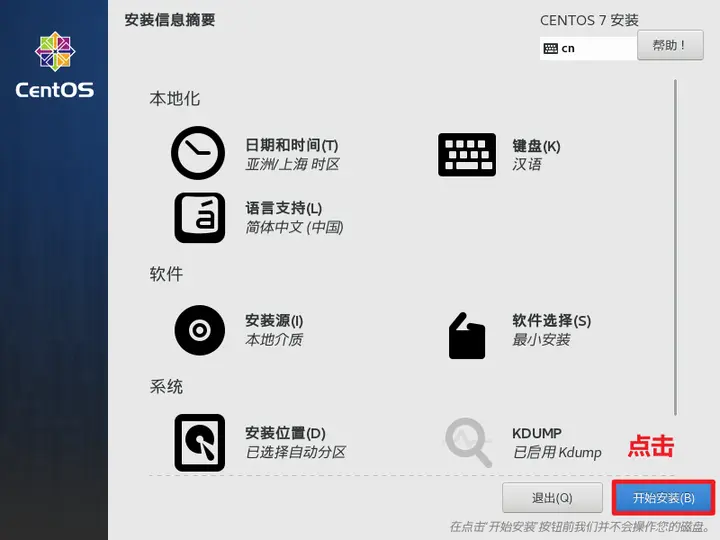
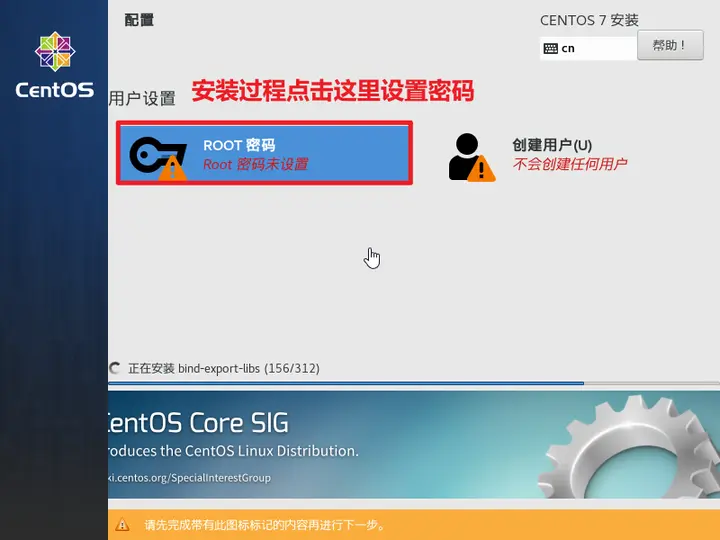
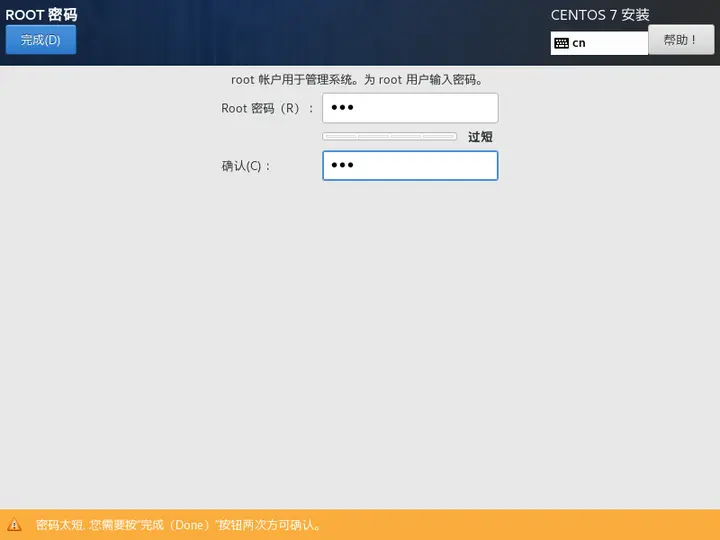
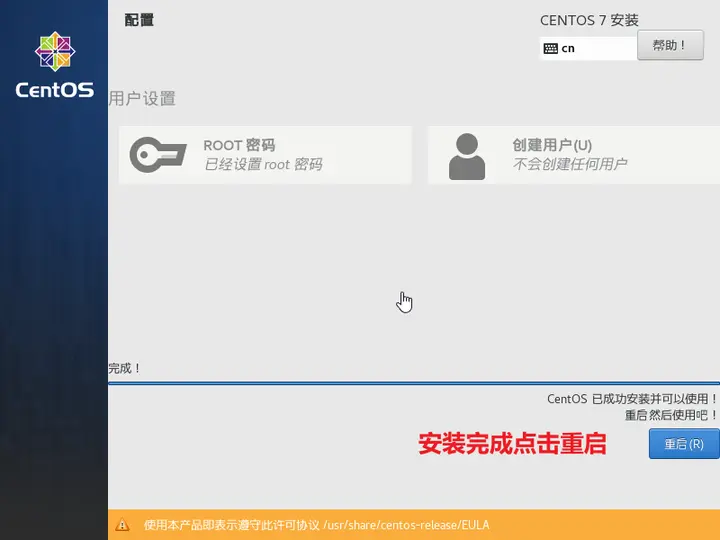
我這裏密碼設置“123”,由於密碼過於簡單,需要點擊兩次“完成”:
3. 配置 Linux 環境
修改 IP
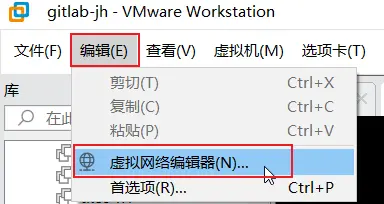
點擊“虛擬機網絡編輯器”:
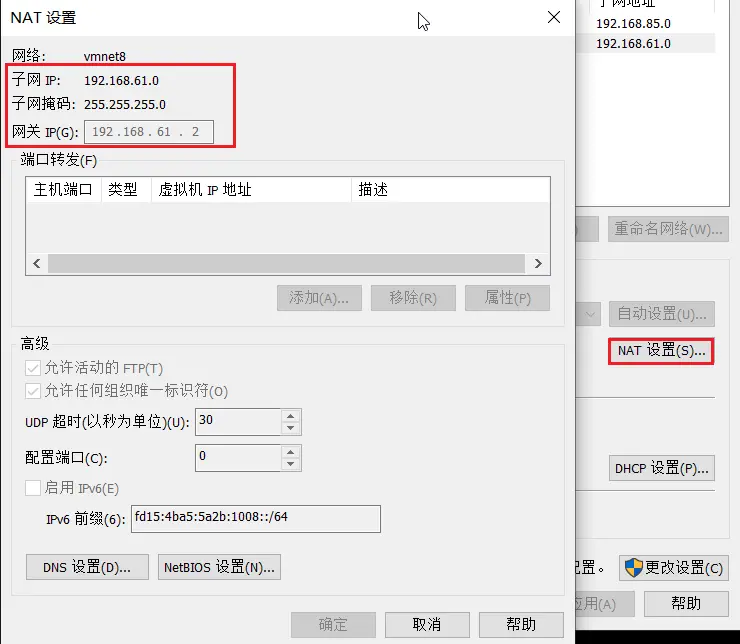
查看 NAT 中的子網 IP 和網關地址:
修改虛擬機 IP,修改箭頭所指行,增加後面四行,其中“IPADDR”前三位為子網地址的前三位,最後一位隨意:
vi /etc/sysconfig/network-script/ifcfg-ens33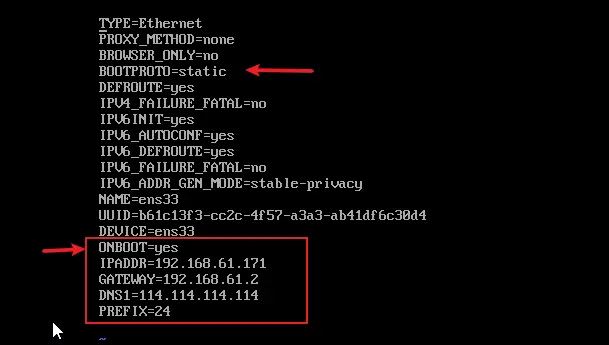
修改之後重啓網絡服務並關閉防火牆和 seLinux:
systemctl restart network
systemctl stop firewalld
setenforce 0
遠程軟件連接虛擬機
遠程軟件可以方便地複製粘貼和傳文件等,這裏以 mobaxterm 為例
下載:
https://download.mobatek.net/2202022022680737/MobaXterm_Portable_v22.0.zip
安裝後新建連接:
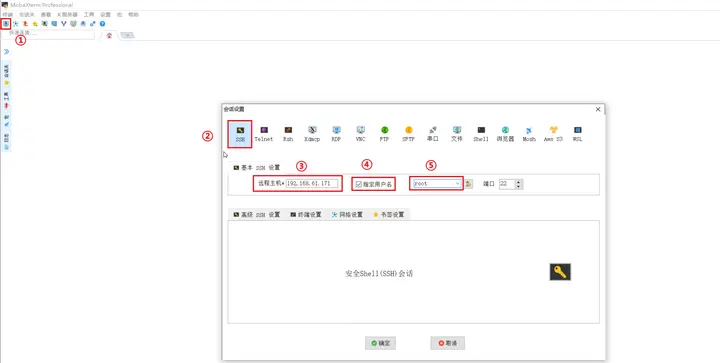
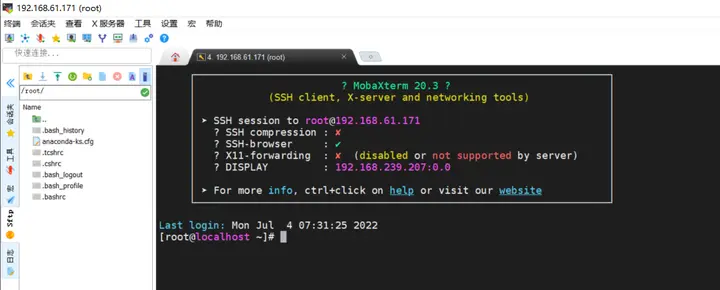
出現下圖即表示連接成功(需關閉 Windows 防火牆):
安裝 Docker
執行以下指令(部分參考自阿里雲官網):
cat > docker_install.sh << EOF
#!/bin/bash
systemctl disable --now firewalld
sed -i /^SELinux/s/enforcing/disabled/ /etc/sysconfig/seLinux
# step 1: 安裝必要的一些系統工具
sudo yum install -y yum-utils device-mapper-persistent-data lvm2
# Step 2: 添加軟件源信息
sudo yum-config-manager --add-repo https://mirrors.aliyun.com/docker-ce/Linux/centos/docker-ce.repo
# Step 3
sudo sed -i 's+download.docker.com+mirrors.aliyun.com/docker-ce+' /etc/yum.repos.d/docker-ce.repo
# Step 4: 更新並安裝Docker-CE
sudo yum makecache fast
sudo yum -y install docker-ce
# Step 4: 開啓Docker服務
systemctl enable --now docker
EOF
bash docker_install.sh
4. 啓動極狐GitLab
執行以下指令(參考自極狐GitLab 官網):
export GITLAB_HOME=/srv/gitlab
sudo docker run --detach \
  --hostname gitlab.example.com \
  --publish 443:443 --publish 80:80 --publish 1022:22 \
  --name gitlab \
  --restart always \
  --volume $GITLAB_HOME/config:/etc/gitlab \
  --volume $GITLAB_HOME/logs:/var/log/gitlab \
  --volume $GITLAB_HOME/data:/var/opt/gitlab \
  --shm-size 256m \
  registry.gitlab.cn/omnibus/gitlab-jh:latest
説明:
- 修改容器 ssh 映射到宿主機端口為 1022,如果用 22 端口會與宿主機 sshd 服務端口衝突;
- 該指令部署最新版極狐GitLab,如果需部署指定版本,將最後的“latest”換成對應版本號即可。
鏡像大約 1G 多,下載好之後使用如下指令監控啓動結果:
watch -n 2 "docker ps"當狀態變為 healthy 後表示啓動成功。
5. 訪問極狐GitLab
獲取 root 初始密碼:
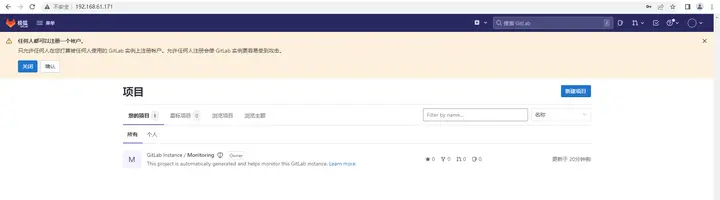
docker exec -it gitlab /bin/bash -c "cat /etc/gitlab/initial_root_password"使用瀏覽器訪問虛擬機 IP http://192.168.61.171/ 輸入用户名 root 和初始密碼登錄後如下圖:
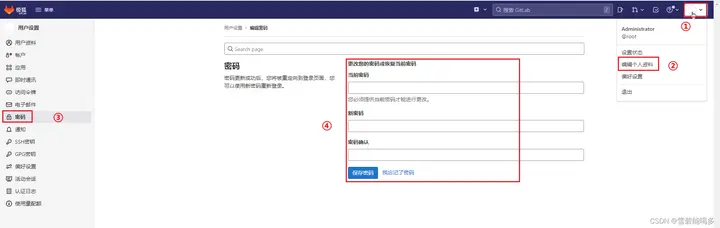
修改密碼:初始密碼文件一般都有期限,登錄後及時修改:
參考資料
極狐GitLab 文檔中心:https://docs.gitlab.cn/
下一期我們將介紹如何使用極狐GitLab 的基本功能,請關注極狐GitLab 公眾號,不要錯過推送喔!
💡 歡迎更多開發者來給我們投稿,分享您的使用經驗和技術實踐,投稿方式:
投稿郵箱:發送您的文章主題、文章鏈接到郵箱 community@jihulab.com
聯繫社區小助理進行投稿