
準備工作:確認硬件需求
在開始安裝前,請確保您的 Windows 電腦滿足以下最低配置:
CPU:至少 2 核(Odoo 服務端需要多線程支持)
內存:至少 4GB(建議 8GB 以上,虛擬機分配 2GB+)
磁盤空間:50GB 以上可用空間(虛擬機系統盤建議分配 30GB)
軟件環境:關閉殺毒軟件實時防護(避免誤殺虛擬機文件)
第一步:安裝虛擬機管理軟件(以 VMware Workstation Pro 為例)
下載 VMware Workstation Pro
前往VMware Workstation Pro 官網下載頁,下載適用於 Windows 系統的安裝包(.exe文件)。若需免費版本,可考慮VMware Workstation Player,安裝步驟相似。
下載完成後,雙擊安裝包,按嚮導提示操作,選擇安裝路徑(建議非系統盤),保持默認安裝選項,安裝時若需許可證密鑰,試用版可暫跳過,正式版輸入對應密鑰激活。
第二步:創建 Linux 虛擬機(以 Ubuntu 22.04 為例)
(一)新建虛擬機
在 VMware Workstation Pro 主界面,點擊「創建新的虛擬機」,選擇「典型(推薦)」,點擊「下一步」。在「安裝客户機操作系統」步驟,選擇「稍後安裝操作系統」。接着,左側選「Linux」,右側選「Ubuntu 64 位」,點擊「下一步」。
為虛擬機命名(如 “Odoo-Server”),選擇磁盤空間充足的非系統盤文件夾作為存儲位置。建議設置磁盤大小為 30GB,選擇「將虛擬磁盤存儲為單個文件」。若磁盤空間緊張,也可選「將虛擬磁盤拆分為多個文件」,按需選擇是否勾選「立即分配所有磁盤空間」,點擊「完成」。
(二)配置虛擬機網絡
選中剛創建的虛擬機,點擊「編輯虛擬機設置」,選擇「網絡適配器」,連接方式選「橋接模式」,設備類型默認。若需進一步設置,點擊「高級」,將「混雜模式」設為「接受」,點擊「確定」。
(三)啓動虛擬機並安裝 Ubuntu 系統
點擊「開啓此虛擬機」。按 Ubuntu 安裝嚮導操作,分區選「使用整個磁盤」並勾選「將更改寫入磁盤」,安裝時勾選「安裝更新」和「第三方軟件」。安裝完成後,在虛擬機終端輸入ip addr | grep inet | grep -v 127.0.0.1,記錄橋接網卡對應的 IP 地址(後續訪問 Odoo 需要)。
四、第三步:安裝 WebSoft9 集成環境
(一)選擇 WebSoft9 的原因
WebSoft9 提供預配置好的 Odoo 環境,含 PostgreSQL 數據庫、Nginx 服務器、Python 依賴等,無需手動配置複雜環境,新手也能快速部署。
(二)通過應用商店下載 Odoo 安裝包
打開虛擬機中的應用商店,在搜索欄中輸入 “Odoo”,找到 Odoo 安裝包,點擊 “安裝”。等待安裝過程完成,期間系統會自動處理依賴項安裝等基礎配置。
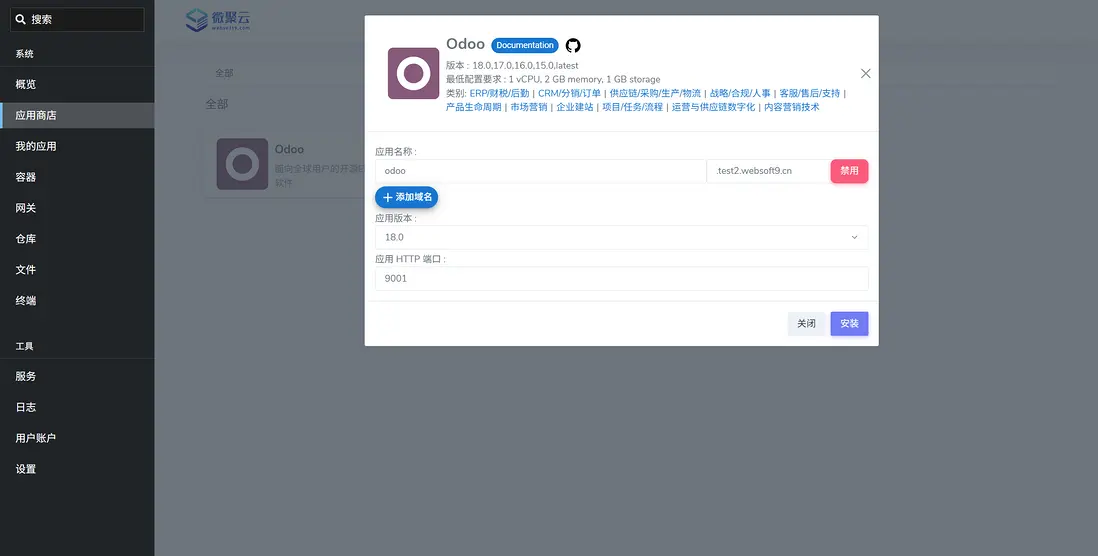
(三)在虛擬機中配置 Odoo 及證書
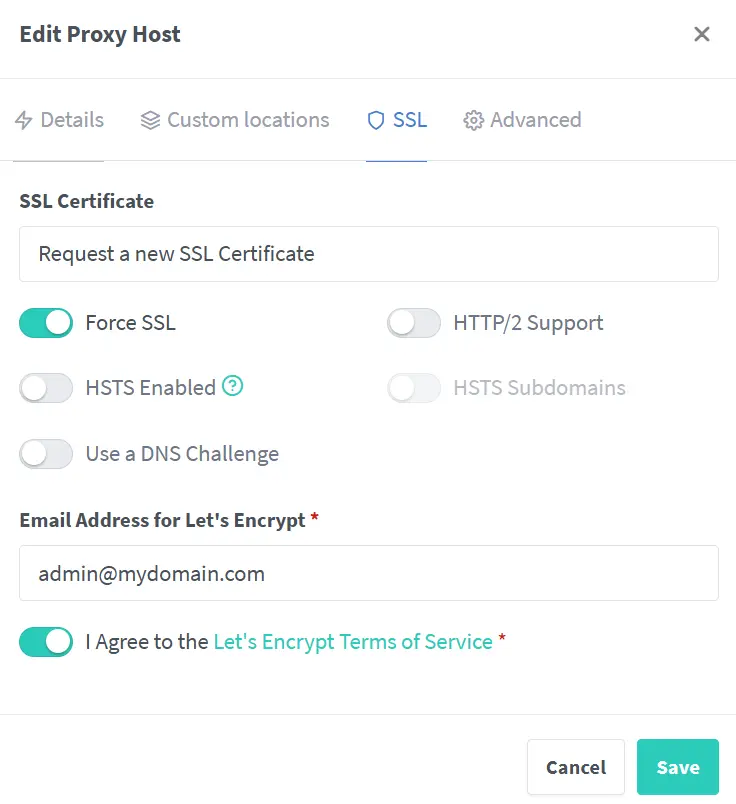
安裝完成後,打開 Odoo 配置界面。在網關設置部分,找到 “Let's Encrypt Terms of Service” 選項,通常位於安全或網絡設置板塊中。點擊該選項,系統將自動連接證書頒發機構,根據你的服務器信息生成並配置 SSL/TLS 證書,以保障數據傳輸安全。整個配置過程較為便捷,無需手動輸入複雜指令,極大簡化了部署流程。
五、第四步:啓動 Odoo 並完成初始化配置
(一)查看 Odoo 訪問信息
安裝完成後,終端會顯示以下關鍵信息(請務必記錄!):
Web 地址:http:// 虛擬機 IP:80
管理員密碼:隨機生成的密碼(或安裝時自定義的密碼)。
數據庫端口:5432(PostgreSQL 默認端口,一般無需修改)。
(二)訪問 Odoo 網頁界面
在 Windows 主機打開瀏覽器,輸入上一步記錄的 Web 地址。
首次訪問會進入 Odoo 初始化頁面:
點擊「創建數據庫」,輸入數據庫名稱(如 "my_odoo_db")。
設置管理員密碼(使用安裝時記錄的密碼或自定義新密碼)。
選擇語言和國家。
(三)進入 Odoo 主界面
完成數據庫創建後,即可看到 Odoo 歡迎界面,選擇「應用」模塊(如銷售、採購、庫存等)開始使用。
六、總結:安裝流程腦圖
Windows主機

├─ 安裝VMware Workstation Pro

├─ 創建Ubuntu虛擬機(橋接網絡+30GB磁盤+2GB內存)

├─ 下載並運行微聚雲並安裝Odoo;

└─ 瀏覽器訪問虛擬機IP,初始化Odoo數據庫