

導語:當你的應用程序開發完成後,在上架 ios 應用商店之前,需要進行打包操作,下面就簡單介紹一下打包方法。
目錄
- 準備工作
- 註冊賬號
- 生成證書
- 打包配置
準備工作
在打包之前,請保證你的 uniapp 應用程序編譯到 ios 模擬器或者是真機調試基座環境下是可以正常運行的,蘋果打包的過程比較複雜,這裏就簡述一下流程。
流程簡介:
- 註冊蘋果賬號
- 註冊蘋果開發者賬號
- 登錄開發者賬號
- 生成證書文件;
- 下載證書並導出;
- 打包應用生成 ipa 文件;
註冊賬號
進入蘋果賬號官網https://appleid.apple.com/account,使用常用郵箱和手機號進行註冊;
申請鄧白氏編號
鄧白氏編號申請地址:https://developer.apple.com/cn/support/D-U-N-S/
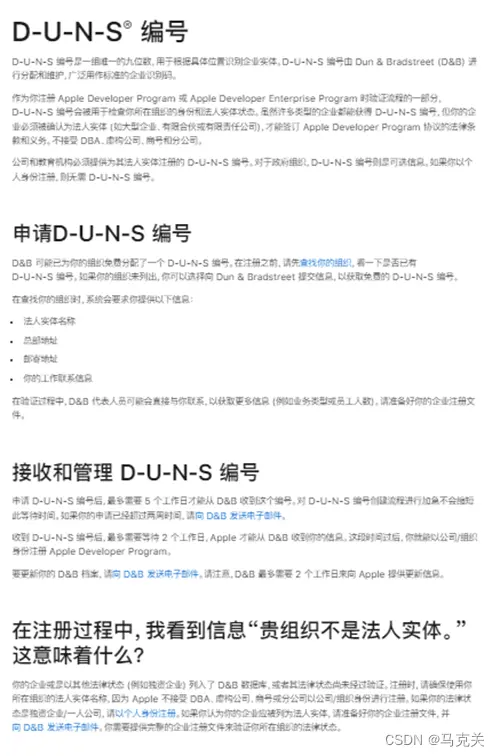
如果可以查找到鄧白氏編號,那就直接使用,會有註冊的郵箱收到郵件;
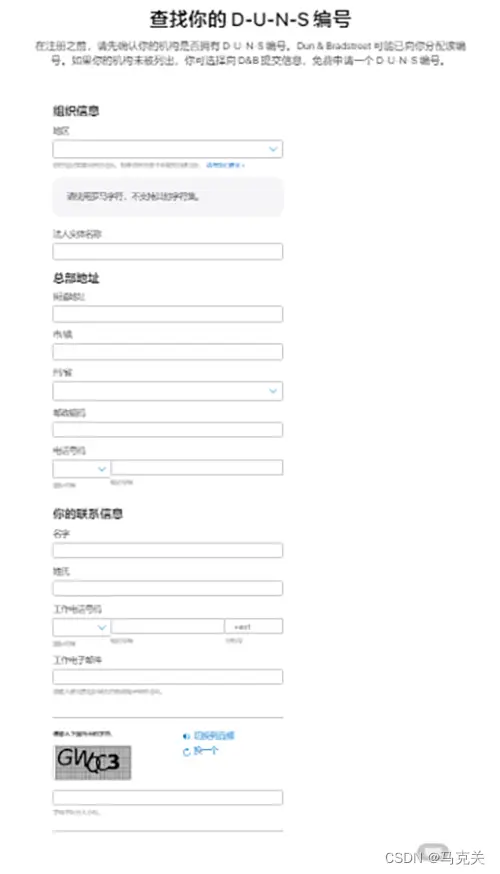
沒有找到你公司的鄧白氏編號,則需要去申請一個鄧白氏編號;
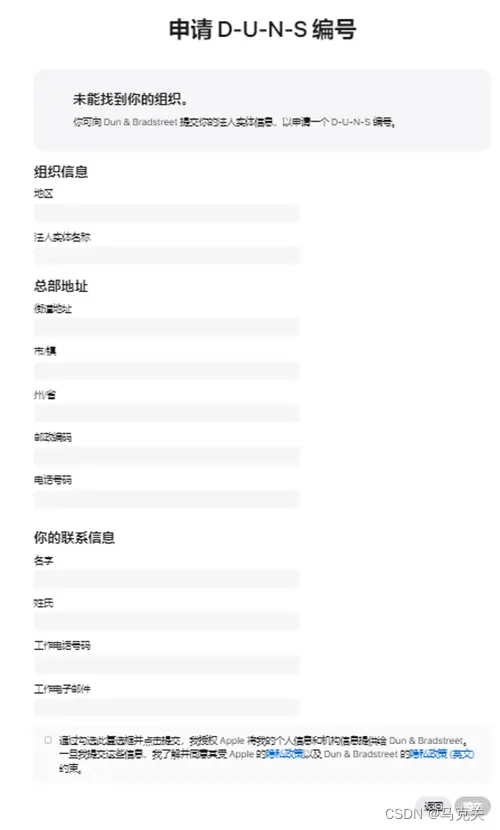
下載 Apple Developer App
使用蘋果手機在蘋果 ios 應用商店下載Apple Developer App
下載完成後,登錄並且進行註冊開發者賬號,資料如下:
- 聯繫人信息:姓名,郵箱,手機號號碼,身份證號,職稱,人臉識別;
- 公司信息:公司名稱,地址,官網,鄧白氏編碼,電話號碼,郵箱;
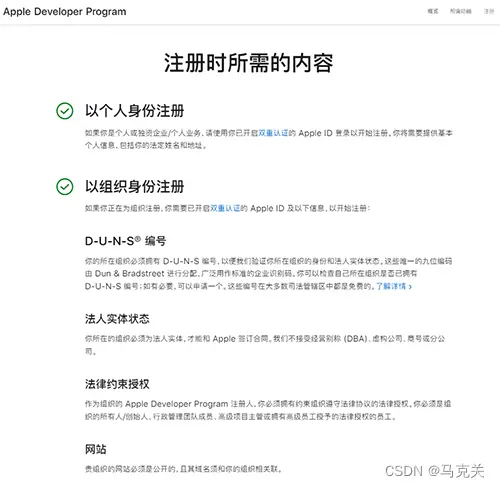
填寫註冊信息
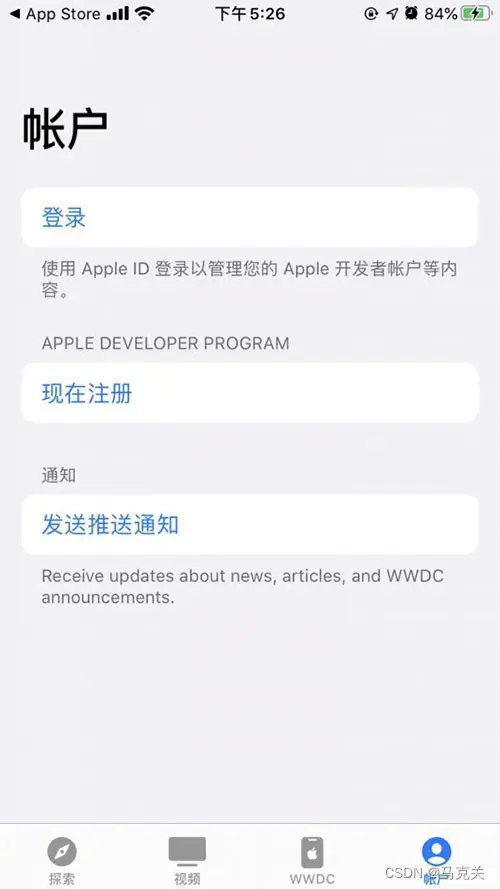
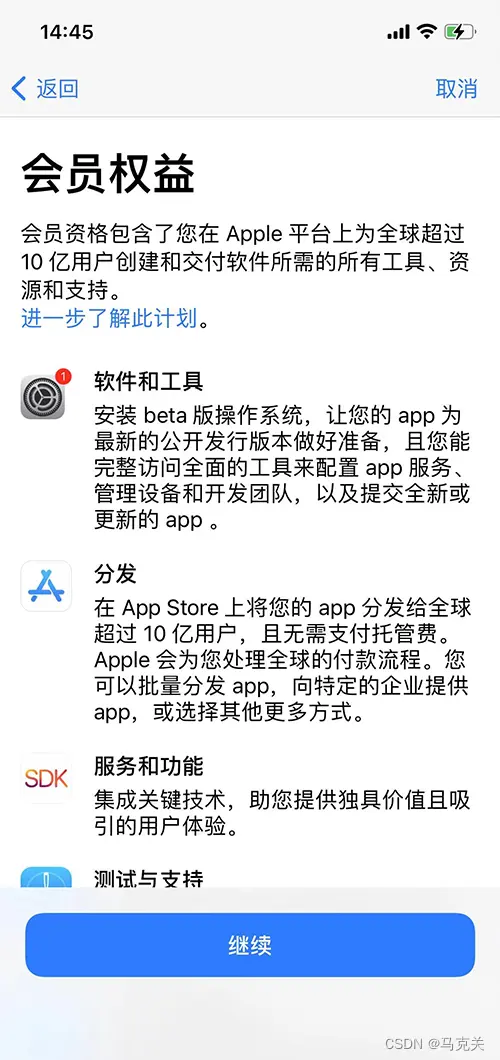

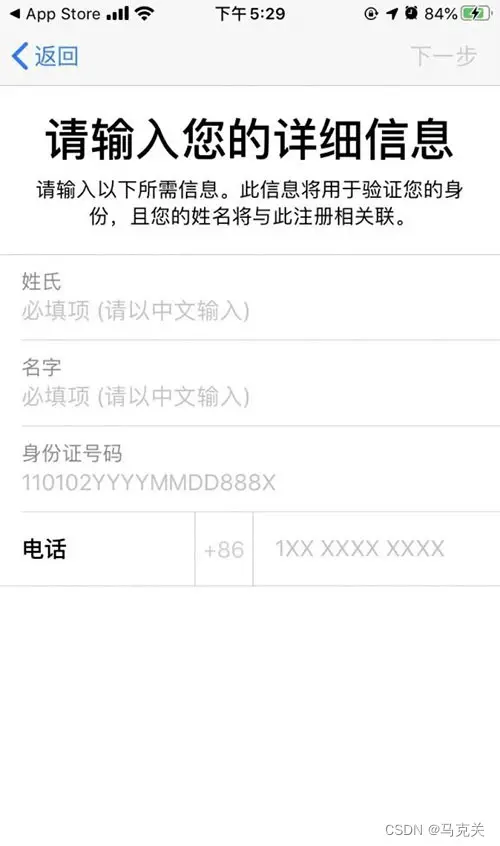
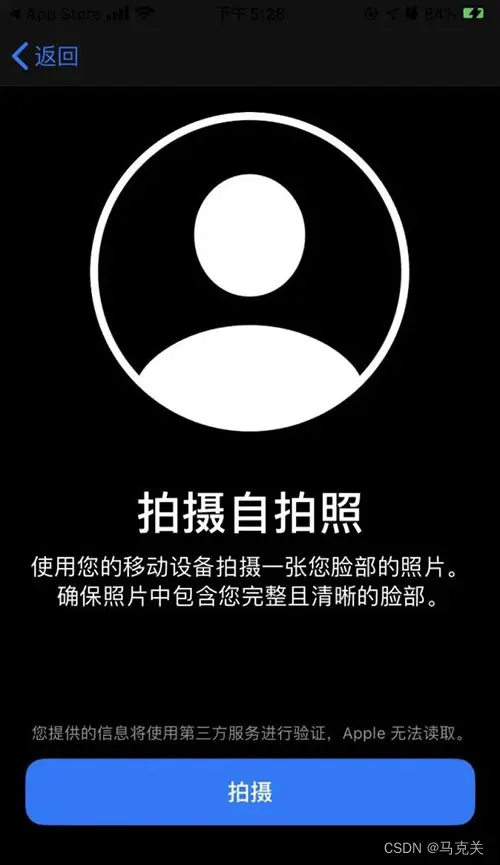
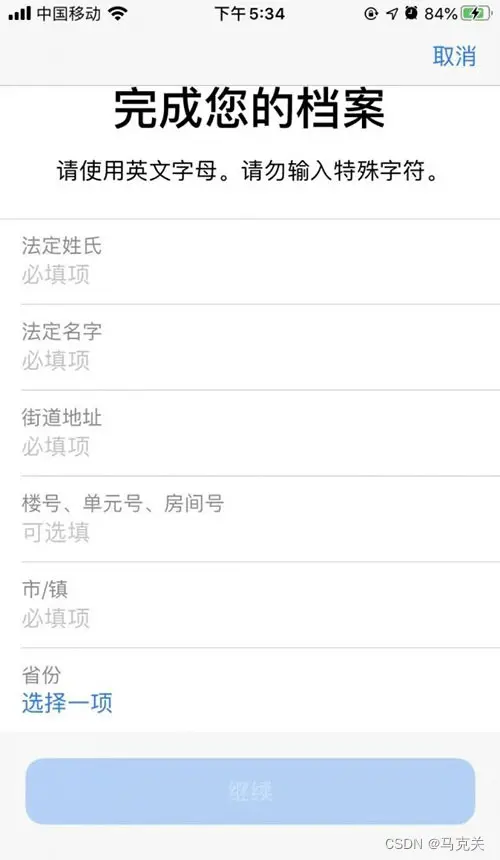
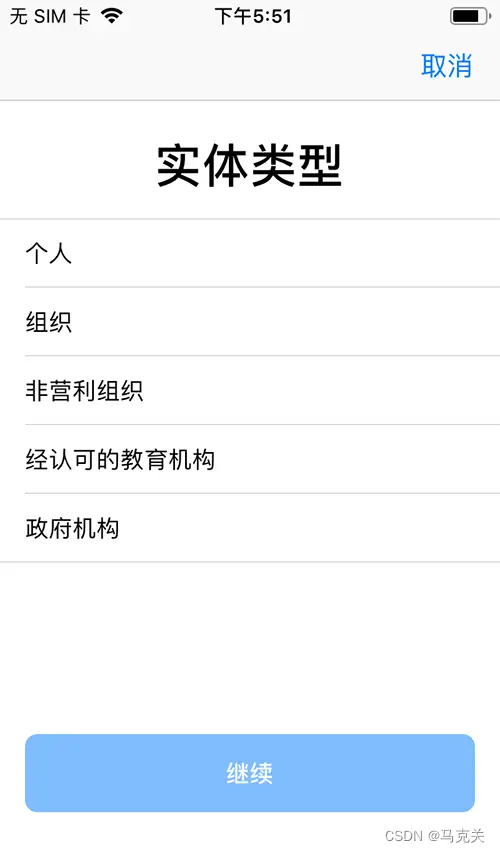
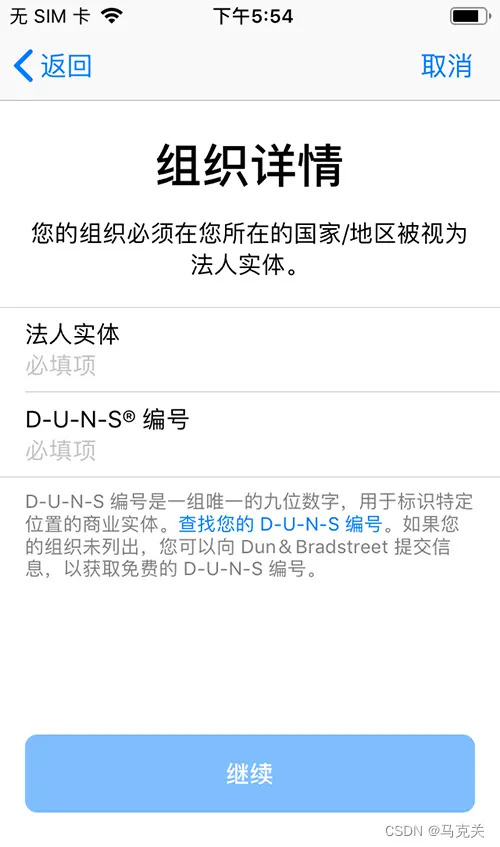
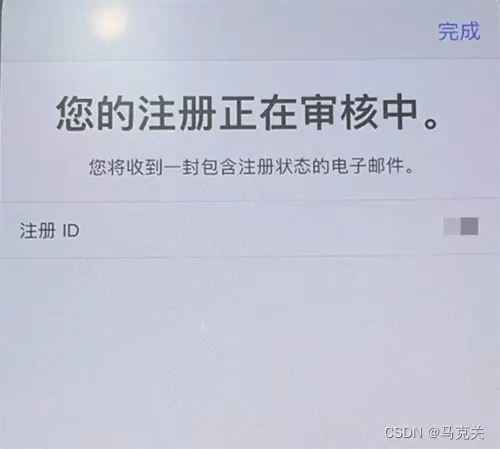
提交成功後等到審核,過一會會有蘋果客服和你確認資料信息,確認完成後就可以開通會員付費使用了。
開發者賬號類型
蘋果的開發者賬號分為四類,下面簡介一下:
- 個人賬號,年費 688 元人民幣,不需要鄧白氏編碼,可測試和上架 AppStore 並且顯示個人開發者名稱,上架前最多添加 100 台蘋果設備調試,上架後無限制;
- 公司賬號,年費 688 元人民幣,需要鄧白氏編碼,可測試和上架 AppStore 並且顯示公司名稱,上架前最多添加 100 台蘋果設備調試,上架後無限制;
- 政府賬號,年費 688 元人民幣,需要鄧白氏編碼,可測試和上架 AppStore 並且顯示政府事業單位名稱,上架前最多添加 100 台蘋果設備調試,上架後無限制;
- 公司賬號,年費 1988 元人民幣,需要鄧白氏編碼,內部分發測試使用,不能上架 AppStore,無需添加設備 uuid、無安裝數量限制,適用於無法上架的 APP;
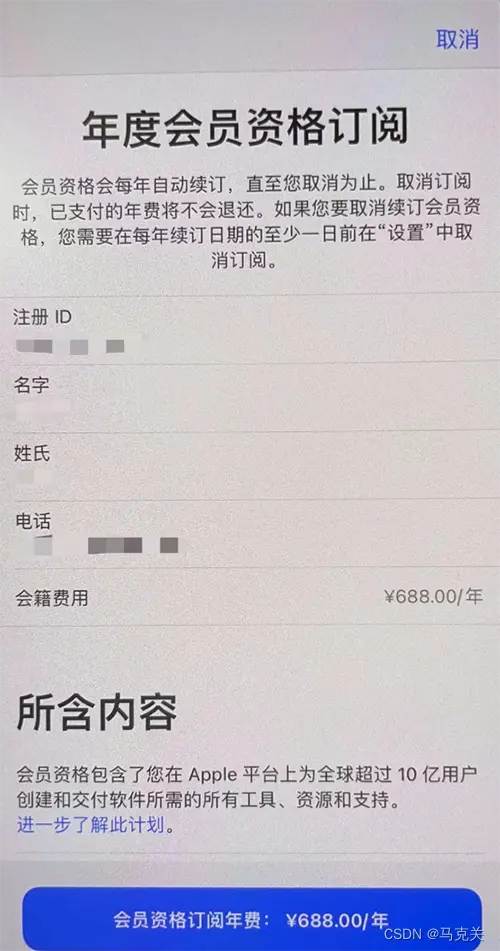
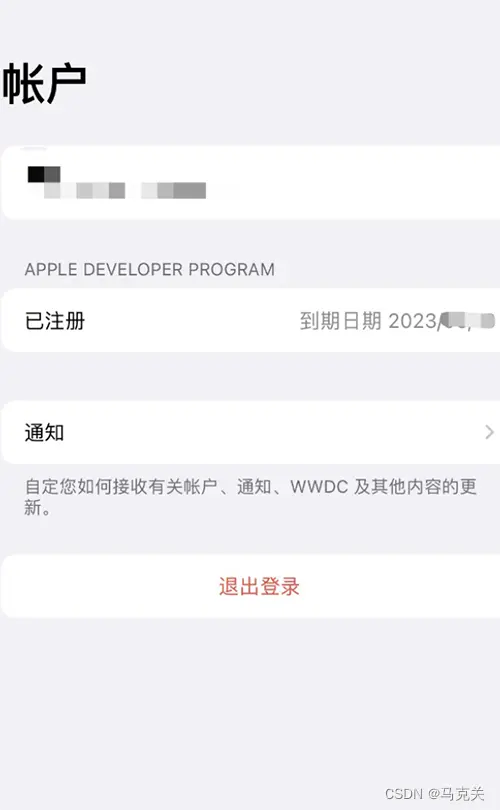
經過以上步驟,蘋果開發者賬號就算是註冊成功了,下面進行證書的製作。
生成證書
證書類型
- 開發者證書和描述文件,用於開發測試真機調試;
- 發佈證書和描述文件,雲打包後提交 AppStore 審核發佈;
注意:
- 必需要有蘋果開發者賬號,並且加入了 “iOS Developer Program”
- Mac OS 10.9 以上系統(如果已經申請 p12 證書則不需要)
登錄賬號
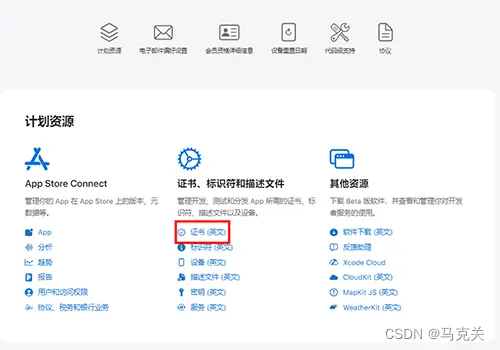
登錄以後,你會看到下面的內容,點擊中間的證書(英文)進入證書頁面。
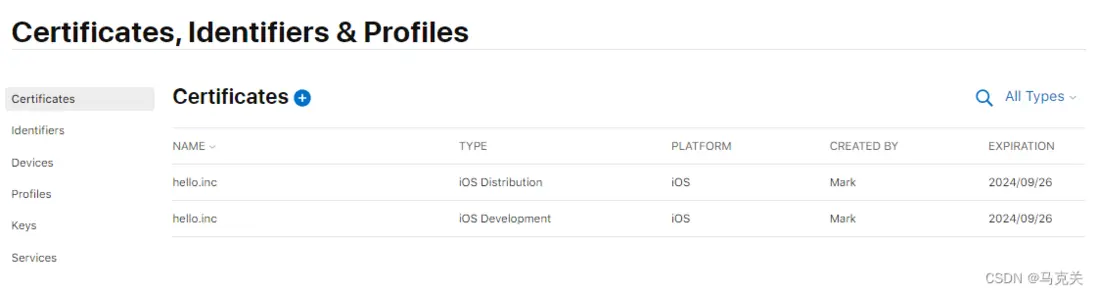
開發和發佈證書預覽
申請蘋果 AppID
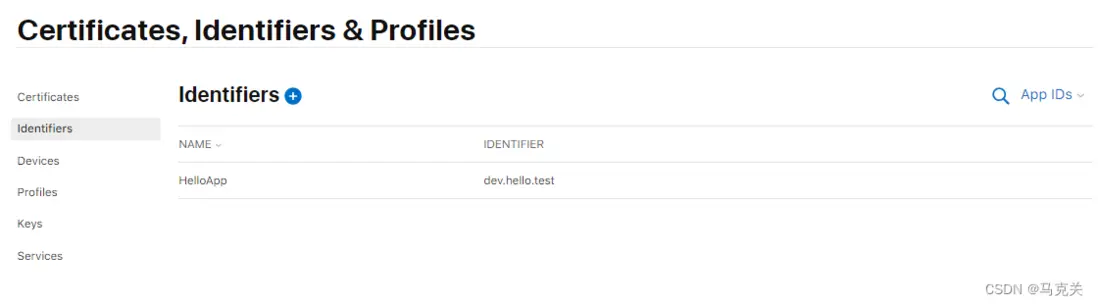
- 選擇頁面的 “Identifiers" 可查看到已申請的所有 App 應用標識,點擊頁面上的加號來創建一個新的應用標識;
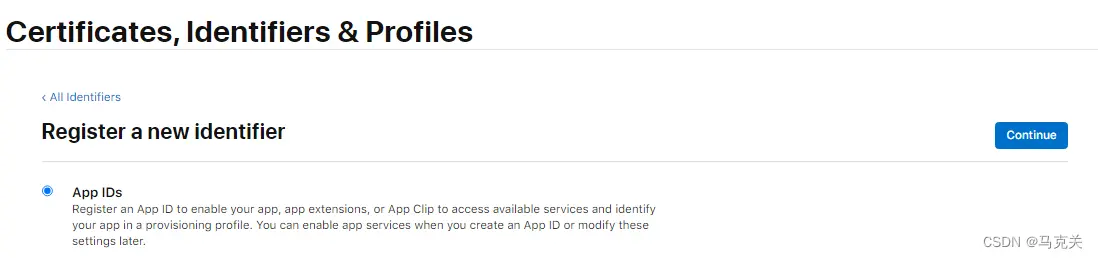
- 選擇標識類型為 “App IDs”,然後點擊 “Continue”;
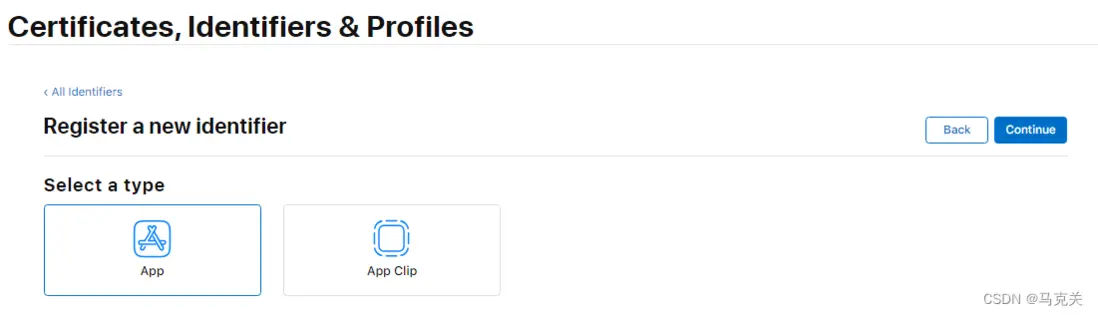
- 平台選擇 “iOS,tvOS,watchOS”,Bundle ID 選擇 “Explicit”,在 Description 中填寫描述,然後填寫 Bundle ID;
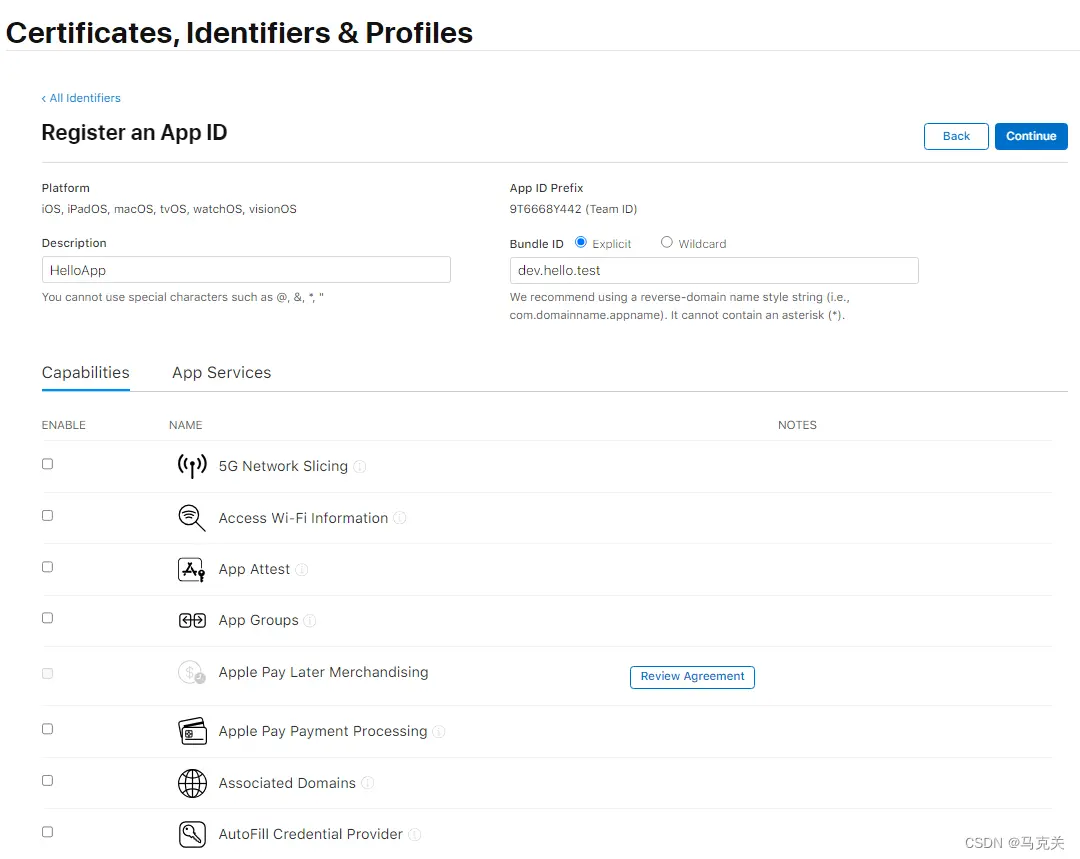
- 接下來需要選擇應用需要使用的服務,然後點擊 “Continue”;
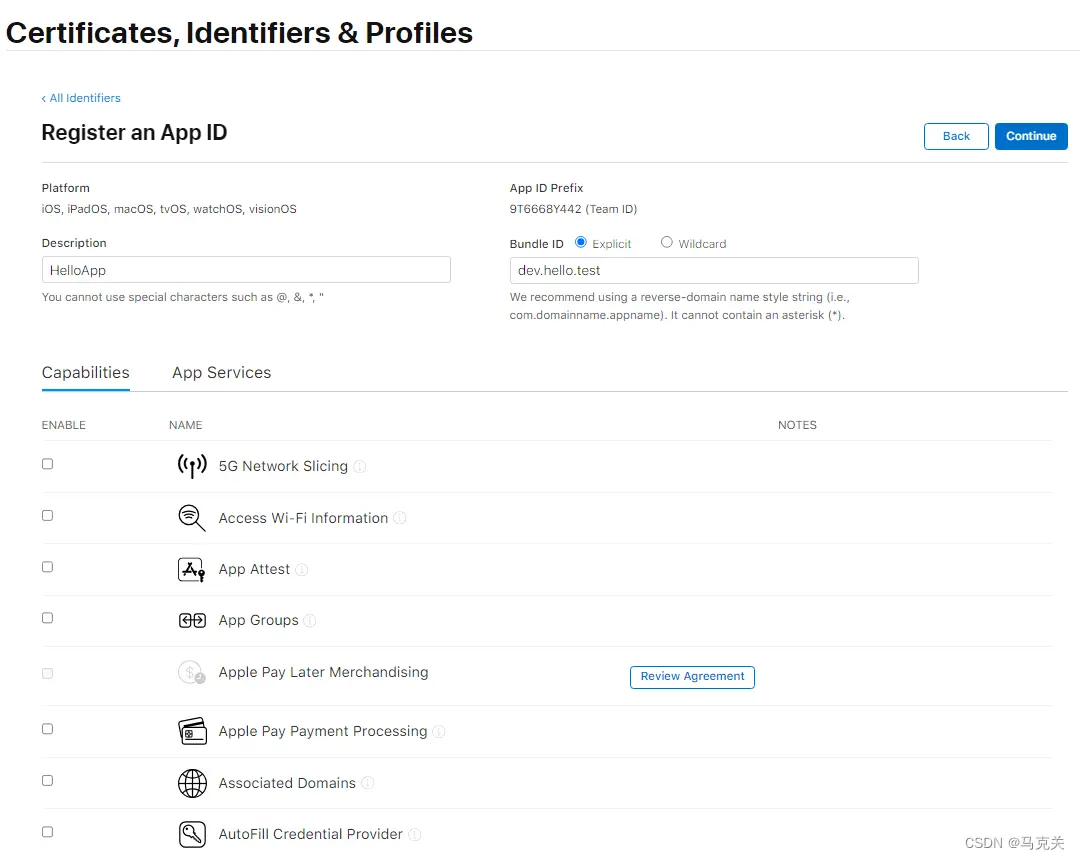
App ID 已經創建完畢,接下來開始創建開發證書,在創建開發證書前,需要先生成證書請求文件。
生成證書請求文件
申請開發 (Development) 證書和發佈 (Distribution) 證書,都需要使用證書請求 (.certSigningRequest) 文件,證書請求文件需在 Mac OS 上使用 “鑰匙串訪問” 工具生成。
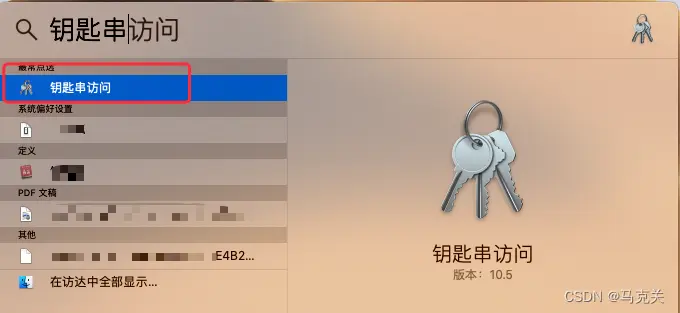
- 在“Spltlight Search”中搜索“鑰匙串”並打開 “鑰匙串訪問” 工具:
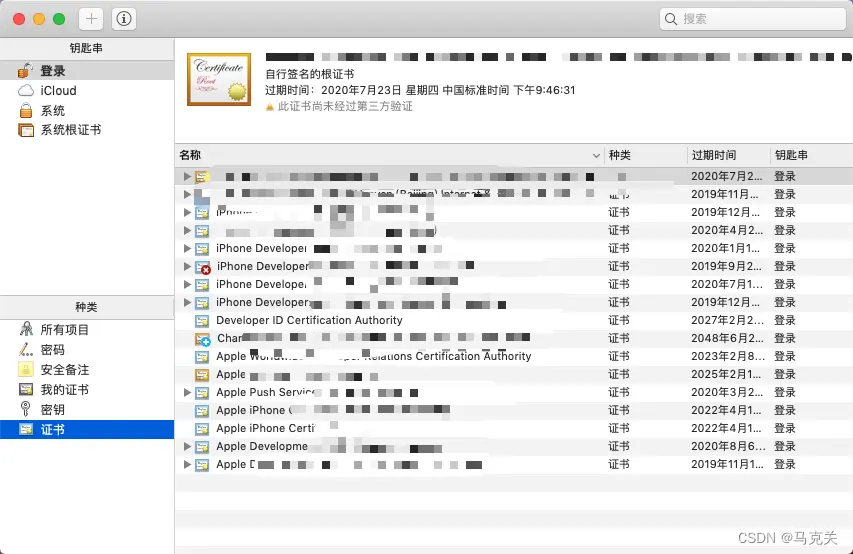
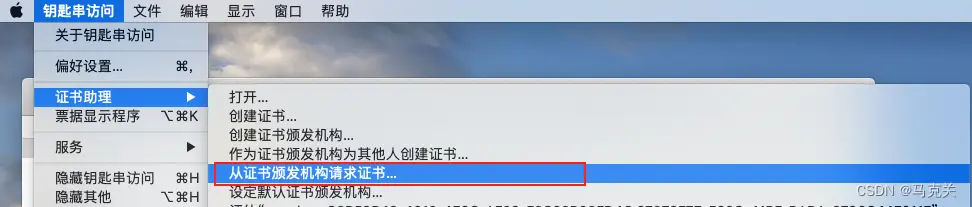
- 打開菜單 “鑰匙串訪問”->“證書助理”,選擇“從證書頒發機構請求證書...”:
- 打開創建請求證書頁面,在頁面中輸入用户郵件地址、常用名稱,選擇存儲到磁盤,點擊 “繼續” :
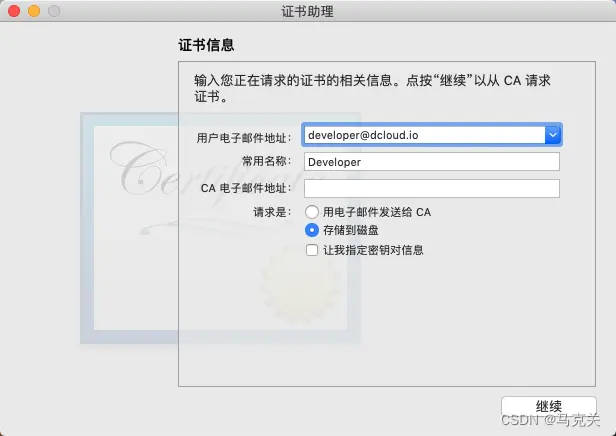
- 文件名稱為“CertificateSigningRequest.certSigningRequest”,選擇保存位置,點擊 “存儲” 將證書請求文件保存到指定路徑下,後面申請開發(Development)證書和發佈(Production)證書時需要用到。

保存完成後就是下面這個文件。

申請開發證書和描述文件
申請開發證書
- 在證書管理頁面選擇 “Certificates" 可查看到已申請的所有證書(TYPE:Development 為開發證書,Distribution 為發佈證書),點擊頁面的加號來創建一個新的證書:

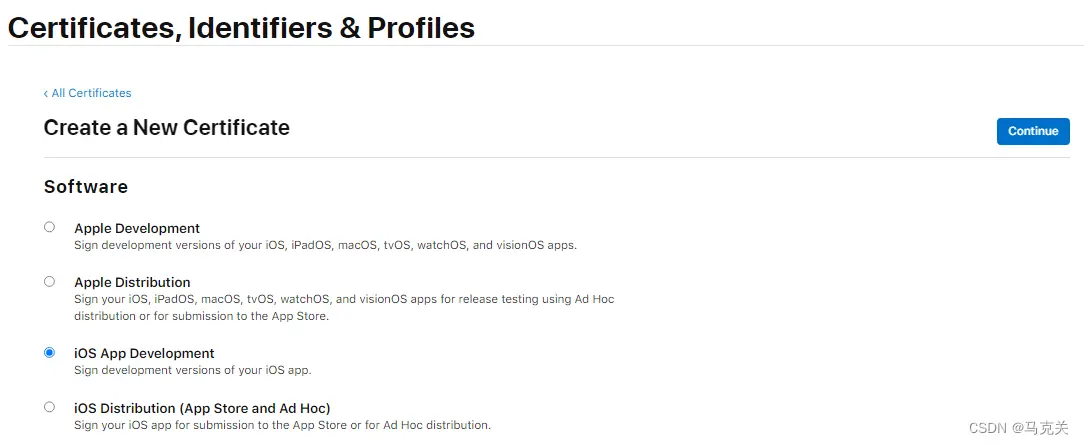
- 在 “Software” 欄下選中 “iOS App Development” 然後點擊 “Continue”:
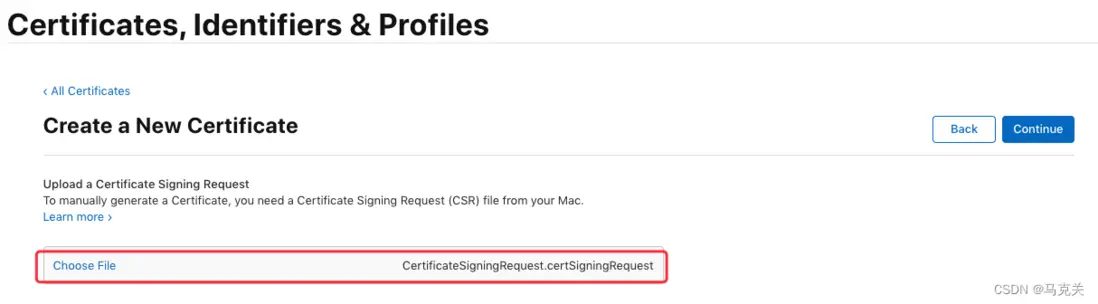
- 接下來需要用到剛剛生成的證書請求文件,點擊 “Continue” 生成證書文件:
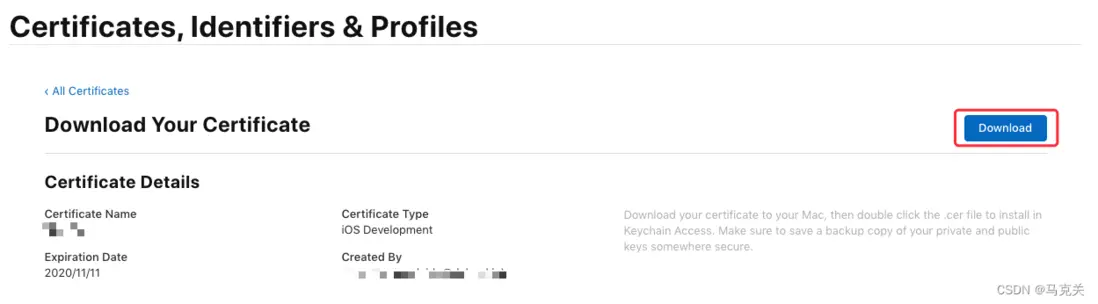
- 生成證書後選擇 “Download” 將證書下到本地 (ios_development.cer):
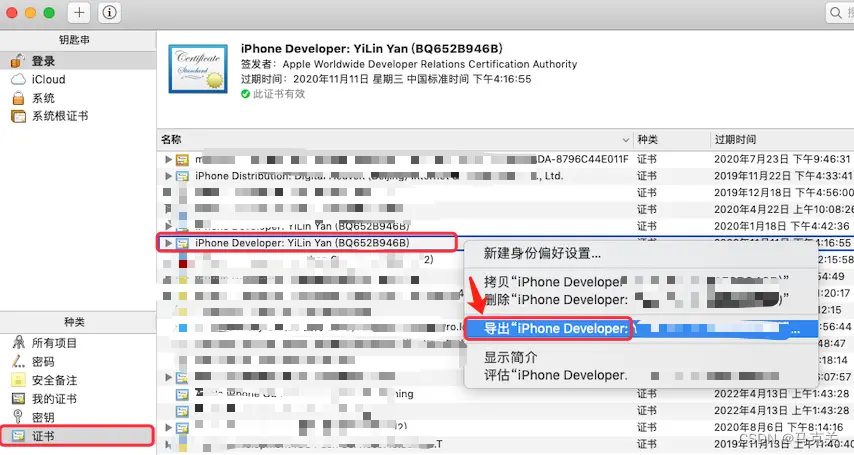
- 雙擊保存到本地的 ios_development.cer 文件,會自動打開 “鑰匙串訪問” 工具説明導入證書成功,可以在證書列表中看到剛剛導入的證書,接下來需要導出 .p12 證書文件,選中導入的證書,右鍵選擇 “導出...”:
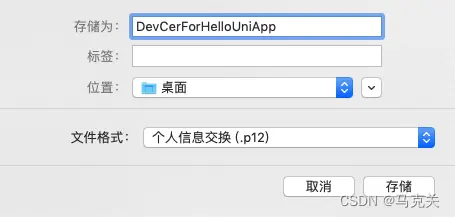
- 輸入文件名、選擇路徑後點擊 “存儲”:
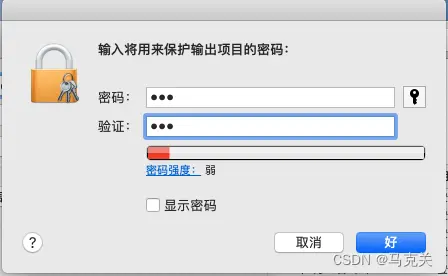
開發證書的製作已經完成了,接下來,繼續生成開發階段所需的描述文件,在生成描述文件之前,需要先添加調試設備(iPhone 、iPad)。
添加調試設備
開發描述文件必須綁定調試設備,只有授權的設備才可以直接安裝 App。
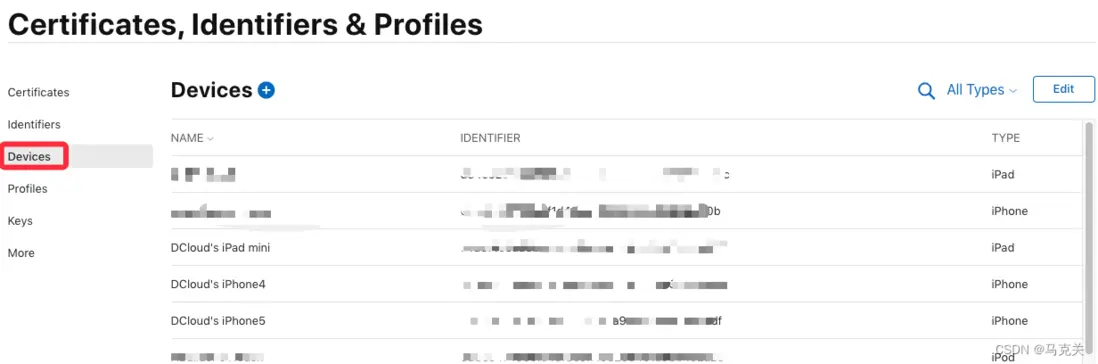
- 在證書管理頁面選擇 “Devices”,可查看到已添加的所有設備信息,點擊頁面上的加號來添加一個新設備:
- 填寫設備名稱 和 UDID(設備標識):
獲取設備 UDID 方法,將設備連接到電腦,啓動 iTunes,點擊此區域可切換顯示設備的 UDID,右鍵選擇複製。

- 輸入完成後,點擊“Continue” 繼續完成添加即可。
申請開發描述文件
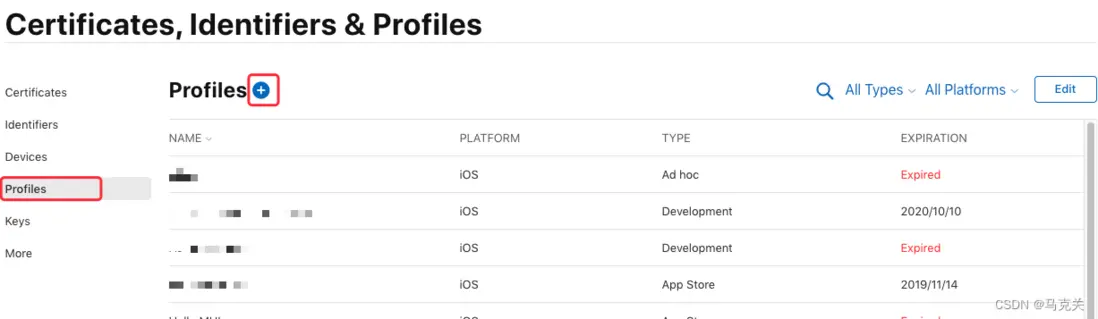
- 在證書管理頁面選擇 “Profiles”,可查看到已申請的所有描述文件,點擊頁面上的加號來添加一個新的描述文件:
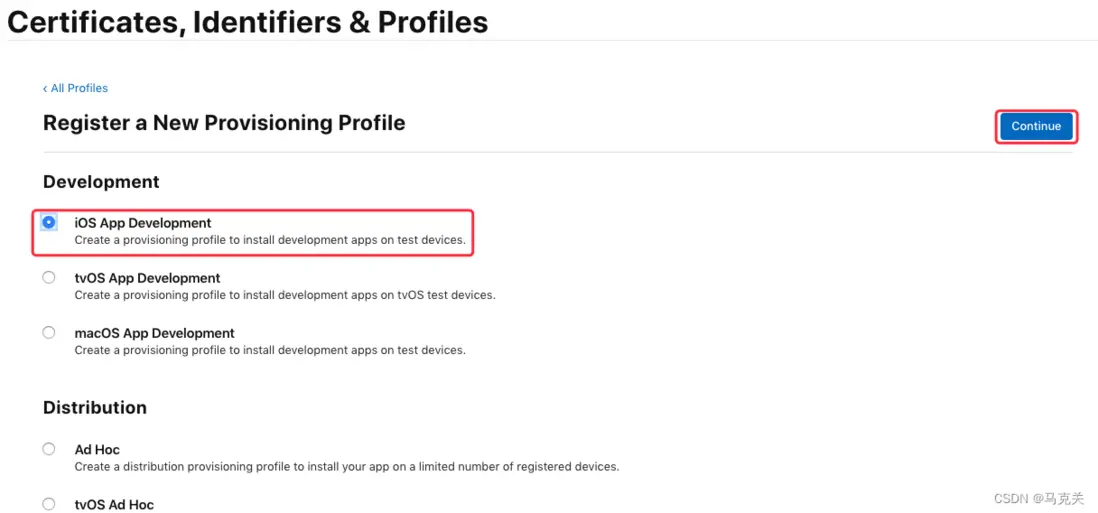
- 在 “Development” 欄下選中 “iOS App Development”,點擊“Continue”按鈕:
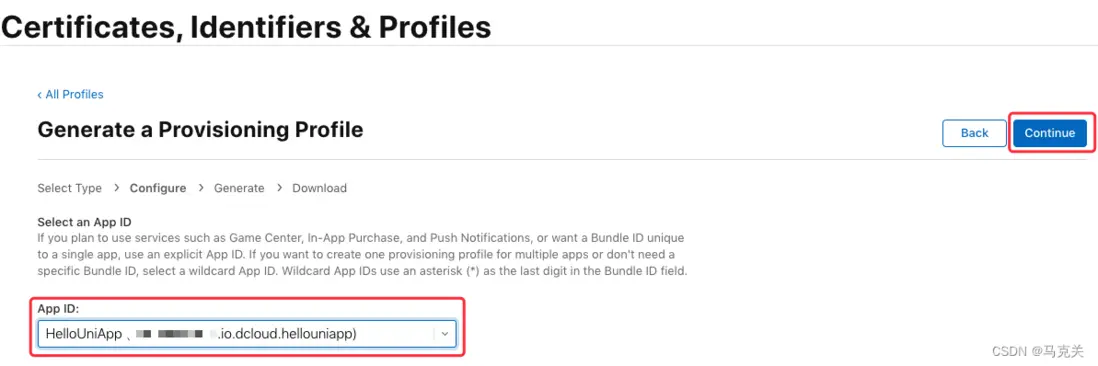
- 這裏要選擇之前創建的 “App ID” ,點擊“Continue”:
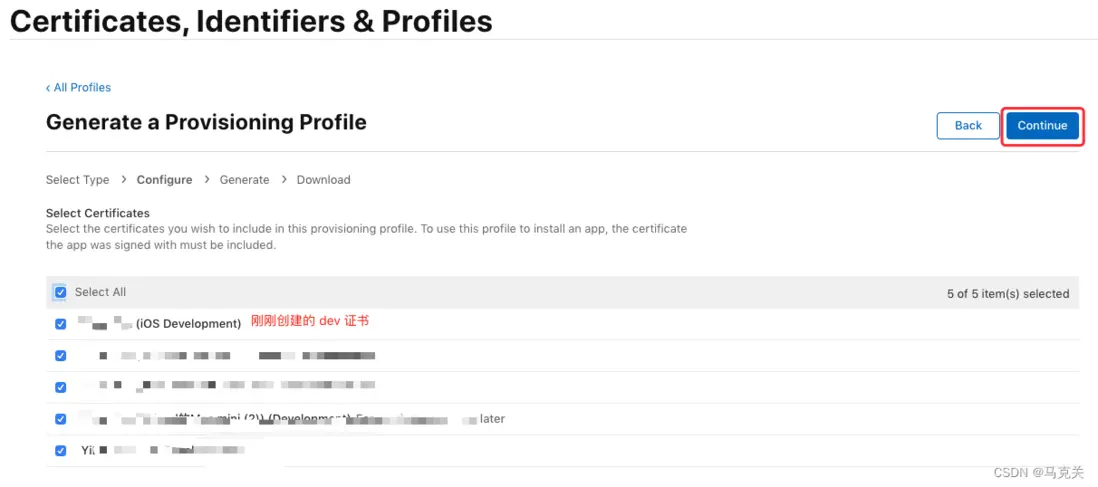
- 接下來選擇需要綁定的證書,這裏建議直接勾選 “Select All”,點擊“Continue”:
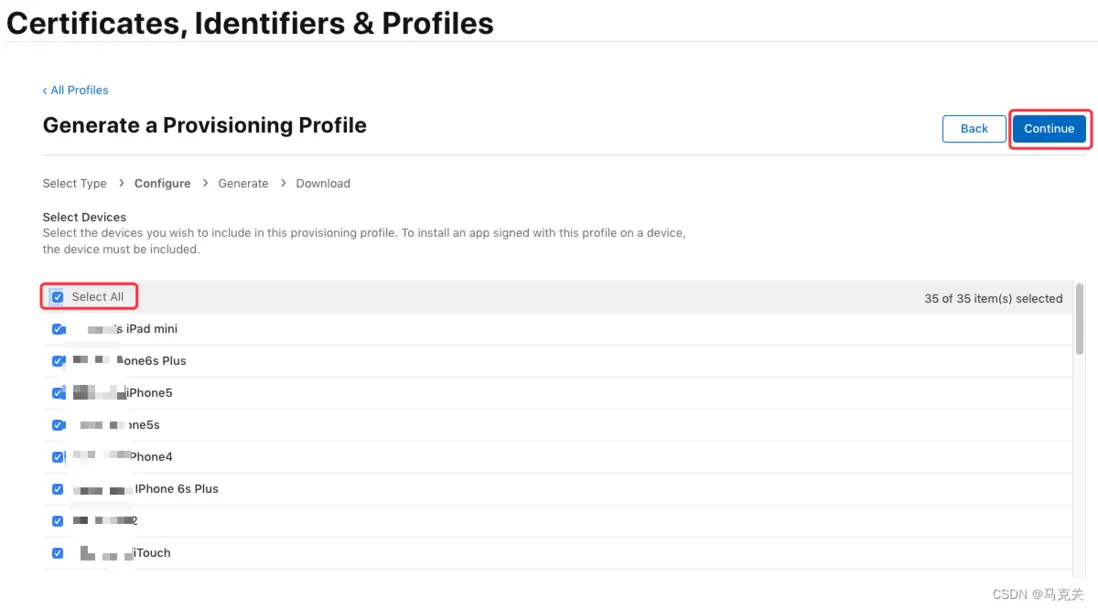
- 選擇授權調試設備,這裏建議直接勾選 “Select All”,點擊 “Continue”:
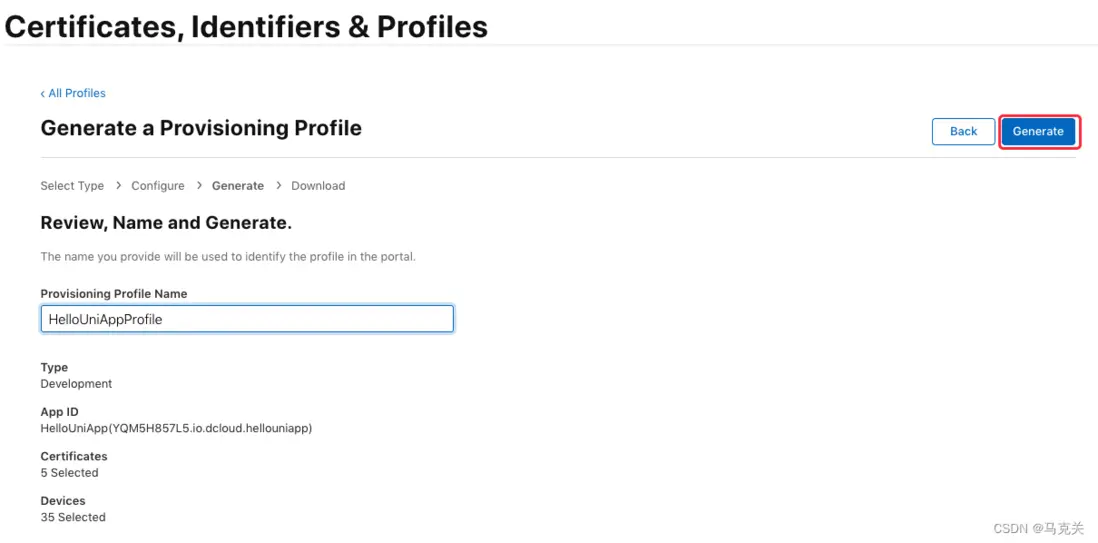
- 輸入描述文件的名稱(如“HelloUniAppProfile”), 點擊 “Generate” 生成描述文件:
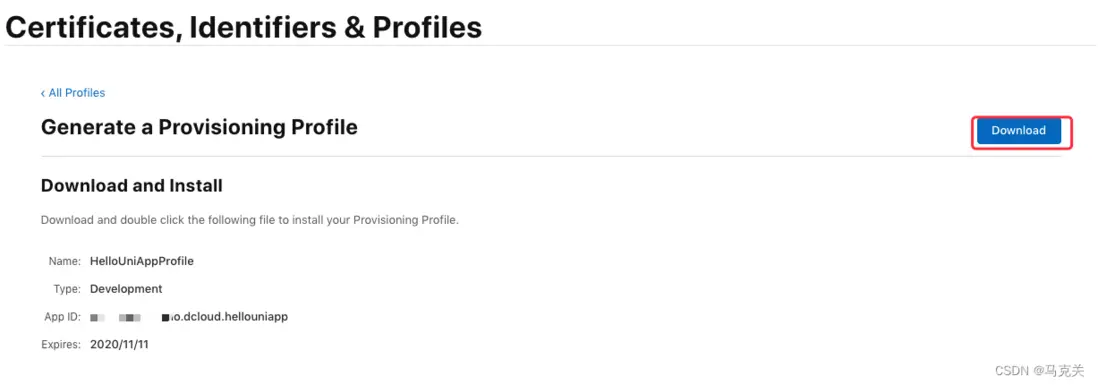
- 點擊“Download”下載保存開發描述文件(文件後綴為 .mobileprovision)
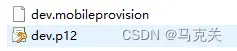
開發證書(.p12)和對應的描述文件(.mobileprovision)已經制作好了。
申請發佈證書和描述文件
步驟和之前的都基本上一樣,下面簡單介紹下。
申請發佈證書
- 在證書管理頁面選擇 “Certificates",點擊頁面的加號來創建一個新的證書:

- 在 “Software” 欄下選中 “App Store and Ad Hoc”,點擊 “Continue”:
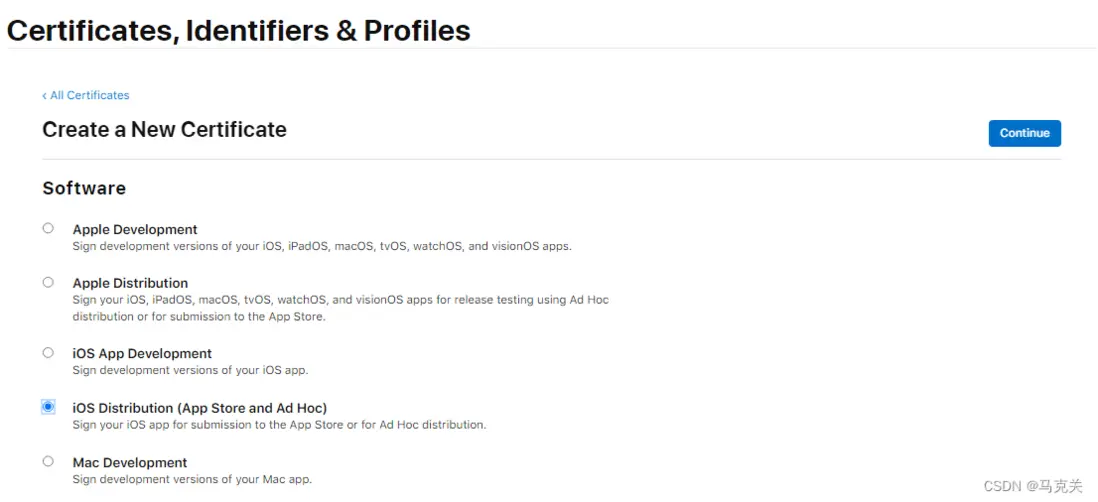
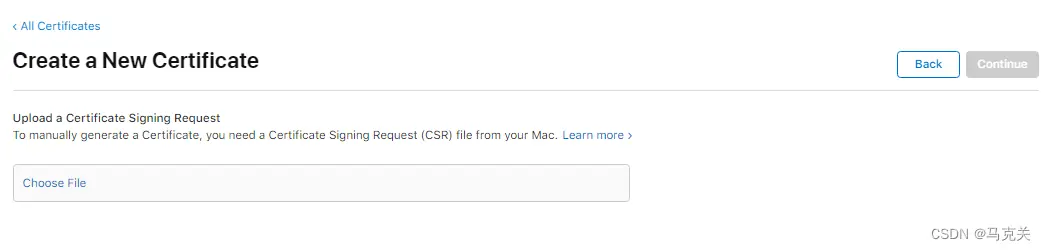
- 接下來同樣需要用到之前生成的證書請求文件,點擊“Choose File...”選擇剛剛保存到本地的 “CertificateSigningRequest.certSigningRequest”文件,點擊 “Continue” 生成證書文件:
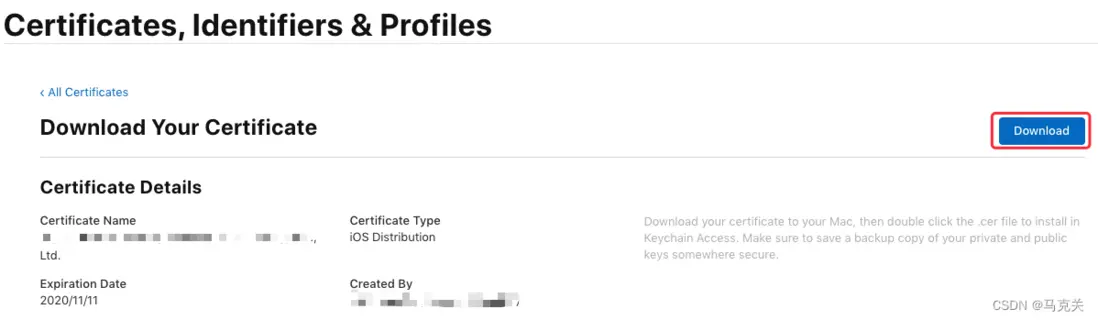
- 生成證書成功,選擇“Download” 將證書下載到本地 (ios_production.cer):
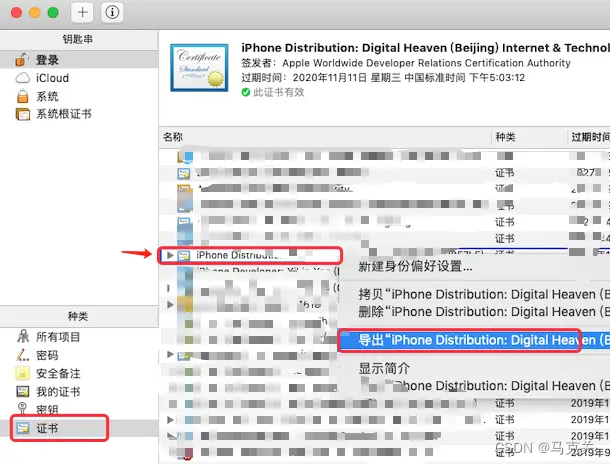
- 同樣雙擊保存到本地的 ios_production.cer 文件將證書導入到 “鑰匙串訪問”工具中,可以在證書列表中看到剛剛導入的證書,接下來需要導出 .p12 證書文件,選中導入的證書,右鍵選擇 “導出...”:
- 輸入文件名、選擇路徑後點擊 “存儲”:
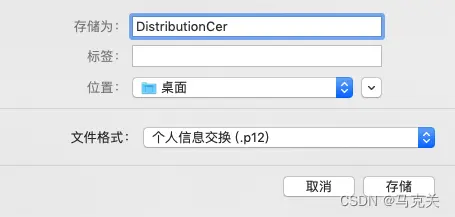
- 輸入密碼及確認密碼後點擊 “好”:
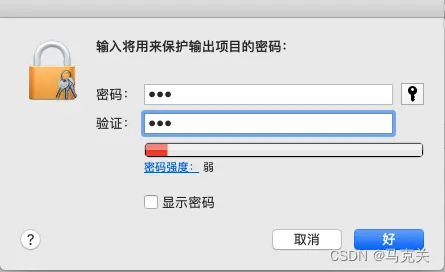
發佈證書的製作已經完成,接下來繼續生成發佈描述文件。
發佈描述文件
- 在證書管理頁面選擇 “Profiles”,點擊頁面上的加號來添加一個新的描述文件:
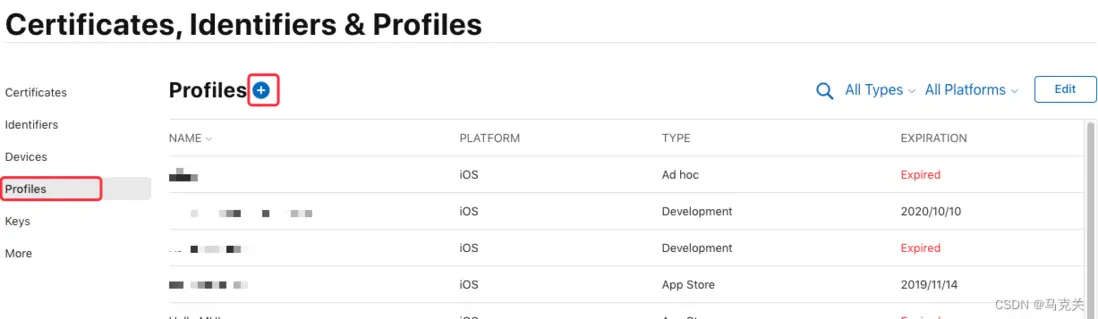
- 在 “Distribution” 欄下選中 “App Store”,點擊“Continue”按鈕:
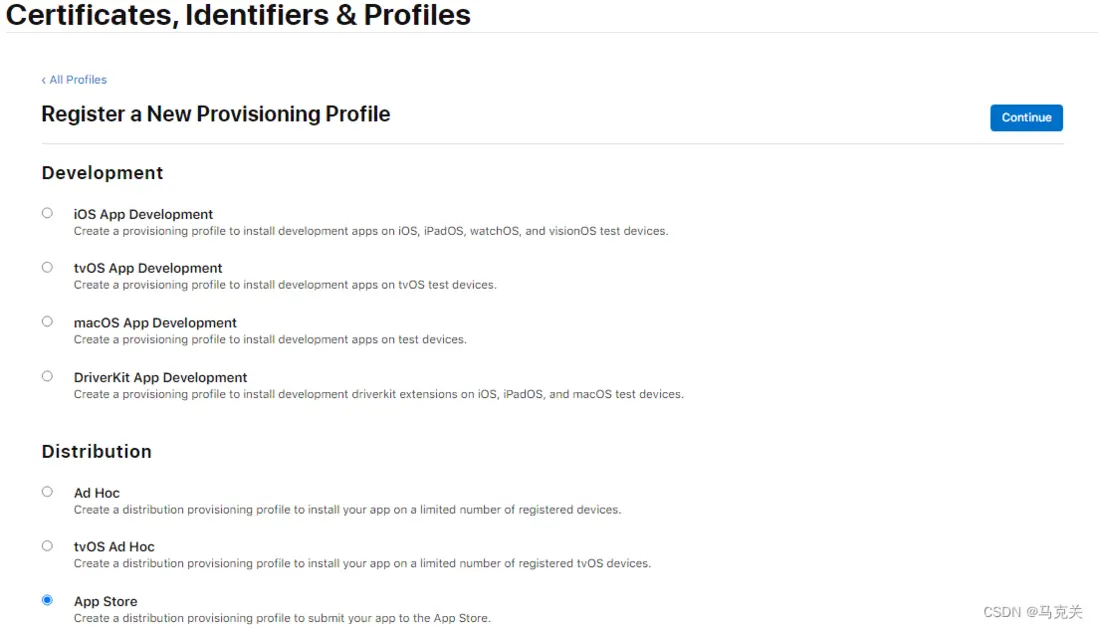
- 這裏要選擇之前創建的 “App ID” ,點擊“Continue”:
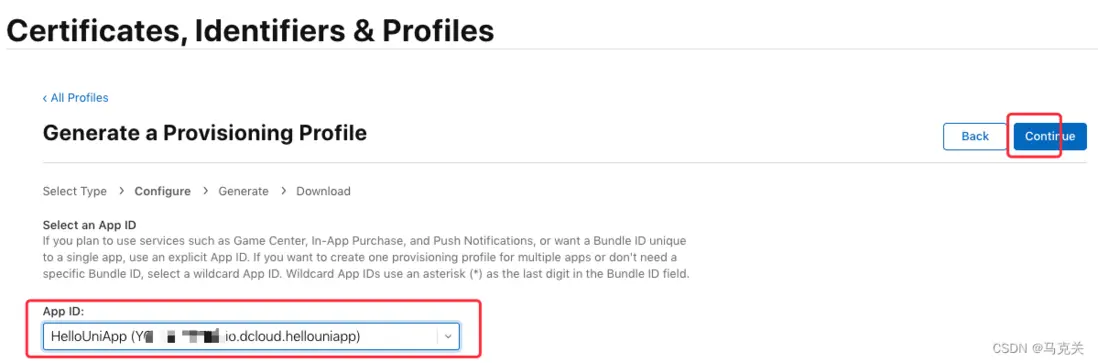
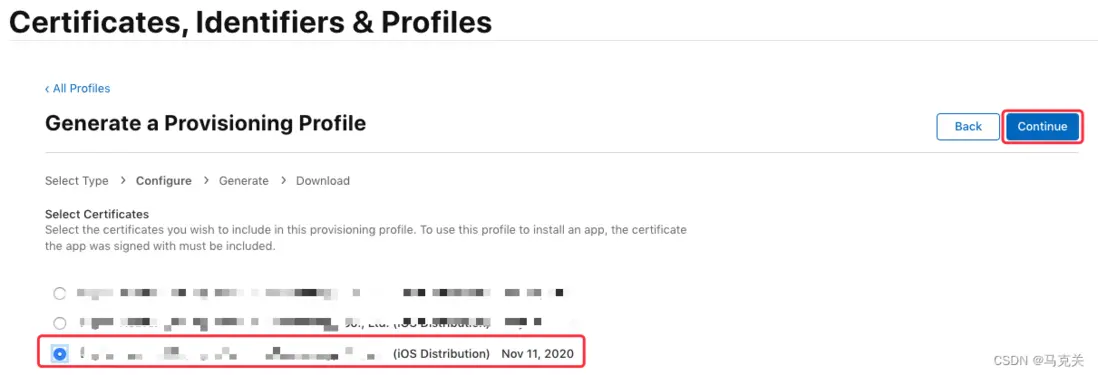
- 接下來選擇需要綁定的發佈證書(iOS Distribution),這裏勾選剛剛生成的發佈證書”,點擊“Continue”:
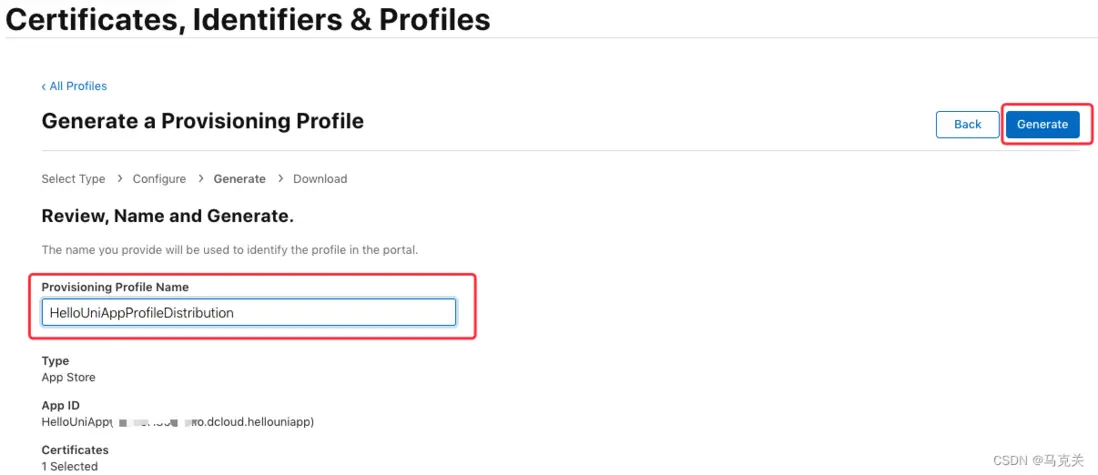
- 接下來輸入描述文件的名稱(如“HelloUniAppProfileDistribution”), 點擊 “Generate” 生成描述文件:
- 然後點擊 “Download” 將描述文件下載到本地(文件後綴為 .mobileprovision)
發佈證書(.p12)及對應的發佈描述文件(.mobileprovision)就製作完成了。

打包配置
製作好證書以後,接下來就可以進行配置並且打包了,配置參數參考之前安卓的就好了。
- Bundle ID(AppleId)填寫你在蘋果開發者後台填寫的包名信息就行
- 證書描述文件和私鑰證書就導入你之前下載下來的就好
- 私鑰密碼就是之前導入輸入的密碼
- 如果是本地真機調試,可以打包自定義基座進行測試
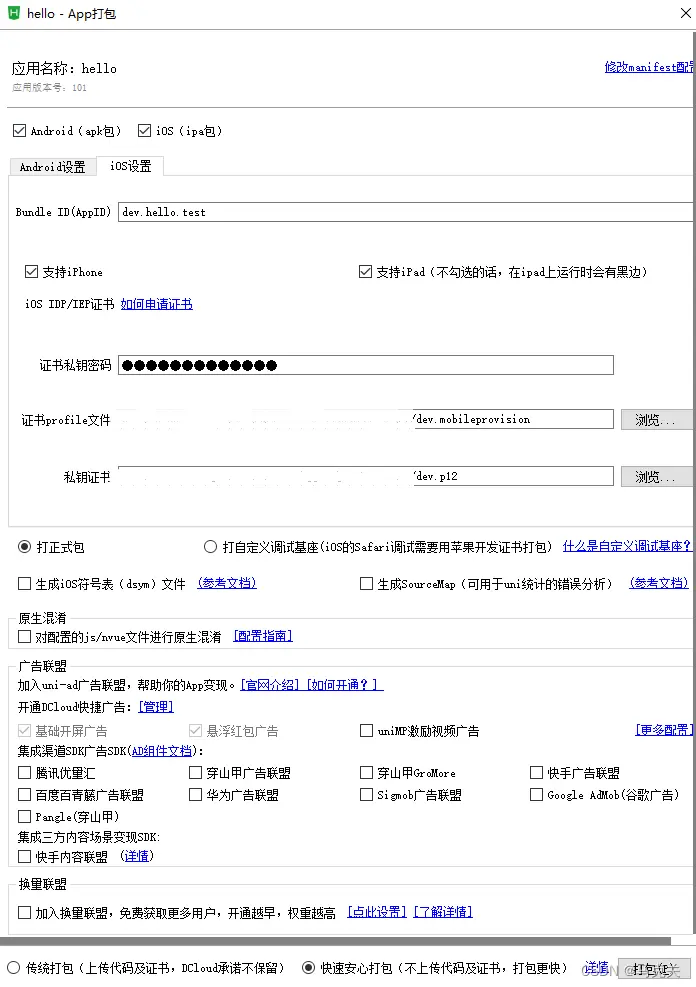
填好以上信息後,就可以打包了,打包成功後就會生成一個安裝包鏈接,下載保存本地就可以上傳應用商店了。

最後
以上就是蘋果 ios 平台 APP 打包教程的主要內容,有不足之處,請多多指正。
