

對於許多用户來説,將內容從Infinix手機遷移到電腦是一項重要任務。有些人可能希望為重要數據創建備份,釋放空間,更高效地管理文件,在設備之間同步數據,或解決手機問題。那麼,如何高效地將文件從Infinix傳輸到電腦? 本指南將介紹五種出色的方法來完成此任務,確保您的數據安全、可訪問且井井有條。
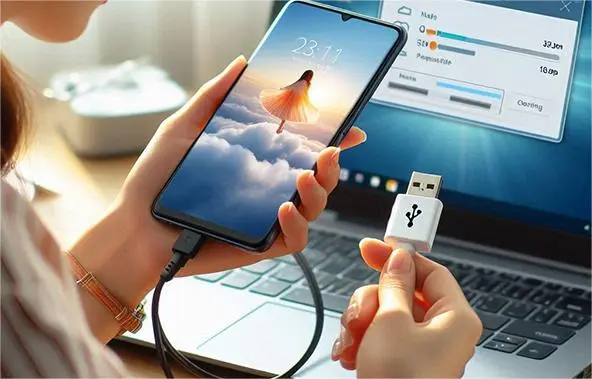
方式1:如何靈活地將文件從Infinix傳輸到電腦
使用iReaShare Android Manager(Windows和Mac版本),一款高質量的安卓手機管理工具,您將有兩種靈活的方式將各種內容從Infinix手機傳輸到電腦,不僅限於常見的媒體文件(如照片和視頻)。您只需下載該軟件,準備一根可用的USB線將手機連接到電腦,然後按照提示操作即可。之後,如果您想備份、恢復、編輯和管理手機上的內容,都可以直接在電腦上完成。為什麼選擇iReaShare Android Manager?
有選擇地將文件從Infinix傳輸到電腦(也可反向傳輸)。
批量在安卓設備和電腦之間複製數據。
在電腦上查看/編輯/管理手機內容。
支持安卓設備上的媒體和非媒體文件。
獨立運行,易於操作,無數據質量損失。
支持多種Infinix及其他安卓手機/平板(如Infinix Hot 40 Pro、Infinix Hot 20 5G、Infinix Hot 20S、Infinix Note 11 Pro等)。
完全注重隱私保護。
如何靈活地使用iReaShare Android Manager將數據從Infinix傳輸到筆記本電腦/台式機?步驟1:連接Infinix手機——在電腦上下載並安裝該程序。啓動工具,然後通過USB將Infinix手機連接到電腦。如有必要,請在設備上啓用USB調試以建立連接。
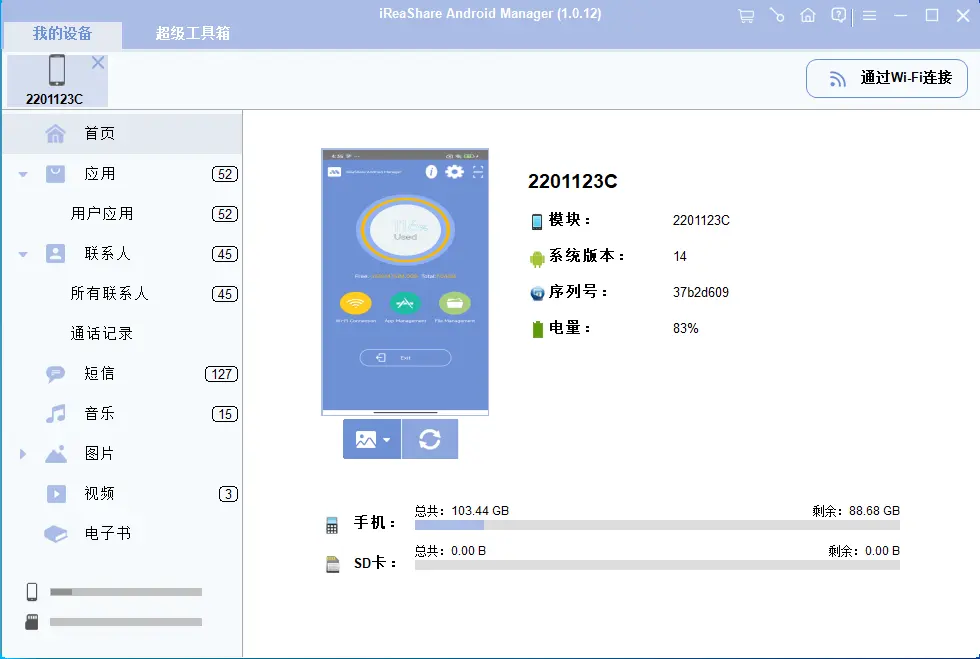
步驟2:選擇內容——連接成功後,軟件將顯示主窗口,展示您手機的基本信息和數據類型。在左側菜單中點擊您想要傳輸的文件類別。
步驟3:傳輸文件——預覽手機中的詳細信息,選擇您想要傳輸到電腦的文件。選擇完成後,點擊頂部菜單欄中的“導出”按鈕開始傳輸過程。
可選操作: 該軟件還配備了一鍵備份與恢復功能。用户可以輕鬆地將多個Infinix項目備份到電腦。只需進入“超級工具包”部分,點擊“備份”,選擇數據類型,然後點擊“備份”即可。以下是一個視頻指南,您可以直觀地瞭解該工具的使用方法:
方式2:如何通過文件資源管理器將文件從Infinix移動到電腦
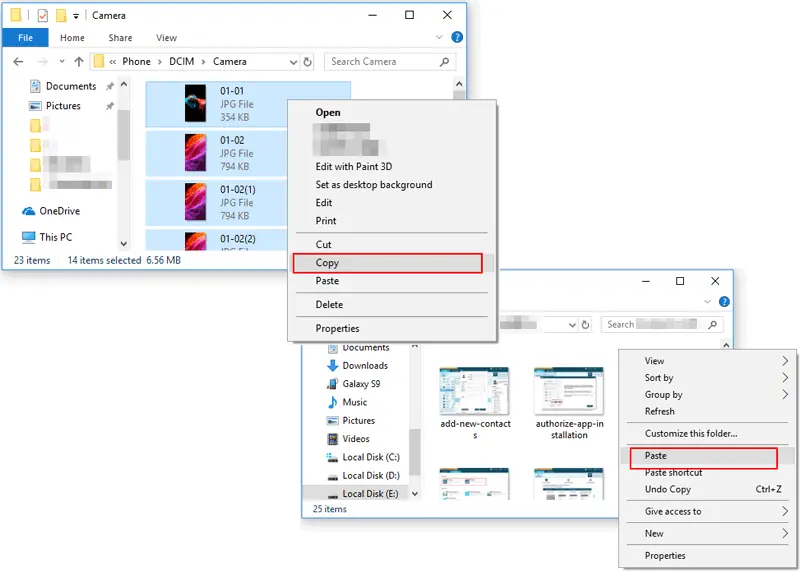
使用USB線複製文件是一種流行且簡單的方法,適用於文件資源管理器(Windows 8/7中的Windows資源管理器)。以下是如何通過這種方式將數據從Infinix手機傳輸到電腦:
將USB線的一端插入手機,另一端插入電腦的USB端口。
在Infinix設備上,您會在狀態欄看到一條通知:“安卓系統,點擊瞭解更多選項”。
點擊該通知,將出現一個下拉菜單。選擇“用於文件傳輸”。
要將相機拍攝的照片傳輸到電腦,請雙擊SD卡或內部存儲。
點擊DCIM文件夾,其中包含您的圖片、視頻和音樂。
將相機文件夾中的每個項目拖放到電腦上的目標位置。
方式3:如何通過“連接至Windows”將文件從Infinix複製到電腦
連接至Windows允許您查看和回覆短信、撥打和接聽電話、查看通知、傳輸文件等。要使用此功能,請確保您的Infinix手機運行的是Android 7.0或更高版本,並從Google Play商店下載該應用。以下是通過此工具將Infinix與電腦同步的步驟:
解鎖您的Infinix手機並運行“連接至Windows”應用。
使用USB線將手機連接到電腦。
在手機上,您會看到通知“通過USB為設備充電”。
點擊該通知並選擇“文件傳輸”。
電腦上會打開一個文件傳輸窗口。
使用它拖放文件,在Infinix手機和電腦之間傳輸。
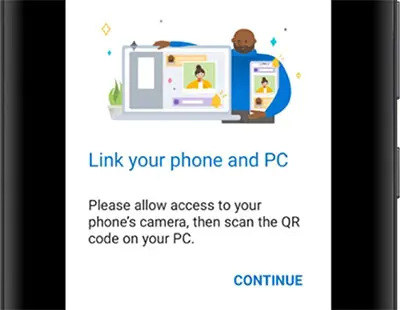
如果您在電腦上的“連接至Windows”應用中看不到您的Infinix手機怎麼辦?快速指南:確保兩台設備連接到同一個Wi-Fi網絡,並且“連接至Windows”已在Infinix手機上正確設置。如果問題仍然存在,請嘗試重啓兩台設備並重新建立連接。
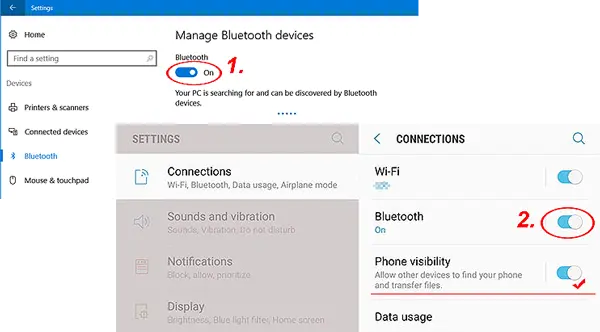
方式4:如何通過藍牙將文件從Infinix手機傳輸到電腦
如果您的電腦具備藍牙功能,您可以輕鬆使用此功能將文件從Infinix手機傳輸到電腦。對於Windows 11用户,提供了詳細指南,其他Windows版本的用户也可以應用相同的步驟。
從手機屏幕頂部向下滑動,打開快捷訪問菜單。
點擊藍牙圖標以開啓藍牙。
在電腦上,打開“設置”並點擊“設備”。
確保藍牙已啓用,然後點擊“添加藍牙或其他設備”。
選擇藍牙,找到您的安卓手機並點擊“連接”。
在手機上接受配對請求。
配對成功後,您可以通過藍牙無線共享文件。
右鍵點擊工具欄中的藍牙圖標,選擇“接收文件”。
方式5:如何通過SD卡將文件從Infinix手機傳輸到筆記本電腦
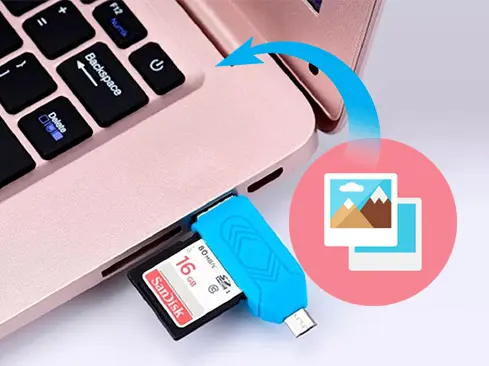
如果您的Infinix手機中裝有SD卡,您可以直接將手機連接到電腦,或取出SD卡並使用讀卡器將其連接到電腦。然後,您可以直接將SD卡中的內容傳輸到連接的電腦。以下是通過SD卡將文件從Infinix導出到電腦的步驟:
如有需要,將您的數據移動到SD卡。
使用USB線將插入SD卡的手機連接到電腦。(或者,從手機中取出SD卡,並通過SD卡讀卡器將其連接到電腦)
在電腦上,打開Windows自動播放並點擊“打開文件夾以查看文件”,然後點擊“確定”。
打開可移動磁盤窗口並選擇SD卡文件夾。
找到您要傳輸的文件。
將文件從SD卡複製或拖放到電腦。
通過在手機上選擇“斷開連接”來安全斷開手機。
重要提示: 為確保順利的SD連接和數據傳輸,請檢查以下事項:
- 確保SD卡正確插入。
- 如有需要,嘗試使用其他SD卡讀卡器。
- 更新或重新安裝電腦上的SD卡讀卡器驅動程序。
- 確保傳輸完成且未中斷。
- 檢查Infinix手機上的原始文件。
- 如果文件似乎已損壞,請使用數據恢復軟件。
總結
通過本簡易教程,您將輕鬆瞭解如何將文件從Infinix手機傳輸到電腦。毫無疑問,iReaShare Android Manager是您的最佳選擇。藉助這款智能工具,用户可以享受靈活的數據傳輸、簡單的文件管理、安全的備份和流暢的內容恢復。因此,在嘗試之前,請先下載這款工具。
