

你有很多理由需要硬重置你的安卓設備。例如,在將手機轉售他人之前,你需要重置以保護隱私;或者手機感染了病毒,出現了一些系統故障;又或者你的設備已經使用了很長時間,你也可以通過恢復出廠設置來釋放內存空間,讓它像剛從商店買回來時一樣快速。那麼,你是否想知道什麼是恢復出廠設置,如何恢復出廠設置安卓手機,以及重置手機後會發生什麼?本教程將為你提供關於這一話題的所有必要信息。
第1部分:恢復出廠設置前需要做什麼
恢復出廠設置是一項功能,它會刪除安卓設備上用户安裝的應用、存儲的數據、部分設置等內容,使手機恢復到剛出廠時的狀態。在瞭解如何硬格式化安卓手機之前,請先查看以下注意事項:
1.1 恢復出廠設置前需要做什麼?
備份安卓數據: 將安卓內容備份到電腦或雲存儲。
記錄重要信息: 將關鍵信息寫下來或保存在安全位置。
為設備充電: 確保設備電量充足。
連接WiFi: 連接到穩定的WiFi網絡,以加快備份速度並避免使用移動數據。
關閉恢復出廠設置保護(FRP): 進入設備設置,移除所有與該設備關聯的Google賬户。
關閉所有安卓應用: 關閉所有正在運行的應用,確保它們被正確備份。
取消設備配對: 取消與所有已連接設備(包括藍牙配件)的配對。
取出SIM卡: 關閉設備電源,小心取出SIM卡。
1.2 為什麼要恢復出廠設置?
存儲空間已滿。
設備無法正常工作。
應用加載時間過長。
清除手機數據或緩存。
手機凍結或其他系統錯誤。
只是想重置手機。
1.3 恢復出廠設置後會發生什麼?
已安裝的應用將被刪除。
所有存儲的應用數據和設置將被清除。
一些小的錯誤可能會被修復。
你的手機將像新設備一樣運行。
1.4 恢復出廠設置的優缺點
優點:
一鍵刪除所有數據,非常方便想要出售舊手機的用户(想在出售前徹底清除手機數據)。
一鍵清除與設備關聯的所有賬户,很好地保護你的隱私。
缺點:
如果沒有備份,恢復出廠設置將導致所有數據永久丟失。
恢復出廠設置對電池壽命有輕微影響。
第2部分:如何通過設置恢復出廠設置
以下演示基於安卓5.0及以上版本的三星Galaxy S20完成,適用於許多手機品牌和版本。如何通過設置重置安卓手機?
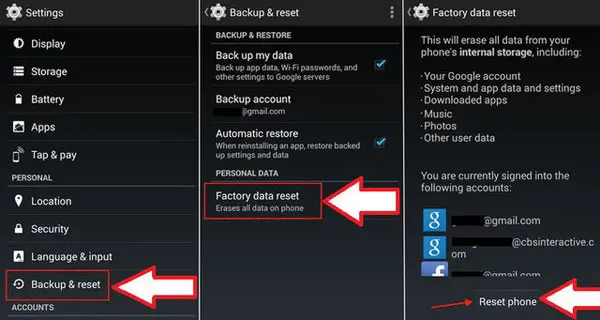
從菜單或快捷方式進入安卓“設置”。
選擇“常規 > 備份與重置”(或其他類似選項)。
點擊“恢復出廠設置”選項。
設備將提示你恢復出廠設置的後果。
再次點擊“重置手機”按鈕繼續。
點擊“刪除所有內容”按鈕開始恢復出廠設置過程。
注意:如果你使用的是安卓5.0或更早版本,請按以下步驟操作:
打開“設置” > “常規與備份與重置” > “恢復出廠設置” > “重置設備” > “刪除所有內容”。
第3部分:如何通過恢復模式恢復出廠設置
由於某些原因,部分用户可能無法訪問設置菜單,或手機被鎖定。別擔心,你可以通過進入恢復模式,在不訪問用户界面的情況下重置安卓設備。以下是如何通過按鍵組合恢復出廠設置:
關閉手機,等待幾秒鐘。
同時按住“電源鍵 + 音量減鍵”進入恢復模式。
持續按住,直到屏幕亮起。
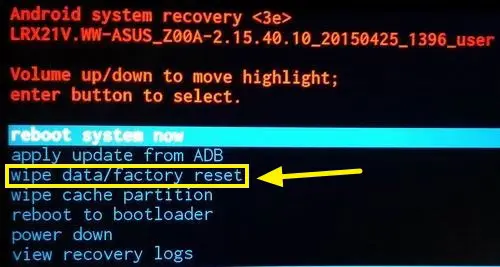
進入恢復模式後,使用“電源鍵”選擇,音量鍵導航。
找到並選擇“清除數據/恢復出廠設置”選項。
如果提示刪除用户數據,點擊“同意”。
手機將開始恢復出廠設置,請耐心等待完成。
完成後,選擇“立即重啓系統”重啓手機。
第4部分:如何通過“查找我的設備”恢復出廠設置
如果你的安卓設備丟失或被盜,是否還能恢復出廠設置?可以! Google的“查找我的設備”(原Android設備管理器)提供了遠程響鈴、鎖定或擦除設備的功能。以下是如何通過“查找我的設備”恢復出廠設置:
在電腦、平板或其他手機上訪問Google查找我的設備官網,或下載“查找我的設備”應用。
使用你的Google賬户登錄。
在地圖上找到你的設備。
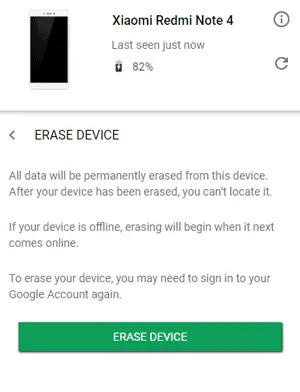
點擊“擦除設備”選項開始重置過程。
確認擦除操作。
重要提示: 你必須提前開啓此功能。進入“設置 > 安全”或“安全與位置”,找到“查找我的設備”並啓用它。
第5部分:如何在電腦上恢復出廠設置(無憂方案,不可恢復)
你打算如何處理舊手機?送人還是賣掉?無論你選擇哪種方式,都不要忘記擦除上面的數據。值得注意的是,恢復出廠設置後,手機上仍可能保留一些敏感信息。此時,我們建議你使用專業的安卓數據擦除軟件——iReaShare Android Data Eraser,永久擦除手機數據,無法恢復。
iReaShare Android Data Eraser - 徹底擦除安卓所有數據:
簡單幾步,徹底永久擦除安卓設備。
提供3種擦除級別,滿足不同需求。
可擦除聯繫人、短信、通話記錄、照片、視頻、應用、賬户、瀏覽歷史等隱私信息。
界面簡潔,無廣告,操作簡單(支持離線操作)。
支持市面上幾乎所有安卓設備,包括三星、HTC、索尼、摩托羅拉、華為、vivo、Infinix、OPPO、小米、Google、Tecno等。
完全綠色安全。
如何使用iReaShare Android Data Eraser在電腦上徹底恢復出廠設置?
步驟1: 下載並安裝該工具到電腦。啓動程序並使用USB線連接安卓手機或平板。根據提示開啓USB調試。
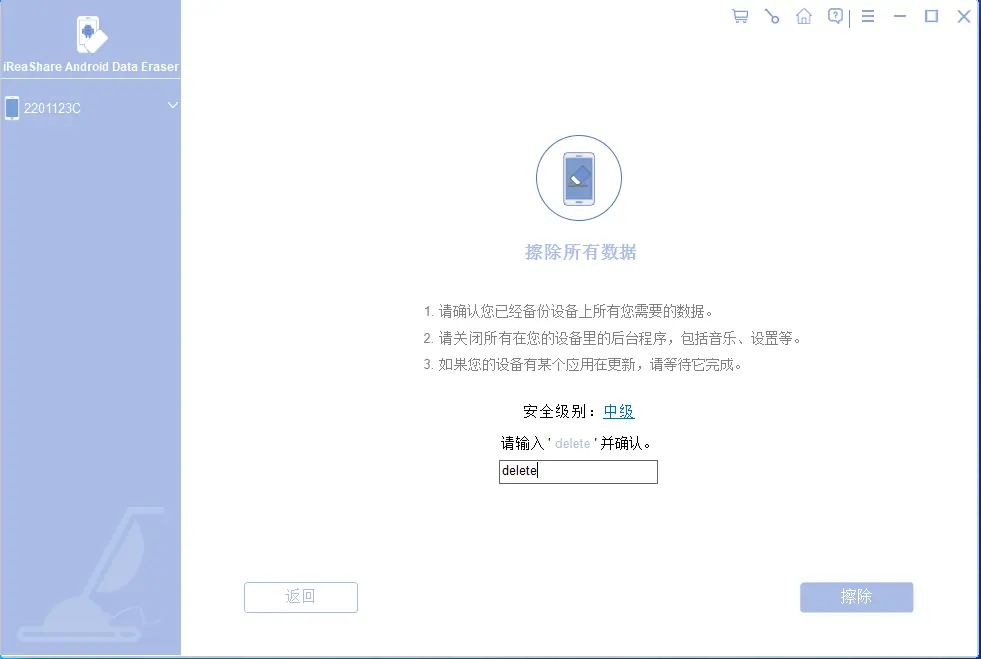
步驟2: 程序將自動識別連接的設備。點擊“擦除”按鈕開始擦除過程。接下來,選擇擦除級別並輸入“delete”確認。
步驟3: 再次點擊“擦除”按鈕,開始數據擦除過程。
步驟4: 完成後,點擊“繼續”並按照屏幕提示恢復出廠設置。稍等片刻,你的數據和所有系統設置將被永久刪除。
常見問題解答(FAQs)
Q1:恢復出廠設置可以繞過安全措施嗎?
不可以。現代安卓設備具有“恢復出廠設置保護(FRP)”功能,可防止在恢復出廠設置後未經授權訪問設備。重置後,仍需輸入之前關聯的Google賬户信息。
Q2:恢復出廠設置需要多長時間?
通常需要幾分鐘到3小時不等,具體取決於設備型號和存儲的數據量。
總結
以上就是安全有效地恢復出廠設置安卓設備的所有方法。再次提醒,如果你打算贈送、出售或捐贈手機,建議使用iReaShare Android Data Eraser徹底擦除數據,確保無法恢復。如果出於其他目的,也可以選擇上述任意方法。如有疑問,請在下方留言。
