

將照片從 Mac 傳輸到 Android 手機或平板電腦有時會感覺像是跨越數字鴻溝。由於 Mac 和 Android 運行在不同的生態系統中,直接拖放的方法行不通。如果您想將照片從 Mac 傳輸到 Android,可以嘗試本指南中介紹的有效方法,這些方法可以高質量地傳輸照片。
快速瀏覽一下這5種方法:

第一部分:如何通過 iReaShare Android Manager 將照片從 Mac 傳輸到 Android
像iReaShare Android Manager這樣的專用桌面軟件旨在提供一套全面的一體化解決方案,方便您從 Mac 管理 Android 設備。藉助此程序,您可以直接在 Mac 和 Android 之間傳輸圖片,並保持原始畫質。
iReaShare Android Manager 的主要功能:
- 將照片從 Mac 電腦複製到 Android 設備。
- 還可以將照片從安卓設備傳輸到Mac電腦。
- 允許您在傳輸照片之前預覽和選擇照片。
- 還可以傳輸視頻、音樂、文檔、聯繫人、短信、通話記錄和應用程序。
- 支持只讀模式,以確保數據傳輸安全。
- 適用於運行 Android 6.0 或更高版本的 Android 設備,例如三星、一加、TCL、Tecno、OPPO、Vivo、榮耀、谷歌、摩托羅拉等。
下載iReaShare Android Manager。
下載 Mac 版下載 Win 版
使用 Android Manager 將照片從 Mac 傳輸到三星 Android 設備:
下載適用於 Mac 的 iReaShare Android Manager 應用程序並安裝。然後啓動軟件,並使用 USB 數據線將您的 Android 設備連接到 Mac 電腦。如果您需要無線連接,請將兩台設備連接到同一個 Wi-Fi 網絡,然後點擊“通過 Wi-Fi 連接”。


按照屏幕上的指示在安卓設備上啓用USB調試模式。連接將會建立。
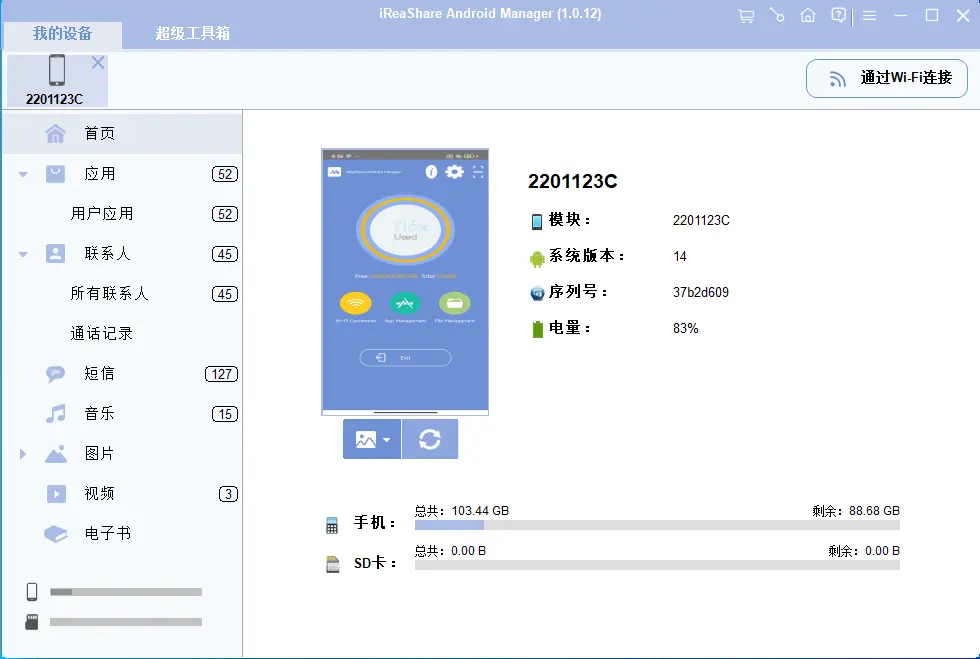
現在,選擇“照片”類別。然後點擊“相機”或“圖庫”,再點擊“添加”從您的 Mac 電腦中選擇照片。最後,點擊“打開”或“確定”開始將照片導入 Android 設備。
第二部分:如何通過 Google Photos 將 Mac 上的照片傳輸到 Android 設備
Google Photos是一款跨平台雲存儲和同步服務,無需數據線即可在 Mac 和 Android 設備之間輕鬆同步文件。但是,如果您的帳户雲存儲空間不足,則無法一次性上傳所有照片。
將 Mac 上的照片同步到 Android:
在您的Mac電腦上打開網絡瀏覽器,訪問Google Photos網站。然後使用您在Android手機上使用的同一個Google帳户登錄。


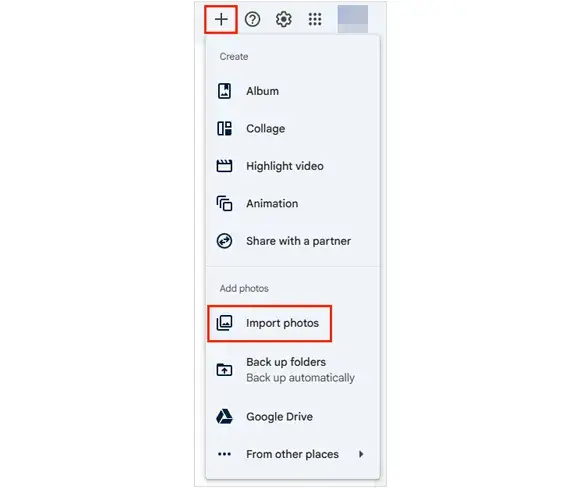
點擊“ + ”按鈕 > “導入照片”,然後從Mac本地存儲中選擇照片。等待上傳完成。
在您的安卓手機上,打開 Google 相冊應用。確保您已登錄同一個 Google 帳户。您從 Mac 上傳的照片將自動出現在您安卓設備上的 Google 相冊圖庫中,您可以通過 Wi-Fi 或移動網絡訪問這些照片。


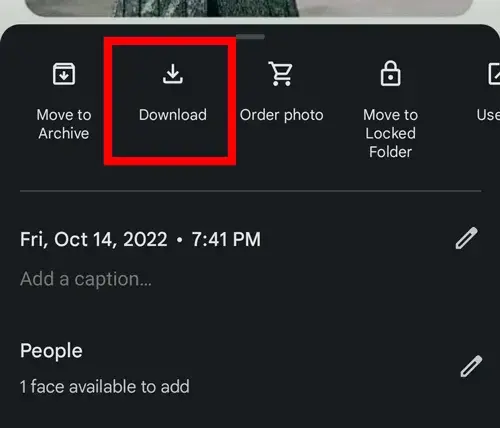
如果要將照片存儲在 Android 設備的本地存儲空間中,請在 Google Photos 應用中打開圖片,點擊三點菜單,然後選擇“下載”。
第三部分:如何通過 AirDroid 將照片從 Mac 傳輸到 Android 手機
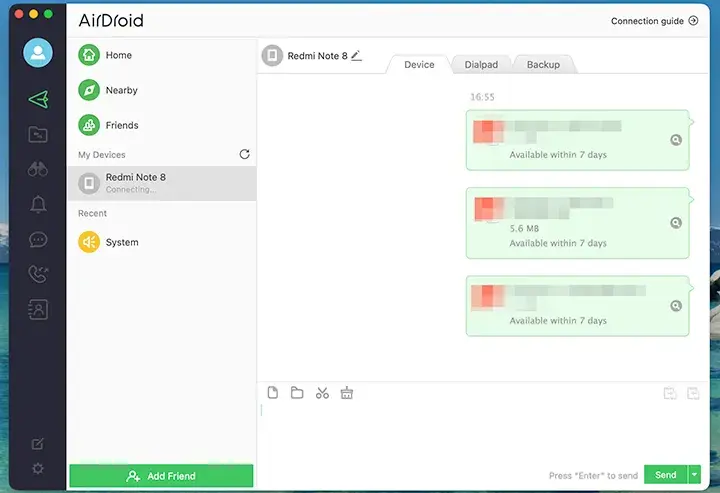
AirDroid 是一款流行的第三方應用程序套件,可讓您從桌面無線管理您的 Android 設備,使文件傳輸變得簡單方便。
使用 AirDroid 將照片從 Mac 傳輸到 Android 手機:
請在您的安卓手機和Mac電腦上下載並安裝AirDroid應用程序。創建AirDroid帳户並在兩台設備上登錄。


請確保您的 Mac 和 Android 手機連接到同一個 Wi-Fi 網絡。在您的 Mac 上,打開 AirDroid 桌面應用程序。


從列表中選擇您的安卓設備,然後選擇“設備”選項卡。


將您想要傳輸的照片從 Mac 的 Finder 窗口拖放到與您的 Android 設備關聯的 AirDroid 文件傳輸界面上。傳輸將通過您的網絡以無線方式進行。照片將保存到您 Android 手機上指定的 AirDroid 文件夾中。
第四部分:如何通過 OpenMTP 將圖片從 Mac 傳輸到 Android 設備
OpenMTP 是一款免費的開源應用程序,專門用於解決 Mac 到 Android 的文件傳輸問題,它利用了 MTP(媒體傳輸協議)標準。它充當文件瀏覽的專用橋樑。
通過 OpenMTP 將圖片從 Mac 傳輸到 Android:
下載適用於 Mac 的 OpenMTP 應用程序並安裝。然後使用 USB 數據線將您的 Android 設備連接到 Mac。


在您的安卓手機上,下拉通知欄並點擊USB連接通知。選擇“文件傳輸/Android Auto ”或“ MTP ”選項。


在您的 Mac 上啓動 OpenMTP 應用程序。它採用雙窗格界面:一側用於顯示 Mac 上的文件(左側),另一側用於顯示 Android 設備的內部存儲(右側)。


在 Mac 上找到包含照片的文件夾(左側面板),然後在 Android 設備上找到目標文件夾(右側面板)。在 Mac 的面板中選擇照片,然後點擊“傳輸”按鈕(通常是一個從左到右的箭頭)開始傳輸。

第五部分:如何通過 LocalSend 將照片從 Mac 發送到 Android 手機
LocalSend 是一款跨平台的開源應用程序,允許通過本地網絡進行安全的點對點文件共享,類似於蘋果的 AirDrop,但它適用於 Android、Mac、Windows 和 Linux。
通過 LocalSend 將照片從 Mac 傳輸到 Android:
請在您的Mac電腦和安卓手機上下載並安裝LocalSend應用程序。確保兩台設備都連接到同一個本地Wi-Fi網絡。


在兩台設備上啓動 LocalSend 應用。它們應該會自動發現彼此。在 Mac 應用中,點擊“發送”,然後選擇要傳輸的照片。


從可用接收設備列表中選擇您的安卓設備。您的安卓手機上會彈出通知。點擊“接受”開始轉賬。


照片將保存到您安卓設備上指定的 LocalSend 文件夾中。

第六部分:關於將照片從 Mac 傳輸到 Android 的常見問題
Q1:我可以使用 Android 文件傳輸將照片從 Mac 拖放到 Android 設備上嗎?
是的,您可以使用適用於 Mac 的 Android 文件傳輸 (AFT) 應用,將照片和其他文件從 Mac 拖放到 Android 手機上。雖然拖放功能可用,但需要注意的是,Android 文件傳輸已不再由 Google 官方支持或更新,並且經常不穩定,尤其是在較新版本的 macOS 和 Android 系統上。
Q2:我可以使用 AirDrop 將照片從 Mac 傳輸到 Android 設備嗎?
不,您無法使用 Mac 上標準的內置 AirDrop 功能向絕大多數 Android 手機(包括三星、一加等)發送照片。儘管谷歌已經將 Android 的“快速分享”功能與蘋果的 AirDrop 協議進行了整合,但這項功能非常新,尚未在所有 Mac 和 Android 機型上廣泛普及。
Q3:我可以通過藍牙將圖片從Mac傳輸到Android嗎?
是的,您可以使用藍牙將圖片從 Mac 傳輸到 Android 手機,因為這兩個設備都支持藍牙文件傳輸協議。這可以通過 Mac 上內置的藍牙文件交換應用程序完成。但是請注意,這種方法通常速度很慢,僅建議用於傳輸少量小文件,例如幾張照片。
結論
現在,通過以上方法,您可以輕鬆地將照片從 Mac 傳輸到 Android 設備。無論您喜歡 Google Photos 的無縫雲端同步,還是iReaShare Android Manager的強大管理功能,總有一種方法能夠完美地跨越 Mac 和 Android 之間的鴻溝。順便一提,如果您經常在 Mac 和 Android 設備之間傳輸文件,iReaShare Android Manager 將是您的最佳助手。
