

作為手機市場中年輕一代的新寵,realme 一直在與尖端科技賽跑。當你擁有最具個性化的 realme 11 Pro,在體驗其高端功能(如1億像素)時,你肯定會想要備份手機上的內容。這一點在你設備內存有限且存儲了大量個人信息時尤為迫切。今天,我們將帶你通過這篇文章,介紹五種超級簡單的方法,幫助你輕鬆完成 realme 的備份與恢復。讓我們直奔主題,不再贅述。
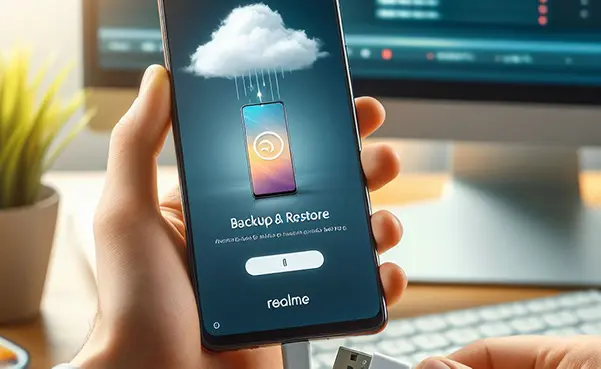
方式1:通過 iReaShare Android Manager 將 realme 備份到電腦並恢復(含視頻指南)
如果你希望能夠預覽 Android 內容並選擇性地進行文件傳輸,那麼iReaShare Android Manager(Windows 和 Mac 版本)將是你的理想選擇。這款高效的 realme 備份軟件不僅支持聯繫人、短信、媒體文件、文檔和應用程序的備份與管理,還提供便捷的一鍵備份與恢復功能,並可直接在電腦上管理手機內容。
使用 iReaShare Android Manager 備份 realme 手機的方法如下:
下載並安裝這款 Android 設備管理工具 到你的電腦。
使用 USB 數據線將 realme 手機連接到電腦。
按照屏幕提示確保手機被正確識別。
識別成功後,從左側選擇你需要的數據類型。
預覽並選擇你要備份的文件,例如聯繫人。
最後點擊“導出”將選中的內容保存到電腦。
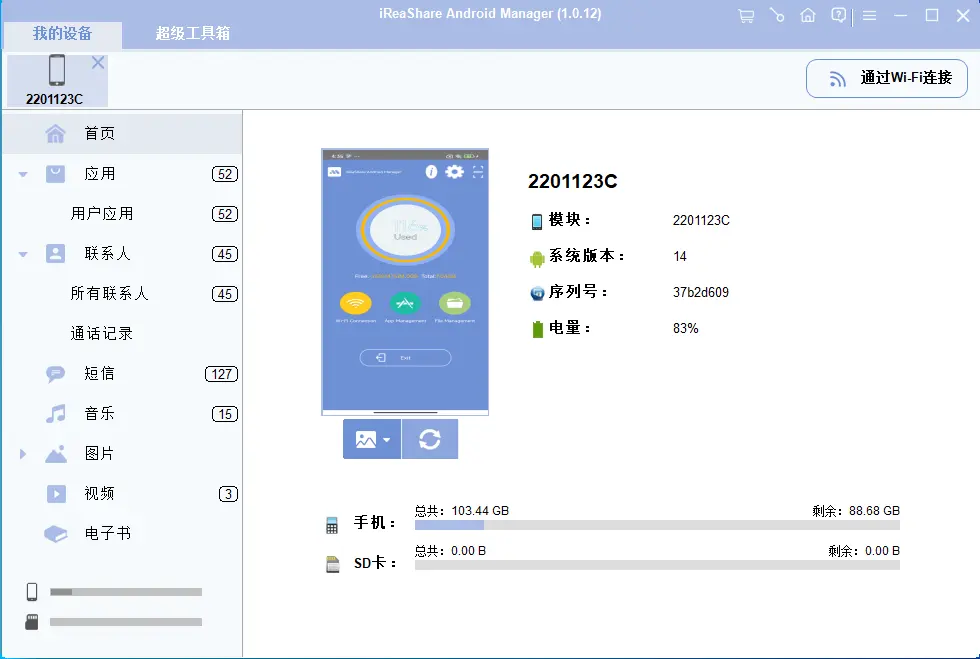
從備份中恢復數據到 realme:
確保手機已連接並被軟件識別。
從左側邊欄選擇所需的文件類型。
點擊頂部菜單中的“導入”按鈕。
從電腦中選擇之前備份的內容。
將文件導入到連接的手機中完成恢復。
此外,該程序還支持一鍵批量備份與恢復。操作方法如下:
備份:連接並識別設備後,進入“超級工具包” > “備份” > 選擇數據類型 > 點擊“備份”。
恢復:點擊“超級工具包” > “恢復” > 選擇備份文件 > 點擊“恢復”。
方式2:通過本地備份進行 realme 雲備份與恢復
為防止數據丟失,你可以通過本地備份功能對 realme 數據進行備份與恢復。請注意,恢復出廠設置或刷機操作會清除本地備份,因此建議將備份文件複製到電腦或U盤中。
如何進行本地備份:
打開 realme 手機的“設置 > 系統設置 > 備份與重置”。
點擊“備份與遷移 > 本地備份”。
選擇你要備份的數據類型,然後點擊“開始”。
備份完成後點擊“完成”。
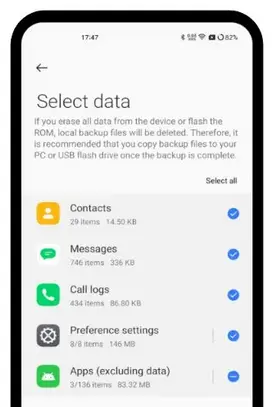
如何從本地備份恢復:
打開手機“設置”。
點擊“其他設置 > 備份與重置”。
選擇“本地備份”,然後選擇你要恢復的備份文件。
點擊“開始”進行恢復。
注意: 如果備份失敗,請檢查設備存儲空間、網絡連接、系統版本,或聯繫 realme 客服獲取幫助。
方式3:使用 Heytap 雲服務備份與恢復 realme 手機
Heytap 雲服務是 realme 官方提供的雲備份服務。登錄 Heytap 賬户後,你可以安全地備份短信、通話記錄、系統設置(如錄音、Wi-Fi、天氣、時鐘等),以及照片、視頻、音頻和文檔。
如何設置自動備份:
進入“設置 > HeyTap 賬户”。
登錄你的 Heytap 賬户。
進入“雲服務”並開啓“自動備份”。
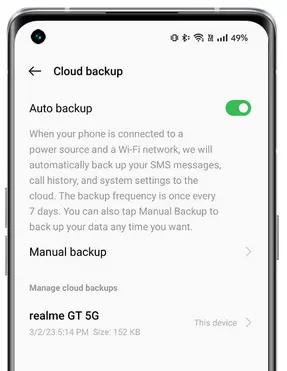
如何從 Heytap 雲恢復:
在任意 realme 設備上登錄你的 Heytap 賬户。
進入“設置 > HeyTap 賬户 > 雲服務 > 自動備份”。
選擇你要恢復的備份記錄。
勾選需要恢復的數據類型。
點擊“恢復”完成數據還原。
Heytap 每7天自動備份一次,免費提供5GB雲空間。你也可以升級至50GB、120GB等更大容量套餐。
方式:使用 Google 備份進行 realme 數據備份與恢復
通過 Google 備份,你可以輕鬆同步聯繫人、短信、通話記錄、設備設置和應用數據。若要將備份恢復到新設備,需先在新設備上登錄相同的 Google 賬户。
備份 realme 到 Google:
確保手機連接 WiFi 並處於充電狀態。
打開“設置”,向下滑動找到“Google”。
點擊進入後選擇“備份”。
開啓“備份到 Google 雲端硬盤”開關。
點擊“立即備份”開始同步。
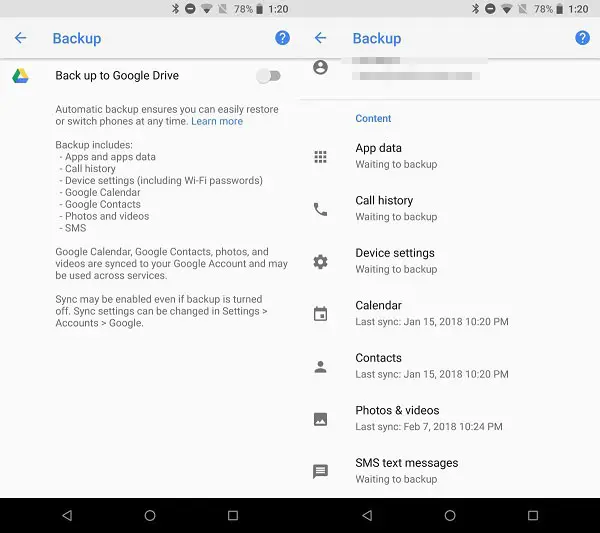
從 Google 備份恢復:
打開“設置 > 系統 > 高級 > 備份”。
點擊“恢復數據”,選擇你之前備份時使用的 Google 賬户。
選擇要恢復的數據類型(如應用、聯繫人、照片等)。
點擊“恢復”,等待完成後重啓手機。
每個 Google 賬户免費提供15GB空間,適用於 Drive、Gmail、Photos 等服務。若數據量大,建議使用 WiFi 進行備份。
總結
以下是本文介紹的幾種 realme 備份與恢復方法的簡要總結:
iReaShare Android Manager 提供靈活的選擇性備份與恢復功能,同時支持專業數據管理。
本地備份簡單易用,但在恢復出廠設置前務必備份到電腦或U盤,以防數據丟失。
Heytap 雲和 Google 雲都提供免費空間,但在空間不足時需付費擴容。
