

從安卓換到 iPhone 時,是否也遇到了“Move to iOS 卡在準備中”的問題?別擔心,你並不孤單。這個問題通常由 Wi-Fi 不穩定或傳輸數據過多引起。下面我們將提供 9 種快速解決方案,幫助你順利完成數據傳輸。首先,我們來了解一下“準備中”通常需要多長時間。
為什麼 iPhone 準備傳輸需要那麼久?
Wi-Fi 信號弱——請確保連接穩定。
數據量過大——請耐心等待,或分批傳輸。
後台應用干擾——關閉所有後台程序。
系統版本過舊——請更新兩部設備。
連接異常——可嘗試開關藍牙/Wi-Fi。
iPhone 存儲空間不足——請清理空間。
第一部分:Move to iOS 準備階段通常需要多久?
Move to iOS 是蘋果官方提供的安卓到 iPhone 數據遷移工具。準備階段所需時間取決於你的 Wi-Fi 網絡狀況和傳輸的數據量。如果 Wi-Fi 信號較弱或數據量較大,準備過程可能需要 1 小時甚至更久。在某些情況下,“準備中”是正常現象,建議耐心等待。但如果時間過長,建議使用以下方法進行排查和修復。
第二部分:解決“Move to iOS 卡在準備中”的 9 種方法
方法 1:保持設備靠近
使用無線傳輸時,請將兩部設備保持在 5–15 英尺(約 1.5–4.5 米) 範圍內。距離過遠可能導致傳輸失敗或卡在“準備中”。
方法 2:檢查 Move to iOS 的兼容性
安卓設備需運行 Android 4.0 及以上版本
iPhone 需運行 iOS 9.0 及以上版本
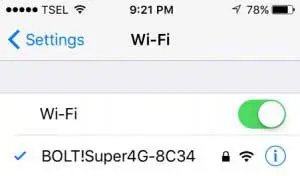
確保兩部設備連接至 同一個 Wi-Fi 網絡
方法 3:檢查 Wi-Fi 連接
如果反覆出現“Move to iOS 準備中卡住”,請先檢查路由器,並嘗試打開其他網頁或應用測試網絡是否穩定。
如網絡異常,請重新連接 Wi-Fi 或重啓路由器。
你也可以嘗試重置 iPhone 網絡設置:
設置 > 通用 > 傳輸或還原 iPhone > 還原 > 還原網絡設置
方法 4:關閉“連接優化器”(Connections Optimizer)
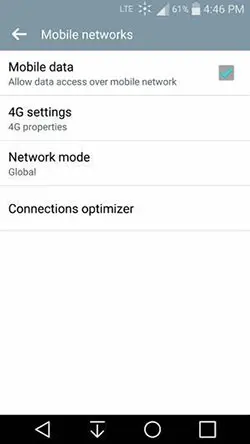
安卓 8.0 及以上系統可能自動切換 Wi-Fi 和移動網絡,建議關閉:
進入 設置 > 連接 > 移動網絡 > 連接優化器
關閉“連接優化器”開關
方法 5:關閉“智能網絡切換”(Smart Network Switch)
安卓 4.3 及以上系統可能啓用“智能網絡切換”,請關閉:
打開 設置 > Wi-Fi
點擊右上角“更多”或“菜單”按鈕
選擇“智能網絡切換”並取消勾選

方法 6:檢查 iPhone 存儲空間
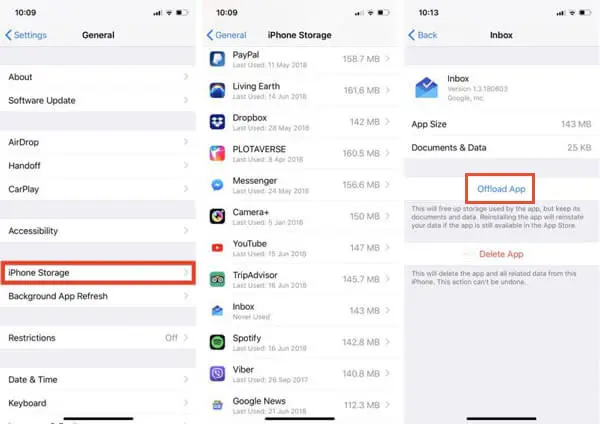
進入 設置 > 通用 > iPhone 存儲空間
查看可用空間是否充足(灰色部分為剩餘空間)
如空間不足,可卸載不常用應用或刪除大文件
建議提前將重要文件備份至 iCloud 或電腦
方法 7:開啓飛行模式
在 iPhone 上開啓飛行模式可避免因網絡干擾導致的傳輸失敗。
打開控制中心,點擊飛機圖標即可。

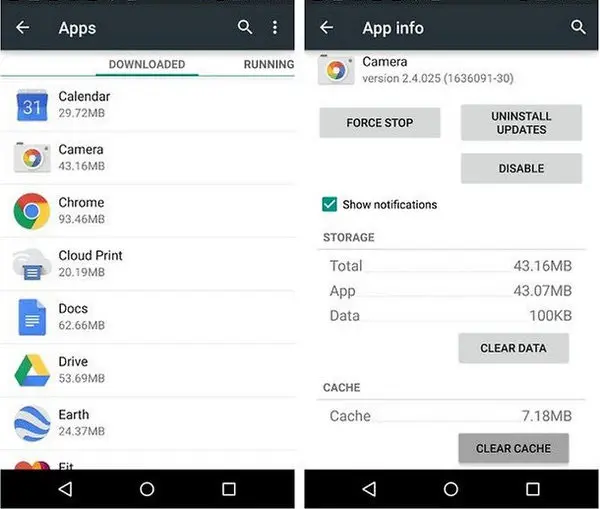
方法 8:關閉所有後台應用
安卓後台應用可能干擾 Move to iOS 運行,建議全部關閉:
進入 設置 > 應用
查看正在運行的應用,逐個點擊並選擇“強制停止”
或直接卸載不常用的應用
方法 9:重啓兩部手機
重啓可清除系統緩存和臨時故障:
安卓:長按電源鍵 > 重啓
iPhone:長按電源鍵 > 滑動關機 > 再次開機
第三部分:使用更穩定的 Move to iOS 替代工具 —— iReaShare Phone Transfer
如果你嘗試了以上方法仍然無法解決問題,或者 Move to iOS 傳輸速度太慢,我們強烈推薦使用更專業的替代工具:iReaShare Phone Transfer(支持 Windows 和 Mac)。這是一款領先的手機數據傳輸工具,支持安卓與 iPhone 之間的快速遷移,不會卡在“準備中”,操作簡單,傳輸穩定。
iReaShare Phone Transfer 的主要優勢:
快速將數據從安卓遷移至 iPhone,不卡在準備階段
支持聯繫人、短信、通話記錄、照片、視頻、音樂、文檔、應用、書籍等多種數據類型
不覆蓋原有數據,零數據丟失風險
兼容幾乎所有安卓與蘋果設備,包括最新的 三星 S25 和 iPhone 16 系列
保護用户隱私,本地傳輸,不上傳雲端
使用步驟(安卓傳數據到 iPhone):
步驟 1: 下載並安裝 iReaShare Phone Transfer 至電腦。
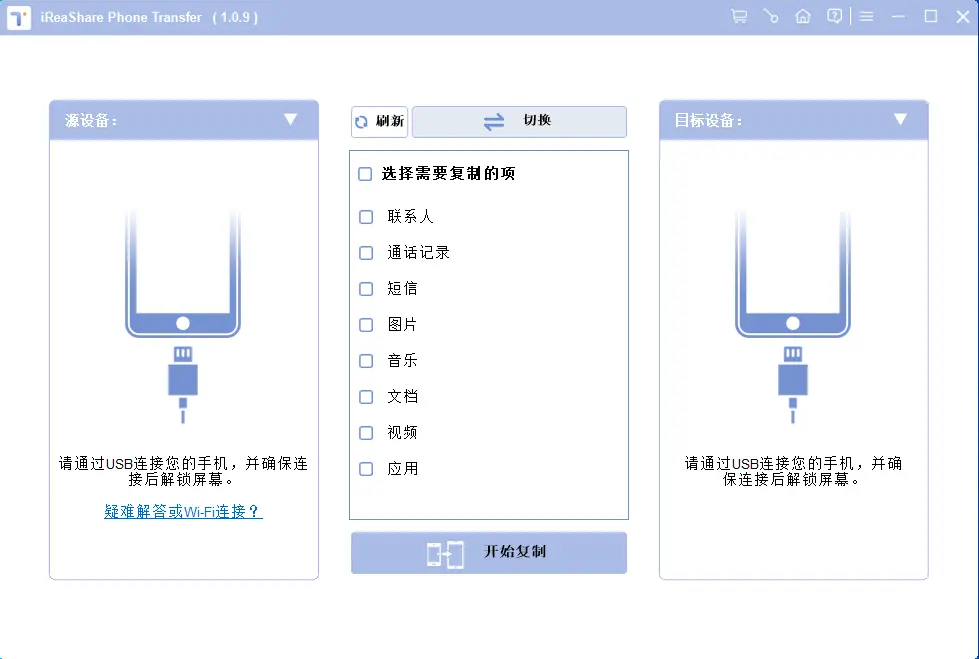
編輯步驟 2: 使用 USB 數據線分別連接安卓手機與 iPhone 至電腦,軟件將自動識別設備。
步驟 3: 確保 iPhone 顯示在右側“目標設備”位置,如不對可點擊“翻轉”按鈕調整。
步驟 4: 勾選你想傳輸的數據類型,點擊“開始複製”按鈕,立即開始遷移。
總結
本文詳細介紹了“Move to iOS 卡在準備中”的常見原因及 9 種解決方法。如果你希望更快、更穩定地完成安卓到 iPhone 的數據遷移,建議使用 iReaShare Phone Transfer 作為 Move to iOS 的替代方案,避免卡頓、失敗、耗時等問題。
