

背景
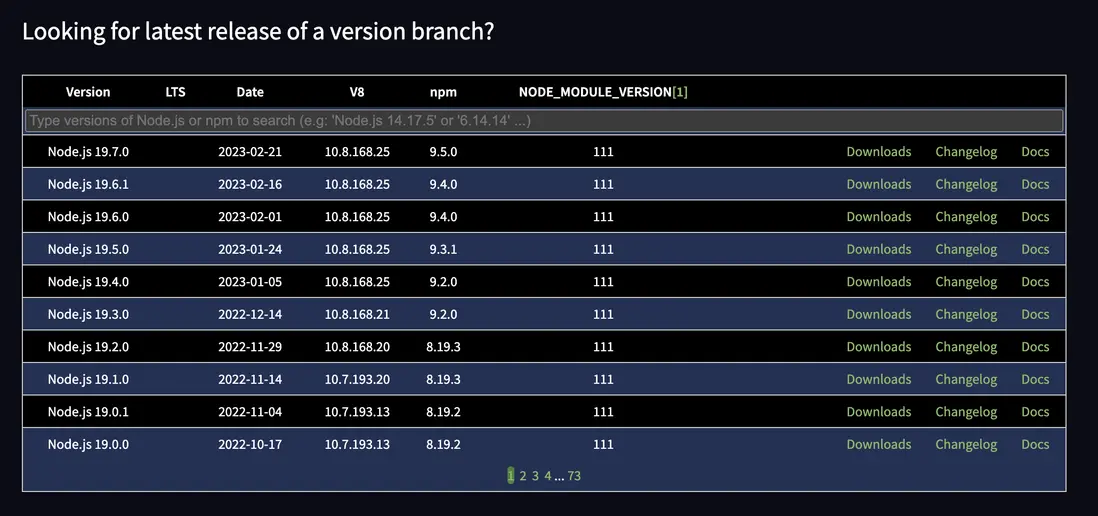
Nodejs版本更新非常迅速,截止目前(2023年2🈷️)已經更新到了19.17.0,筆者查了下官網列出的歷史版本,足足有73頁之多。而我們經常需要維護一些多年前的舊項目,因為一些依賴的原因導致最新版本的Node不一定兼容,所以也就出現了我們需要根據項目去切換Node版本的問題了。
安裝Nodejs
筆者使用的是Mac系統,本文將以Mac操作系統為例進行多版本Nodejs的安裝。
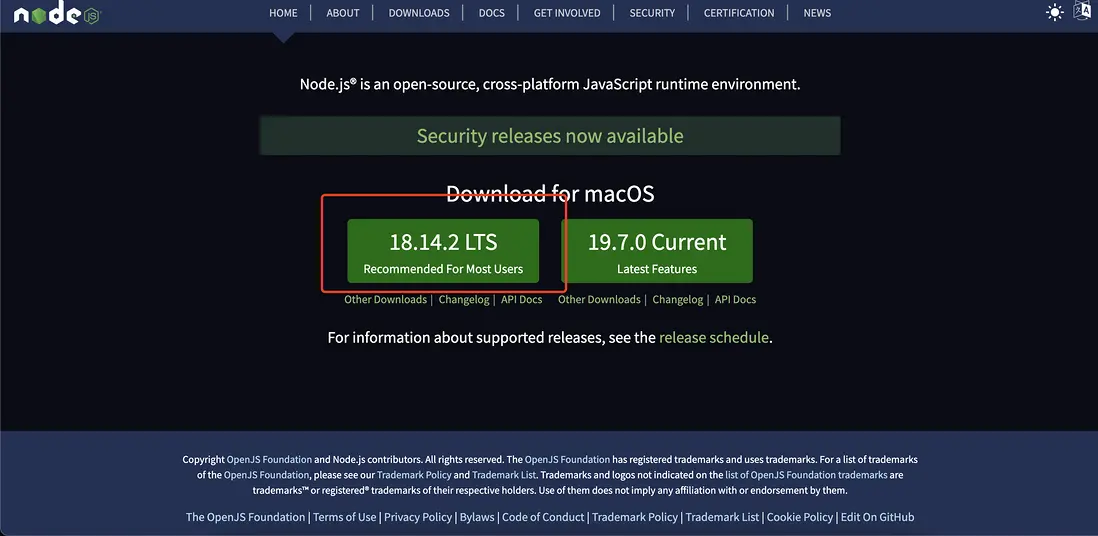
首先,訪問Nodejs官網,下載最新版本的Nodejs,官網會自動根據我們的系統來下載對應的安裝包。建議下載LTS版本,也就是長期支持版,穩定性更好一些。
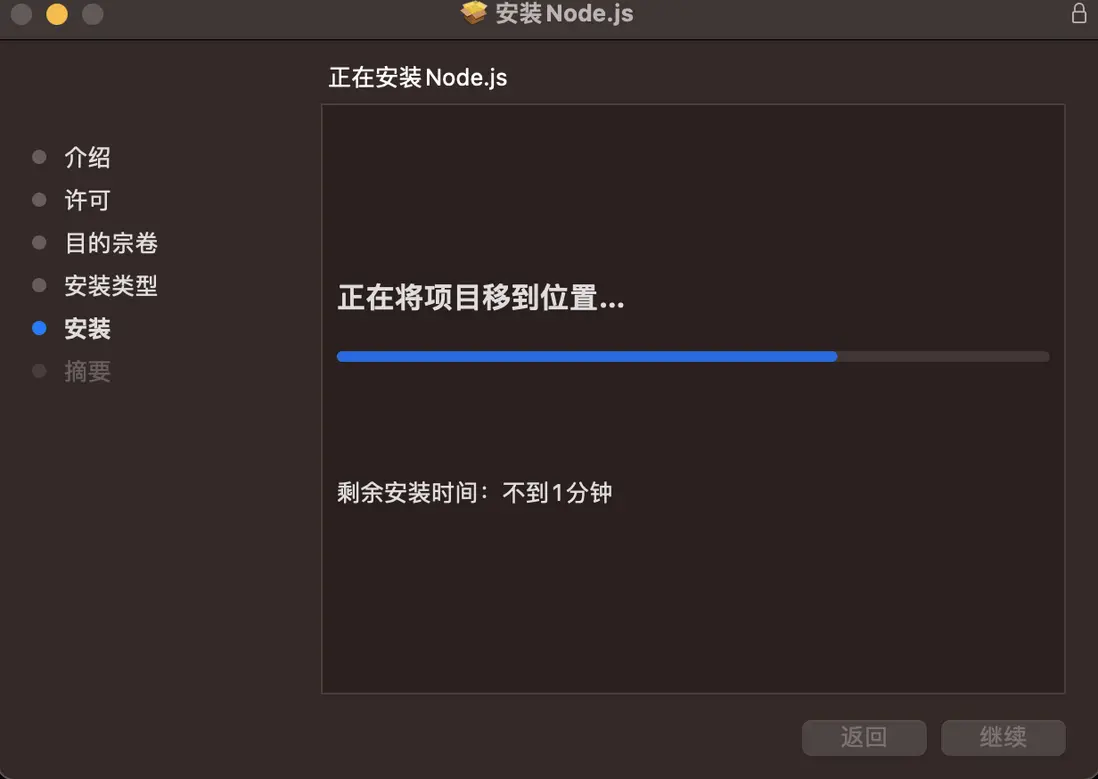
下載好後直接安裝,基本上一直點擊繼續就可以了。
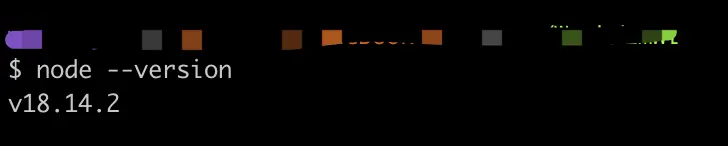
安裝好後,可以打開終端,輸入node --version, 輸入後如果顯示了我們安裝的Nodejs版本號,則表示已經安裝成功。
切換其他Nodejs版本
怎麼切換其他的Nodejs版本呢,這時候就需要一個npm包來實現了,它就是n,我們可以用npm命令安裝它
sudo npm i -g n注意:n也是一個命令行程序,Mac上如果需要用npm安裝一些全局命令的包,需要加上sudo以使用管理員權限。
安裝好後我們可以使用n ls查看當前已經安裝了的node版本:
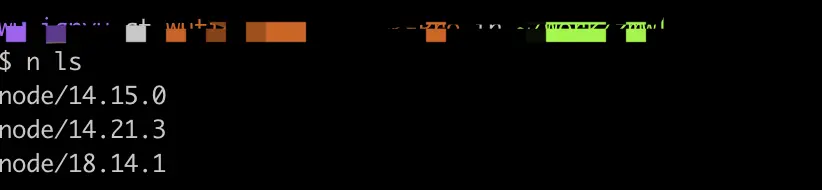
假設筆者需要再安裝一個Node.js的16.13.0的版本,我們可以使用如下命令:
sudo n install 16.13.0安裝成功效果如下:
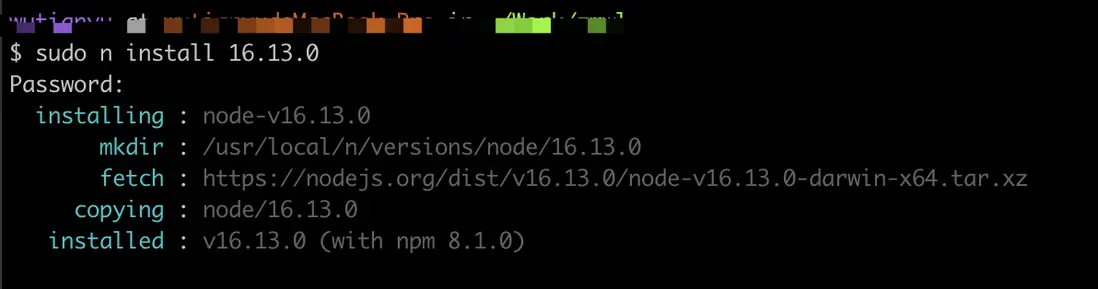
這時候,我們的node版本已經切換到16.13.0了,我們可以繼續使用node --version 驗證
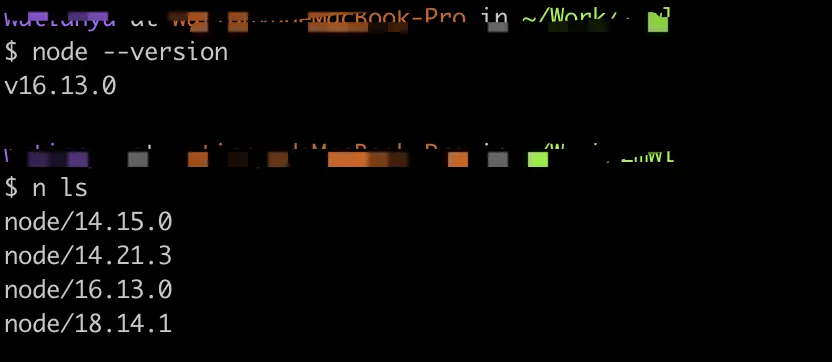
如果我們需要再切換回原來的18.14.1怎麼辦呢?其實也簡單。直接輸入sudo n, 會出現一個選項式的交互式命令行讓我們選擇切換的版本,我們通過按上下箭頭鍵選擇18.14.1就行了,然後按enter鍵即可切換,非常的簡單方便。
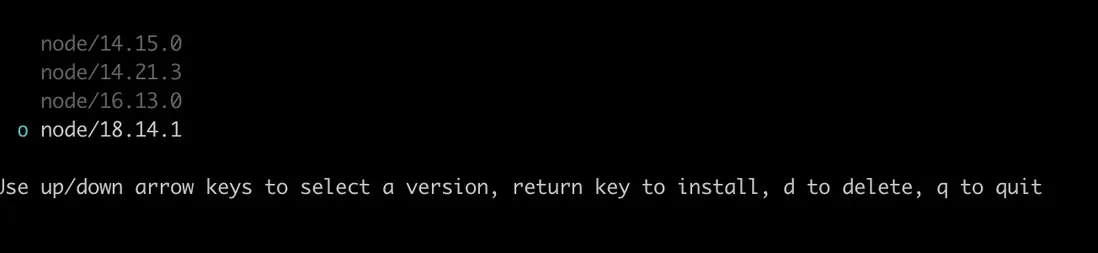
n是一個命令行程序,我們可以使用 n --help 查看更多該命令的用法,這裏就不再贅述了。
