

1、前言
1.1、介紹
本次採用的騰訊雲2h2g30M境外服務器且內置docker鏡像Ubunto系統
拓展使用騰訊雲對象存儲OCS作為存儲策略
1.2、附加
1、會提供普通境內服務器的額外操作教程
2、如果服務器帶寬較低,可以使用OCS存儲策略,如果帶寬有30M,可以不用
3、如果使用OCS存儲策略,則上行或下行速率主要取決於你的主機帶寬,次要取決於地域延遲
2、安裝配置docker(docker鏡像內置的話可以跳過)
這裏我引用了我上一篇文章內容
# 安裝 Docker
curl -fsSL https://gitee.com/tech-shrimp/docker_installer/releases/download/latest/linux.sh| bash -s docker --mirror Aliyun
# 下載完docker以後,找到cli-plugins文件
find / -name cli-plugins
# cd到cli-plugins目錄
ls -lah
# 你會在裏面找到docker-compose
# 複製cli-plugins目錄路徑
nano ~/.bashrc
# 編輯環境變量,將下面這行添加到最後一行即可,注意需要將/path/to/your/directory換成你複製的cli-plugins目錄
export PATH=/path/to/your/directory:$PATH
# 隨後Ctrl+X,Ctrl+Y,Enter
# 隨後生效環境變量
source ~/.bashrc
# 接下來再檢測一下docker-compose
docker-compose -v
docker -v3、獲取並修改配置文件
3.1、創建文件目錄
mkdir -vp cloudreve/{uploads,avatar} \
&& touch cloudreve/conf.ini \
&& touch cloudreve/cloudreve.db \
&& mkdir -p aria2/config \
&& mkdir -p data/aria2 \
&& chmod -R 777 data/aria2
3.2、運行
然後將以下文件保存為 docker-compose.yml,放置於當前目錄,與 cloudreve 同一層級,同時,修改文件中的 RPC_SECRET

複製
version: "3.8"
services:
  cloudreve:
    container_name: cloudreve
    image: cloudreve/cloudreve:latest
    restart: unless-stopped
    ports:
      - "5212:5212"
    volumes:
      - temp_data:/data
      - ./cloudreve/uploads:/cloudreve/uploads
      - ./cloudreve/conf.ini:/cloudreve/conf.ini
      - ./cloudreve/cloudreve.db:/cloudreve/cloudreve.db
      - ./cloudreve/avatar:/cloudreve/avatar
    depends_on:
      - aria2
  aria2:
    container_name: aria2
    image: p3terx/aria2-pro
    restart: unless-stopped
    environment:
      - RPC_SECRET=your_aria_rpc_token
      - RPC_PORT=6800
    volumes:
      - ./aria2/config:/config
      - temp_data:/data
volumes:
  temp_data:
    driver: local
    driver_opts:
      type: none
      device: $PWD/data
      o: bind
注意:如果是境內服務器,則需要將image值改為下面(否則會報錯)
docker.1panel.live/cloudreve/cloudreve:latest# 後台運行模式,可以從 docker/docker-compose 的日誌中獲取默認管理員賬户用户名和密碼
docker-compose up -d
docker-compose logs
# 或者,直接運行,log 將會直接輸出在當前控制枱中,請注意退出之後保持當前容器運行
docker-compose up4、打開後台並配置相關項
4.1、放通端口
為服務器安全組或者防火牆放通5212端口,如果只是玩玩的服務器可以直接放通ALL端口
4.2、後台配置
通過docker-compose logs獲取到賬號密碼,並通過http://<ip>:5212訪問程序入口
登入成功後點擊下面管理面板,我主題和這個文件是因為我之前放進去的不用在意
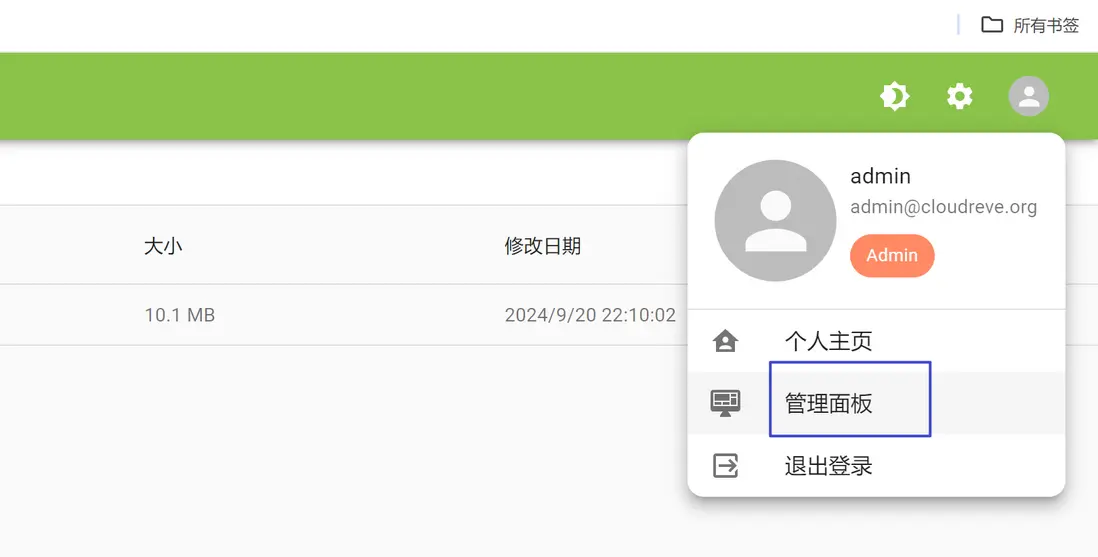
找到存儲策略
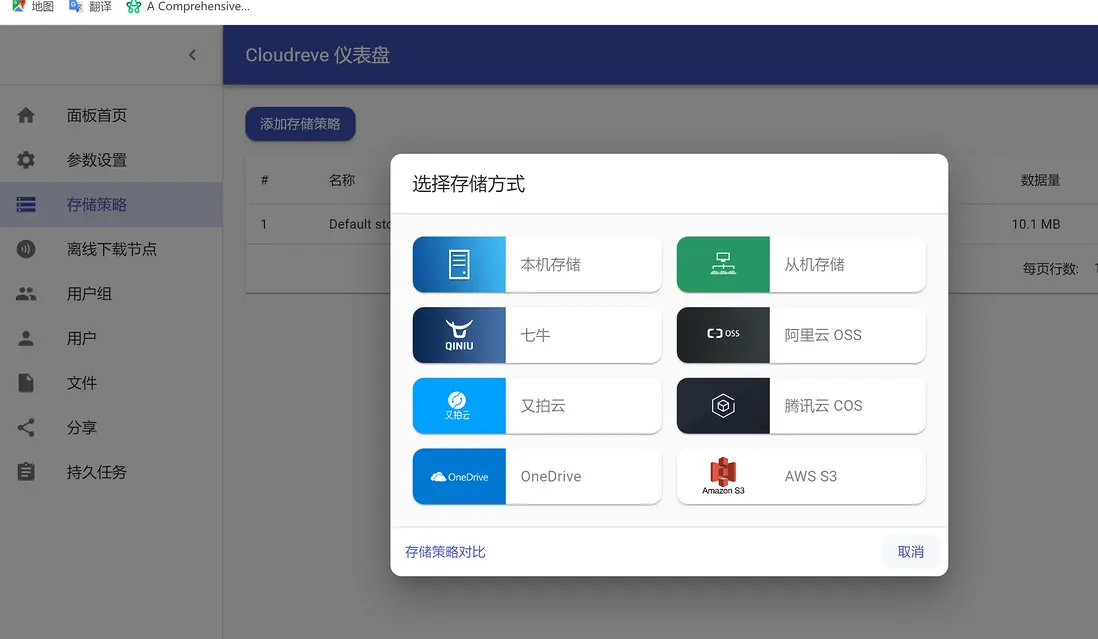
默認是本機存儲,就是會自己有個專門放文件的路徑
這裏選擇騰訊雲OCS
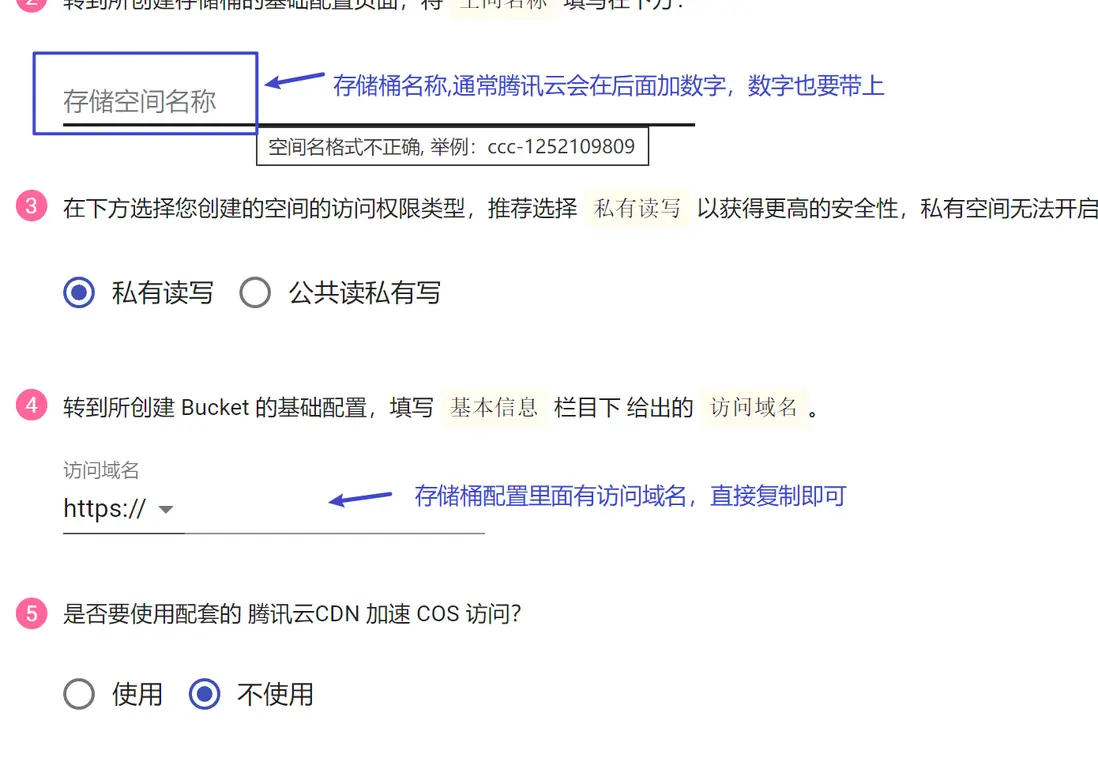
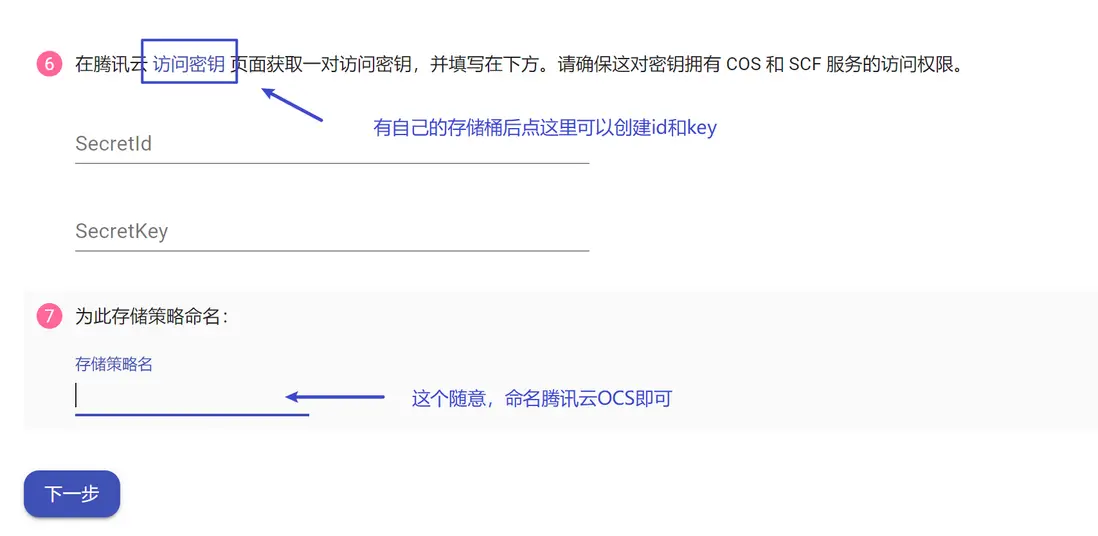
無腦下一步+跳過
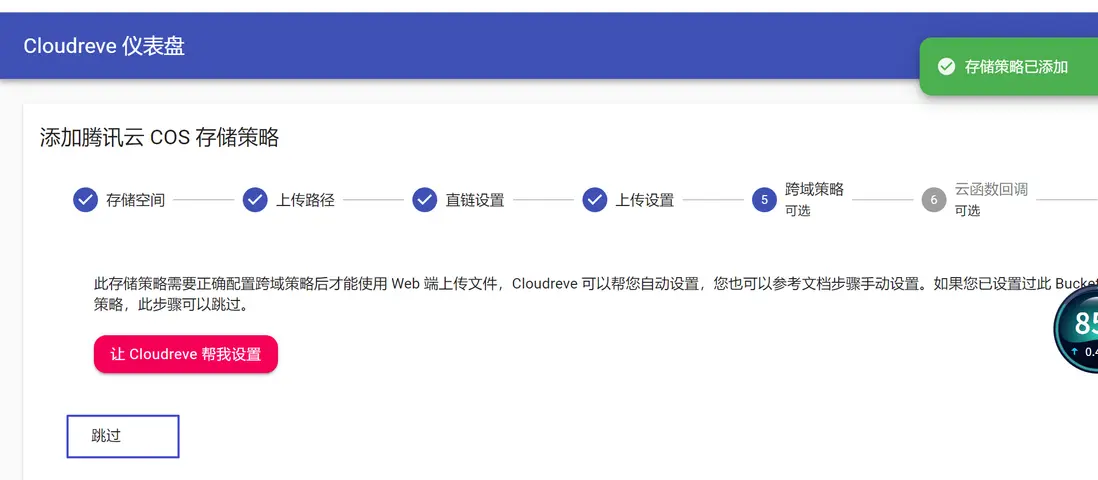
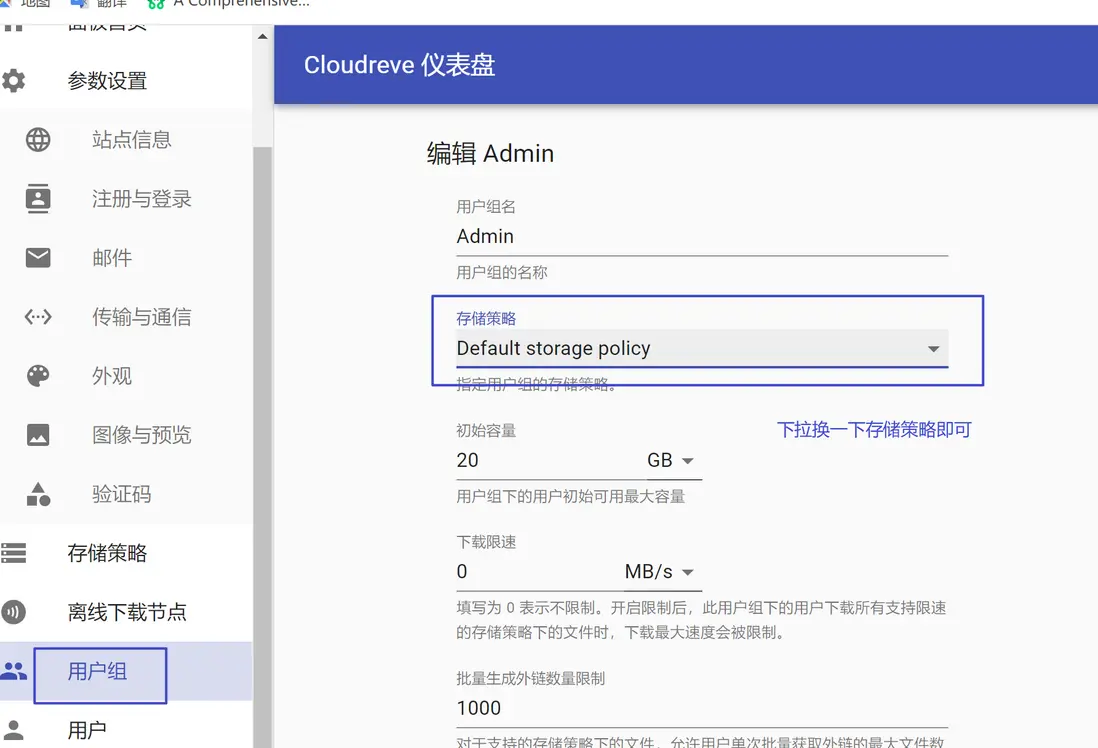
隨即更換存儲策略,提交即可
5、安裝寶塔面板+域名解析
5.1、安裝寶塔面板
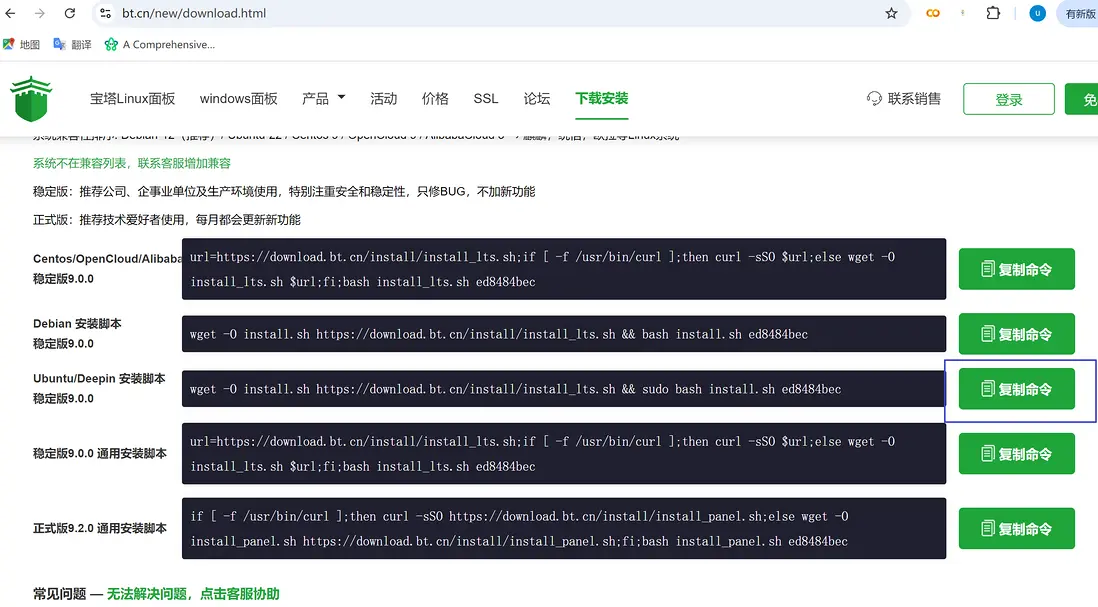
根據自己的系統複製到命令行執行
結束後會在終端顯示賬號密碼和進入的外網網址
我這邊已經登錄過了,可以bt命令輸入14看到信息
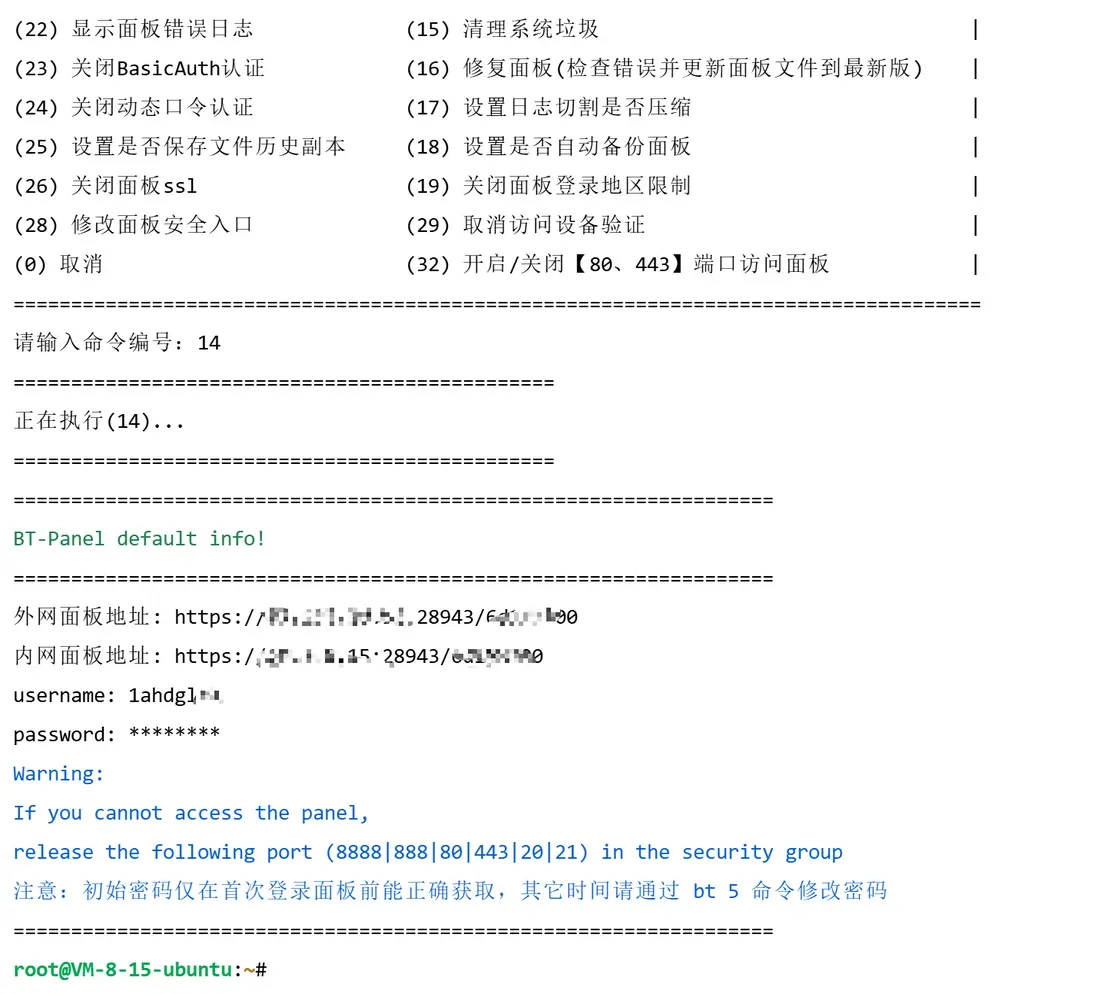
放通訪問端口進入這個網址即可
注意進入後一鍵安裝推薦配置,mysql php等
5.2、域名解析
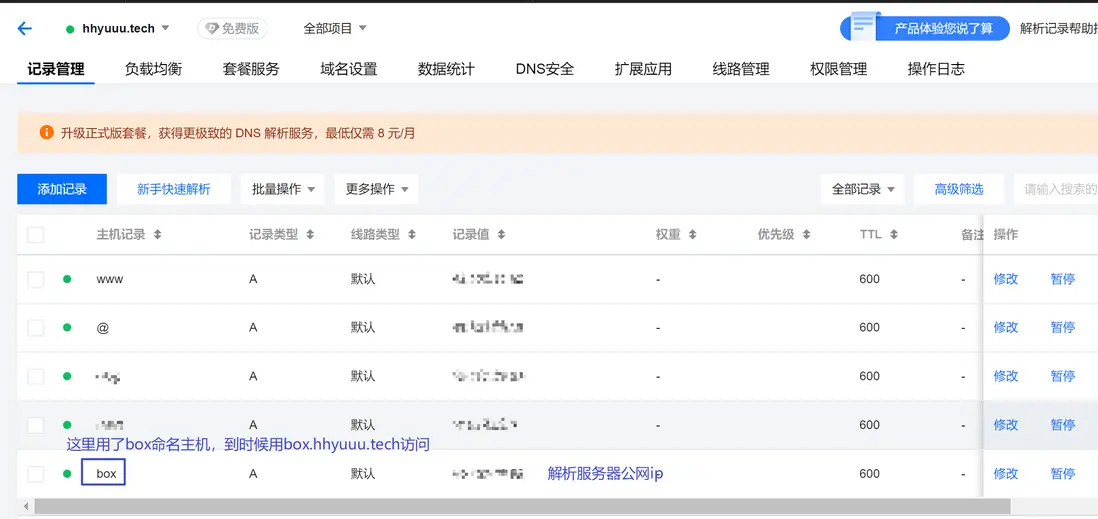
首先註冊一個域名,並做域名解析
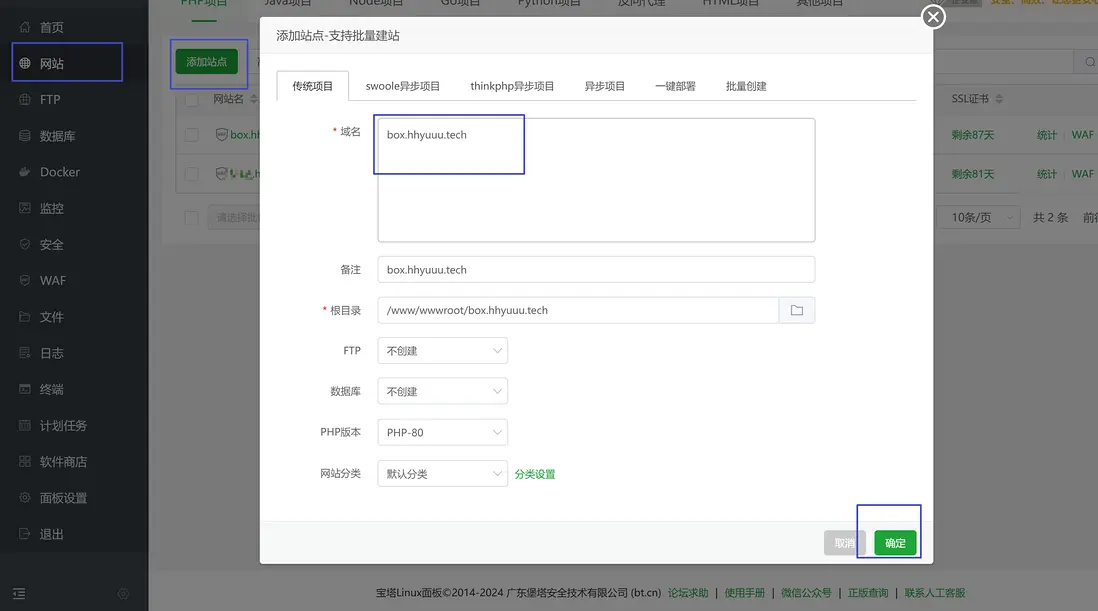
寶塔面板添加站點
5.3、添加反代
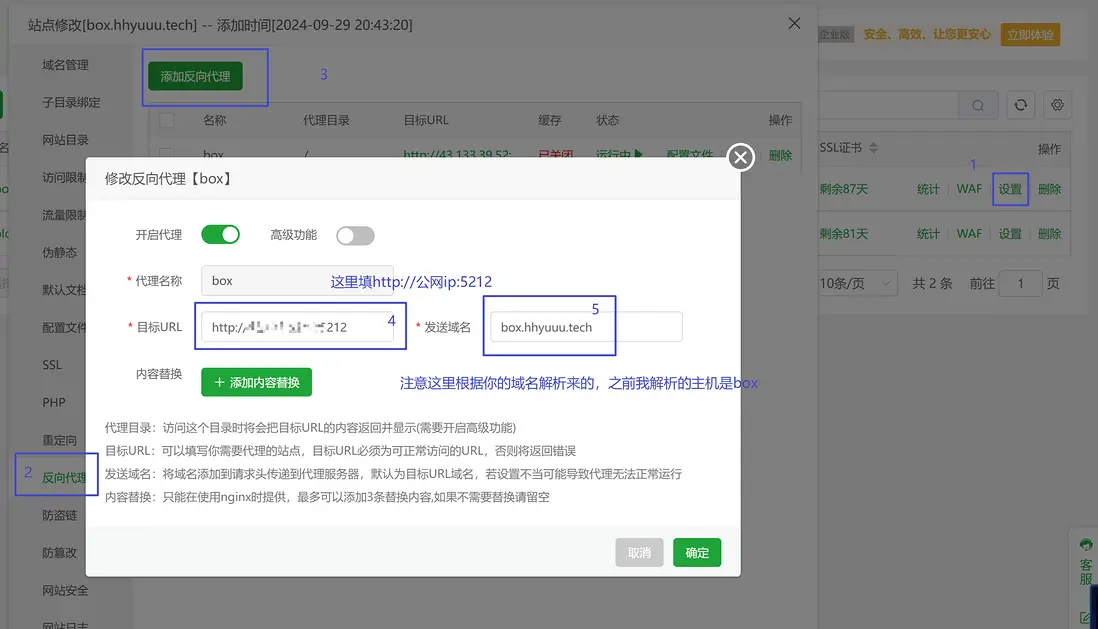
然後你就可以通過http://你的域名 進行訪問了
6、補充
1、國內服務器無法進行域名訪問,因為需要ICP備案,但是仍可以通過公網ip+端口訪問
2、本文檔做的比較隨意,因為沒有重新做一遍



