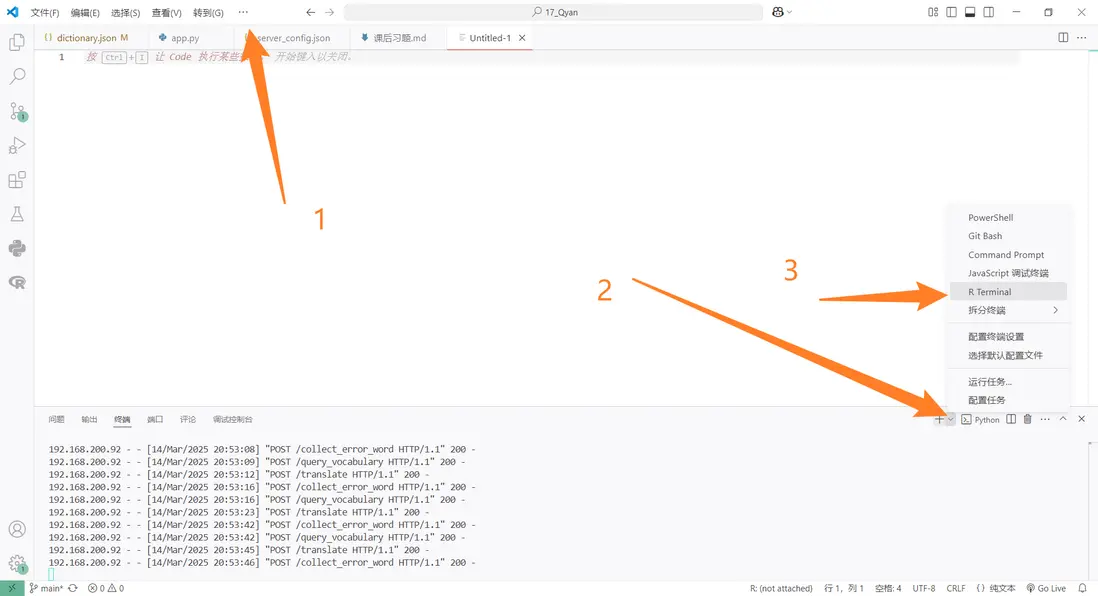
- 好處:高效使用當前的大模型輔助使用R語言,並且能夠同時使用python進行數據處理等功能,而當前的R studio並不能完成此類功能
-
參考資料:
- 如何在 VSCODE 中高效使用 R 語言
- 在VSCode中配置和使用R語言 | 圖文指南
- windows 10中R的環境變量配置
- 如何在 VSCODE 中高效使用 R 語言 (圖文詳解)
1.相關軟件與環境資料下載
1.1 vscode
先下載vscode,並直接安裝

1.2 R語言
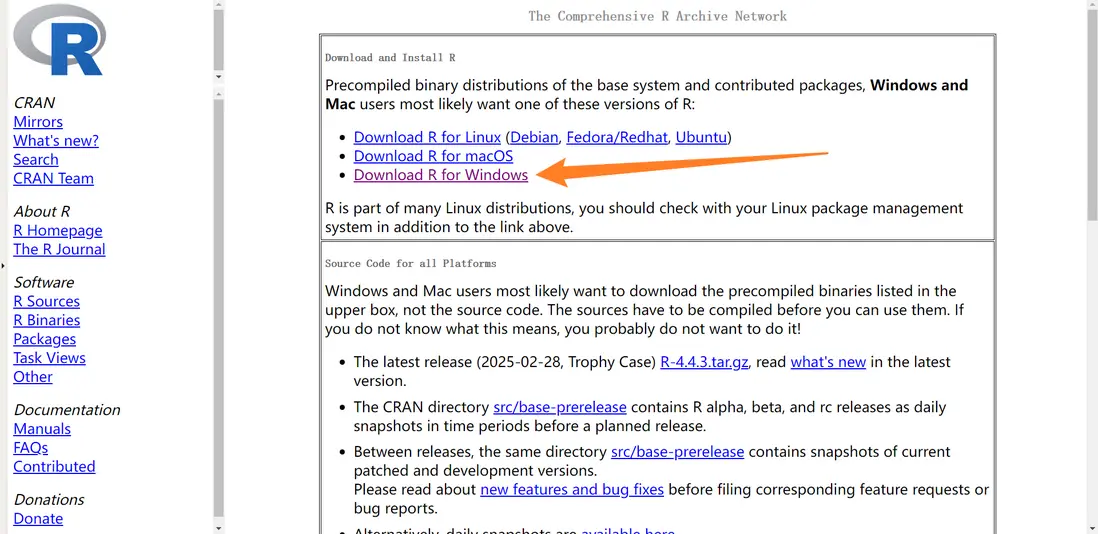
然後再下載R語言(清華源),也是繼續安裝
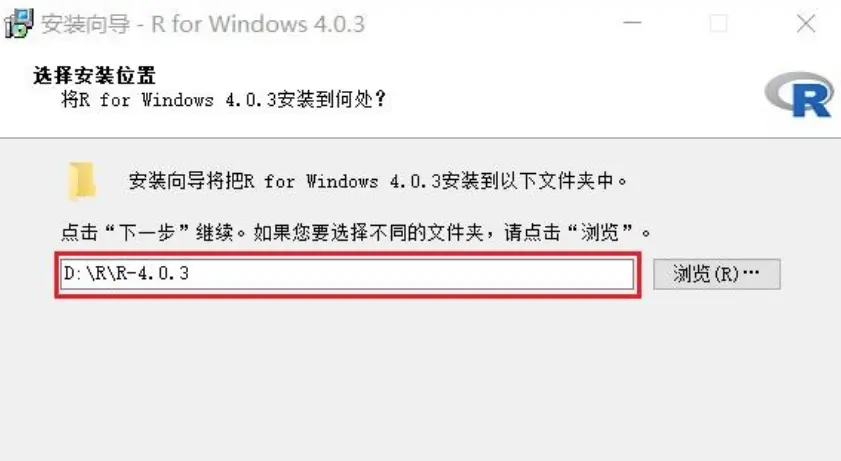
- 安裝時需要記住你的安裝路徑
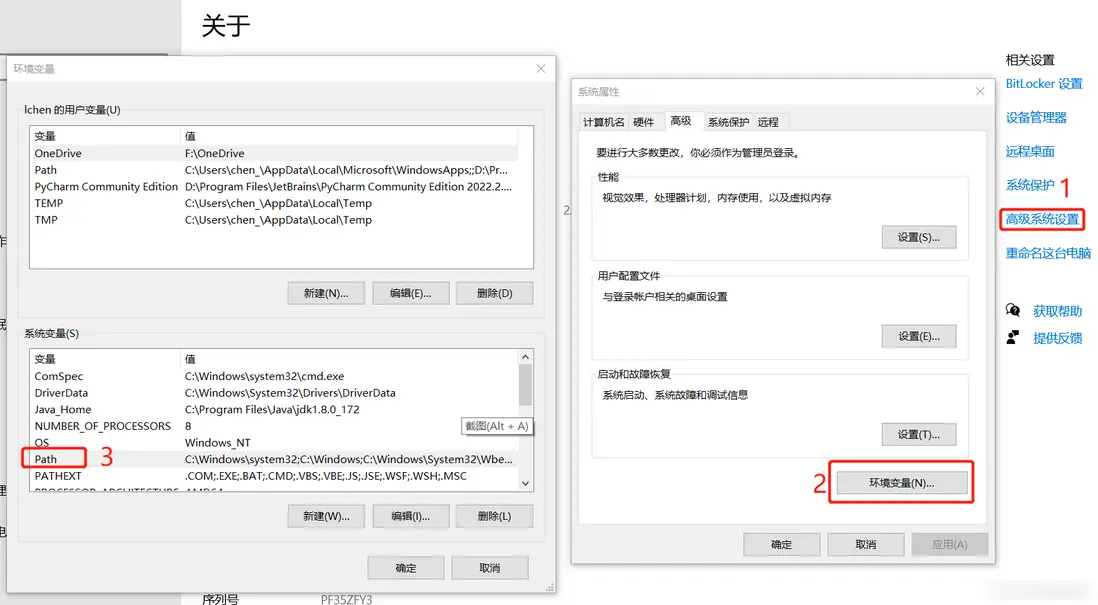
接下來配置R語言系統環境變量,依次打開:我的電腦 》 右鍵 》 屬性 》 高級系統設置,選擇環境變量,在系統變量中找到Path變量,點擊編輯
點擊新建,將安裝的R地址粘貼到框中,我的安裝地址是:C:\Program Files\R\R-4.1.0\bin,點擊確定。
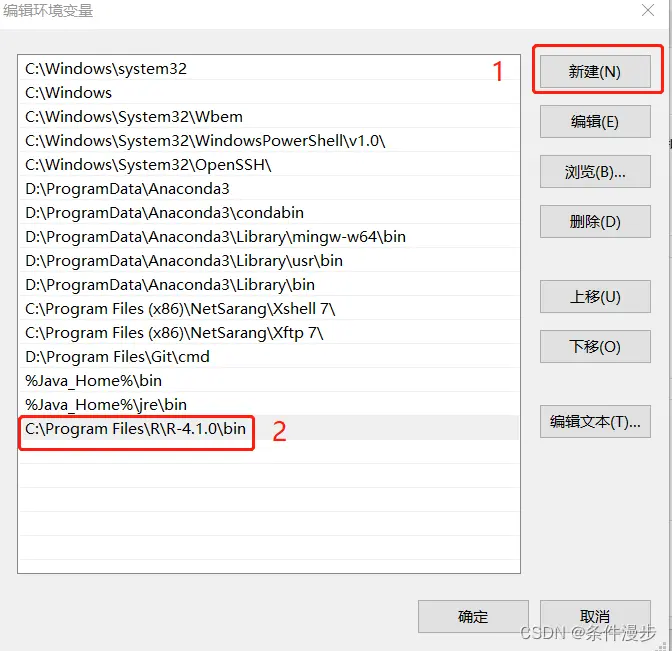
然後全部點擊確定,才能生效。
接着打開cmd命令行,直接輸入R,校驗是否生效(可選)
1.3 往vscode中安裝R語言相關開發插件
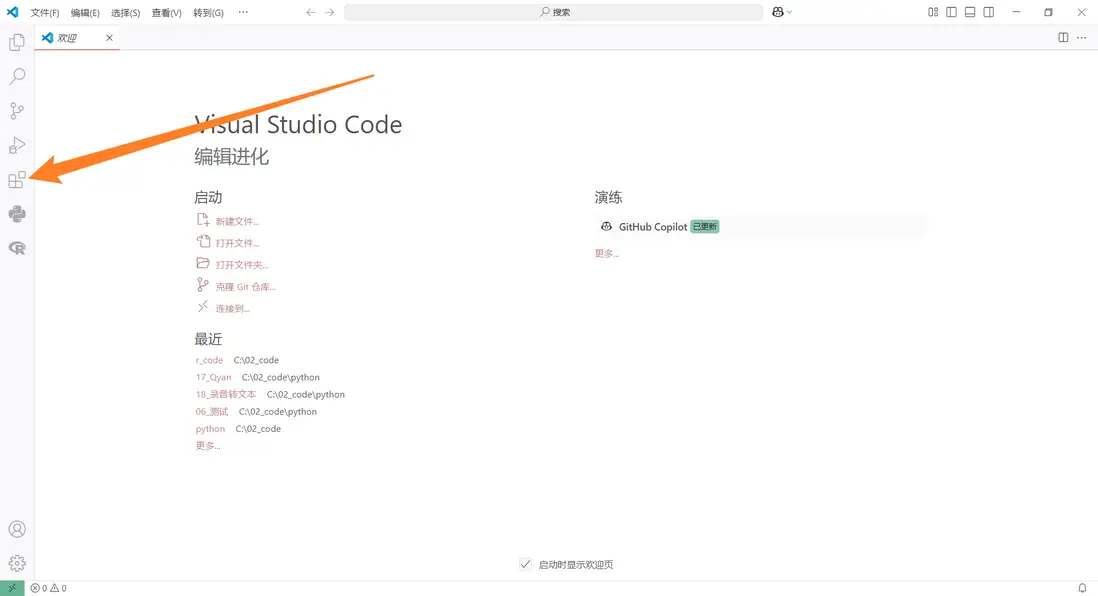
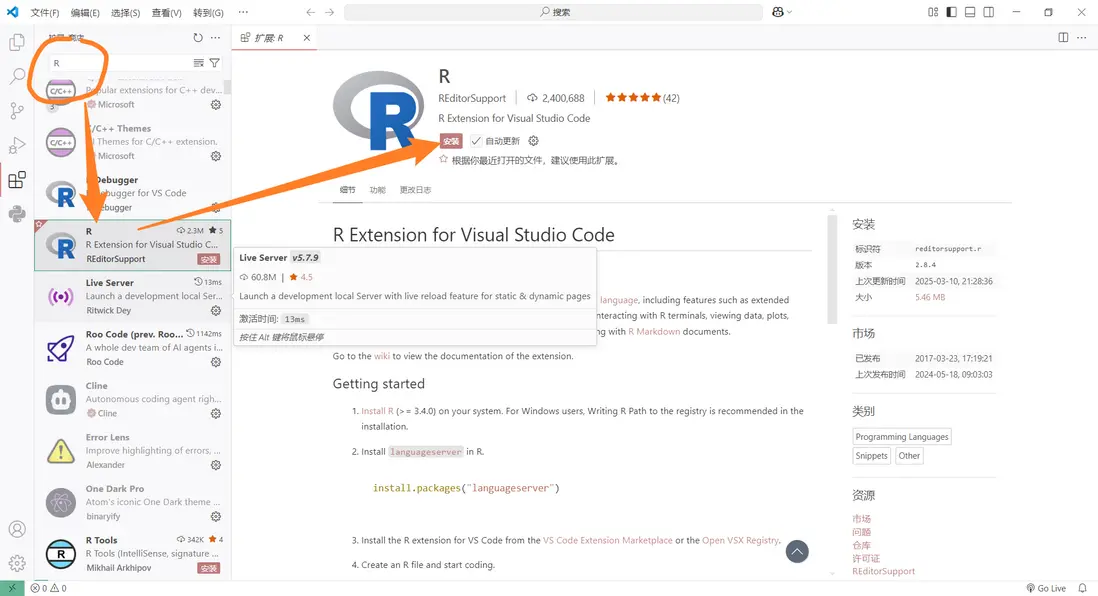
現在我們來打開vscode,點擊插件按鈕
點擊搜索框,進行搜索
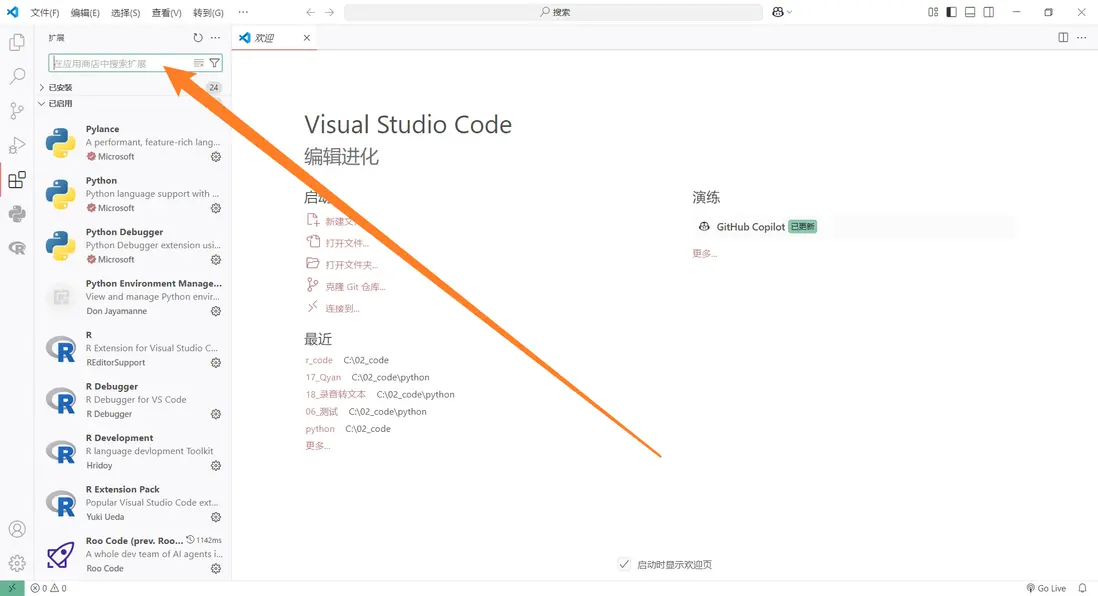
搜索並安裝以下四個插件:R、R Debugger、R Development、R Extension Pack
1.4 安裝Radian
因為radian是python庫,首先我們得先有 python 環境,
pip install radian
(這一段懶得寫,後續補齊,記得喊我:D)
2.vscode精細化配置
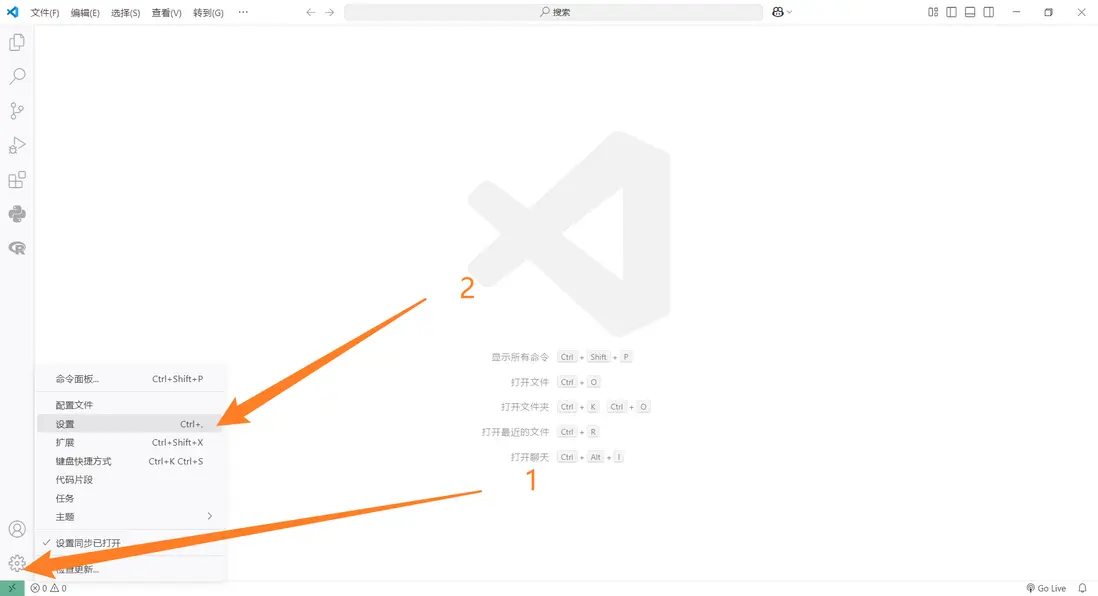
打開設置,如圖點擊
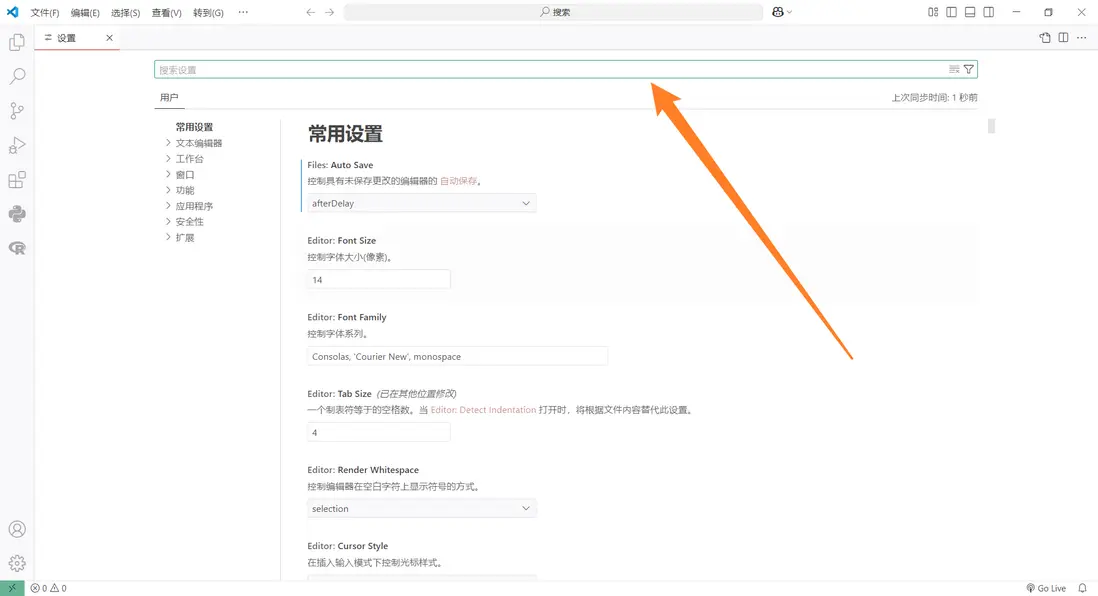
再點擊設置界面的搜索框
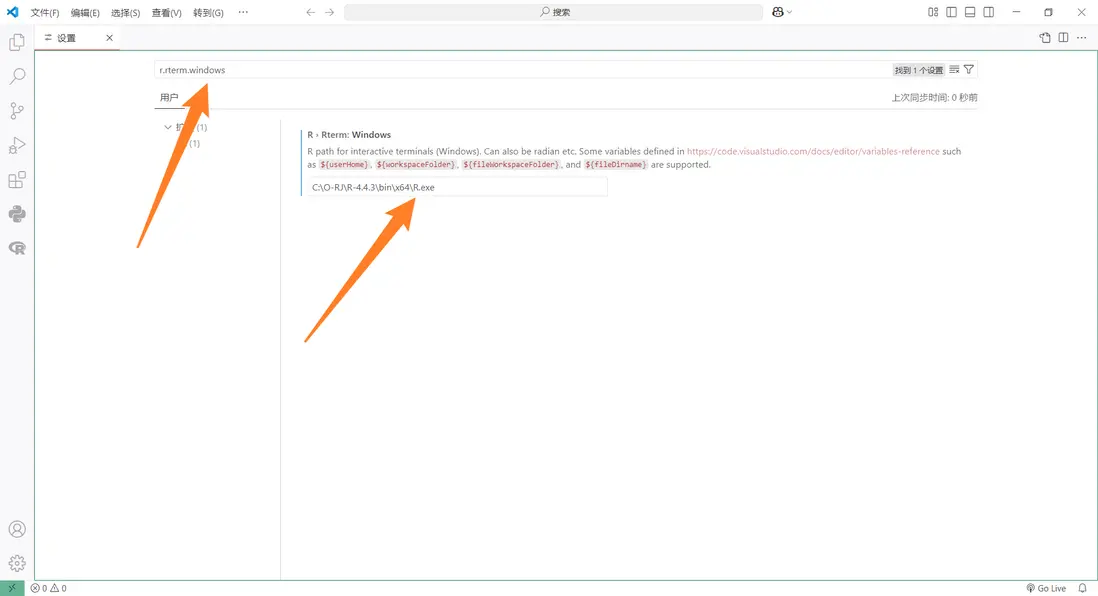
2.1 配置R解釋器路徑
搜索框中輸入 r.rterm.windows ,填寫R路徑
2.2 啓用Radian
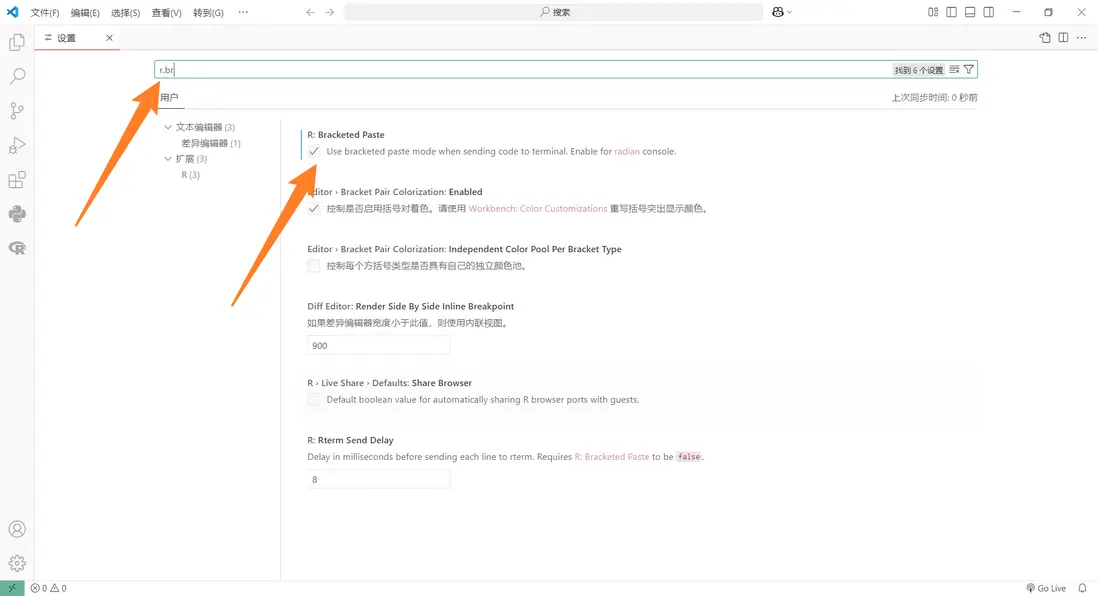
輸入r.br,勾選bracketed paste
2.3 實現繪圖IDE
輸入r.sessionWatcher,勾選
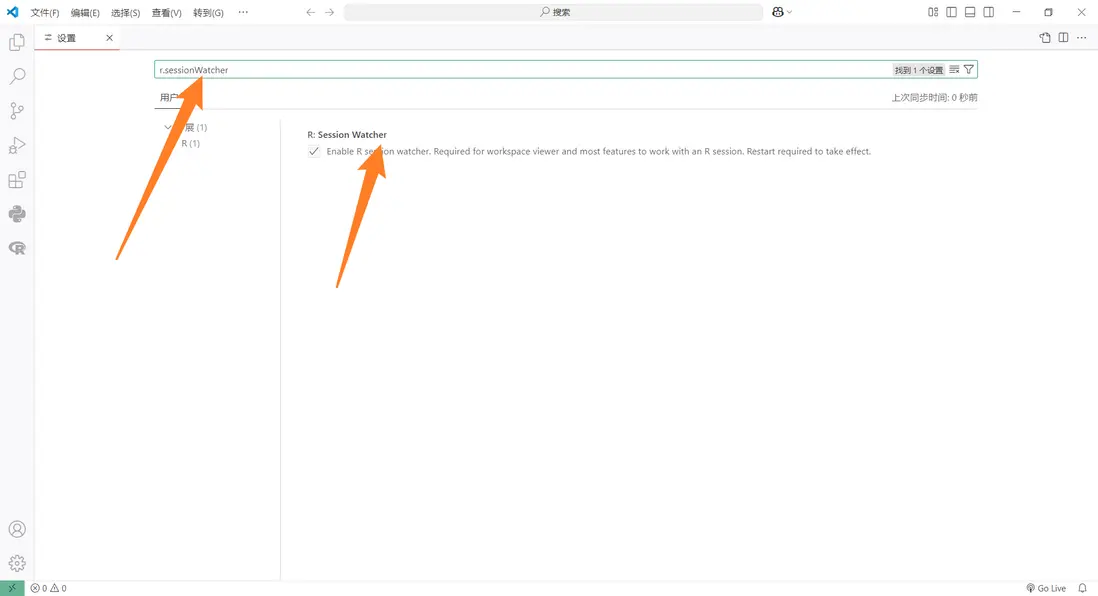
可以實現繪圖IDE,查看dataframe。如果想用原生繪圖,取消勾選即可。
2.4 實現自動補齊,安裝Languageserver
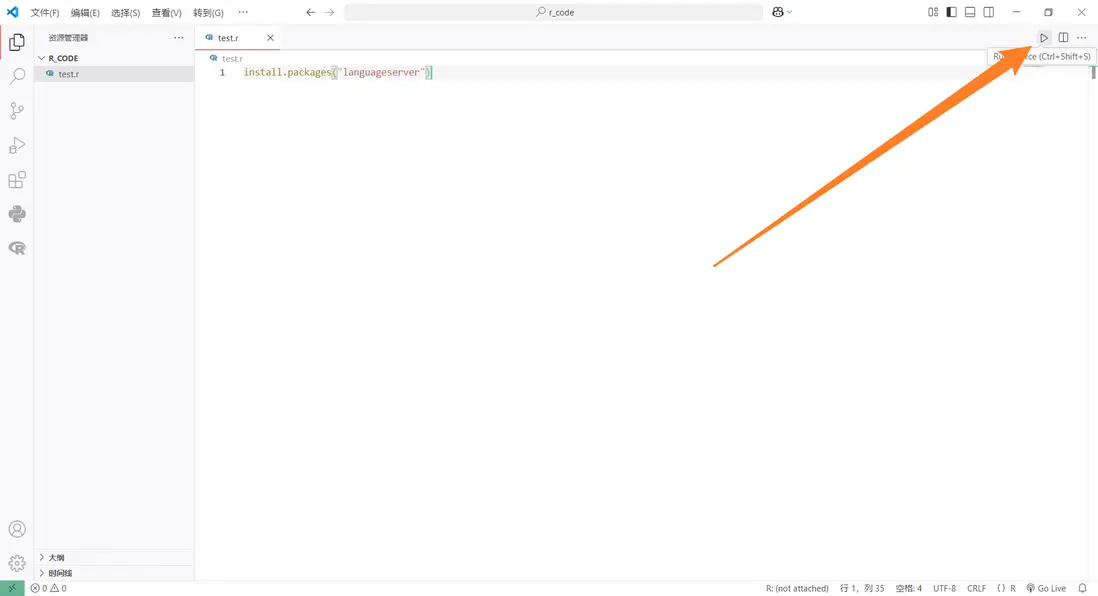
直接新建一個文件夾,然後右鍵打開vscode
然後新建一個r語言代碼:test.r
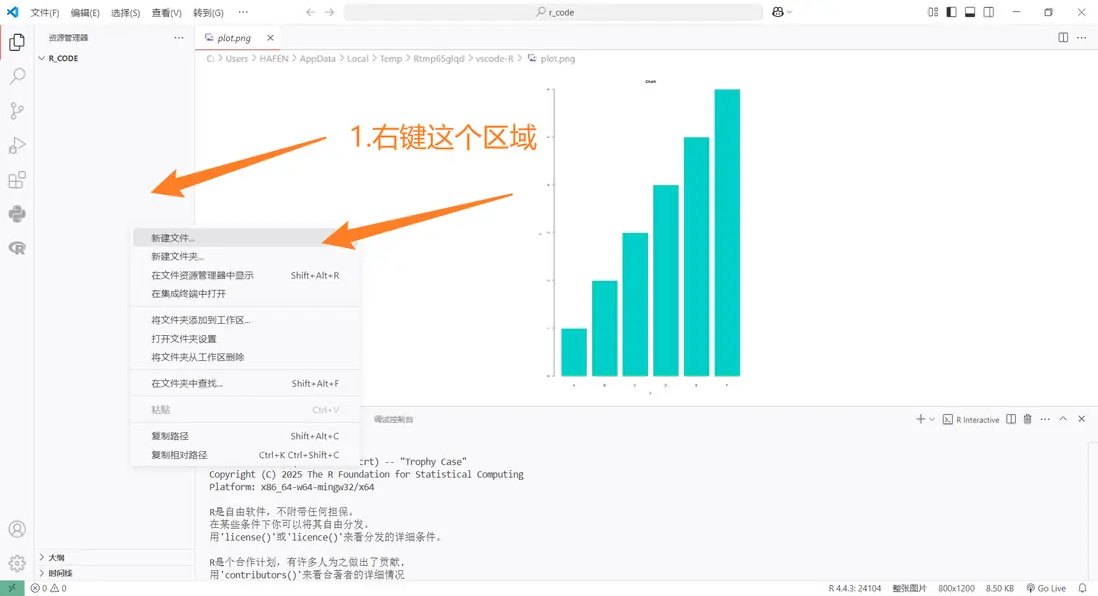
ok,現在打開了這個代碼文件。我們往文件中寫入以下代碼:
install.packages("languageserver")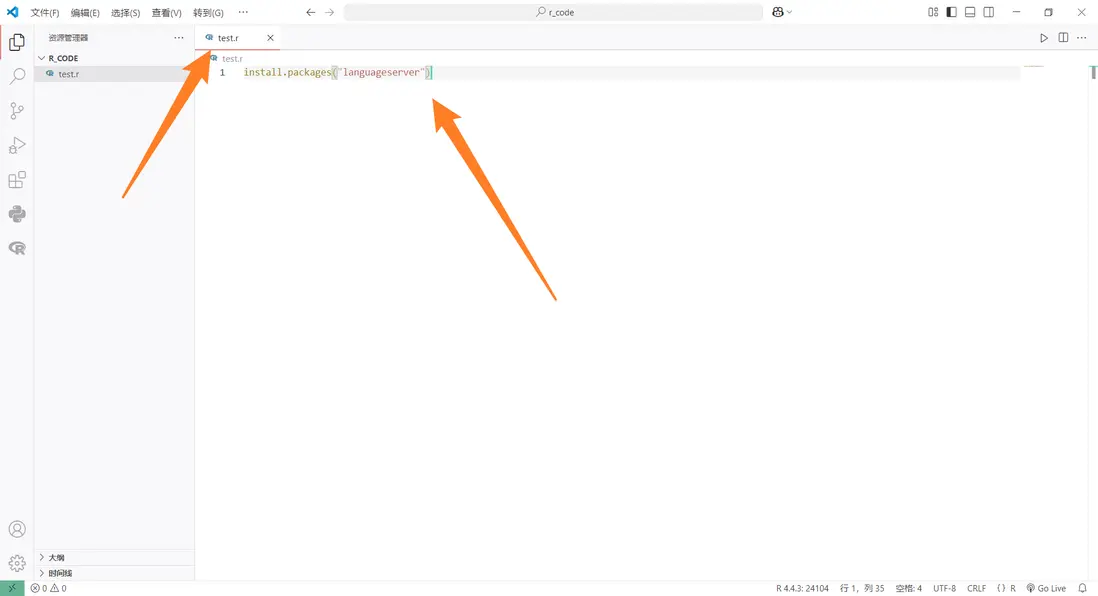
然後點擊運行,即可安裝:
3.第一個代碼的運行
Ok完成以上幾個步驟,並且沒有出錯的話,那你馬上就能執行你的第一個R語言代碼了
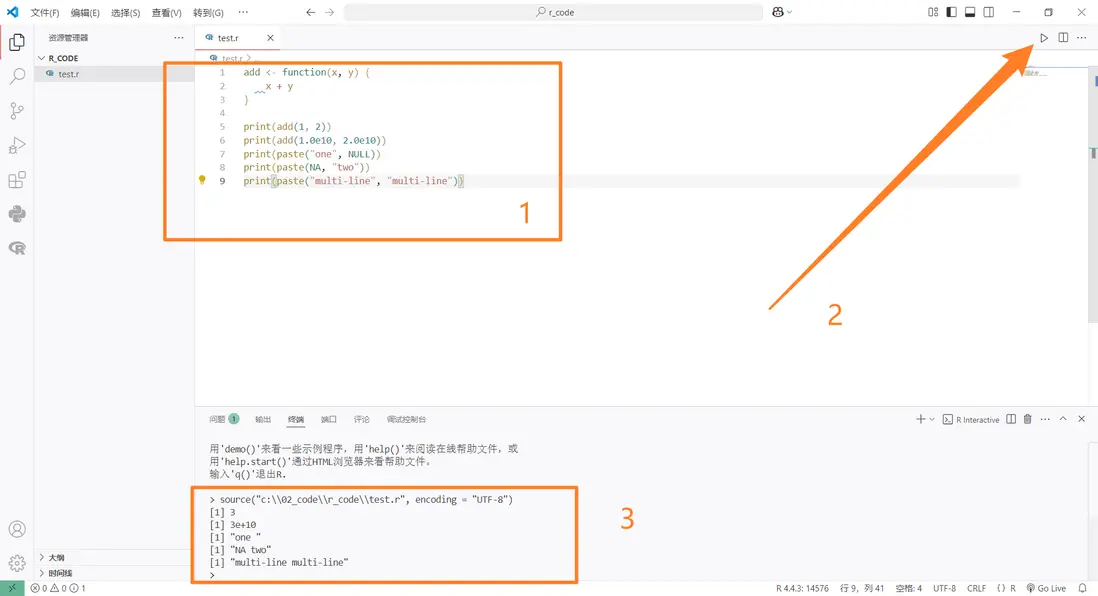
接下來繼續在這個test.r裏面編輯,將原來的代碼全部刪除,並將以下代碼粘貼進這個文件中去
add <- function(x, y) {
    x + y
}

print(add(1, 2))
print(add(1.0e10, 2.0e10))
print(paste("one", NULL))
print(paste(NA, "two"))
print(paste("multi-line", "multi-line"))
也是直接運行,在終端中出現以下輸出,也就標誌的代碼成功運行: