

tips:anaconda預包含了許多庫,非專業建議安裝miniconda,根據自己的需要下載庫
遠程安裝:
閑魚/TB:工位少年阿童木
下載地址:Index of /miniconda https://repo.anaconda.com/miniconda/
安裝miniconda
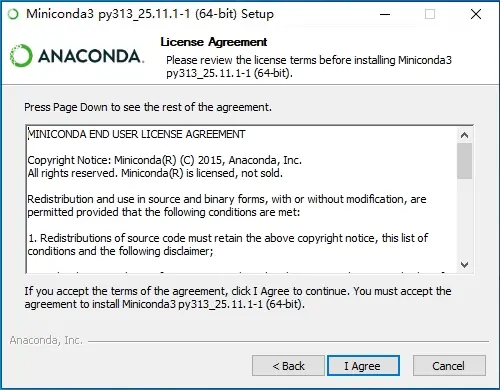
- 運行安裝包點擊next後,同意許可協議
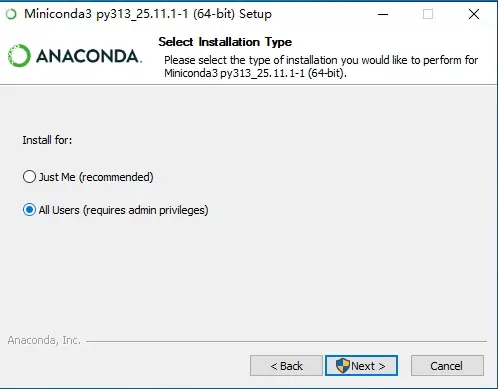
- 點擊下一步
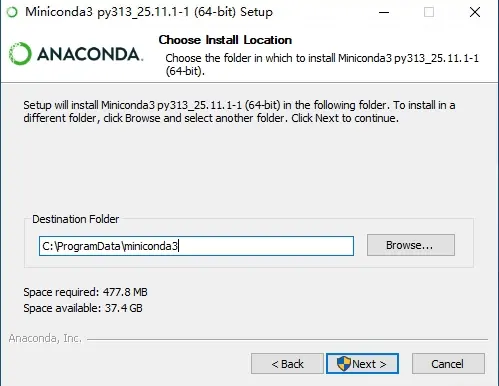
- 設置安裝路徑(記住自己的安裝路徑,後續需要用來設置環境變量)
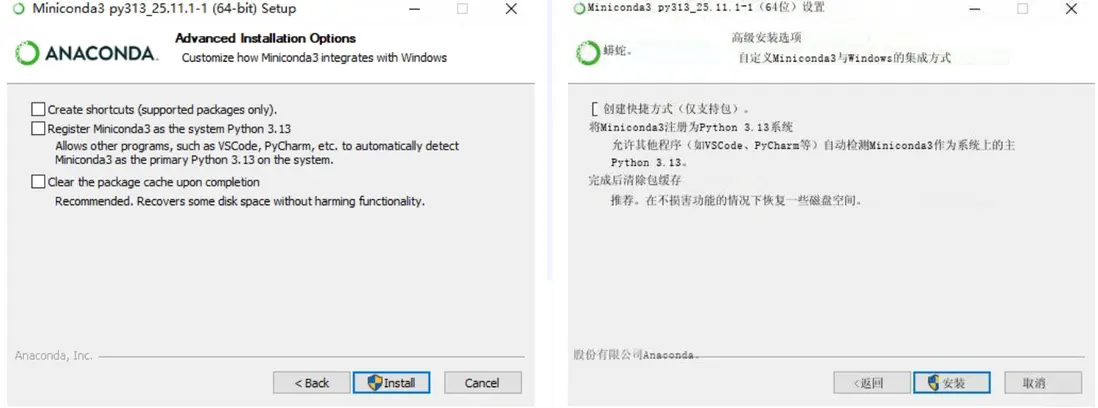
- 點擊安裝(根據自己的需要選擇),通常不勾選
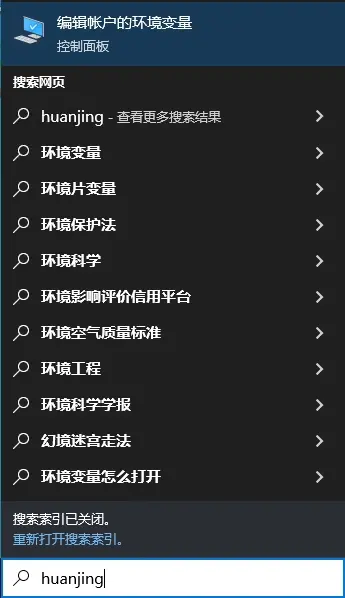
- 安裝完成後找到環境變量
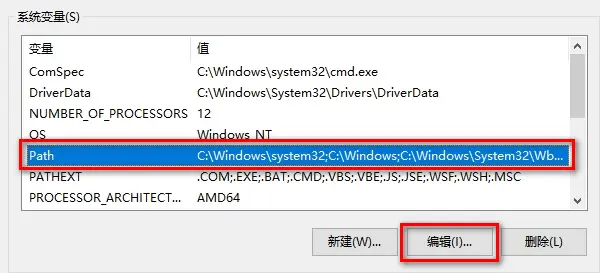
- 編輯系統變量中的path
- 新建以下三個變量(根據自己的安裝路徑來定),然後確定保存
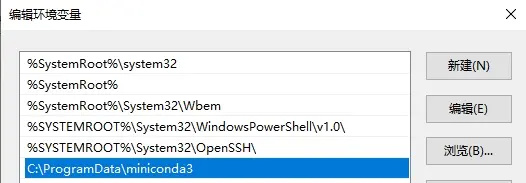
C:\ProgramData\miniconda3
C:\ProgramData\miniconda3\Scripts
C:\ProgramData\miniconda3\Library\bin
8.驗證安裝(cmd運行,返回版本號説明成功)
conda --version
添加鏡像源
為了加速 Conda 包的下載速度,可以將默認的國外鏡像源更改為國內鏡像源。以下是兩種常用方法:臨時加速和永久更改。

方法一:臨時加速
此方法適用於偶爾需要加速的情況,僅對當前命令有效。

在命令行中運行以下命令: conda install 包名 -c https://mirrors.tuna.tsinghua.edu.cn/anaconda/pkgs/main/ 將 包名 替換為你需要安裝的庫名稱。

方法二:永久更改鏡像源
此方法適合長期使用,推薦配置。

步驟 1:添加國內鏡像源

在命令行中依次執行以下命令:
conda config --add channels https://mirrors.tuna.tsinghua.edu.cn/anaconda/pkgs/main/
conda config --add channels https://mirrors.tuna.tsinghua.edu.cn/anaconda/pkgs/free/
conda config --set show_channel_urls yes

步驟 2:驗證配置是否成功

運行以下命令查看已添加的鏡像源:
conda config --show channels
如果輸出中包含 tuna.tsinghua.edu.cn,説明配置成功。

其他國內鏡像源推薦
中科大鏡像: https://mirrors.ustc.edu.cn/anaconda/pkgs/main/
阿里雲鏡像: https://mirrors.aliyun.com/anaconda/pkgs/main/

某些包找不到 臨時切回默認源:
conda install -c defaults 包名

刪除已添加的鏡像源 例如刪除清華源:
conda config --remove channels https://mirrors.tuna.tsinghua.edu.cn/anaconda/pkgs/main/

恢復默認設置
conda config --remove-key channels
安裝和卸載python:
conda create -n myenv python=3.8 # 創建環境
conda activate myenv # 激活環境
conda install numpy / pip install -r requirements.txt(cd到目錄) # 安裝需要的庫
conda deactivate # 關閉環境
conda env list # 查看環境
conda env remove -n myenv # 刪除環境