無法訪問網站,點擊下方鏈接下載:
百度網盤
高速下載鏈接||遠程安裝:
閑魚/TB搜索:工位少年阿童木
卸載之前的node(如果有安裝)
Windows 用户卸載步驟
- 控制面板卸載:進入“控制面板” -> “程序和功能”,找到 Node.js 並點擊卸載 。
-
手動刪除殘留目錄:確保刪除以下文件夾 :
C:\Program Files\nodejsC:\Users\用户名\AppData\Roaming\npmC:\Users\用户名\AppData\Roaming\npm-cache
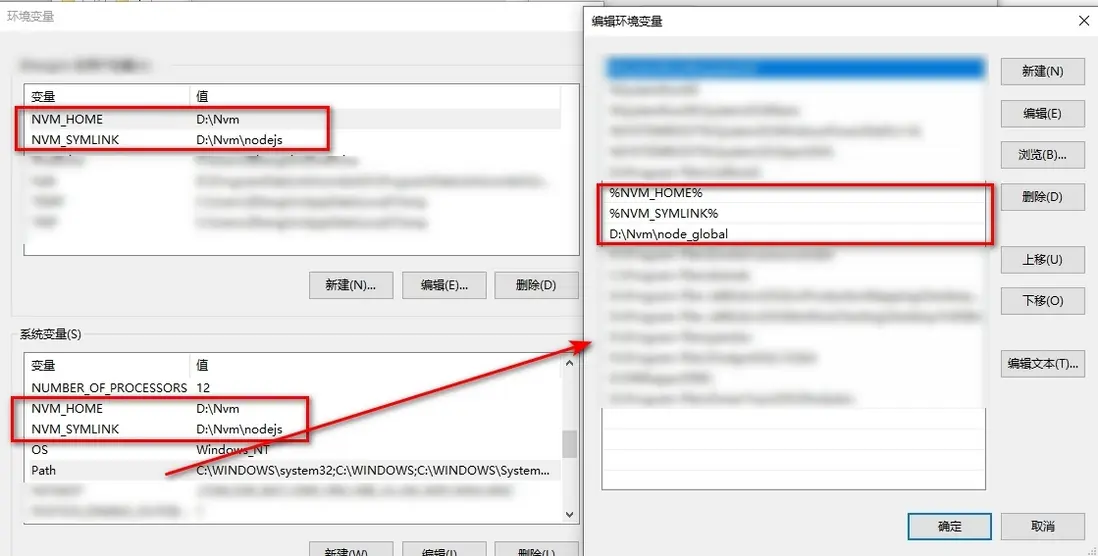
- 清理環境變量:右鍵“此電腦” -> 屬性 -> 高級系統設置 -> 環境變量,刪除用户變量和系統變量中所有包含
nodejs或npm的路徑 。
macOS 用户卸載步驟
- 如果通過 Homebrew 安裝,運行:
brew uninstall node - 運行命令刪除殘留文件:
sudo rm -rf /usr/local/{bin/{node,npm},lib/node_modules/npm}
驗證卸載: 打開命令行,輸入 node -v。如果提示“不是內部或外部命令”,説明卸載成功 。
安裝nvm
Windows安裝:
下載nvm - nvm中文官網:
GitHub地址:nvm-windows
- 直接運行下載好的nvm-setup.exe
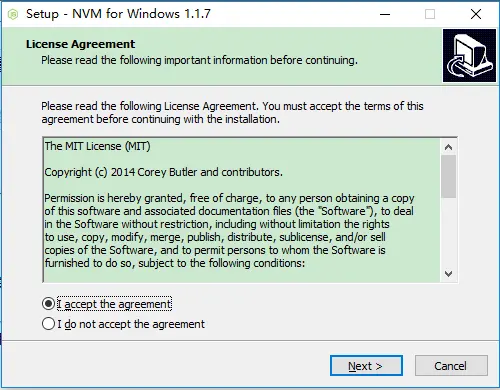
- 選擇nvm安裝路徑
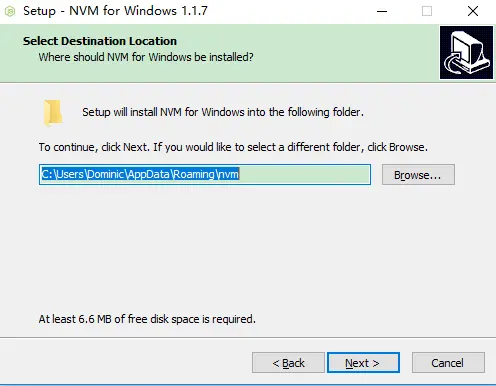
- 選擇nodejs路徑
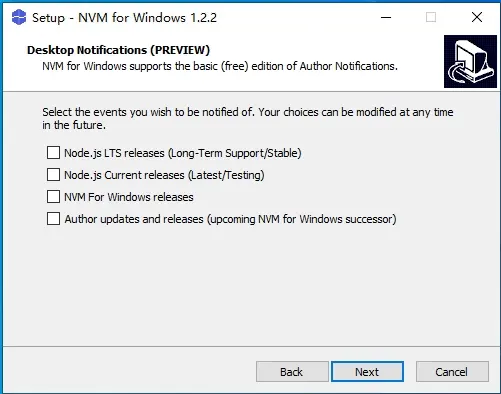
- 取消選擇,不接受通知,提示輸入郵箱可以不輸入,直接點下一步即可
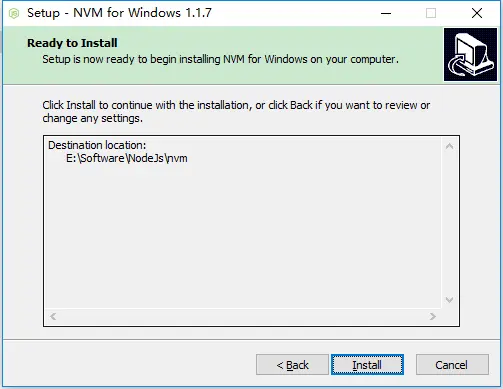
- 安裝
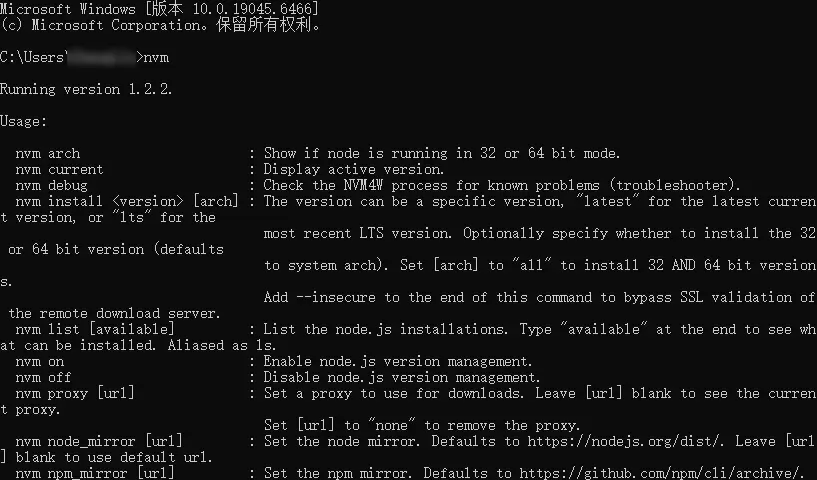
- 打開CMD,輸入命令
nvm -v,安裝成功會顯示版本號。
- 配置國內鏡像:
打開nvm安裝目錄下的settings.txt文件,添加以下內容:
node_mirror: https://npmmirror.com/mirrors/node/
npm_mirror: https://npmmirror.com/mirrors/npm/
macos/lilux安裝:
- 使用curl 或者使用wget
curl -o- https://raw.githubusercontent.com/nvm-sh/nvm/v0.40.1/install.sh | bash
wget -qO- https://raw.githubusercontent.com/nvm-sh/nvm/v0.39.7/install.sh | bash- 配置Shell環境
export NVM_DIR="$HOME/.nvm"
[ -s "$NVM_DIR/nvm.sh" ] && \. "$NVM_DIR/nvm.sh"
[ -s "$NVM_DIR/bash_completion" ] && \. "$NVM_DIR/bash_completion"- 重新加載配置
source ~/.zshrc # 或 source ~/.bashrc- 驗證安裝
nvm -v- 配置國內鏡像
export NVM_NODEJS_ORG_MIRROR=https://npmmirror.com/mirrors/node使用 NVM 安裝與切換 Node.js
建議安裝:nvm install lts
版本的選擇:LTS vs Current
- LTS (Long Term Support):長期支持版(偶數版本號,如 18, 20, 22)。強烈推薦生產環境和初學者使用,因為它最穩定 。
- Current:最新版(奇數版本號)。包含最新特性,但不穩定,適合嚐鮮 。
常用命令實戰
- 查看可安裝版本:
nvm list available - 安裝穩定版:
nvm install lts - 安裝特定版本:
nvm install 18.18.0 - 切換版本:
nvm use 18.18.0 - 查看已安裝列表:
nvm ls - 設置默認版本:
nvm alias default 18.18.0
安裝pnpm
- 安裝:在通過 NVM 安裝好 Node 之後,直接運行
npm install -g pnpm進行全局安裝 - 驗證:
pnpm -v - 配置國內鏡像:
pnpm set registry https://registry.npmmirror.com
其他問題
- 在WindowsPowerShell中運行nvm命令時,看到紅色錯誤提示,這是Windows的一項安全策路默認禁止執行未簽名的腳本。解決方案:以管理員身份打開PowerShell,運行以下命令,為當前會話授權。再嘗試運行nvm命令,應該就正常了。
Set-ExecutionPolicyRemoteSigned -Scope Process- npm不可用,檢查是否有缺少的變量,手動新建-添加環境變量和系統變量