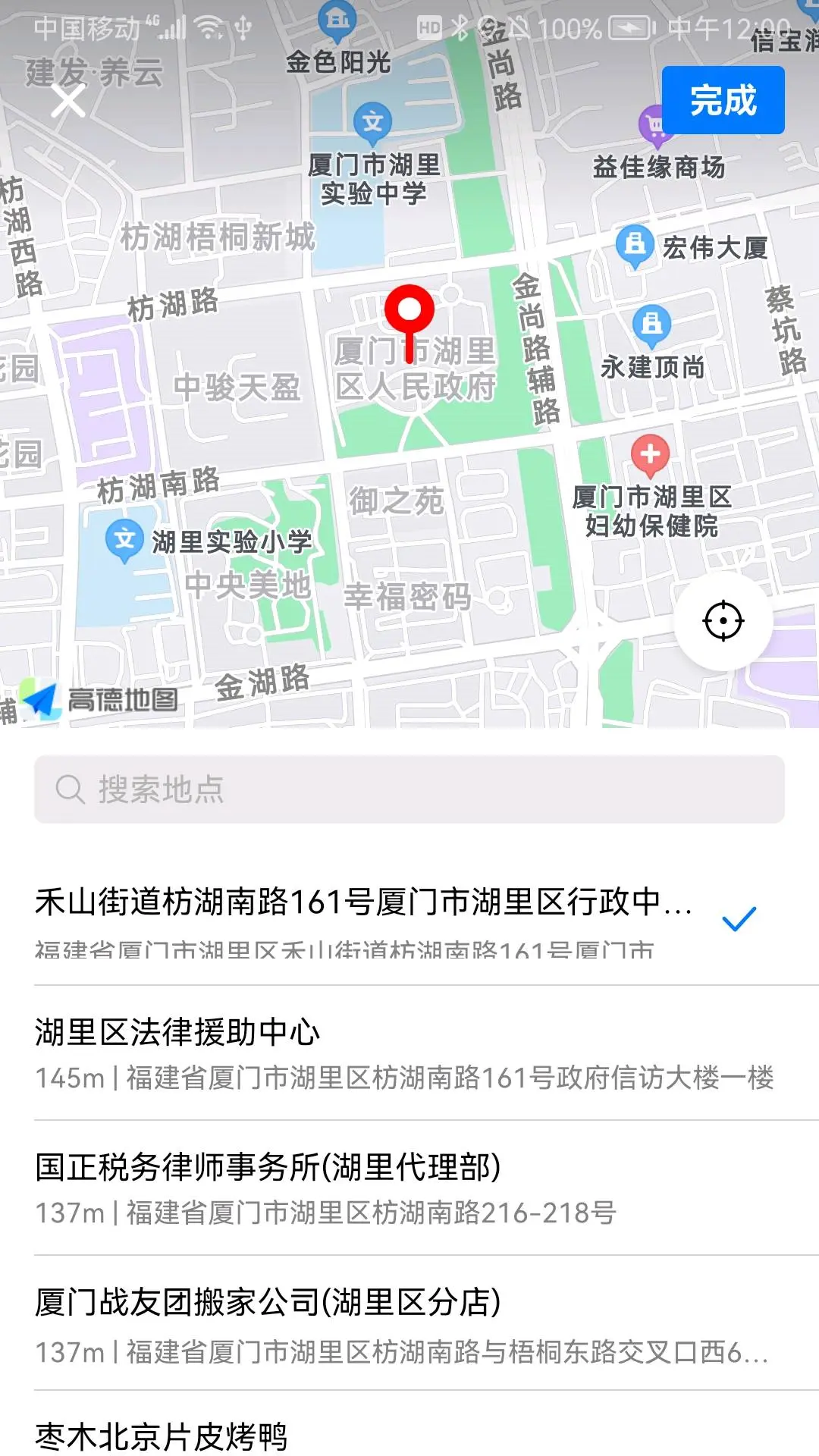
使用uni.chooseLocation()下方的搜索一直顯示加載中
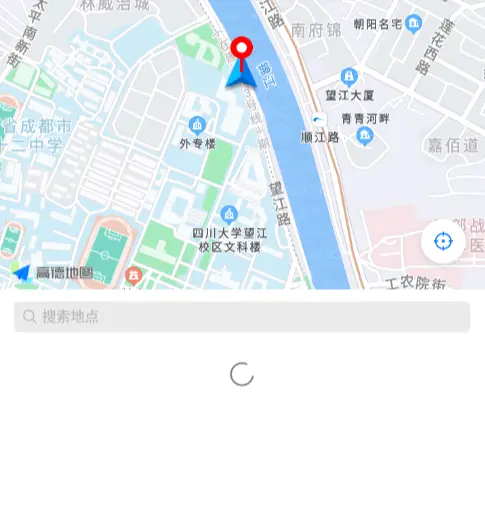
造成這樣的原因是因為沒有配置key、權限等原因造成的。
一、創建高德地圖key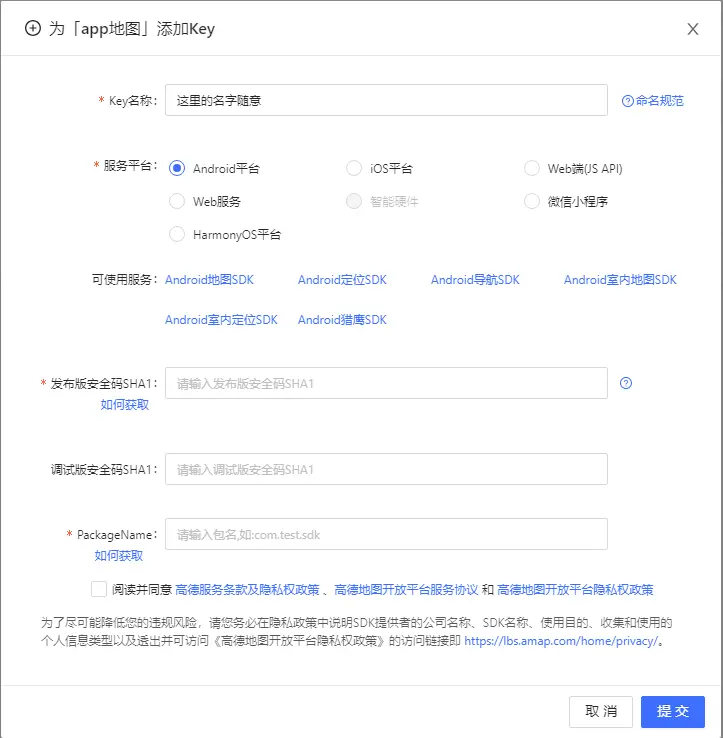
這裏需要獲取SHA1、需要先安裝jdk工具,由於我們需要用到SHA1、SHA256、MD5
目前最新版的jdk已經不支持MD5了,僅支持sha1,sha256兩種簽名。
分享一下可以獲取MD5的舊版本jdk 下載鏈接: https://pan.baidu.com/s/1DIXpmcxHmZVKlnWE6qgIxg 提取碼: 7en8 複製這段內容後打開百度網盤手機App,操作更方便哦
二、創建證書1、打開電腦上的cmd命令提示符工具,先進入jdk安裝目錄
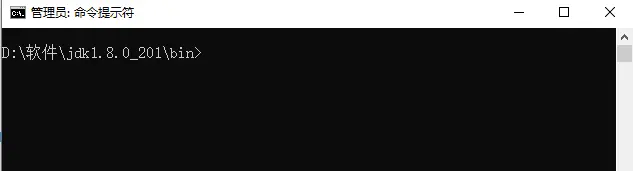
2、使用命令生成證書
命令參考:https://ask.dcloud.net.cn/article/35777
使用keytool -genkey命令生成證書:keytool -genkey -alias kytest -keyalg RSA -keysize 2048 -validity 36500 -keystore kytest.keystore
這裏的密鑰庫口令是自己設置的,後面打包需要用的私鑰密碼

kytest是證書別名,可修改為自己想設置的字符,建議使用英文字母和數字
kytest.keystore是證書文件名稱,可修改為自己想設置的文件名稱,也可以指定完整文件路徑
36500是證書的有效期,表示100年有效期,單位天,建議時間設置長一點,避免證書過期
3、按提示繼續操作、證書已生成
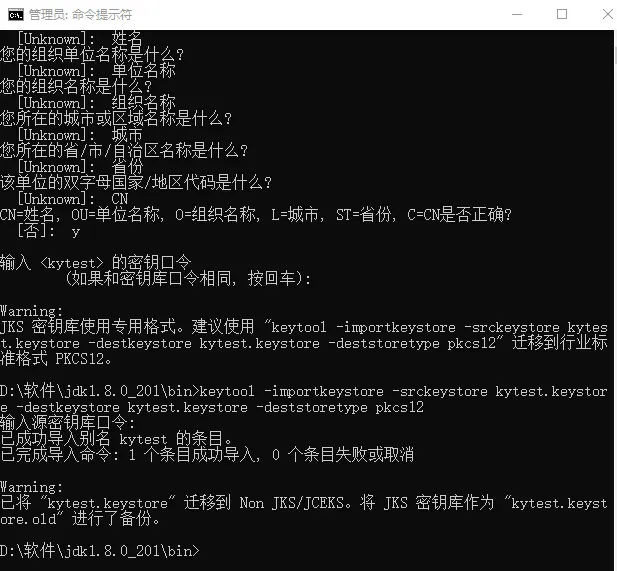
4、查看證書
使用命令:keytool -list -v -keystore test.keystore
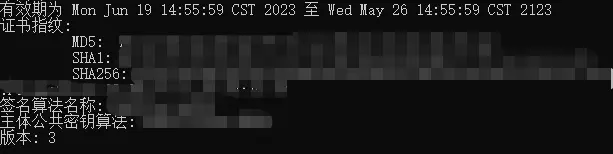
三、高德地圖中填寫SHA1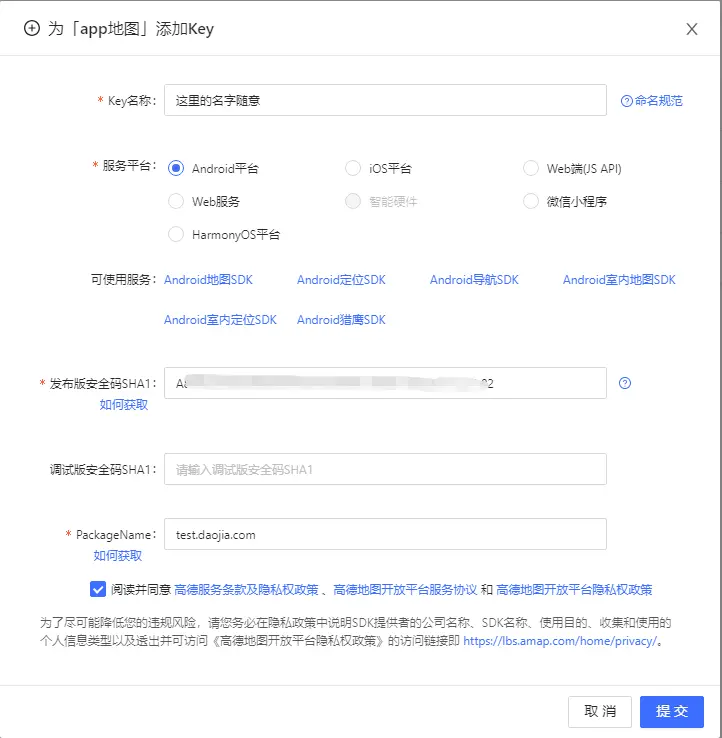
四、docloud開發者後台配置平台信息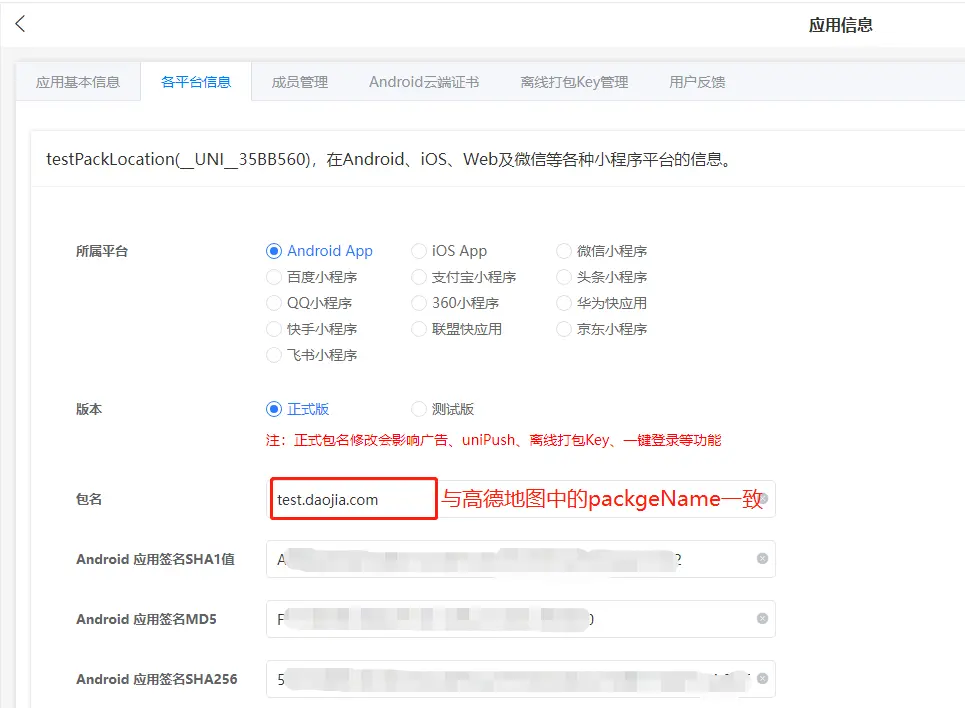
五、uniapp打包配置高德地圖key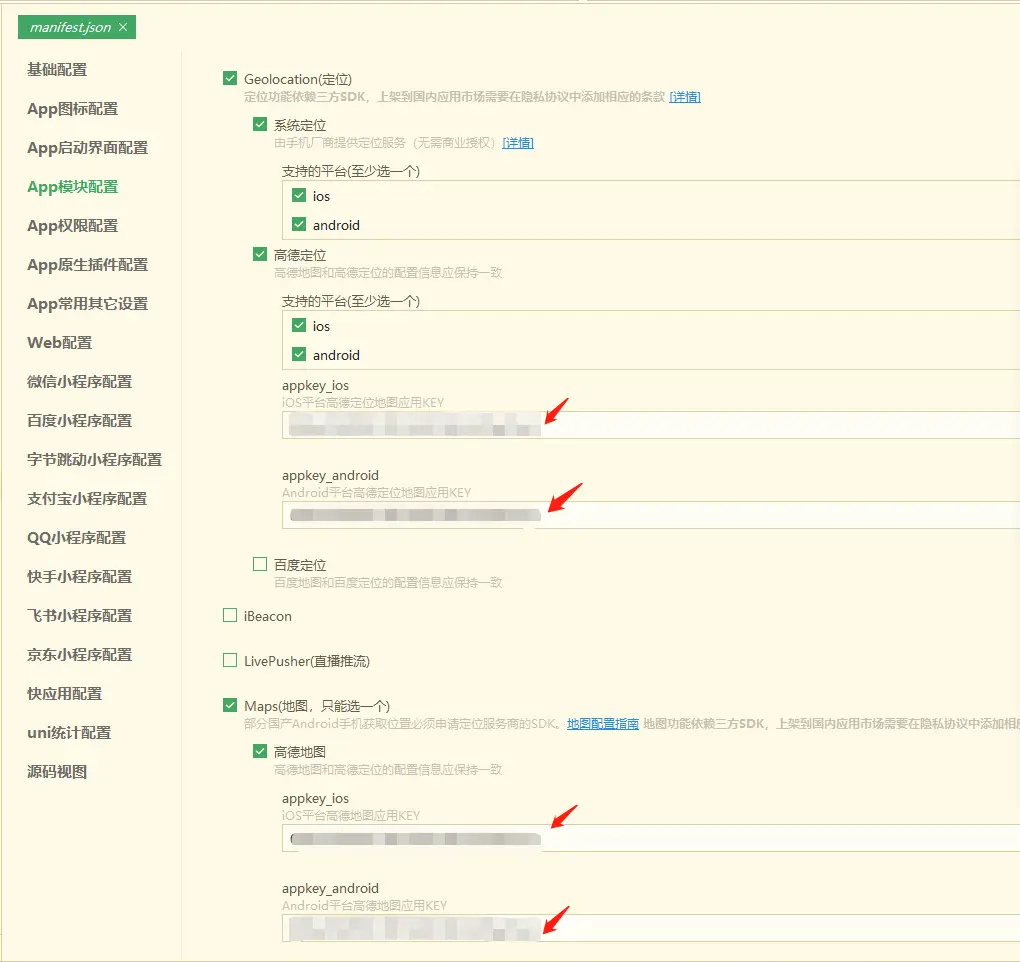
六、uniapp打包配置權限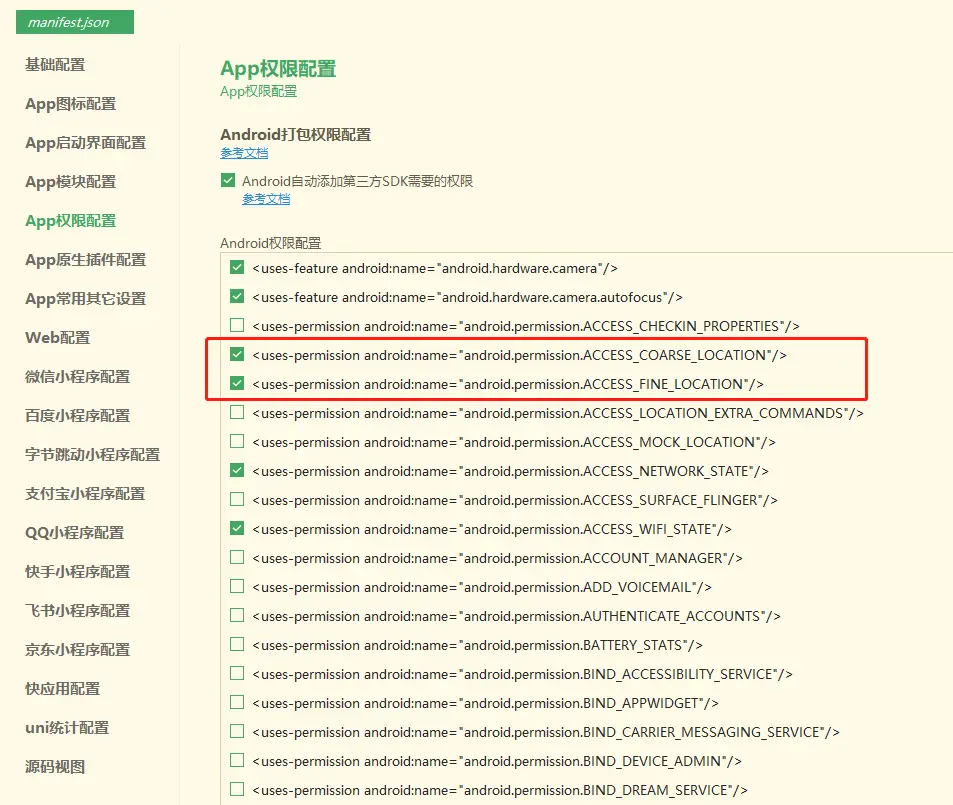
七、uniapp打包添加證書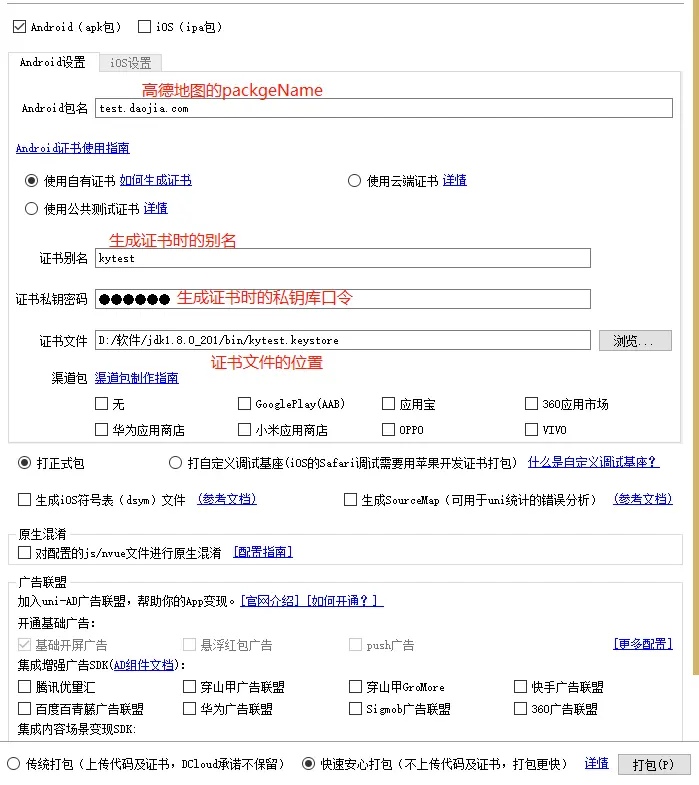
八、打包成功後就可以使用了