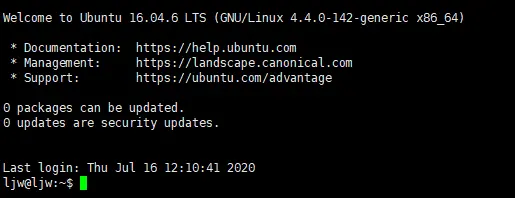
1、下載vmware Workstation
2、創建虛擬機文件
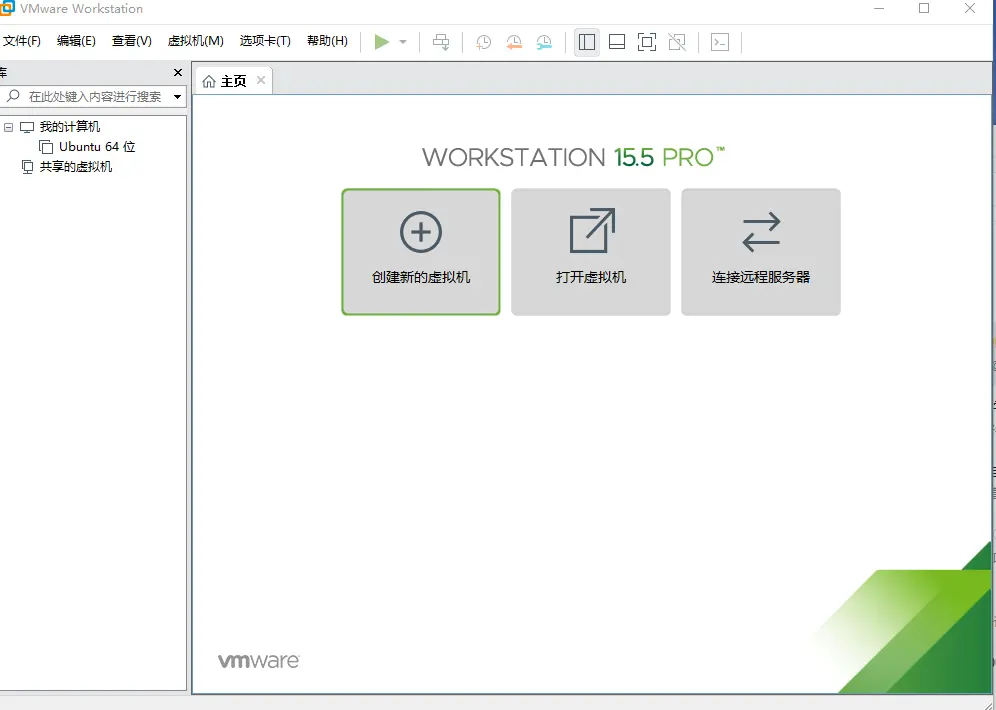
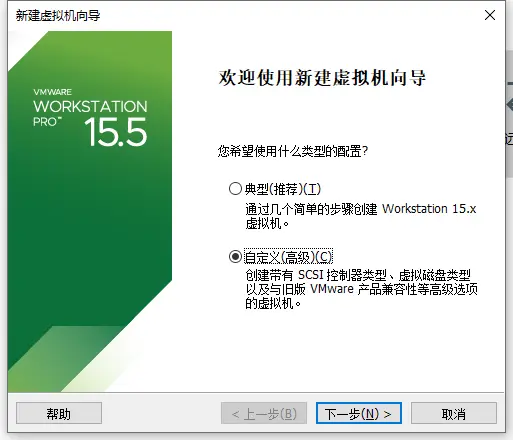
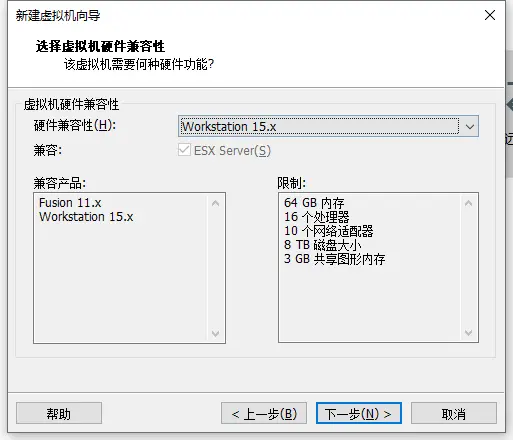
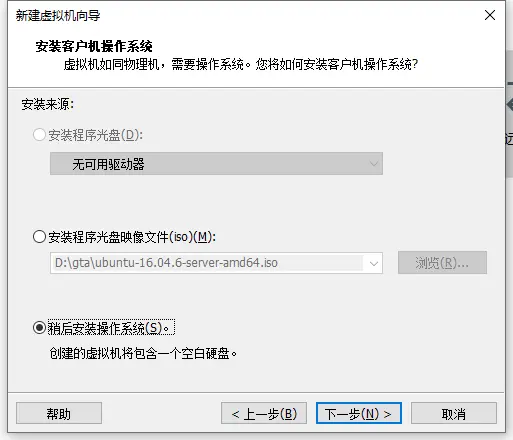
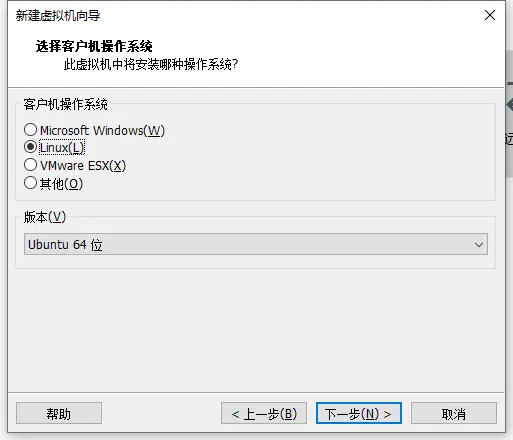
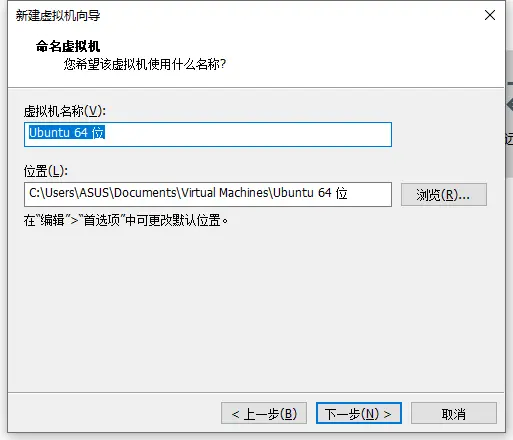
根據自己的需要更改虛擬機文件的位置
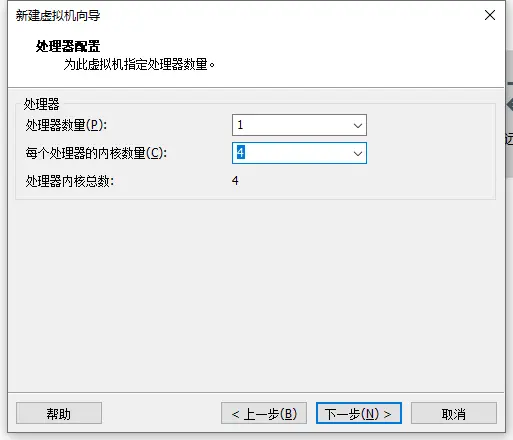
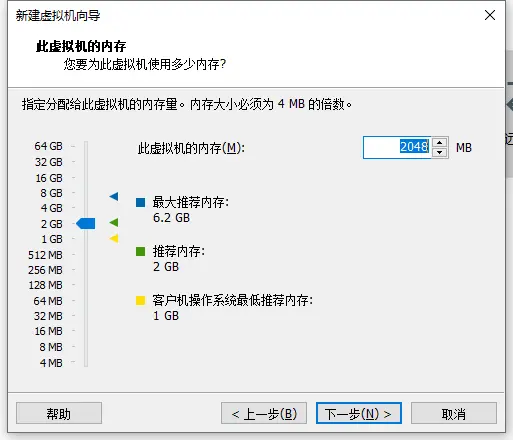
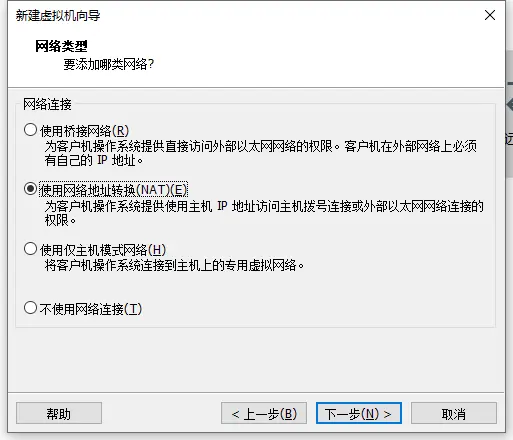
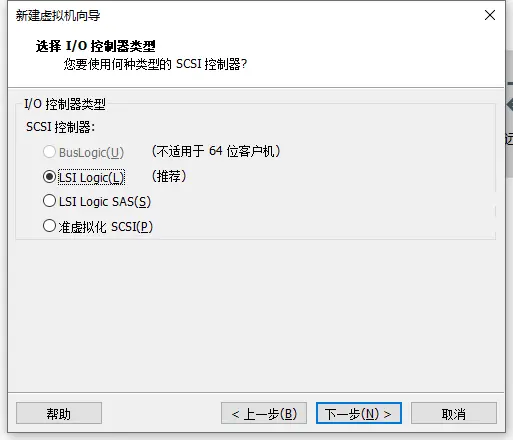
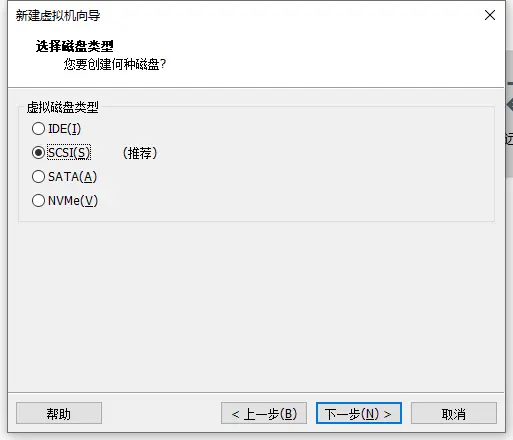
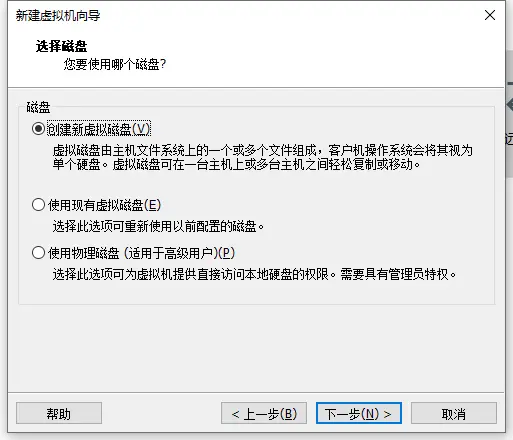
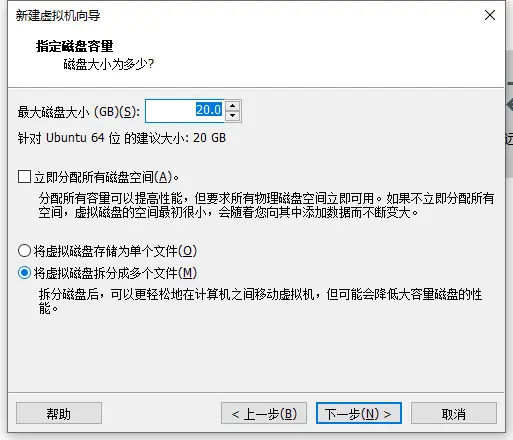
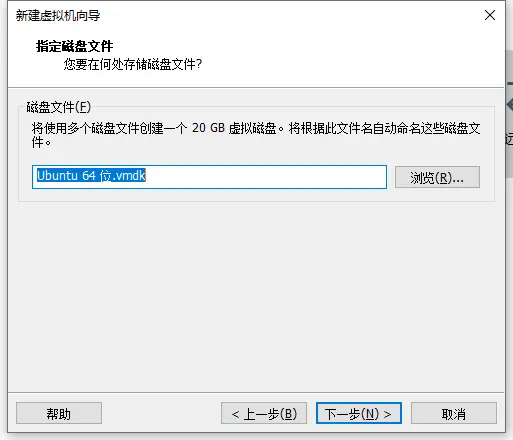
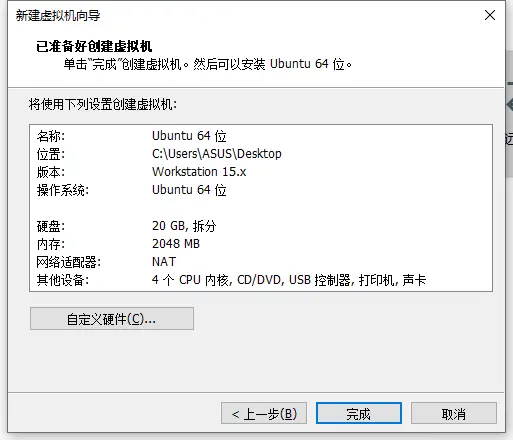
3、用虛擬機把下載好的鏡像文件打開
點擊編輯虛擬機設置
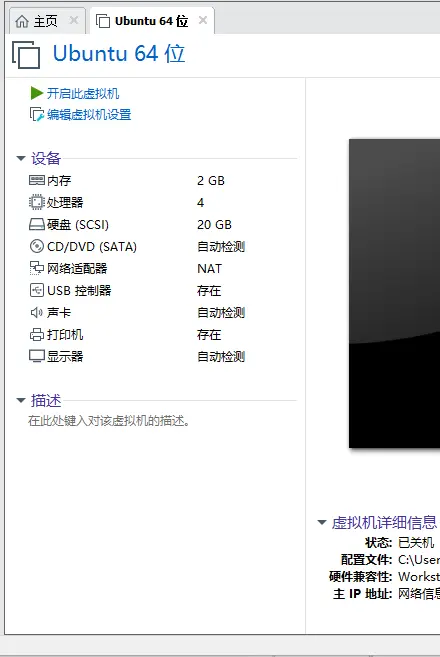
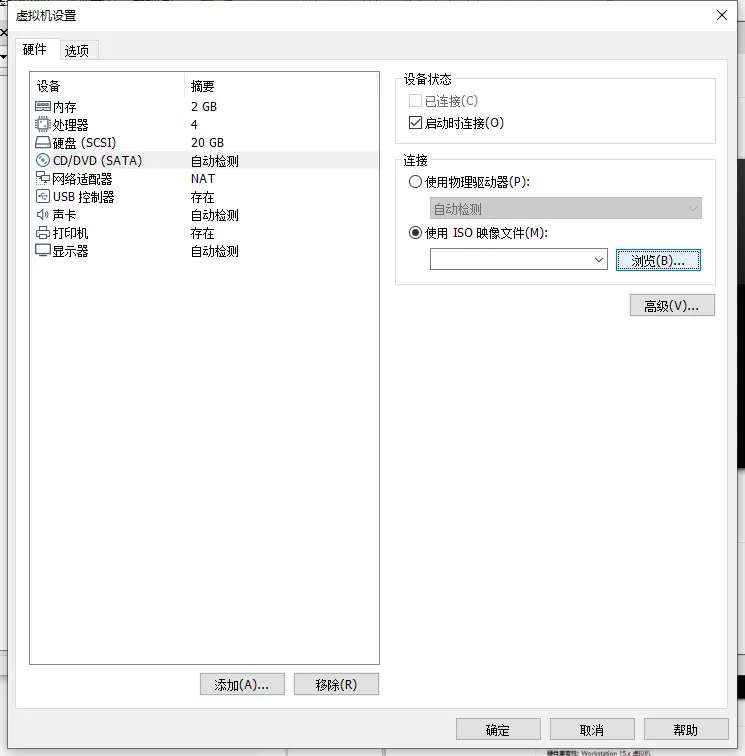
如圖操作打開iso映像文件,打開後點確定然後開啓虛擬機。
4、ubuntu server 16.04的安裝
選擇English
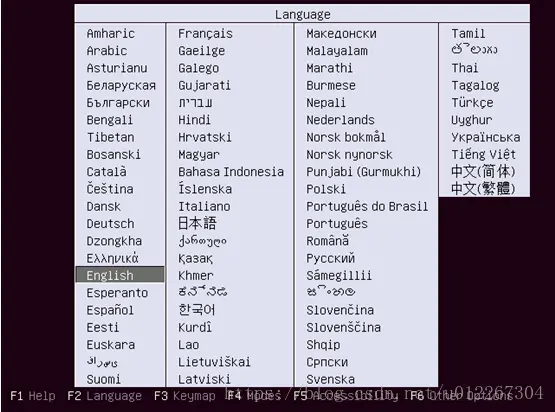
選擇第一個選項按回車
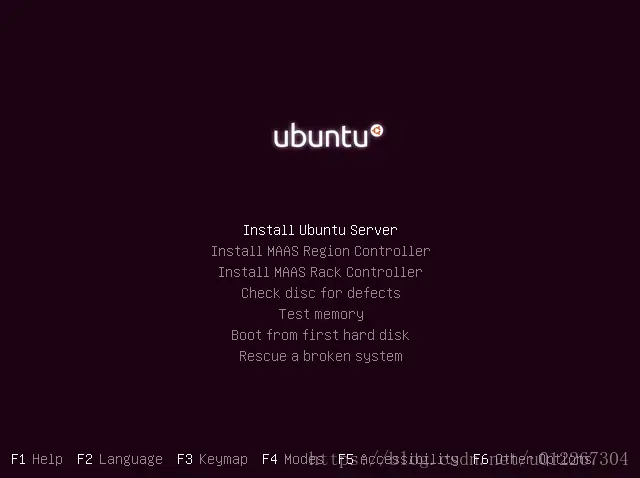
之後選擇安裝系統的語言
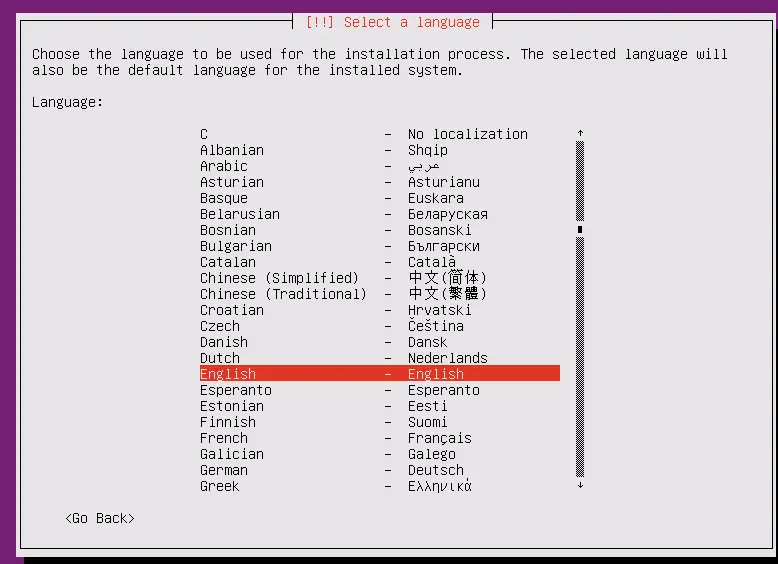
選擇物理位置
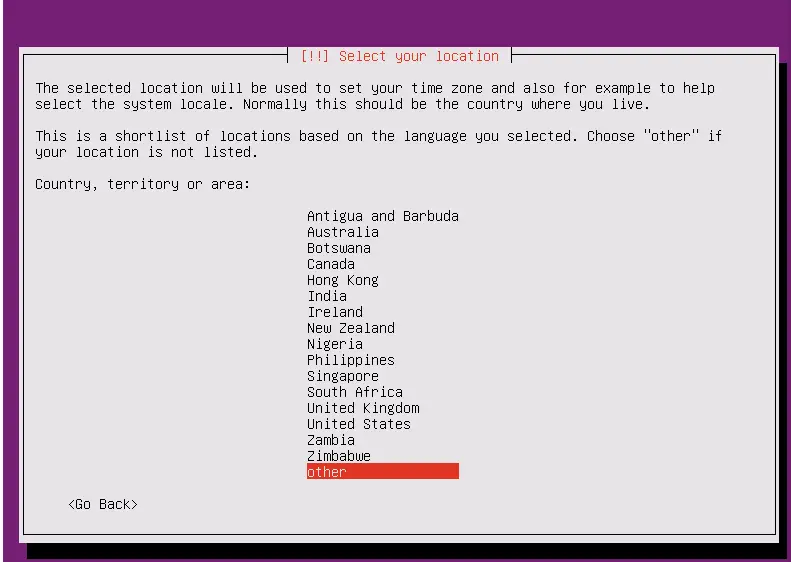
選擇asia
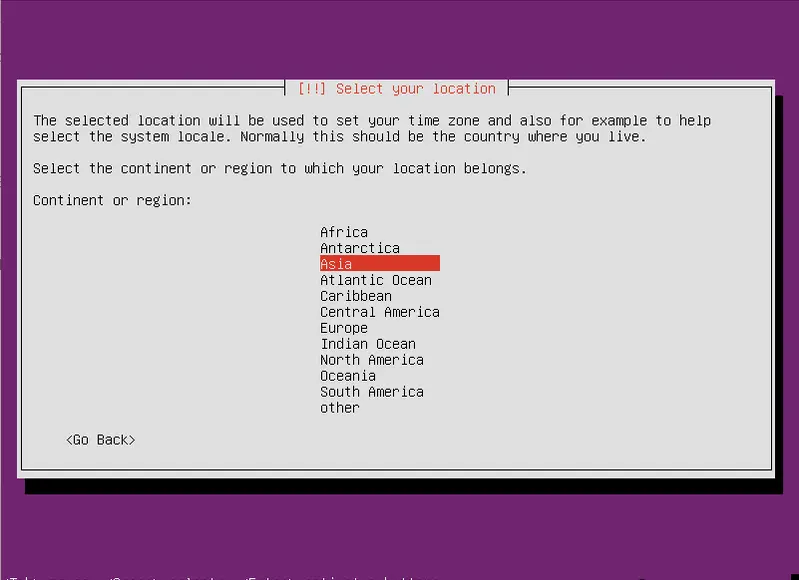
選擇China
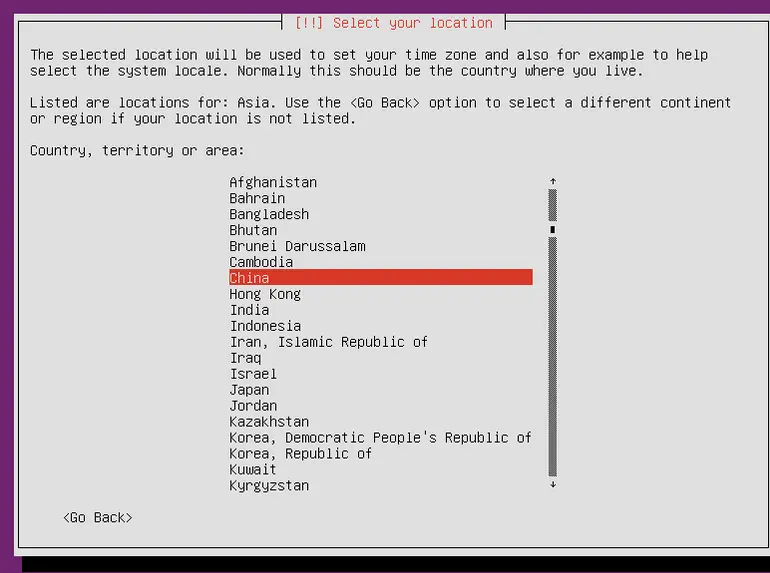
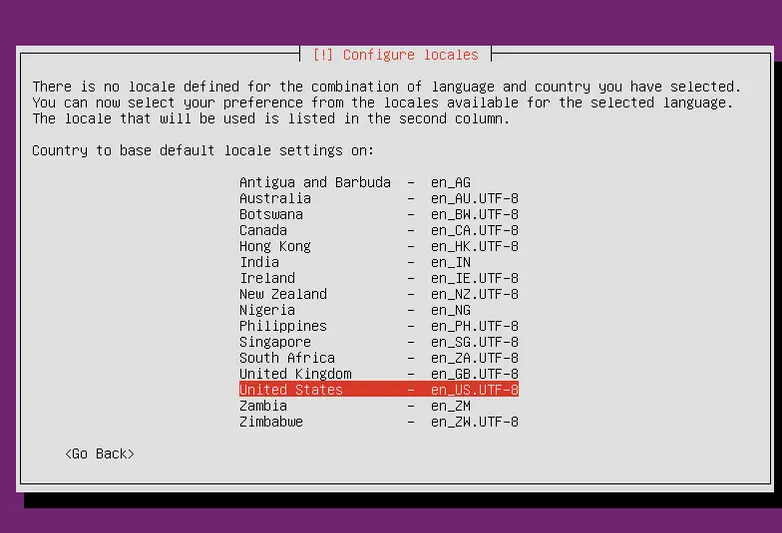
選擇字符集編碼-United State
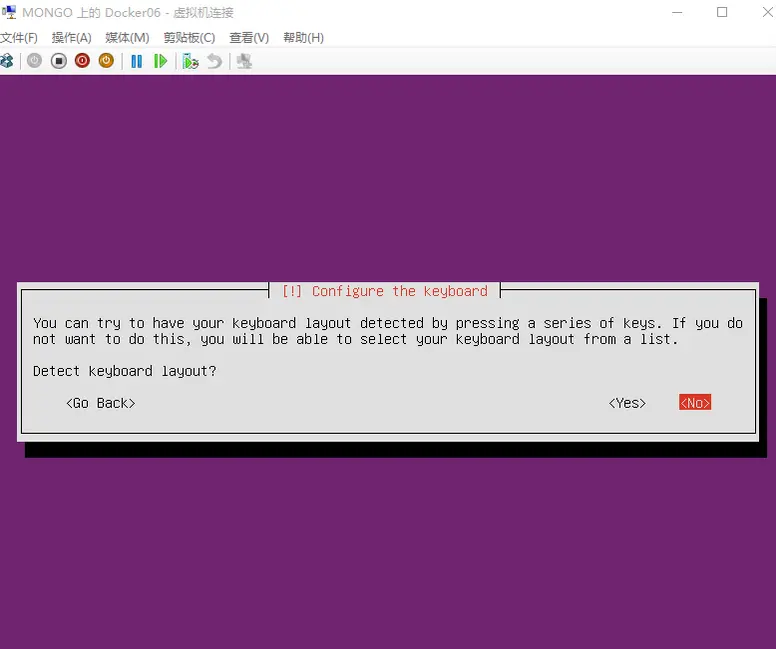
是否掃描和配置鍵盤,選no
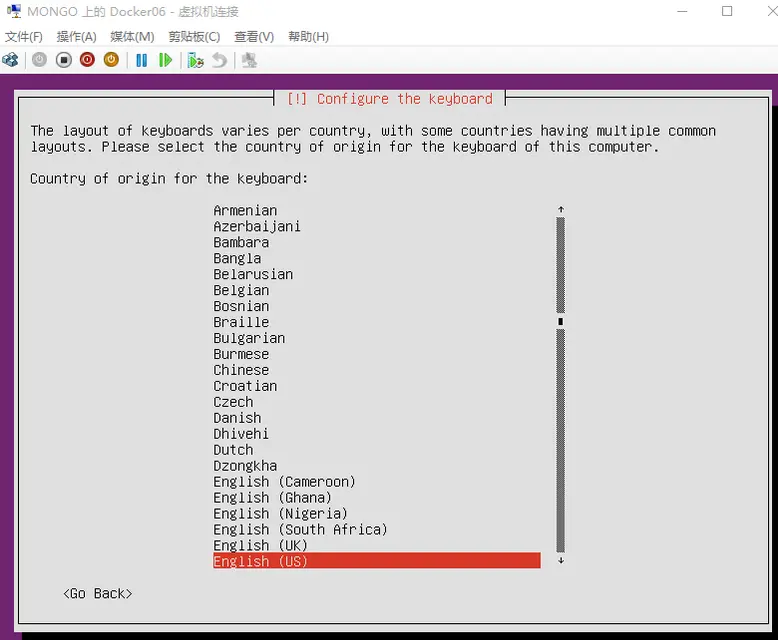
選擇鍵盤類型-English(US)
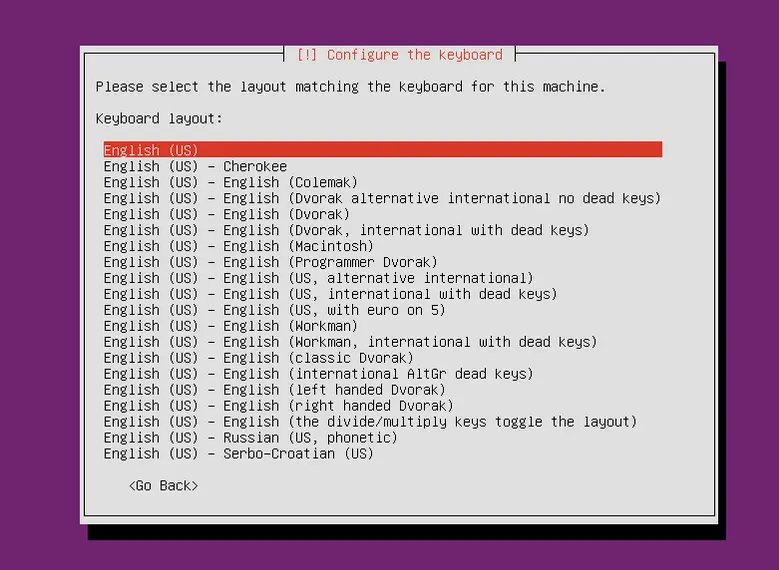
選擇鍵盤佈局-English(US)
自行設置主機名稱 我設置的為ljw
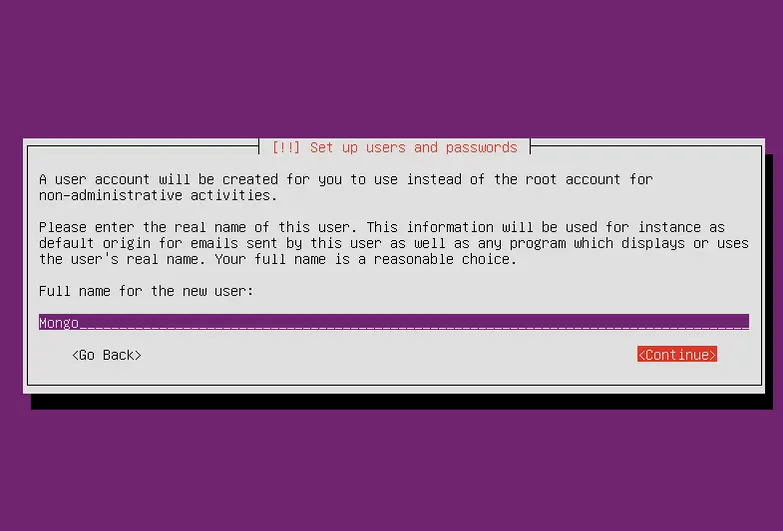
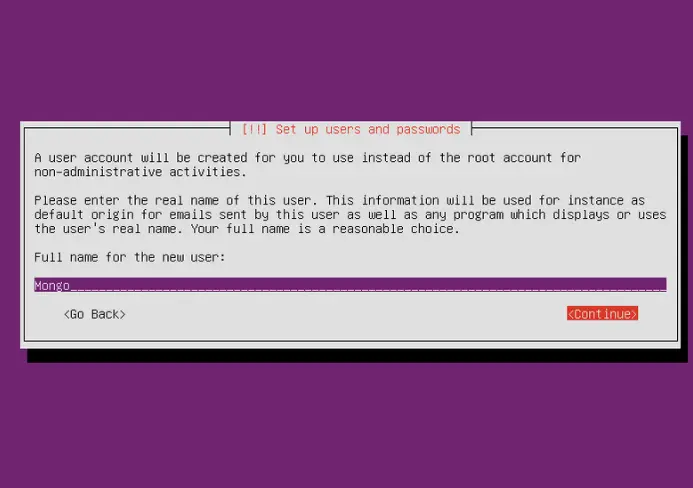
設置用户名全名 我這裏設置 ljw
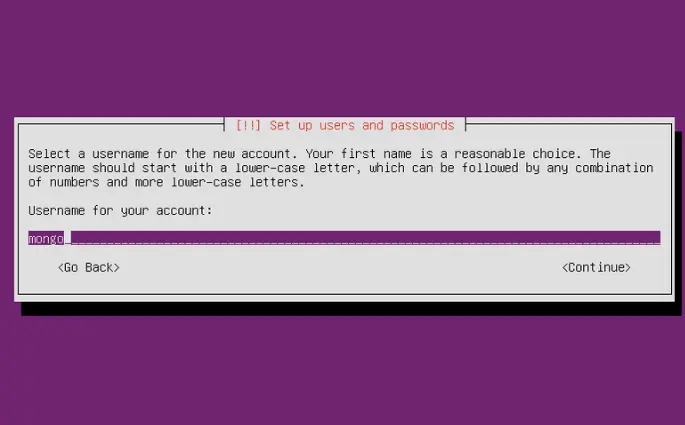
設置登錄賬號 我這裏設置ljw
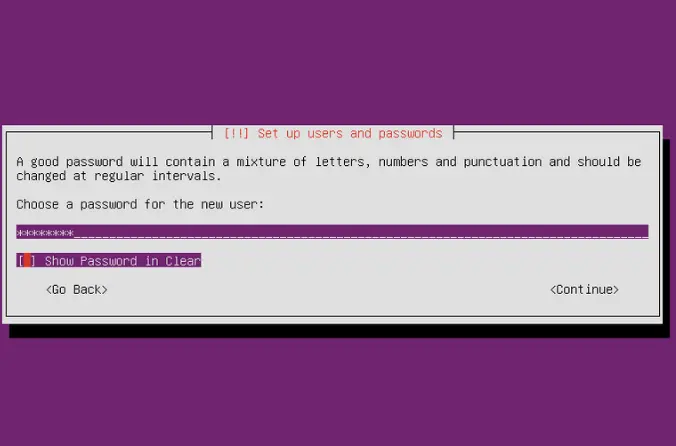
設置登錄密碼,空格選擇Show Password Clear可以顯示密碼
重複上一步的密碼
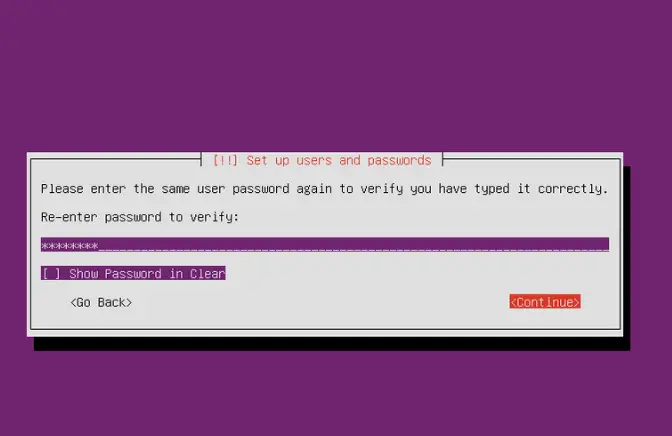
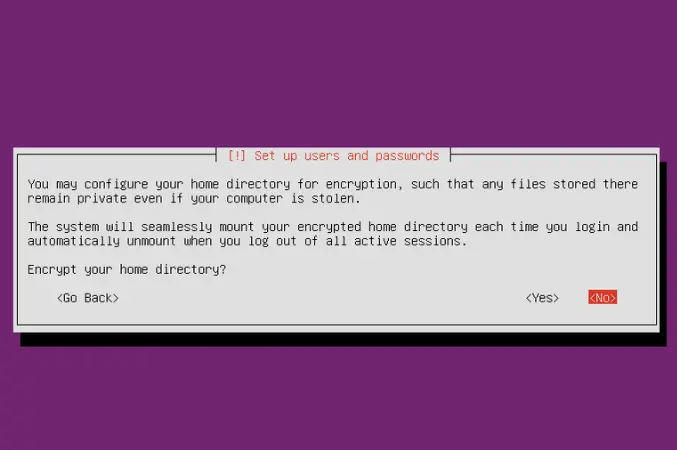
是否加密文件夾,選no
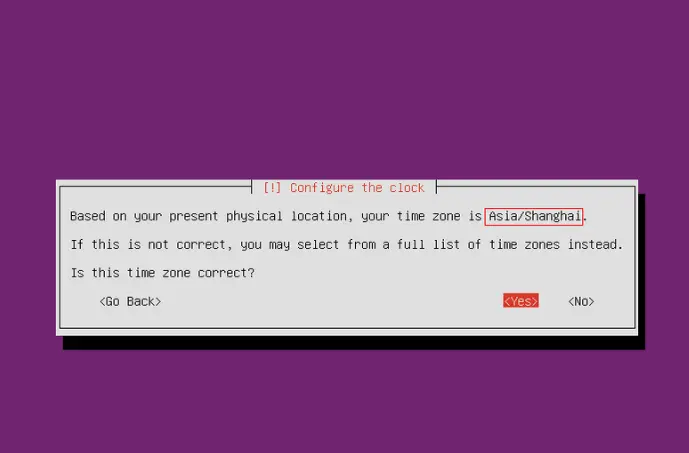
確認時區是否正確(這裏是“Asia/Shanghai”正確),選擇yes
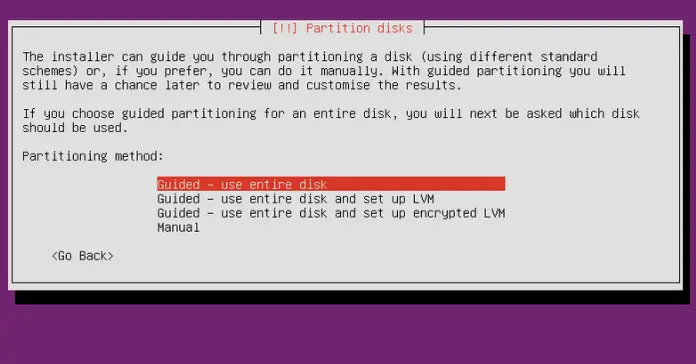
選擇分區方式, 選Guided - use entire disk
選擇要分區的磁盤
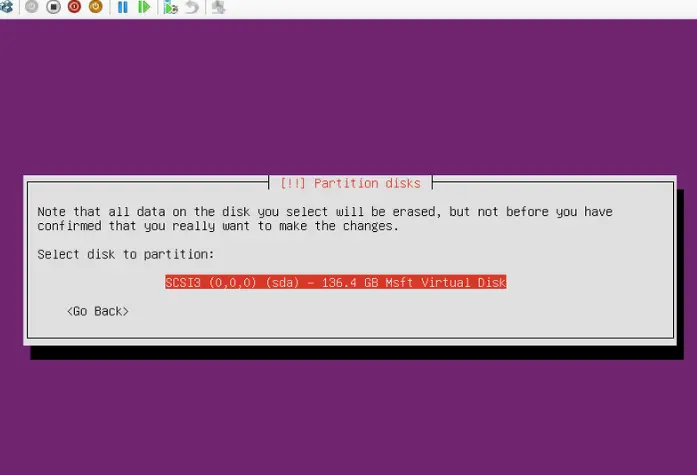
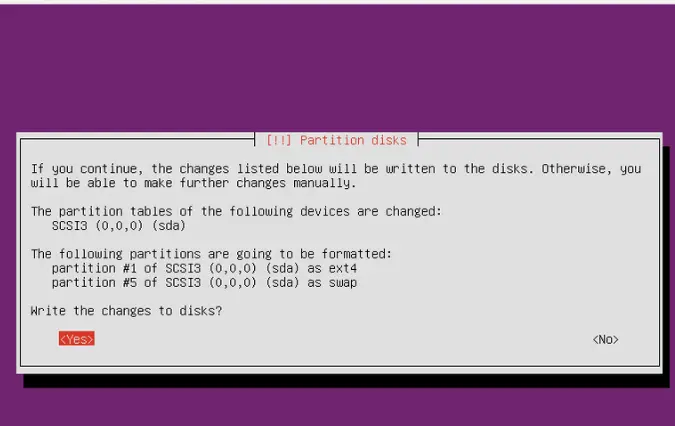
是否將變更寫入磁盤,選擇yes
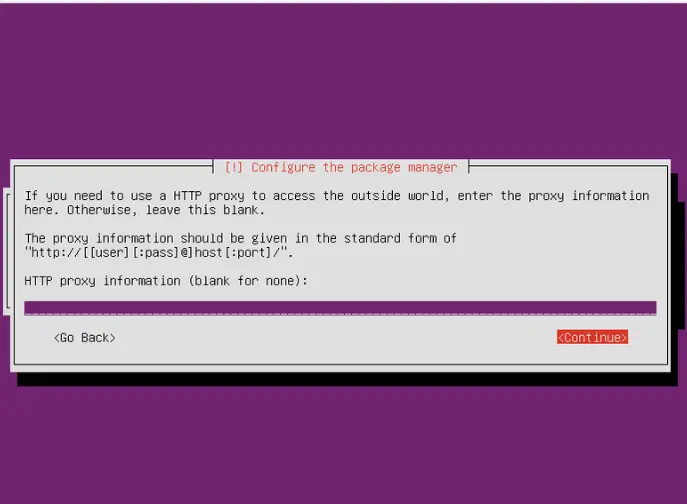
設置HTTP代理,這裏我沒有填寫直接下一步
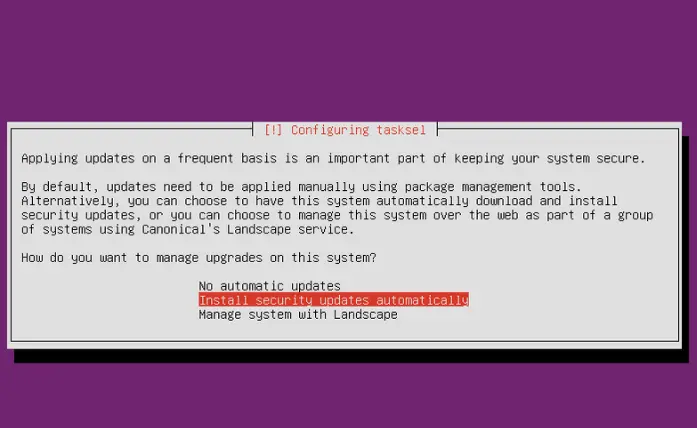
設置系統升級方式,選擇Install security updates automatically
選擇要安裝的軟件,多加一個OpenSSH Server,然後下一步
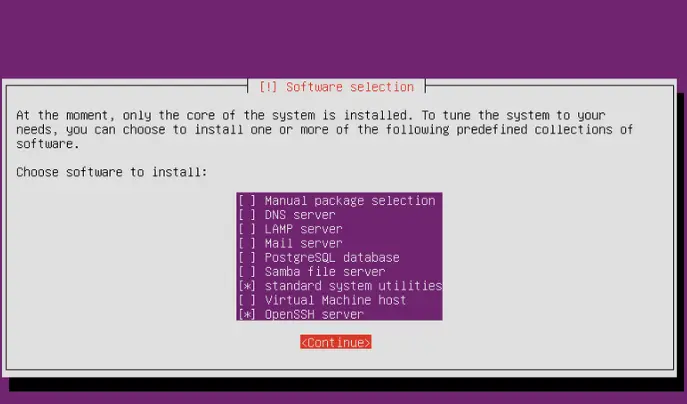
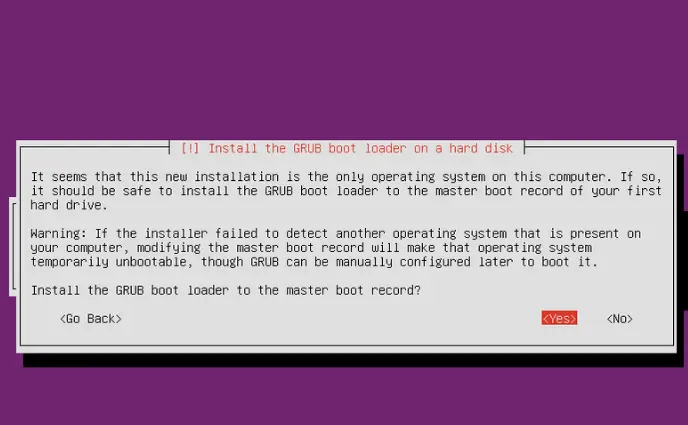
是否安裝GRUB引導程序,選擇yes
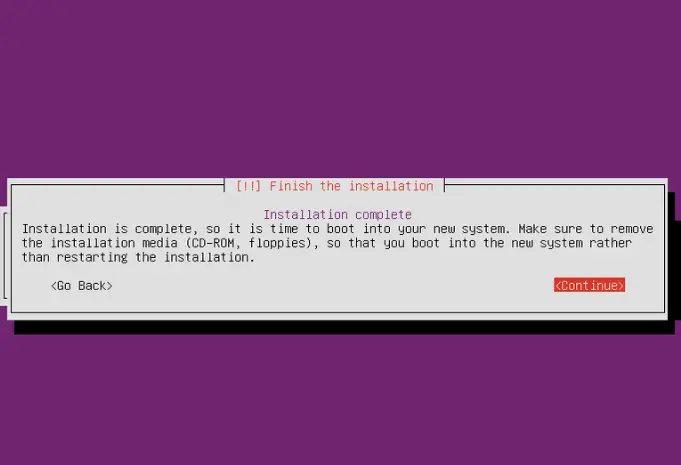
完成安裝,選擇下一步
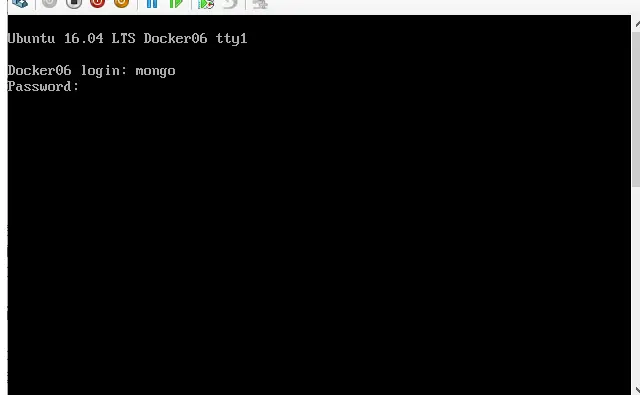
系統安裝完自動啓動主機,然後輸入設置好的登錄賬户和密碼開始使用
5、在ubuntu server 16.04中實現ssh遠程登錄
登錄ubuntu server 16.04後輸入
sudo apt-get install openssh-server
安裝ssh
輸入ps -e| grep sshd
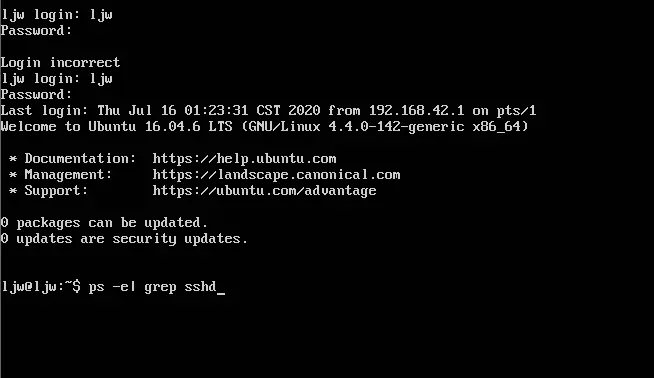
可以看到
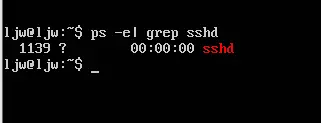
ssh-server服務已經打開
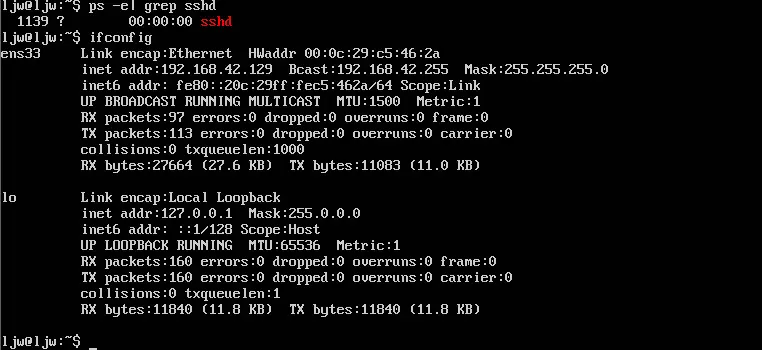
輸入
ifconfig
查看當前主機ip地址
打開xshell輸入
ssh 用户名@主機ip
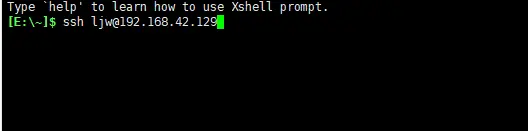
回車後輸入密碼
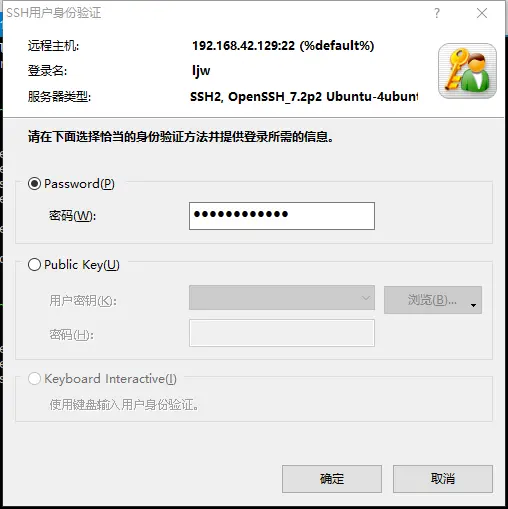
顯示連接成功