
學習 OpenGL ,相信肯定有不少人看過這個網站:
https://learnopengl.com/
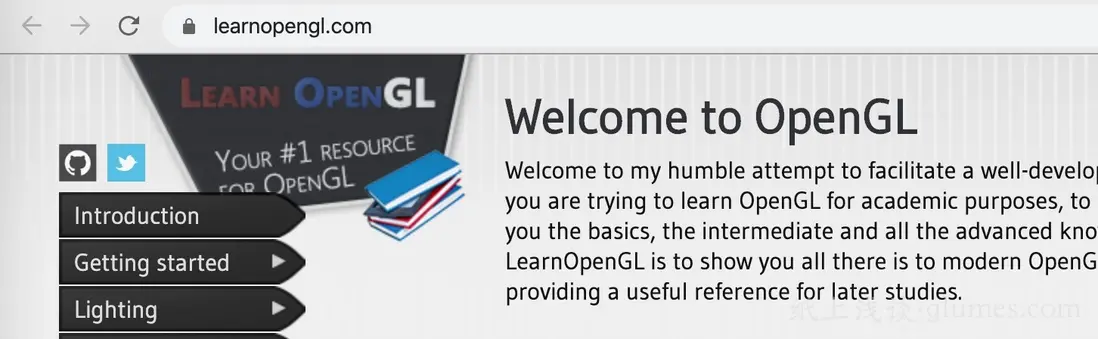
這是它的英文原版網站,後來又有了不同語言的翻譯版本,對應中文就是:
https://learnopengl-cn.github...
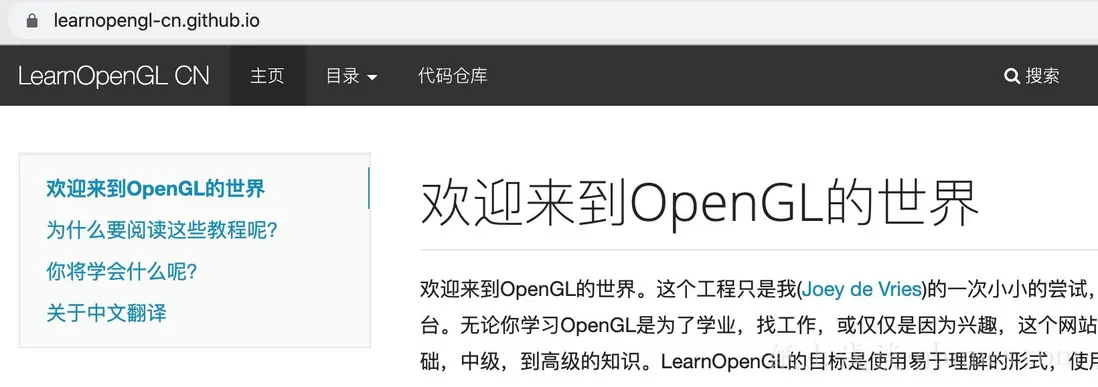
這兩個網站對於學習 OpenGL 幫助非常大,既可以用作入門的教材,也可以作為工具書,後續進行查漏補缺。
並且它的內容很全面,除了 OpenGL 基礎知識、座標系統、紋理、Shader、模型加載等,還有高級光照、PBR 等渲染技巧,這些在渲染引擎的開發中都是會用到的,後面會繼續和大家分享。
<!--more-->
本文主要是講解如何運行 LearnOpenGL 文章中的示例代碼,在 XCode 上進行編譯和調試,效果如下:
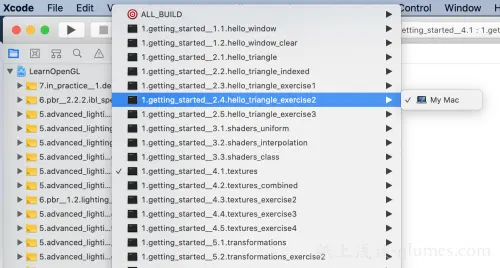
在網站上某一章節的內容,就對應於 XCode 工程某一小項的具體代碼,我們可以選擇要運行的章節代碼,在 Mac 看到最終效果。

另外,我們還可以在 XCode 上修改相關代碼,調整某些參數,驗證自己的想法和實驗結果。
這一點很重要,對於初學者來説就是要不斷地試錯,在失敗中成長。
在開始 LearnOpenGL 網站的代碼講解之前,先介紹一下他的主人。
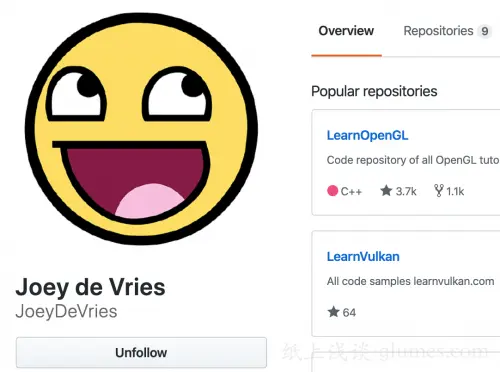
不得不説,這是位大佬,有興趣的同學都可以去 Follow 一下。
他的個人主頁是:
https://joeydevries.com
從主頁上可以看到大佬在圖形學和遊戲開發上造詣頗深,做了不少有意思的東西。
- 實現了一個簡單的渲染引擎,採用 C++ 開發,支持了不少特性,在 LearnOpenGL 網站上都可以看到。
https://github.com/JoeyDeVrie...
這可以當做是學習 OpenGL 之後鞏固提高的一個大作業了。
- 另外,還做了一個 Vulkan 的教學網站,雖説目前還沒有完成,但仍然值得期待。
https://learnvulkan.com/
- 當然了,你也可以看我的網站,或許對你有一些幫助
https://glumes.com/
言歸正傳,講回代碼的編譯部分。
LearnOpenGL 網站的示例代碼地址如下,clone 這個項目到你的電腦上。
https://github.com/JoeyDeVrie...
在這個項目的 README.md 上已經有講如何在 MAC 平台進行編譯了。
brew install cmake assimp glm glfw
mkdir build
cd build
cmake ../.
make -j8
但是這個編譯結果並不是我們想要的,因為它編譯出來的都是二進制可執行文件。
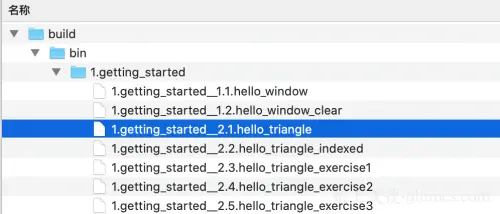
雖説我們可以通過 ./xxx 的方式來運行這些可執行文件,但總不能每改一點代碼就全都編譯一次吧。
理想的方式就要通過 IDE(集成開發環境) 來編譯運行,並且在 IDE 上修改代碼,看到結果。
XCode 在這裏就充當了 IDE 的角色。
下面給出新的編譯代碼:
brew install cmake assimp glm glfw
mkdir build
cd build
cmake -G "Xcode" ..
有變化的就是最後一行了,此行代碼會在 build 目錄下生成 XCode 工程。
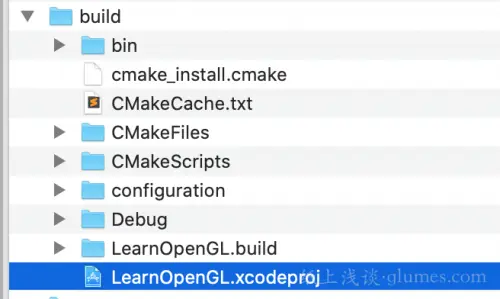
雙擊 LearnOpenGL.xcodeproj 就可以打開整個工程啦。
接下來就是自由發揮時間,你可以在源代碼基礎上進行任何修改,對照着 LearnOpenGL 網站上的講解,一步一步地去調試驗證,積累經驗,在成為大佬的路上越走越遠~~~~
祝玩得愉快 ???
歡迎關注微信公眾號:【紙上淺談】,學習更多音視頻多媒體開發~~~